Boardnest — Storyboard
Manual do Boardnest
Da importação de um roteiro do Scriptnest, passando pela divisão em cortes e desenho vetorial, até a reprodução e exportação como animatic — acompanhe todo o fluxo de criação de storyboard em telas reais.
1Criação de um novo projeto e vinculação do roteiro
A produção começa com a estruturação do projeto. O Boardnest se integra estreitamente à ferramenta de roteirização Scriptnest, permitindo uma transição perfeita do texto para o visual.
Iniciando e gerenciando o projeto
Criando um novo projeto#
Clique no botão “Criar novo projeto” no canto superior direito da tela de lista de projetos.
Definindo o nome do projeto#
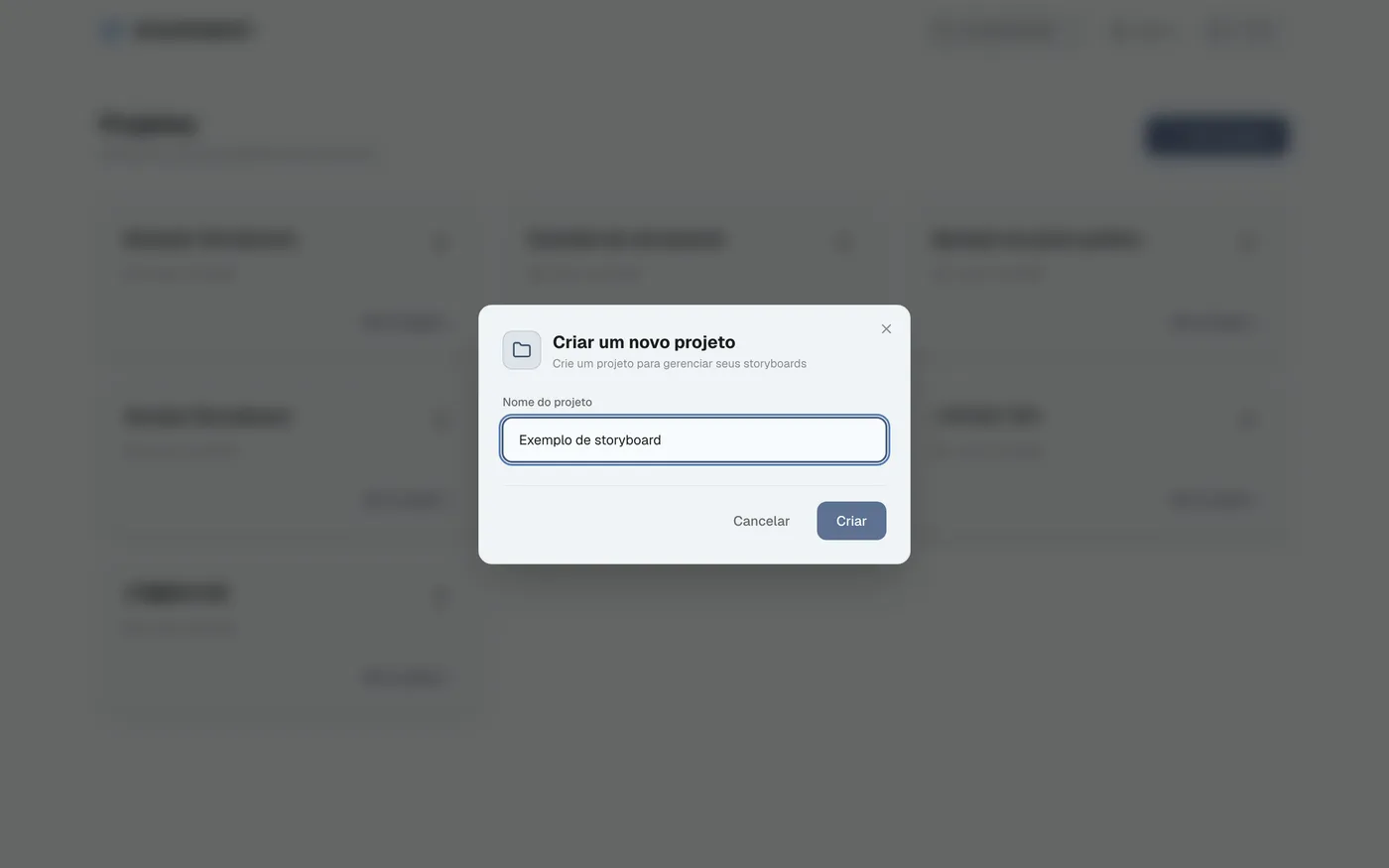
Digite o nome do projeto na caixa de diálogo e selecione “Criar”.
Acessando a tela de gerenciamento#
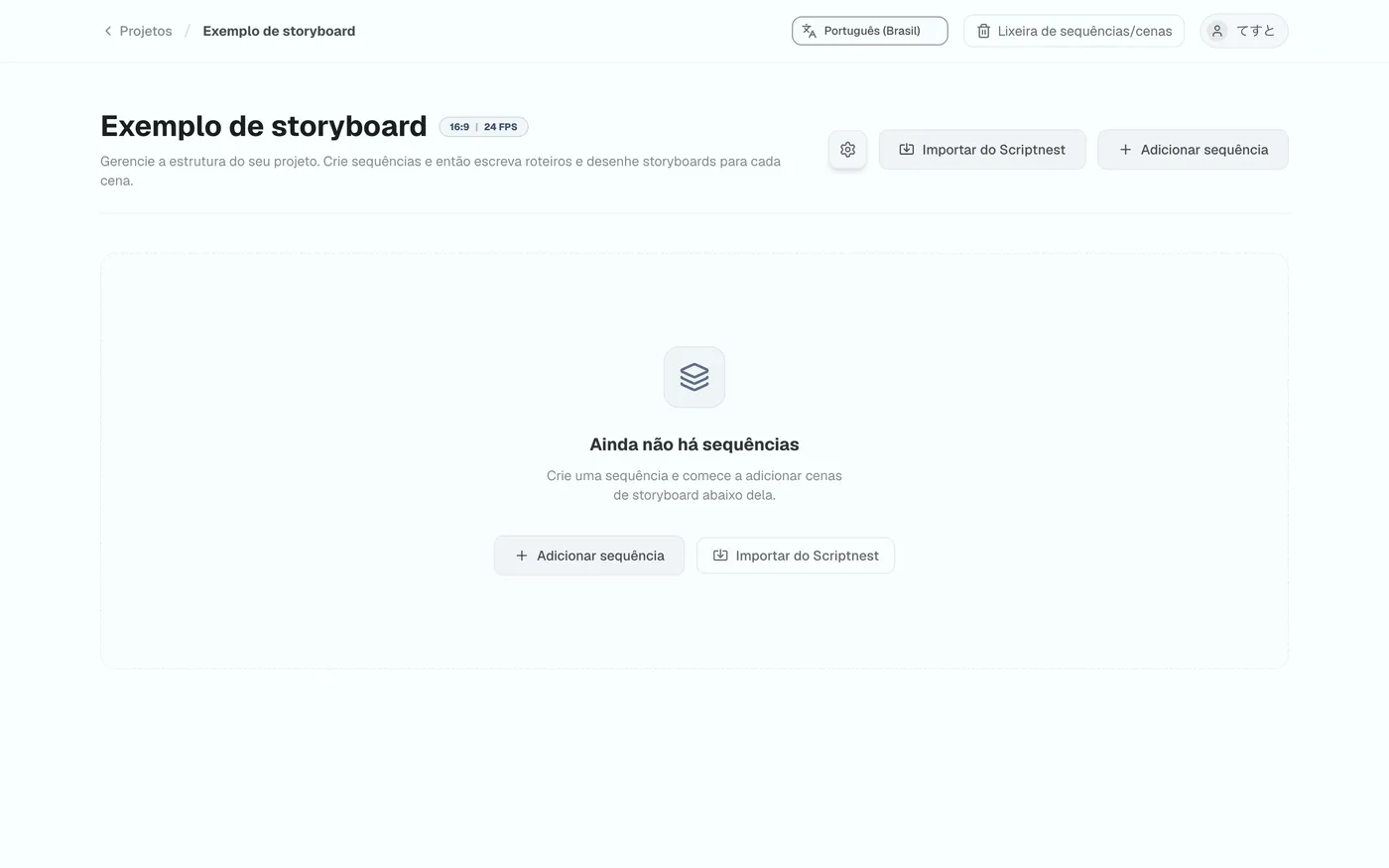
Clique em “Abrir projeto” no cartão do projeto criado para entrar na tela de gerenciamento da estrutura do projeto.

Importando o roteiro do Scriptnest
Pressionando o botão de importação do Scriptnest#
Inicie o processo de importação a partir do botão na parte superior da tela.
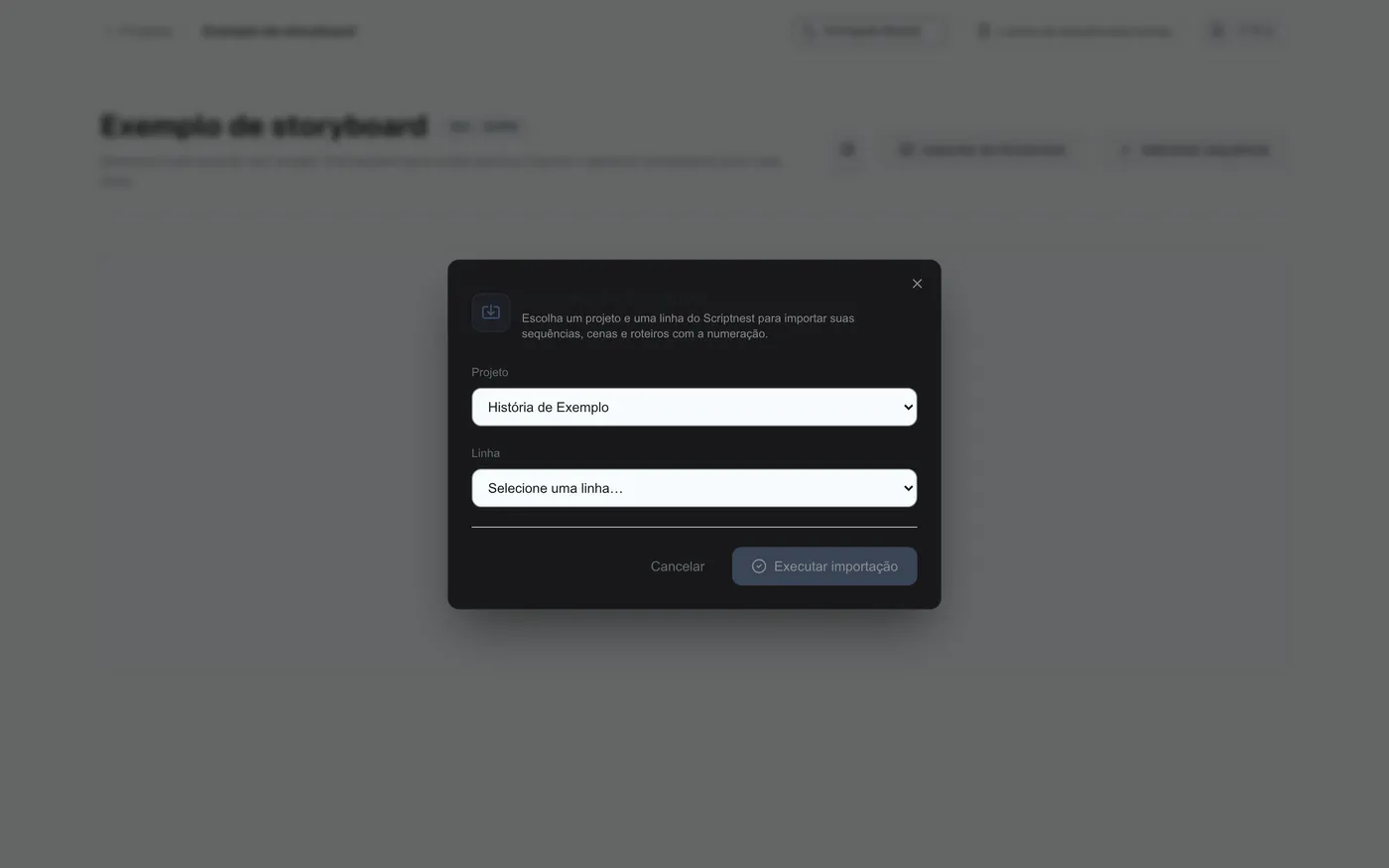
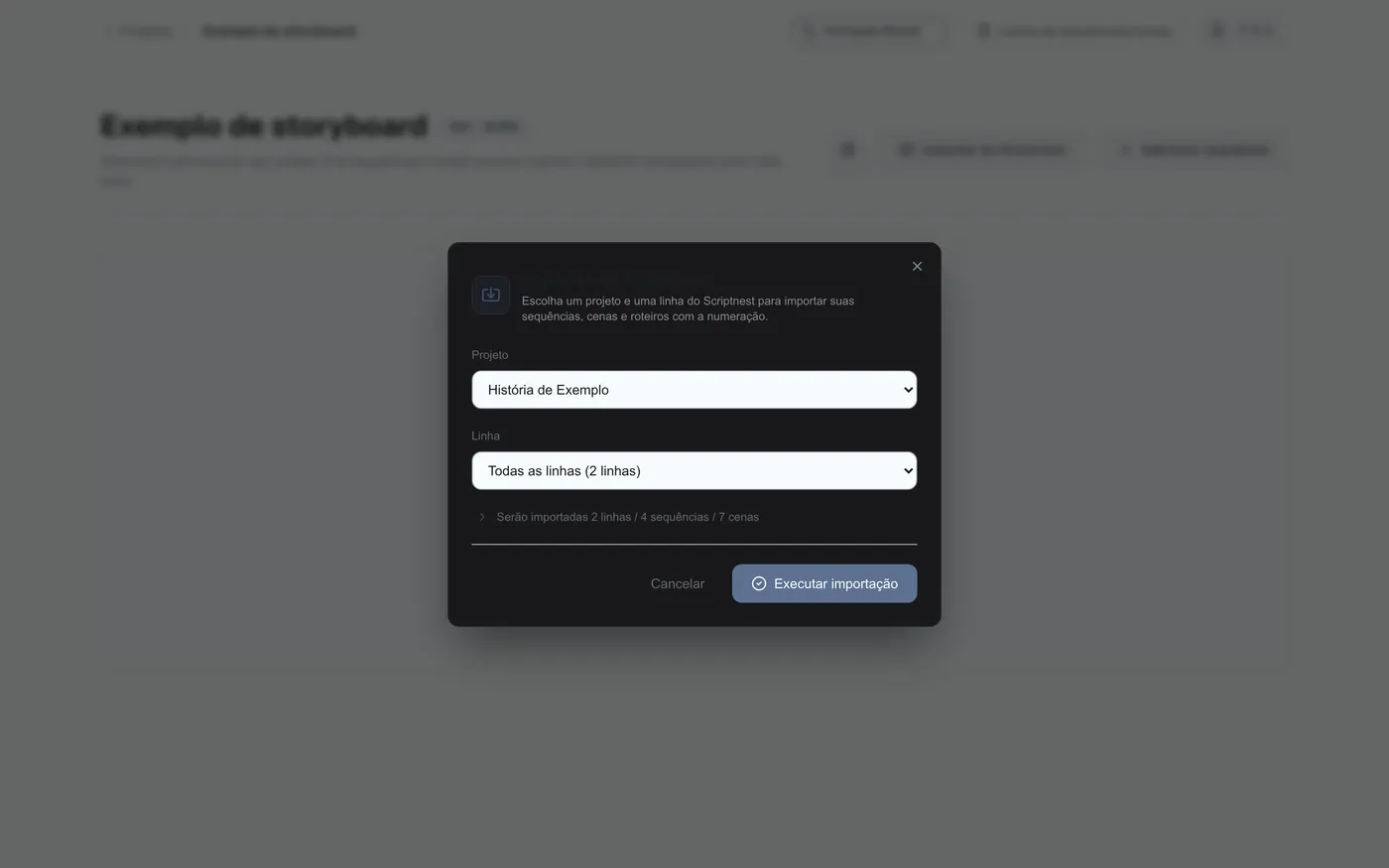
Selecionando o projeto e a linha#
Selecione o projeto e a linha de destino e execute a importação.
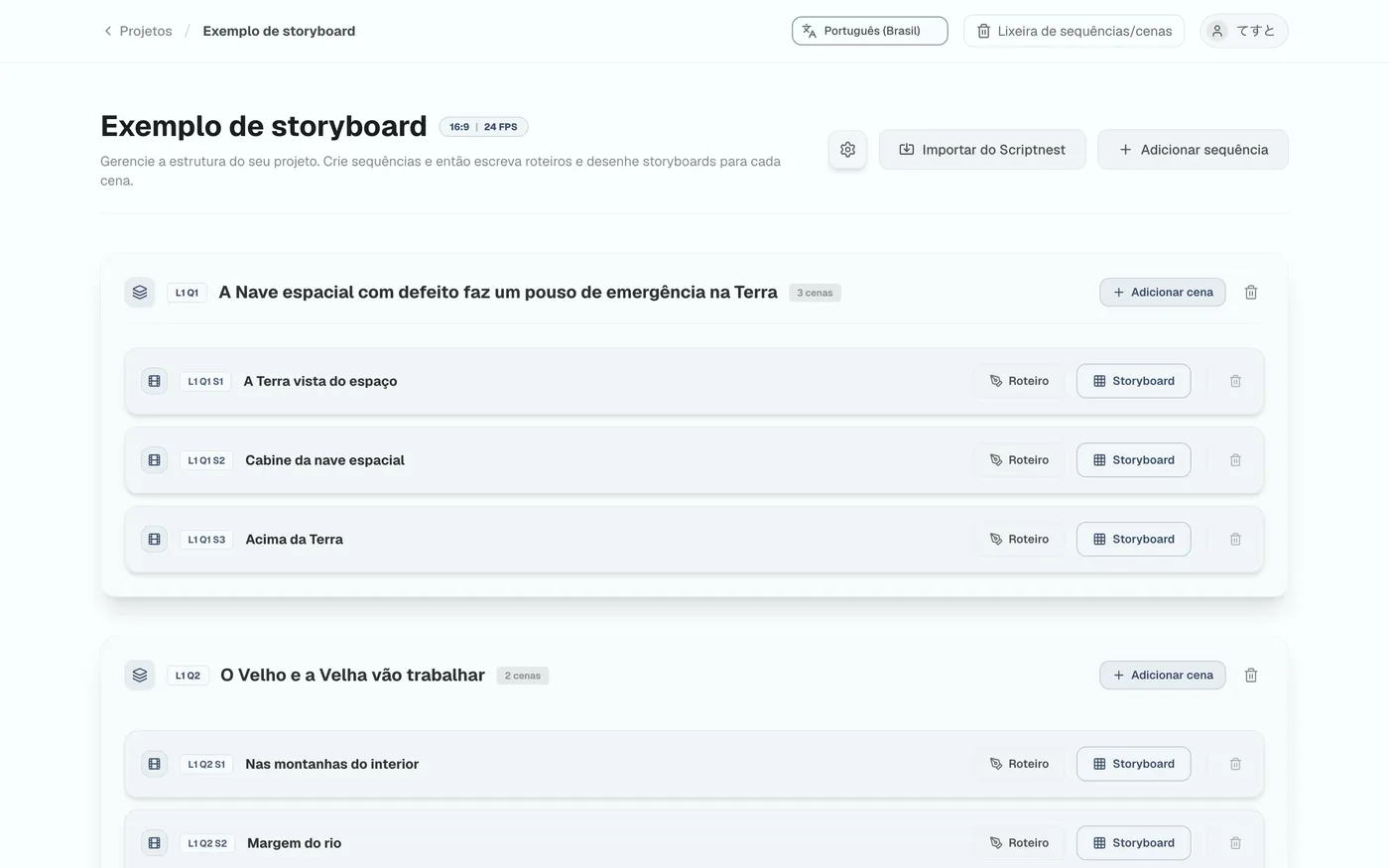
Importação da estrutura concluída#
As informações de cenas e linhas são incorporadas automaticamente ao projeto.
2Editor de roteiro: estruturando o texto para o visual
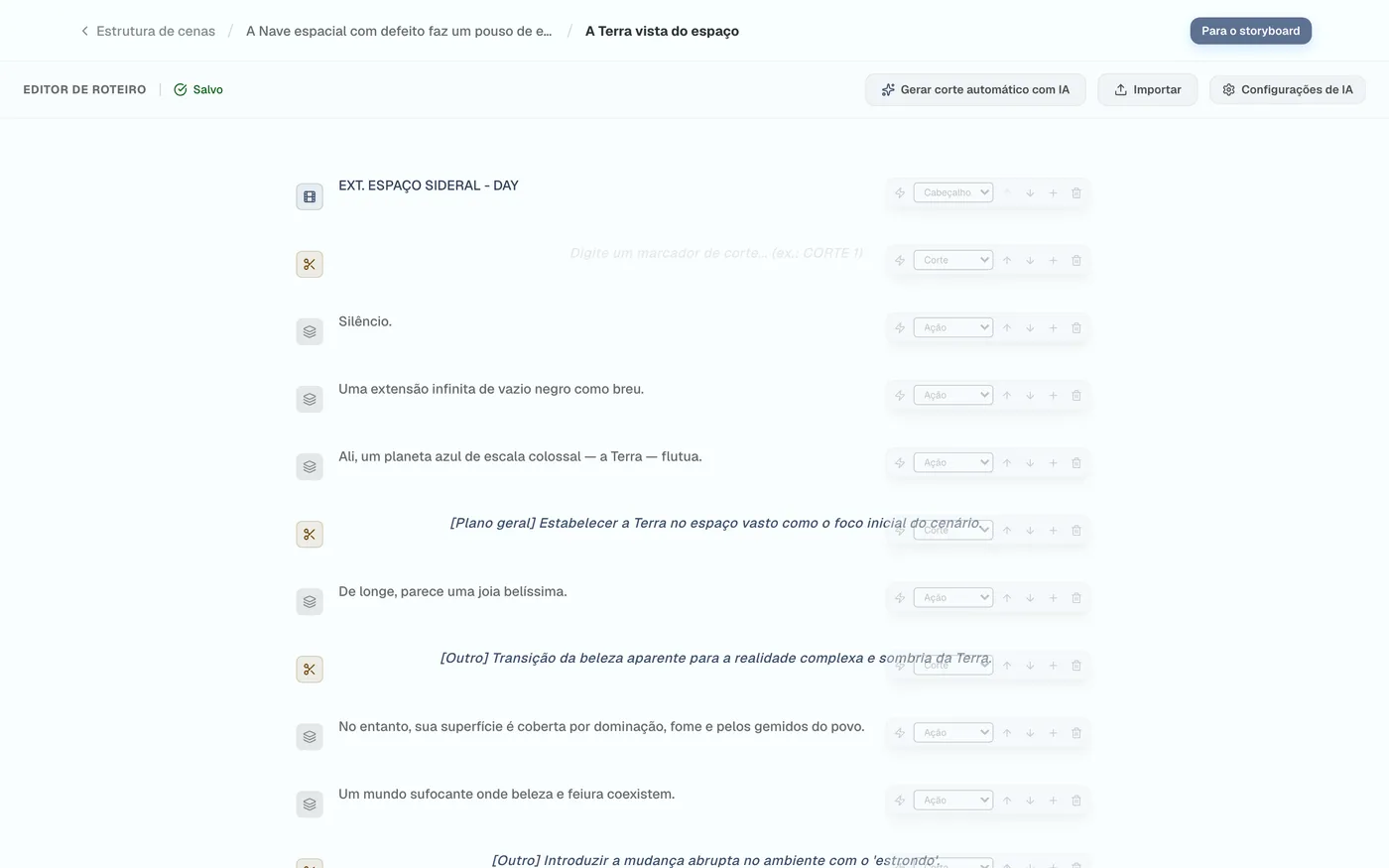
No editor de roteiro, você pode editar e estruturar o texto livremente como um “projeto das imagens”.
Operações básicas do editor e importação de texto
Entrando no editor de roteiro#
Pressione o botão “Roteiro” da cena para abrir o editor.
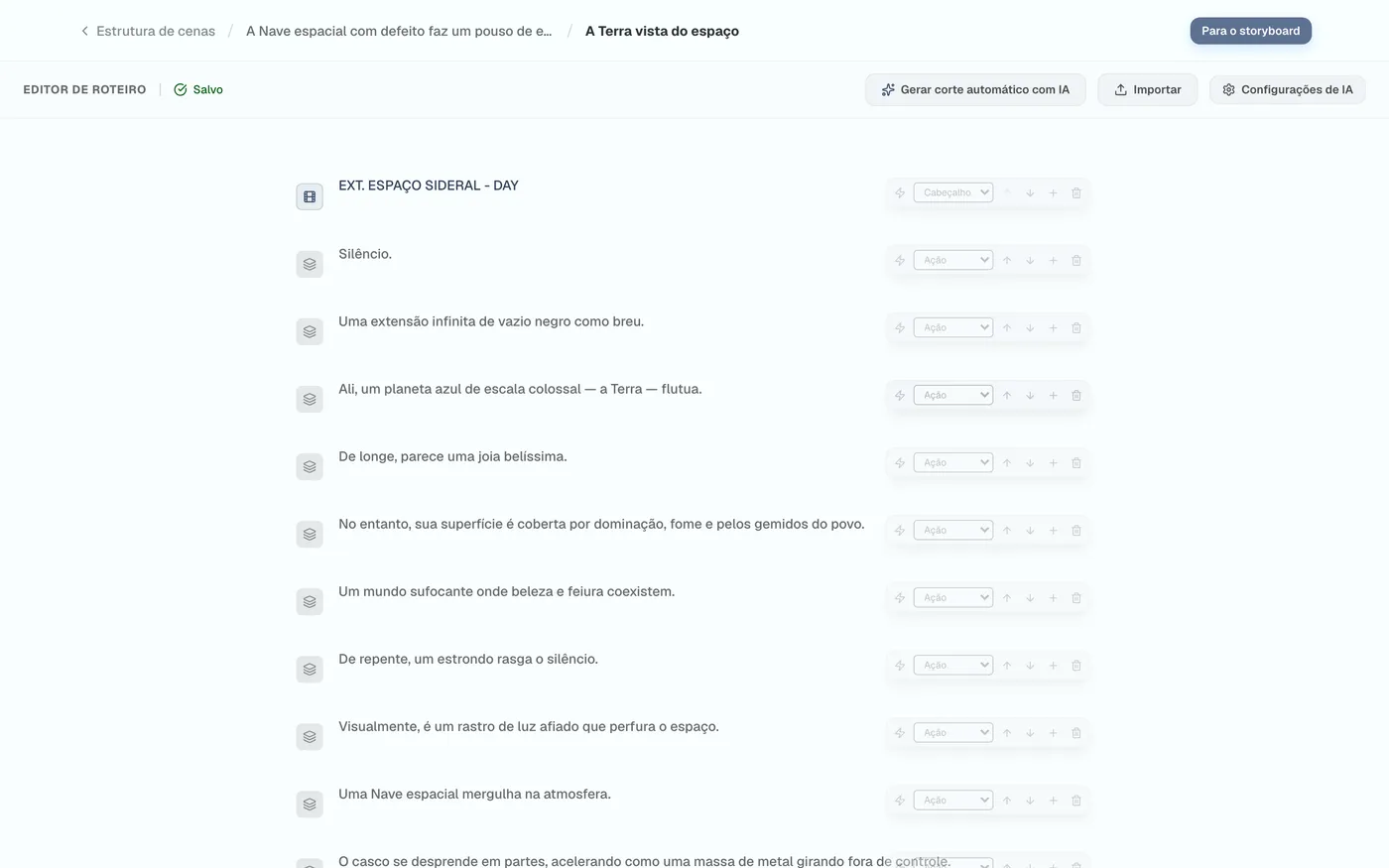
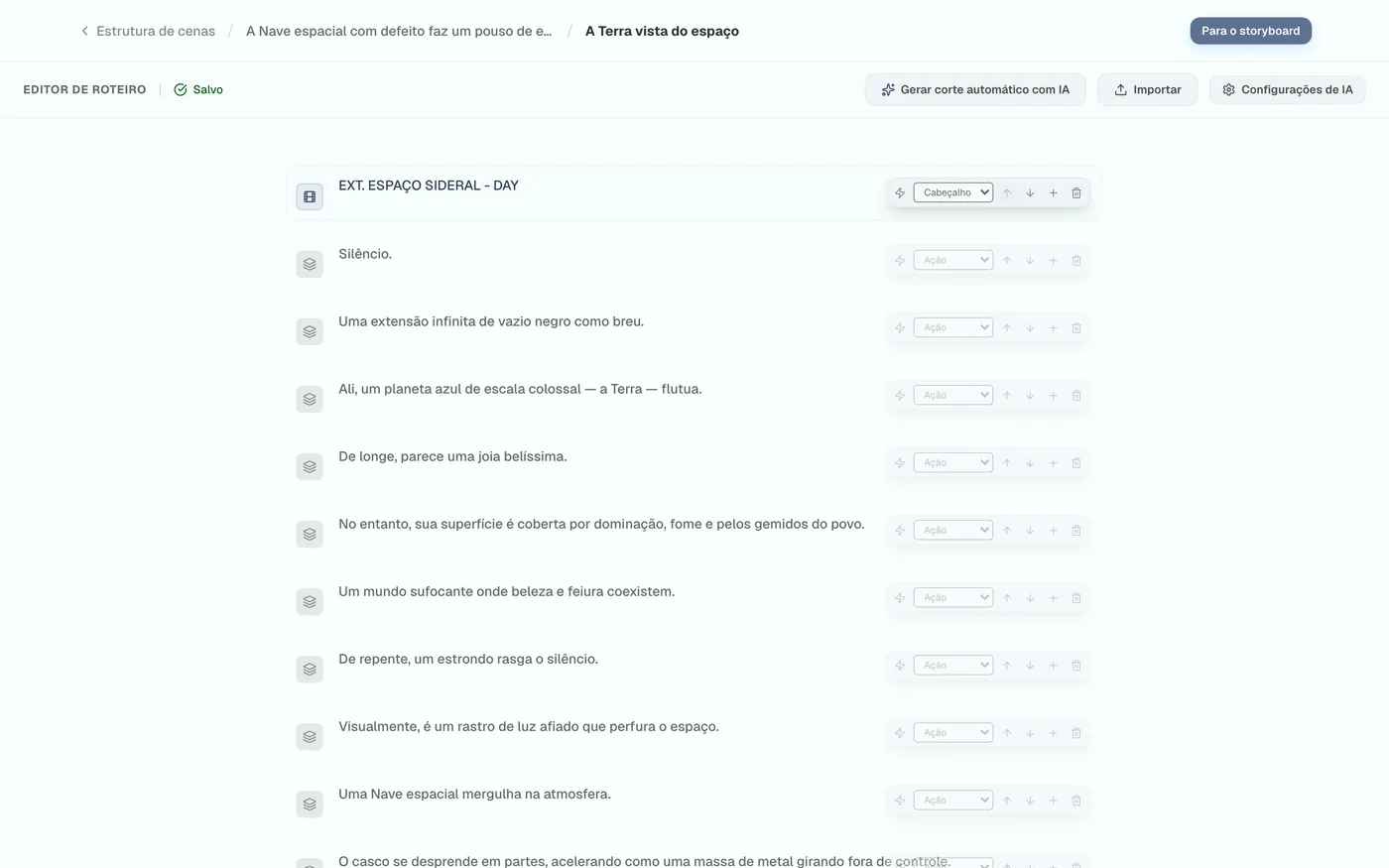
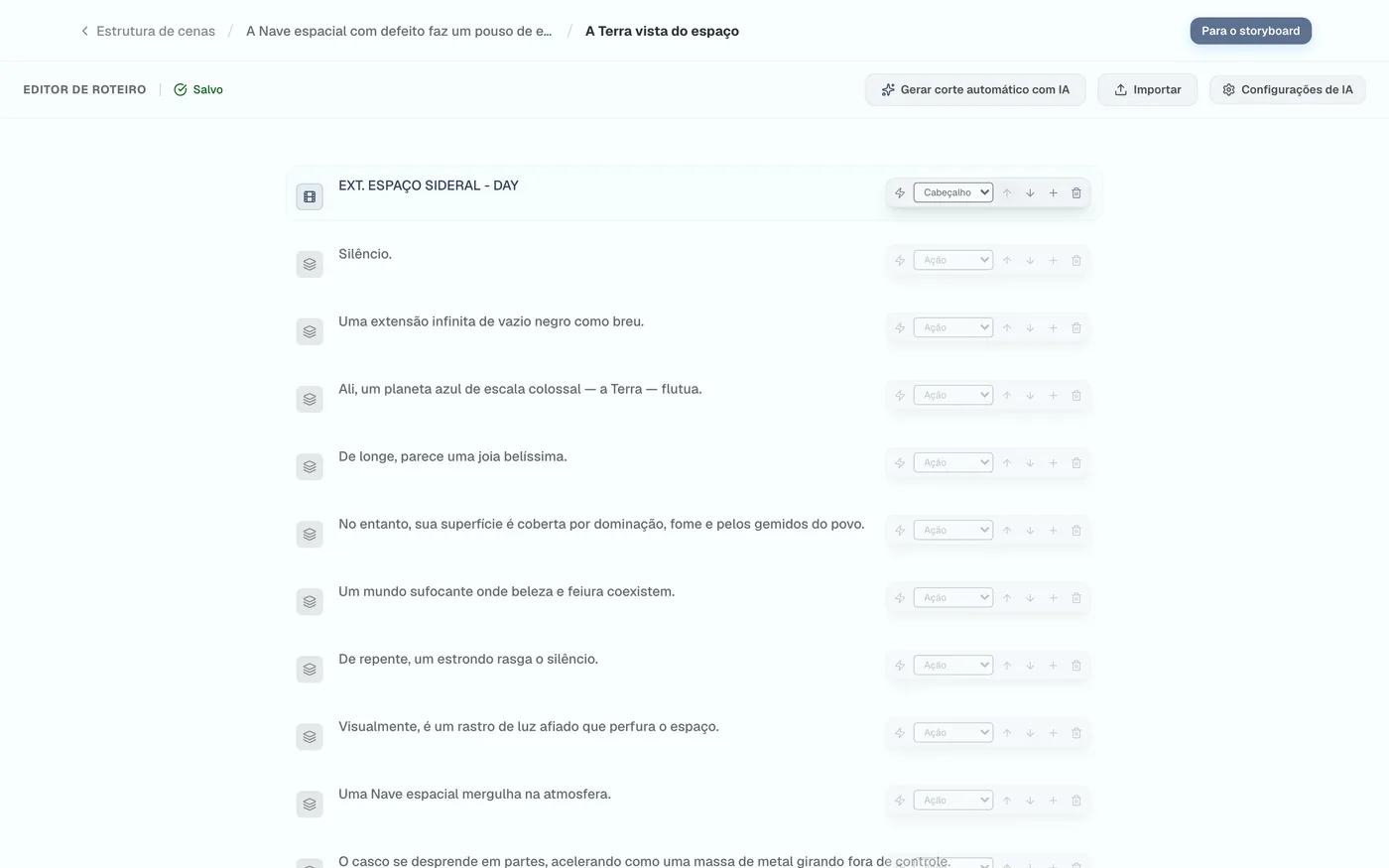
Ferramentas de edição de linha e mudança de atributos#
Com as ferramentas à direita, você pode adicionar ou excluir linhas, reordená-las e alterar atributos como cabeçalho/ação/diálogo.
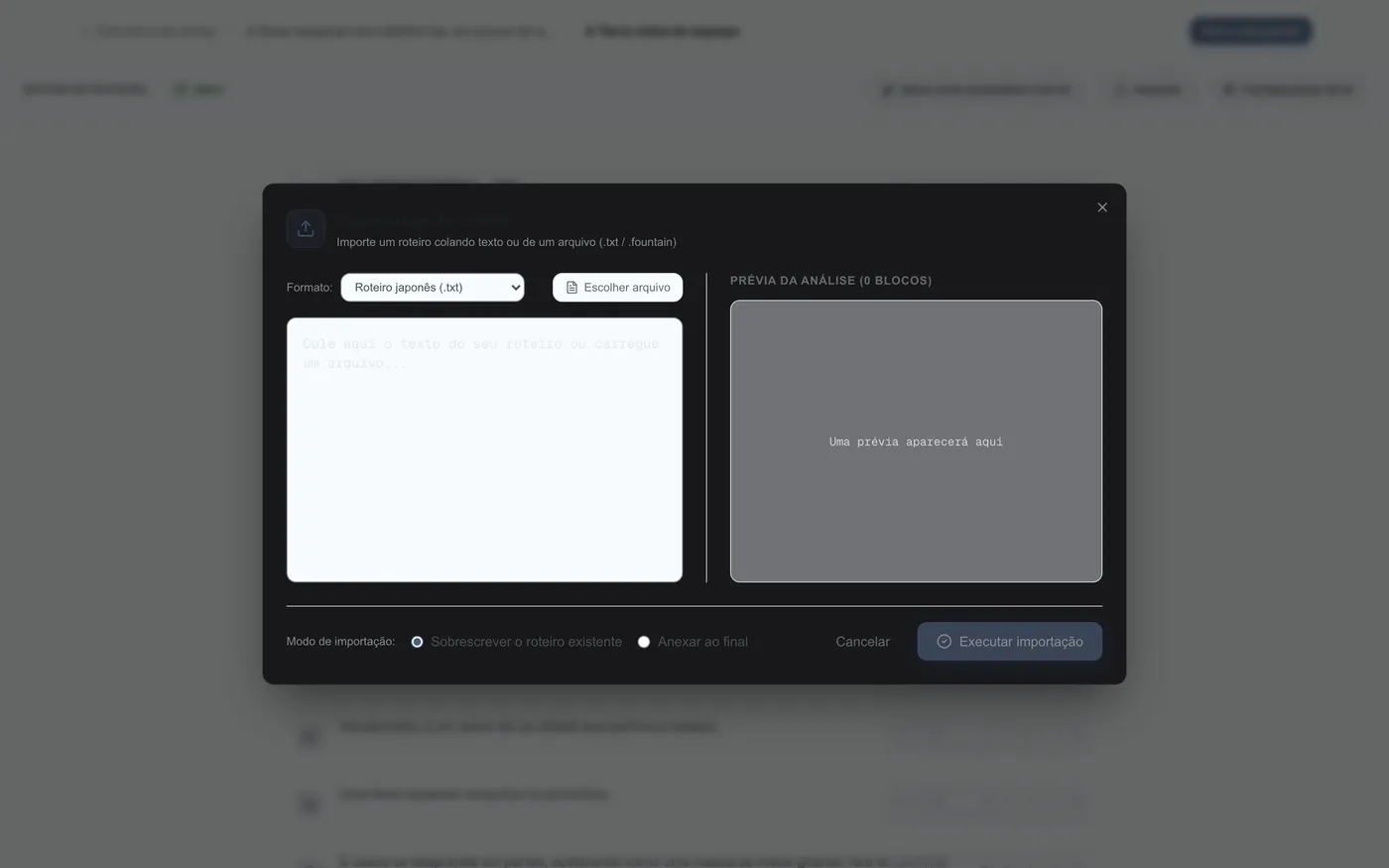
Importando arquivo externo#
Compatível com a importação de texto simples (.txt) e do formato padrão ocidental Fountain (.fountain).
Divisão em cortes (manual e automática com IA)
Divisão manual de cortes#
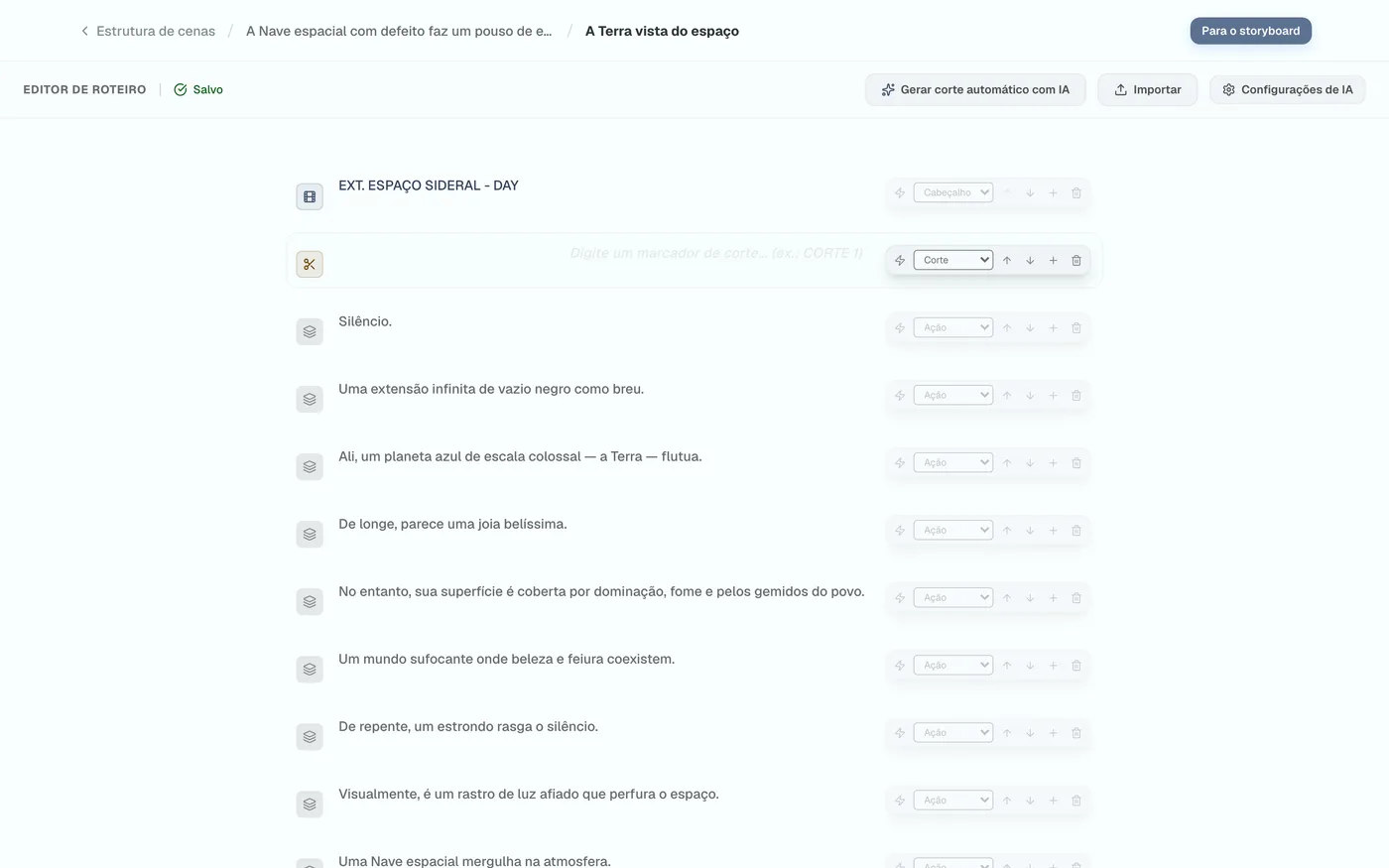
Pressione o ícone de raio para inserir um corte no momento que desejar.

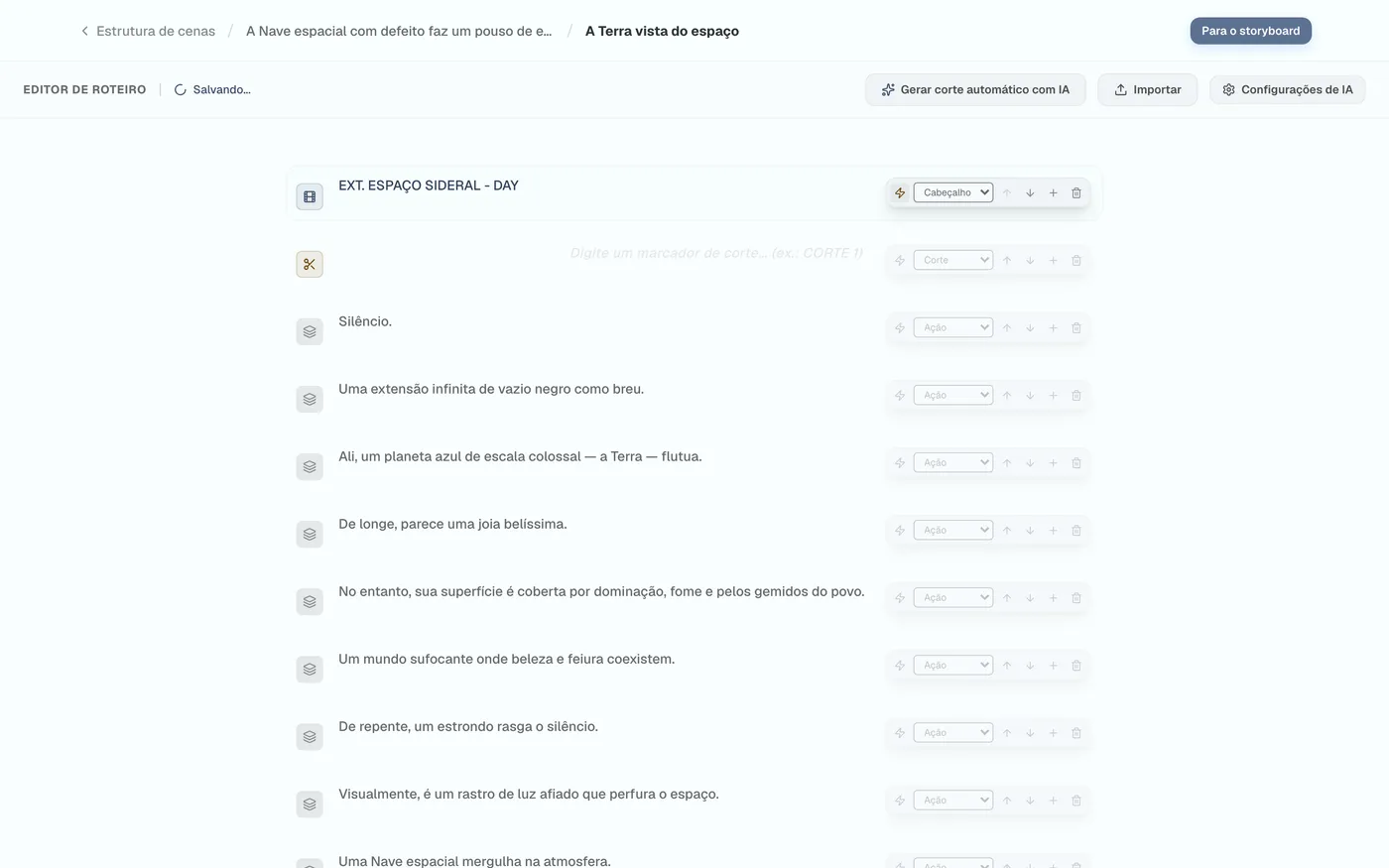
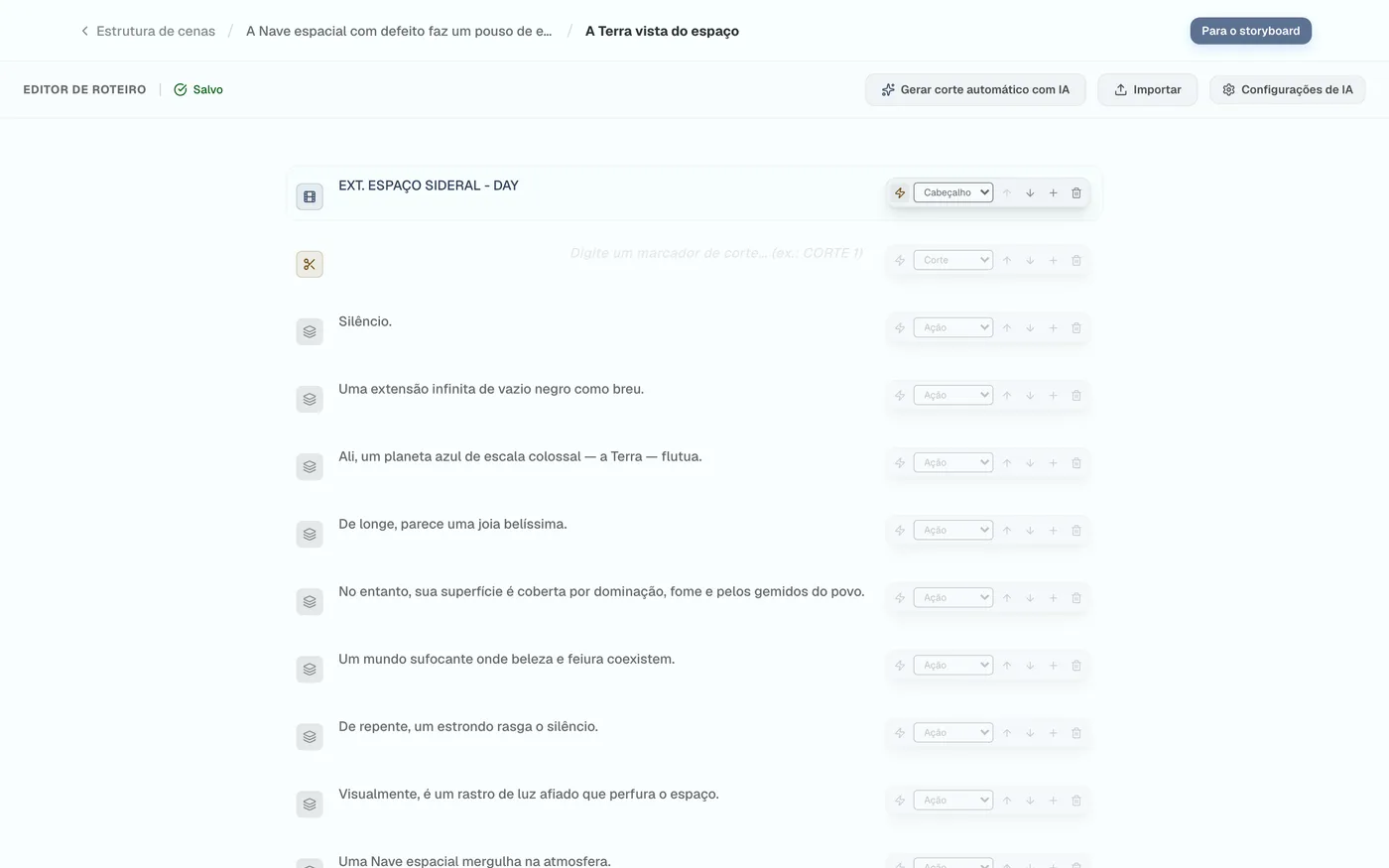
Configurações de IA e geração de divisão de cortes#
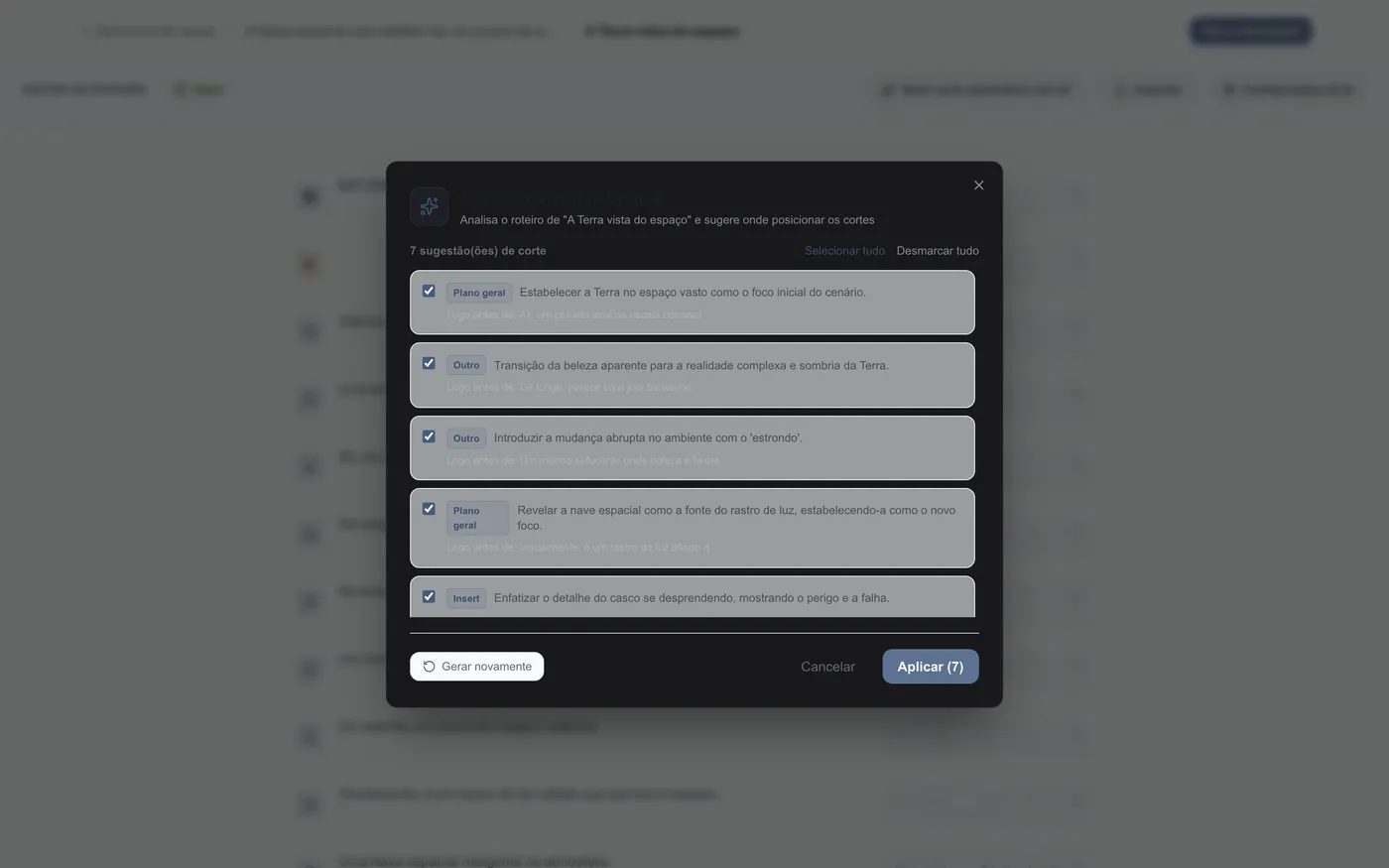
Conecte uma API (Gemini/ChatGPT/Claude etc.) ou um LLM local para obter sugestões automáticas de divisão de cortes geradas por IA.
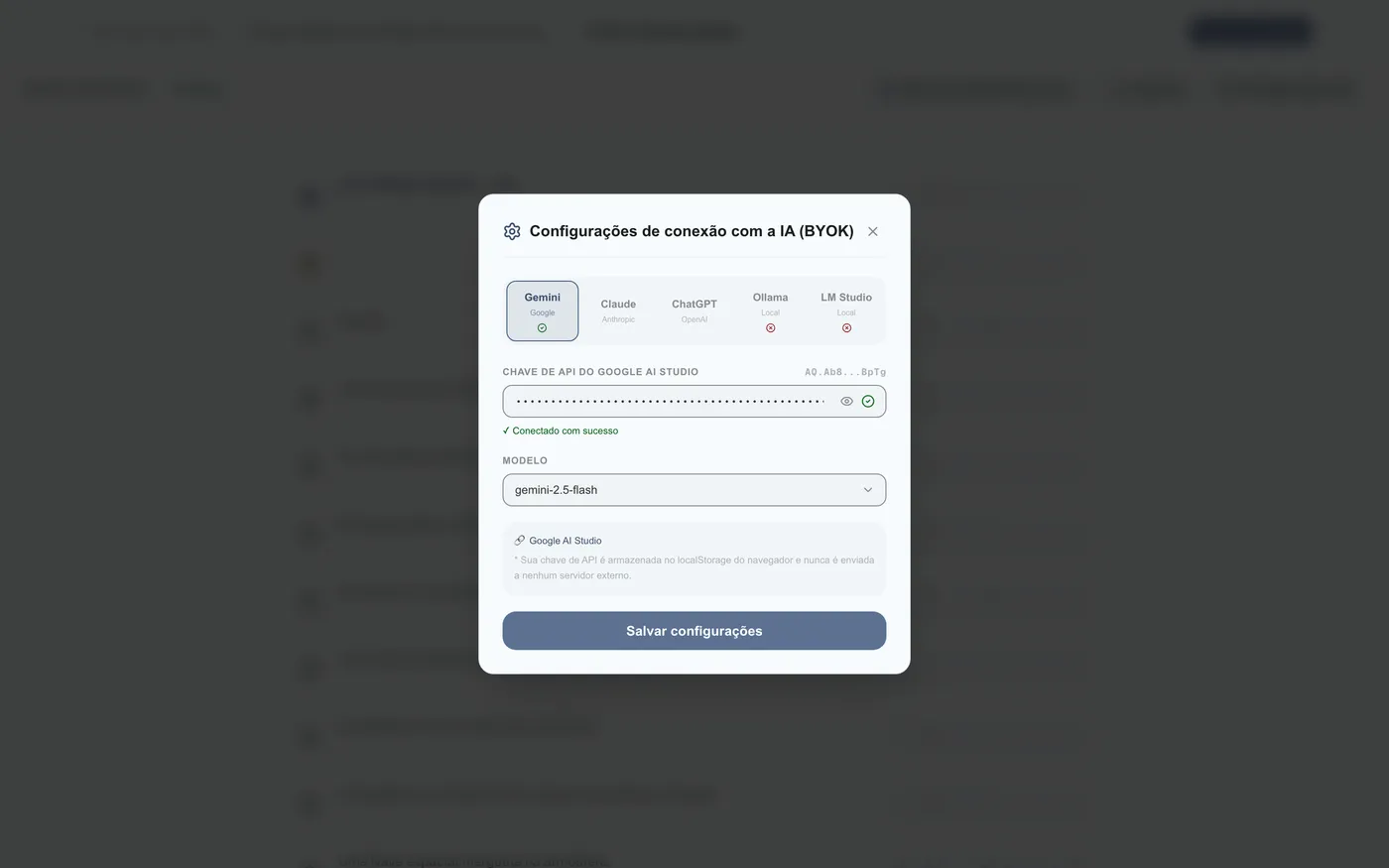
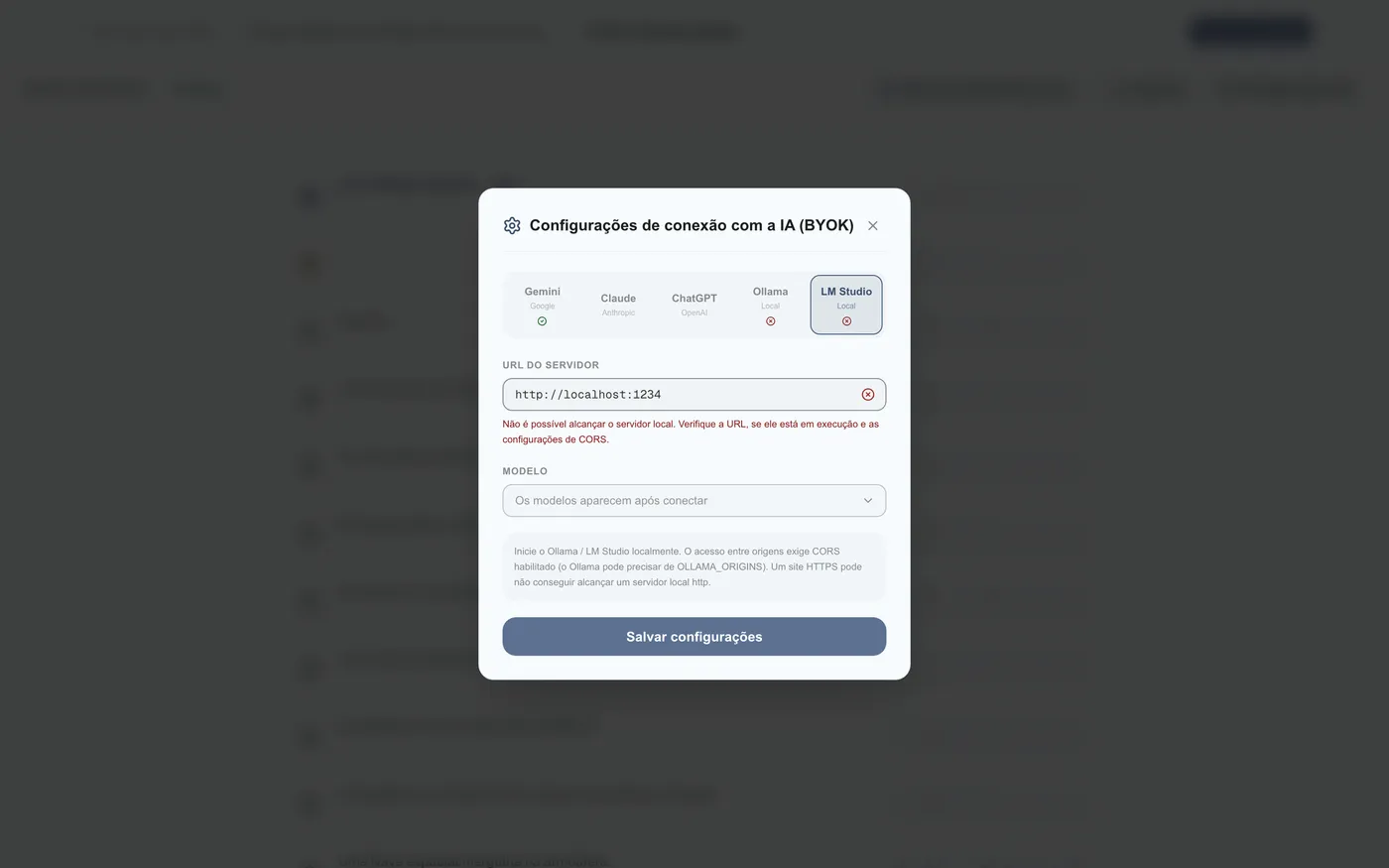
Selecionando e aplicando a proposta#
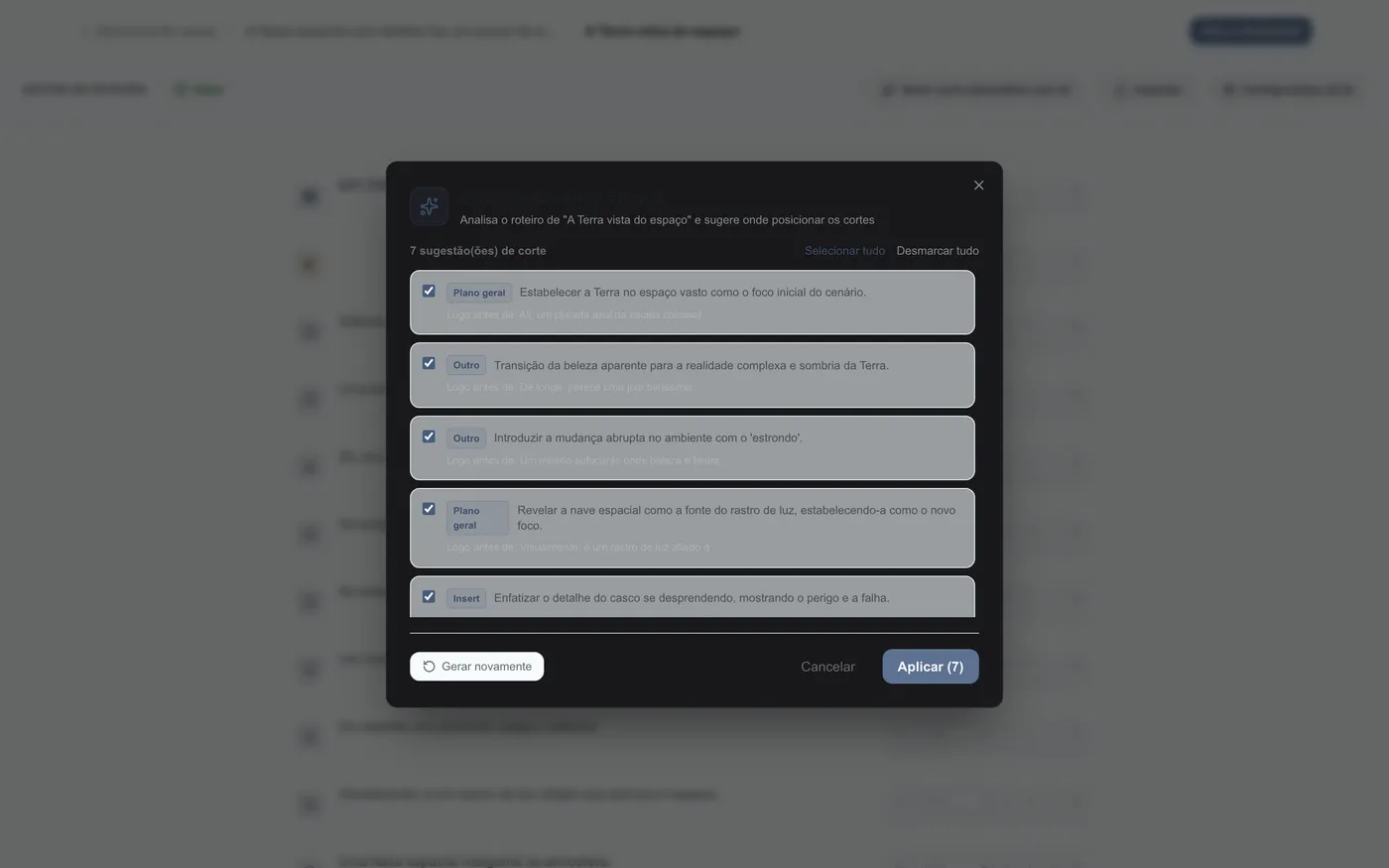
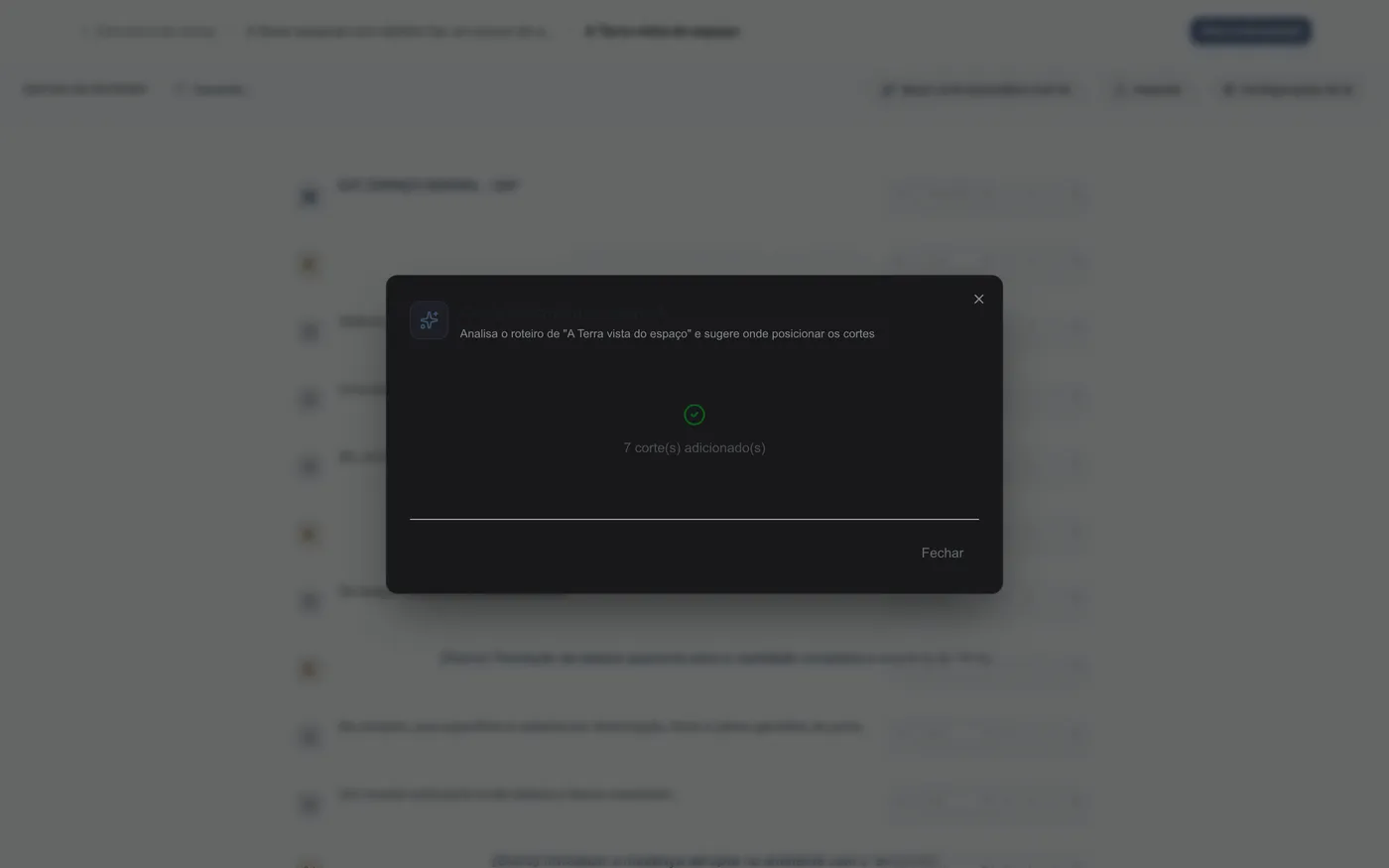
Selecione entre os cortes ideais propostos pela IA após analisar o contexto da cena, e aplique-os.
3Gerenciamento do storyboard e uso do “Smart Sync”
O recurso “Smart Sync” sincroniza instantaneamente as alterações do roteiro com os dados de desenho, eliminando a reorganização manual.
Smart Sync e a transição para a tela do storyboard
Indo para o storyboard#
Pressione “Para o storyboard” para mudar de tela.
Executando o Smart Sync#
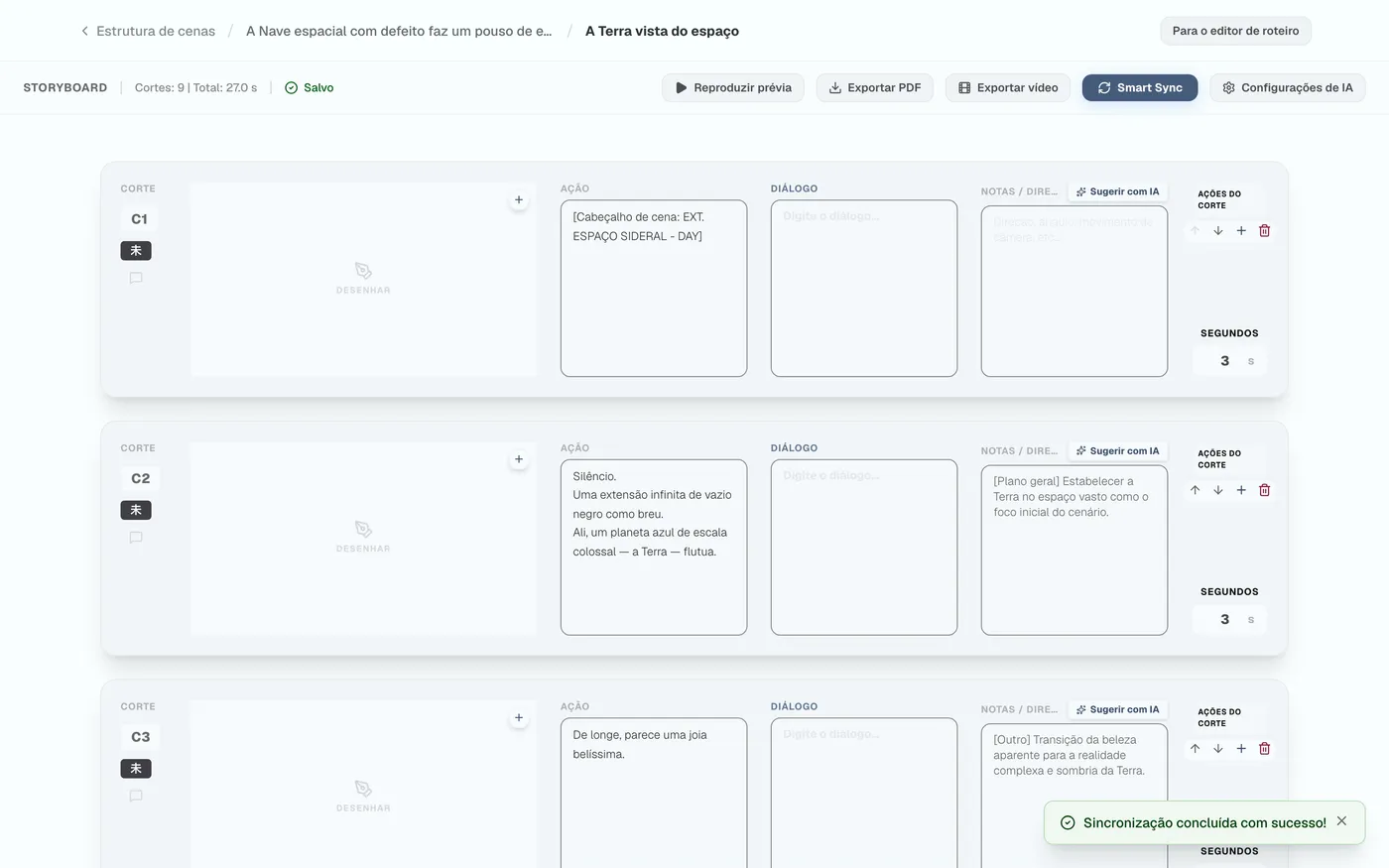
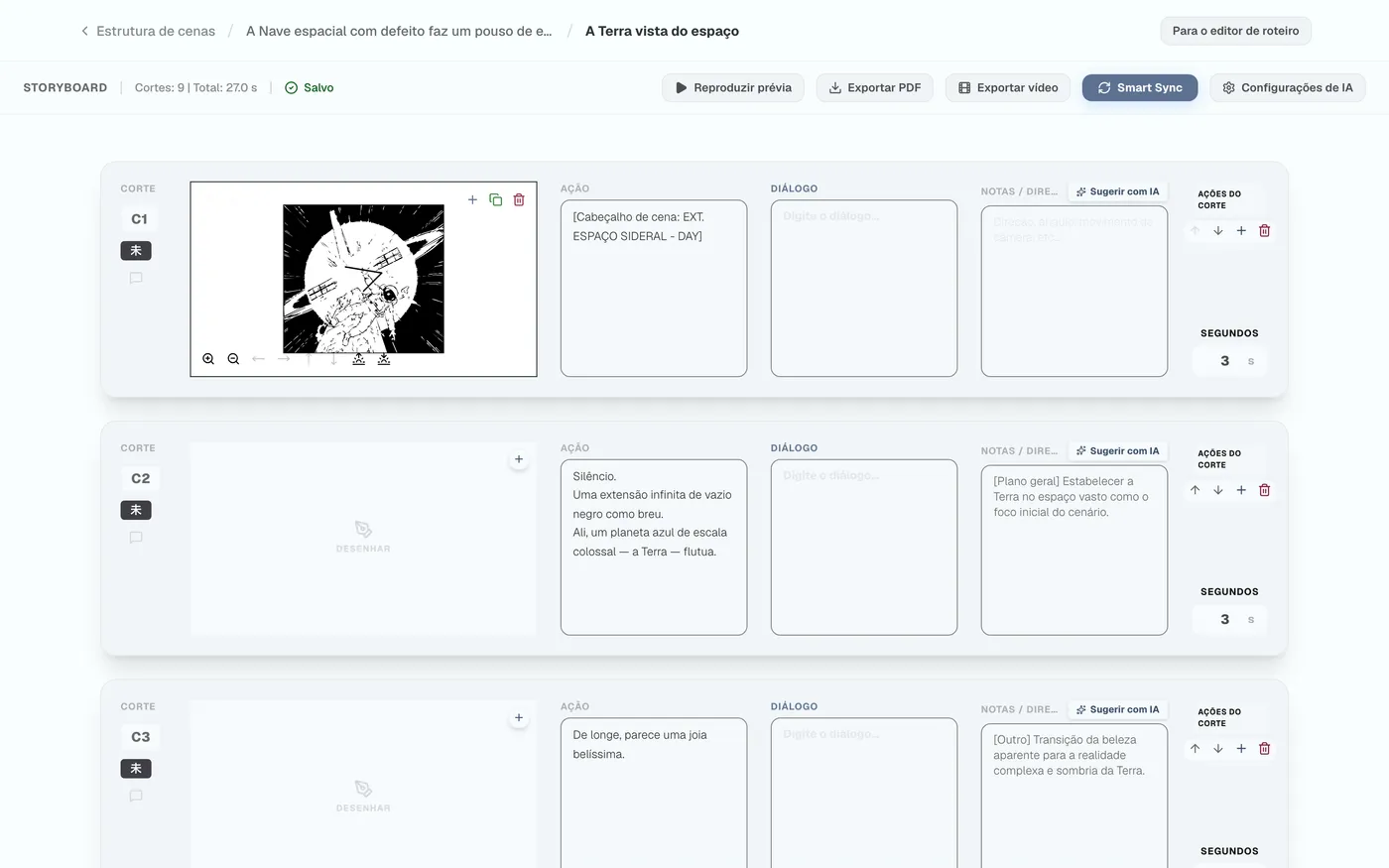
Pressionar “Smart Sync” gera automaticamente os quadros de desenho (painéis) com base na divisão de cortes do roteiro.
Edição detalhada no quadro de cortes
Operações de corte e configuração de duração#
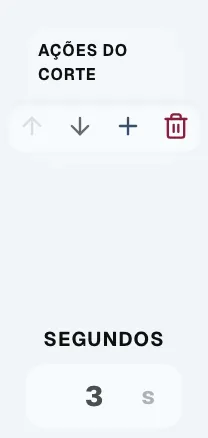
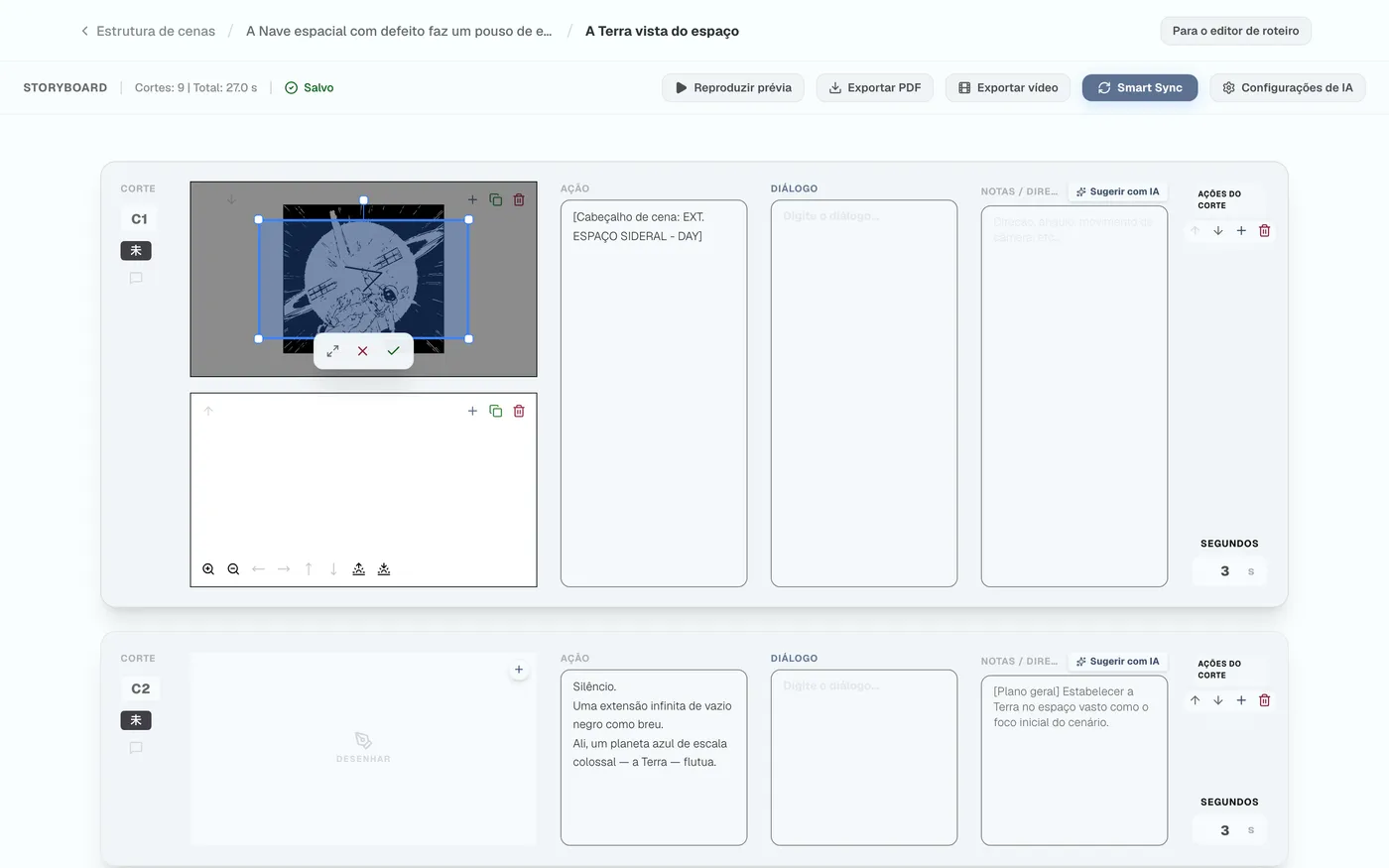
Use os botões à direita para reordenar ou excluir, e o campo de segundos abaixo para definir a duração do corte.
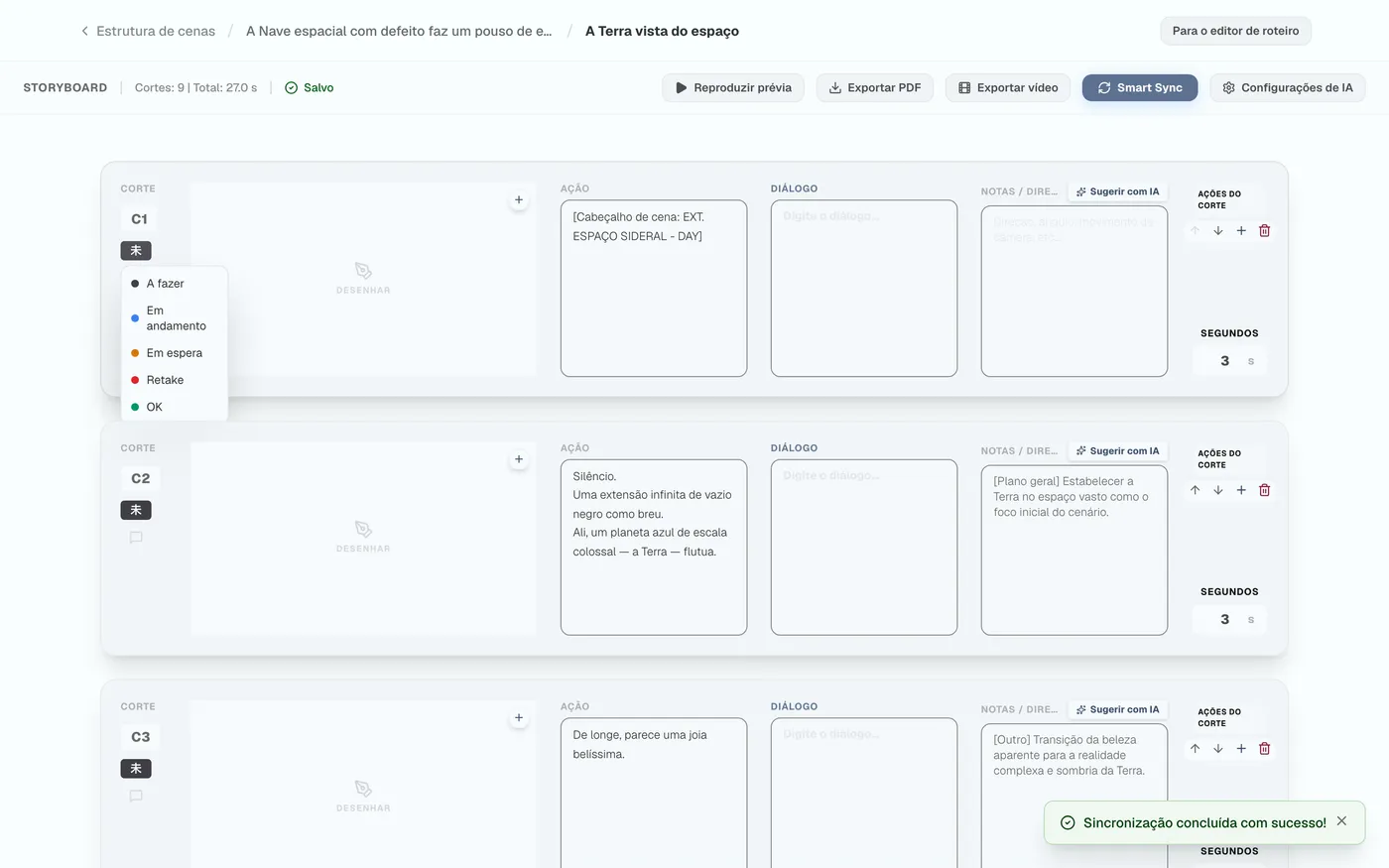
Gerenciamento de status (progresso)#
No lado esquerdo do quadro de cortes, você pode visualizar o status de produção de cada corte.
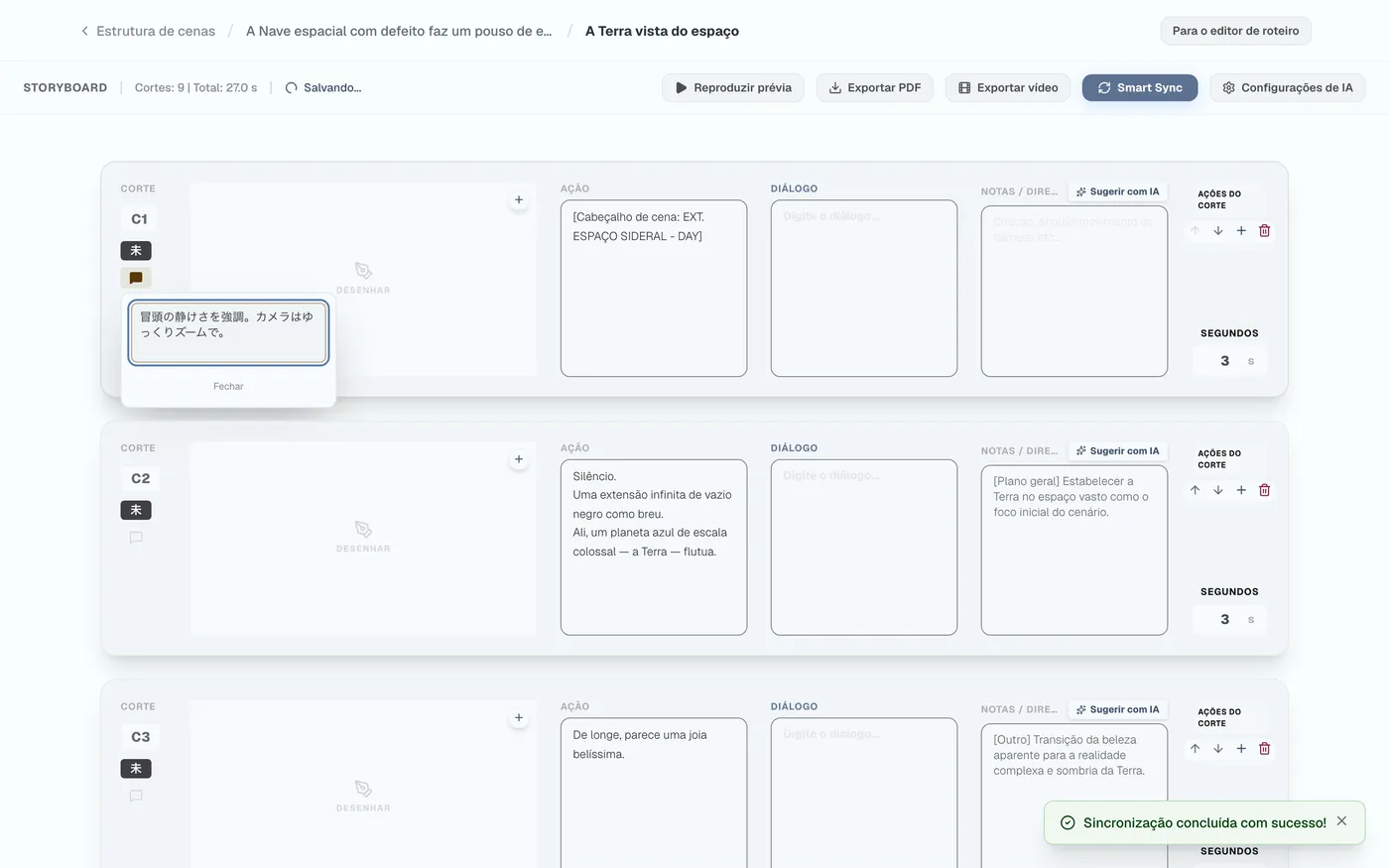
Recurso de comentários de direção#
No ícone de balão de fala no canto inferior esquerdo, você pode inserir comentários de direção para cada corte.
4Tela de desenho: desenho vetorial profissional
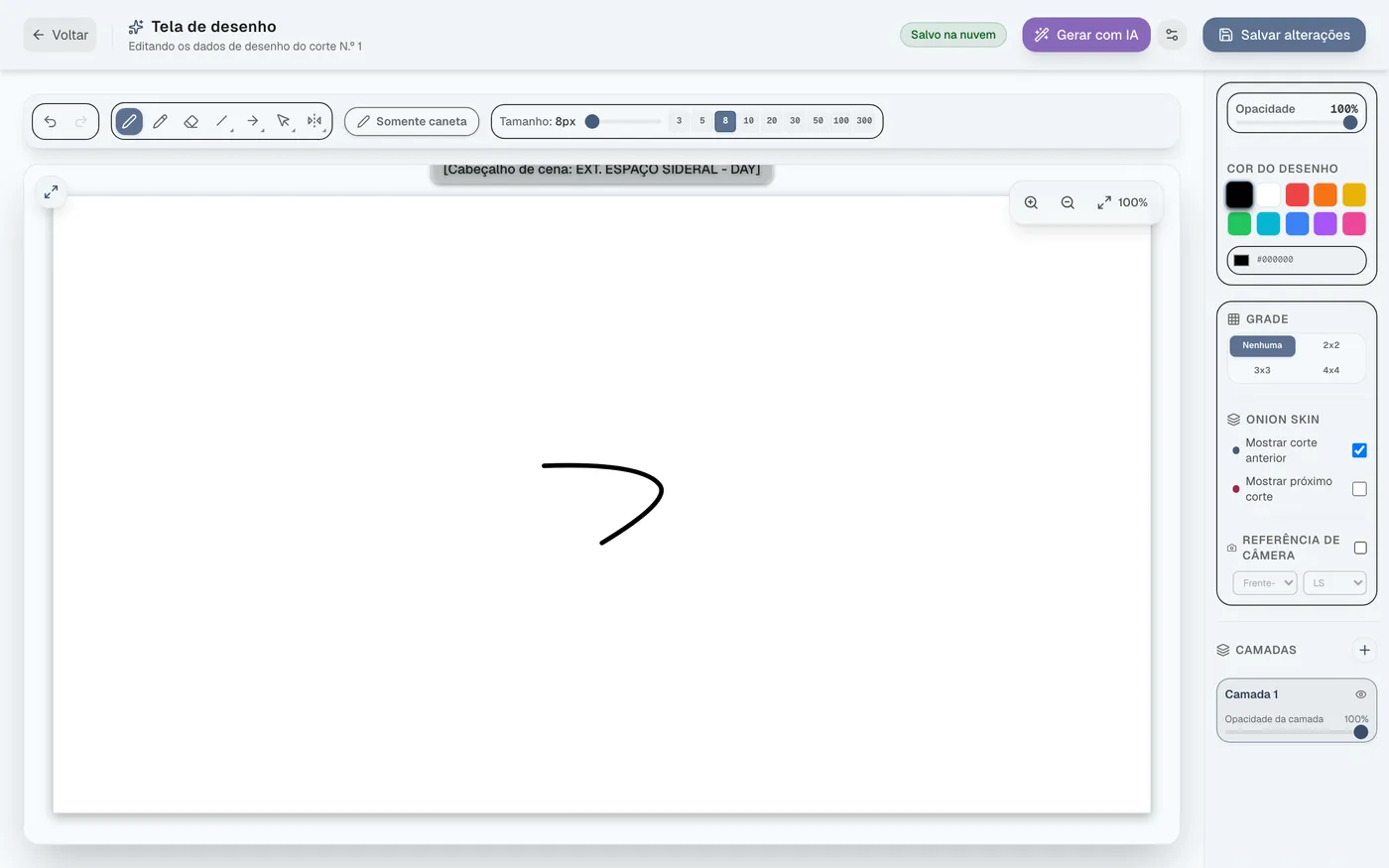
O mecanismo de desenho vetorial permite traçar linhas nítidas de alta qualidade que não se degradam ao ampliar, com dados extremamente leves.
Ferramentas de desenho e recursos de suporte ao trabalho
Iniciando a tela e ferramentas de desenho#
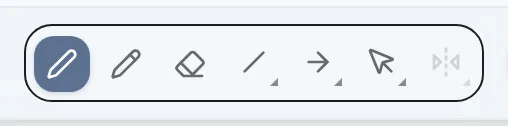
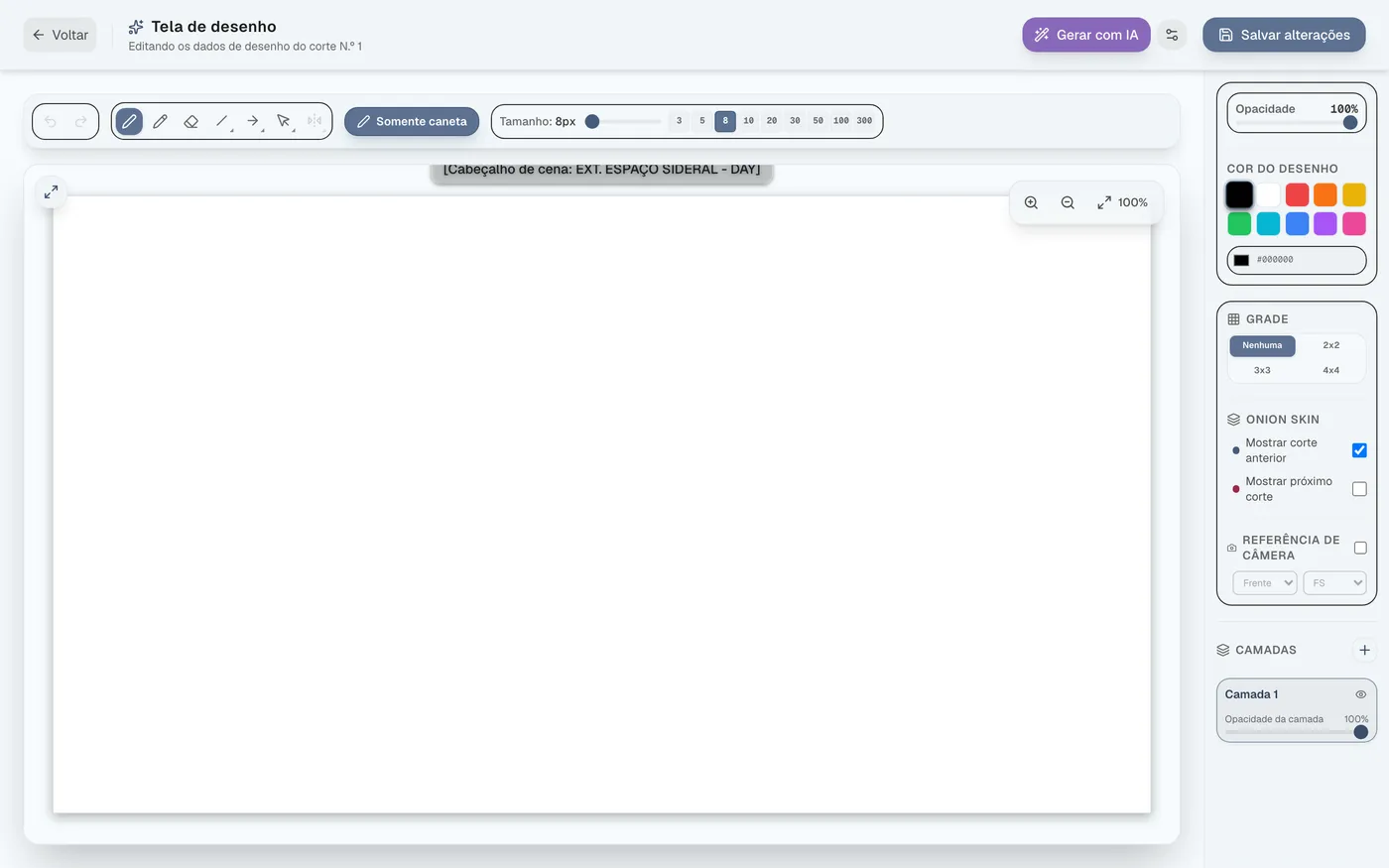
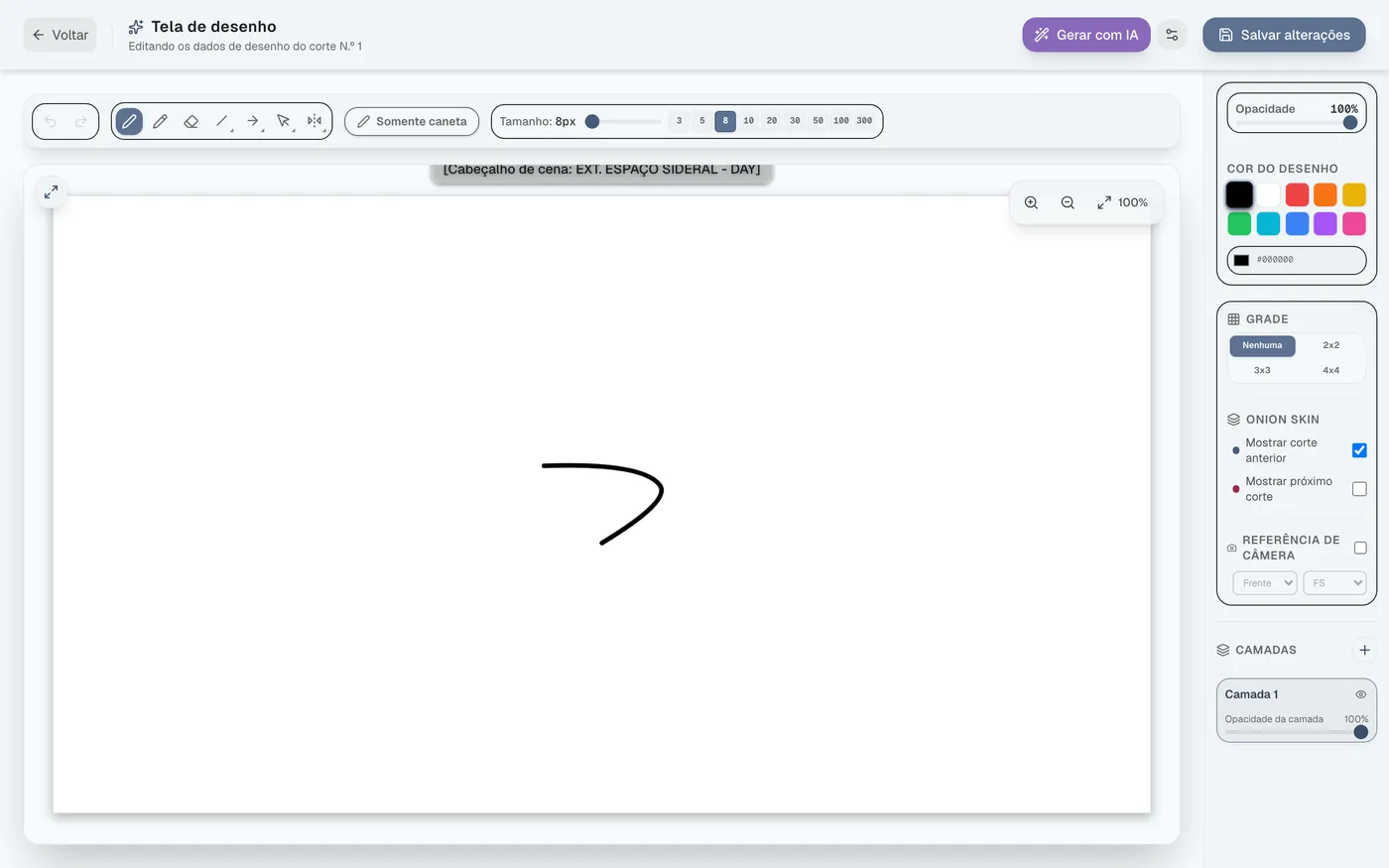
Pressione “Desenhar” para iniciar. Caneta, lápis e ajuste de espessura (predefinições/controle deslizante) estão disponíveis.
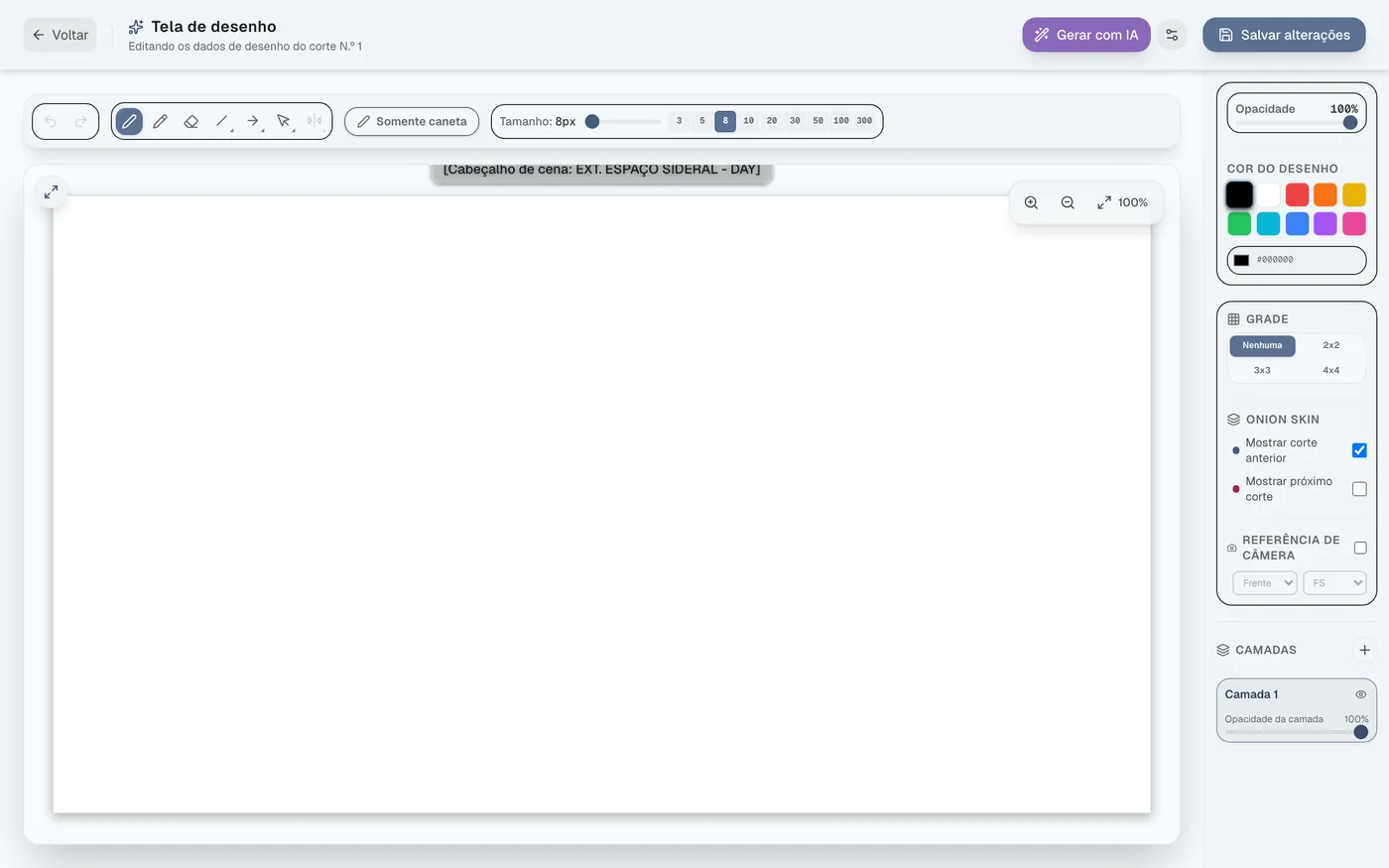

Modo somente caneta (prevenção de toques acidentais)#
Ao usar uma mesa digitalizadora com tela, ative “Somente caneta” para evitar toques acidentais da mão.
Desenho de formas e setas 3D#
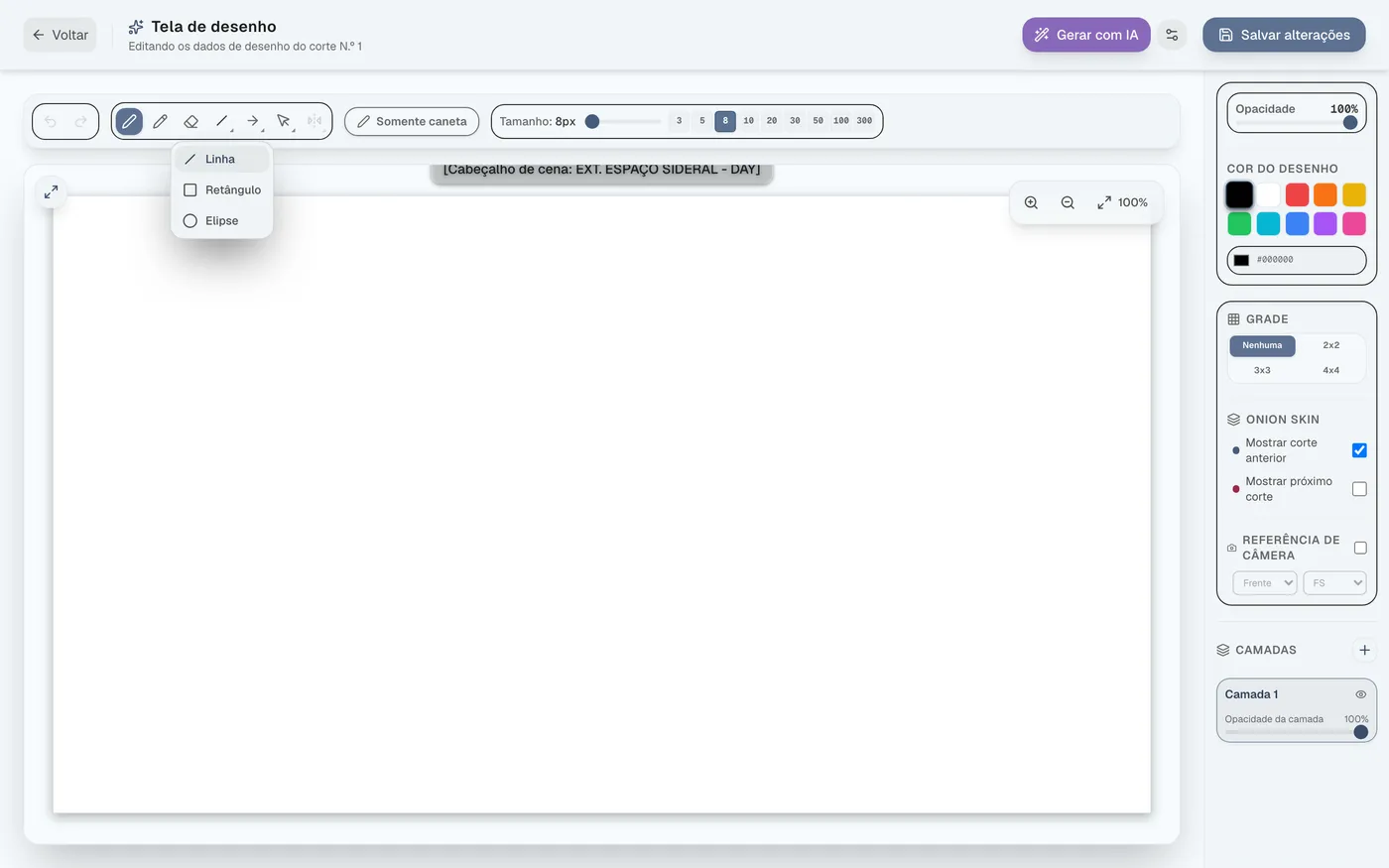
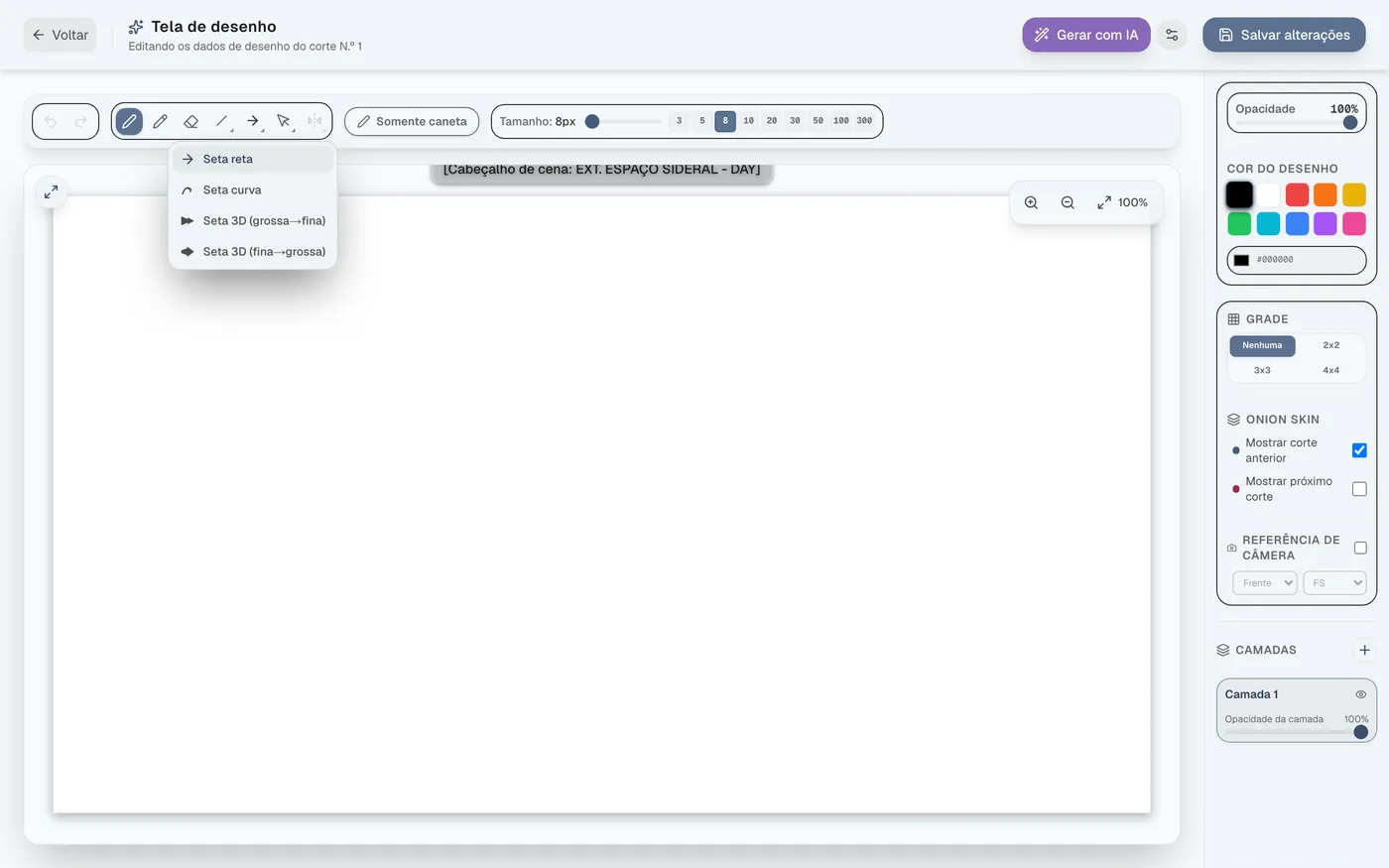
Além de linhas retas, círculos e retângulos, você pode desenhar setas 3D para indicar o movimento da câmera ou do assunto.
Seleção, inversão, cor e onion skin#
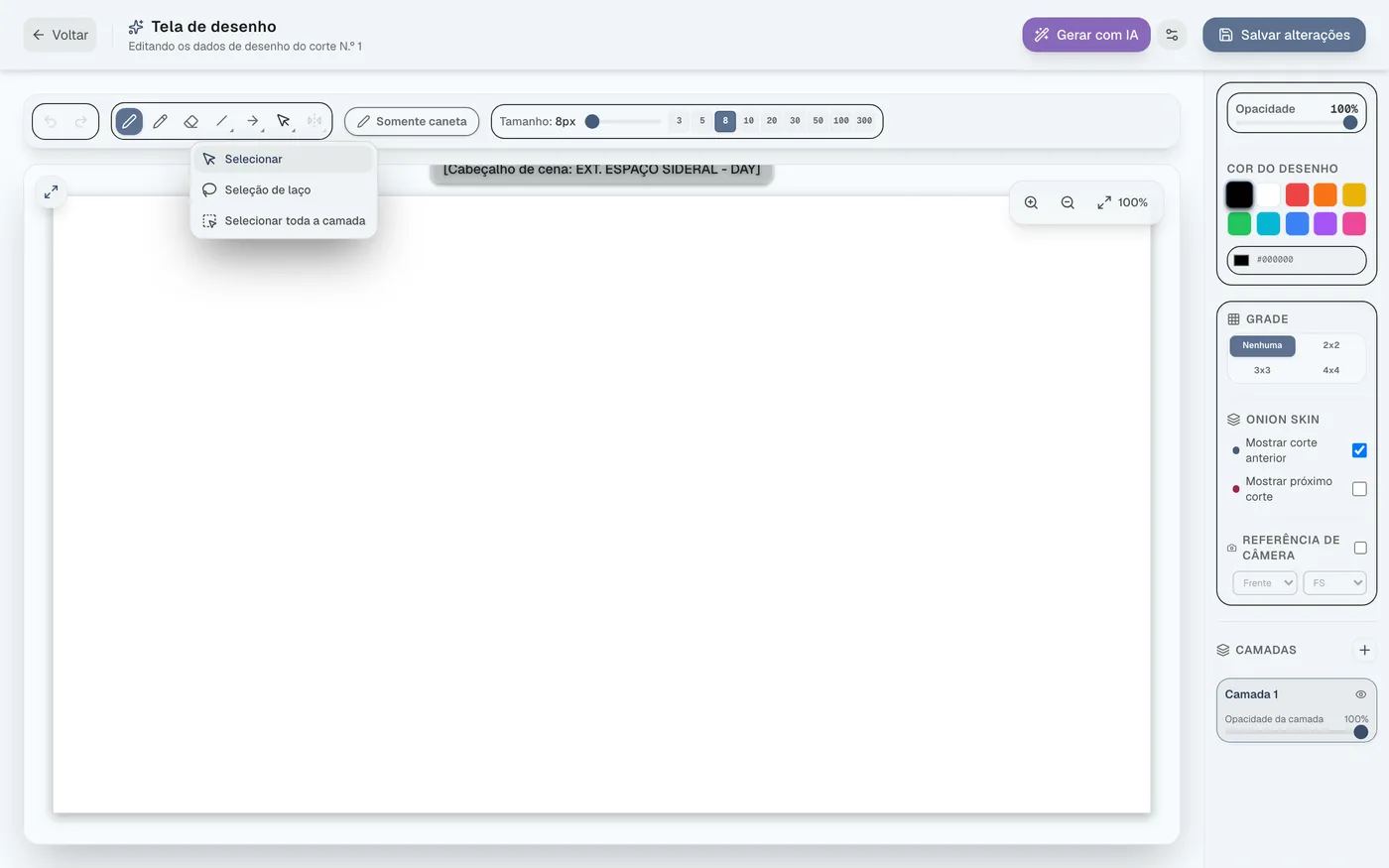
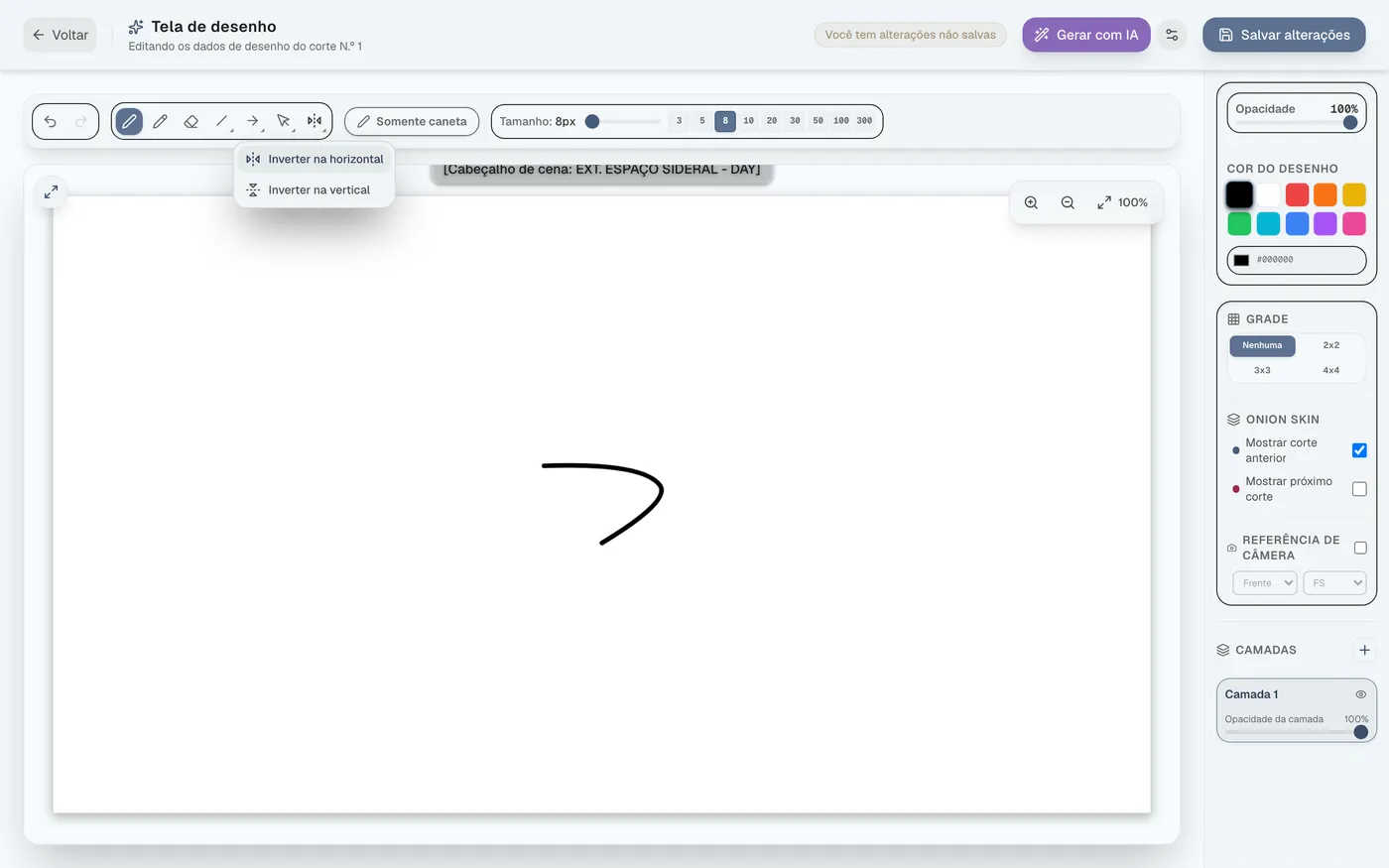
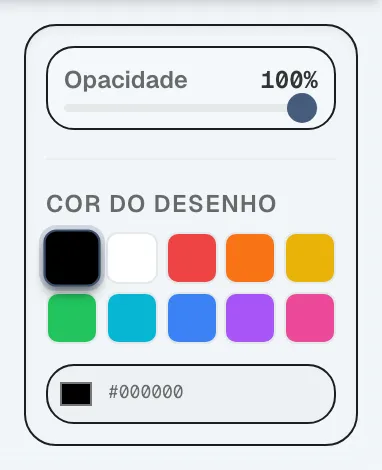
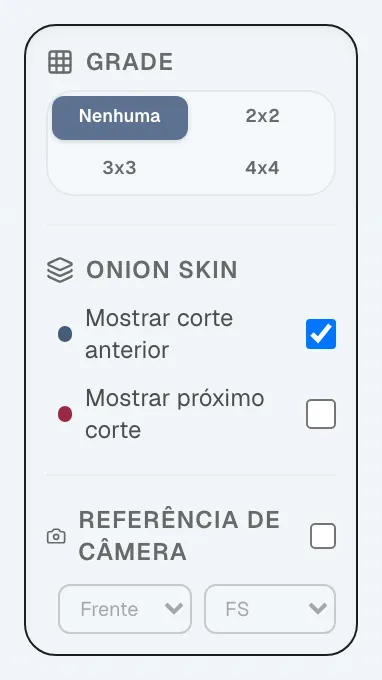
Compatível com seleção individual de linhas ou seleção por laço, função de inversão, ajustes de cor/opacidade e exibição de grade/onion skin.
Exibição de referência de movimento de câmera#
Exibe um guia 3D na tela para o tamanho do plano (8 níveis como Waist e CU) e o ângulo (em incrementos de 45°), permitindo decalcar.
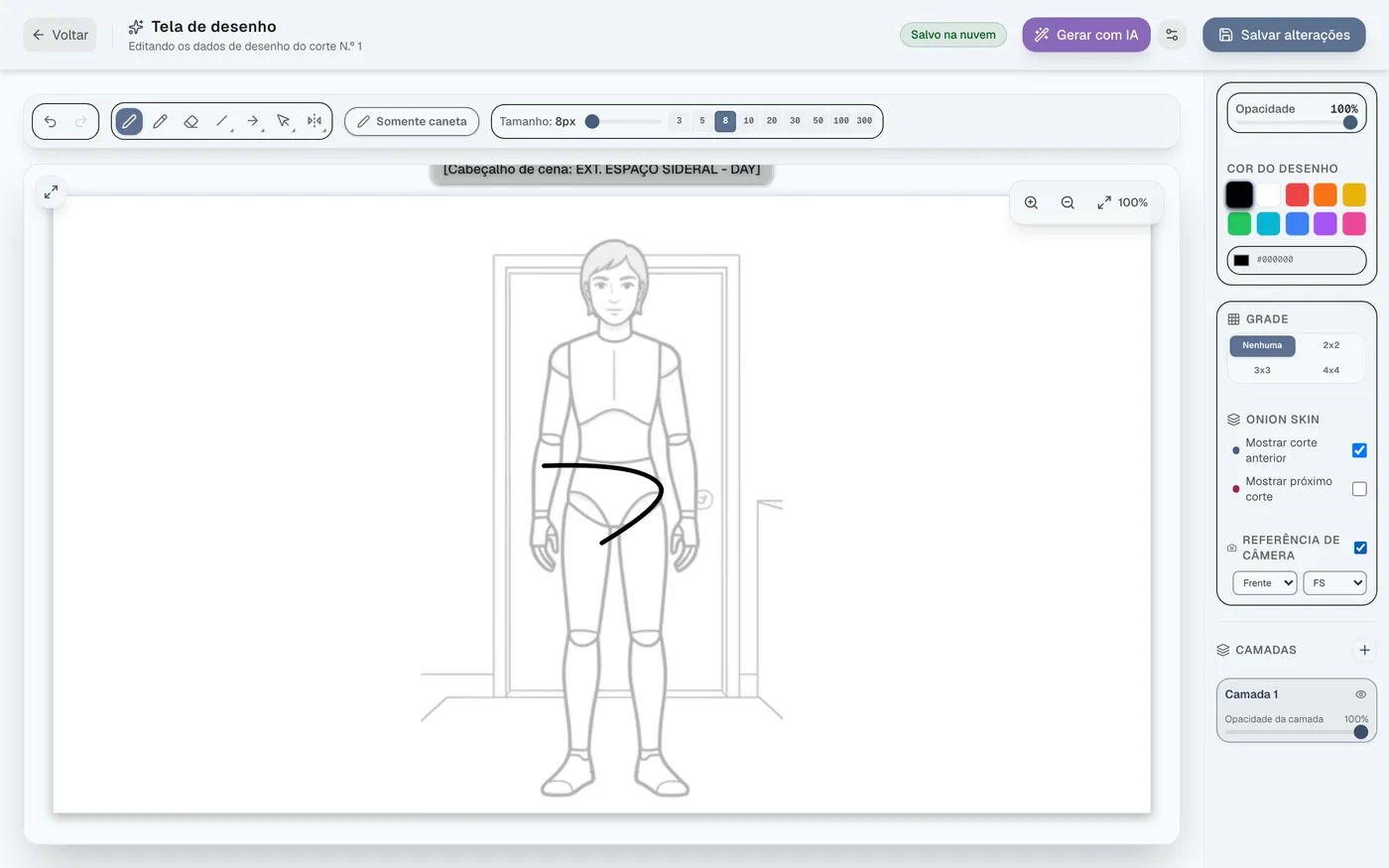
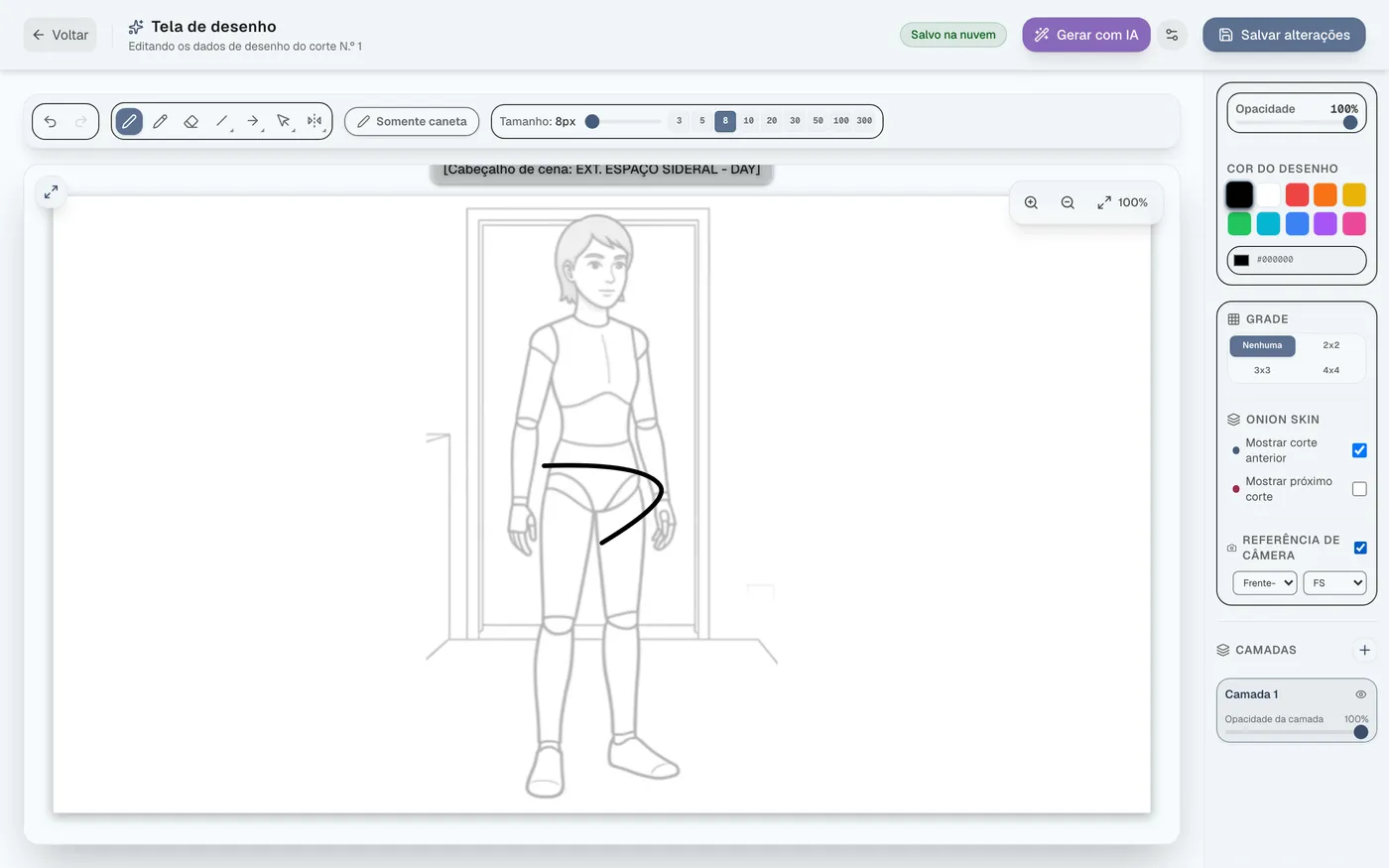
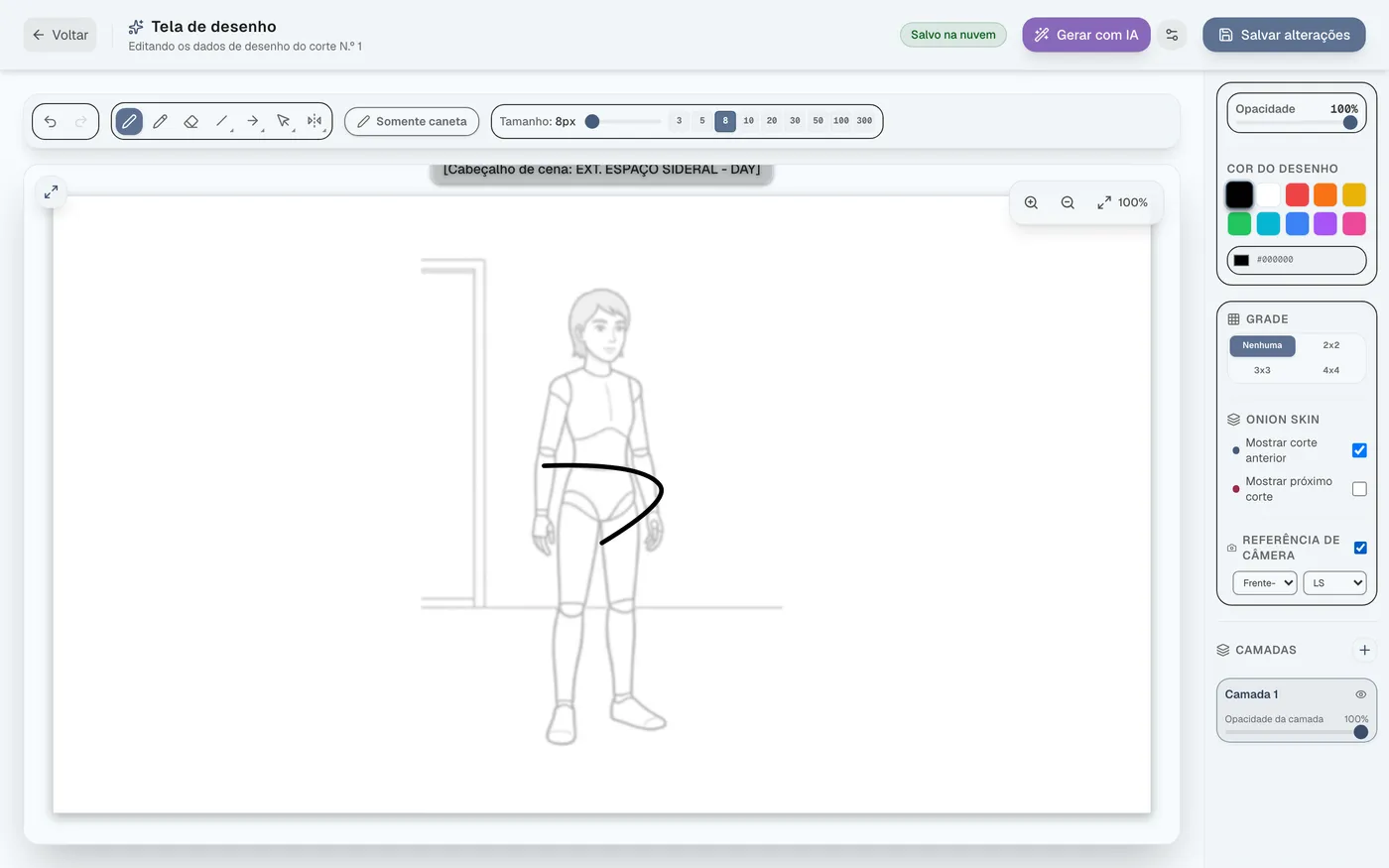
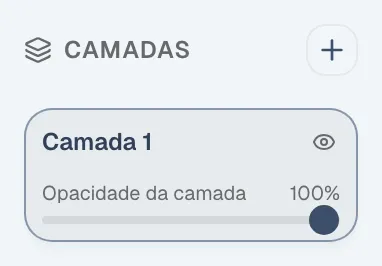
Gerenciamento de camadas e verificação de ação/diálogo#
Você pode adicionar camadas ilimitadas. A ação aparece na parte superior da tela e o diálogo na parte inferior.
Referência de atalhos e sugestões de direção por IA#
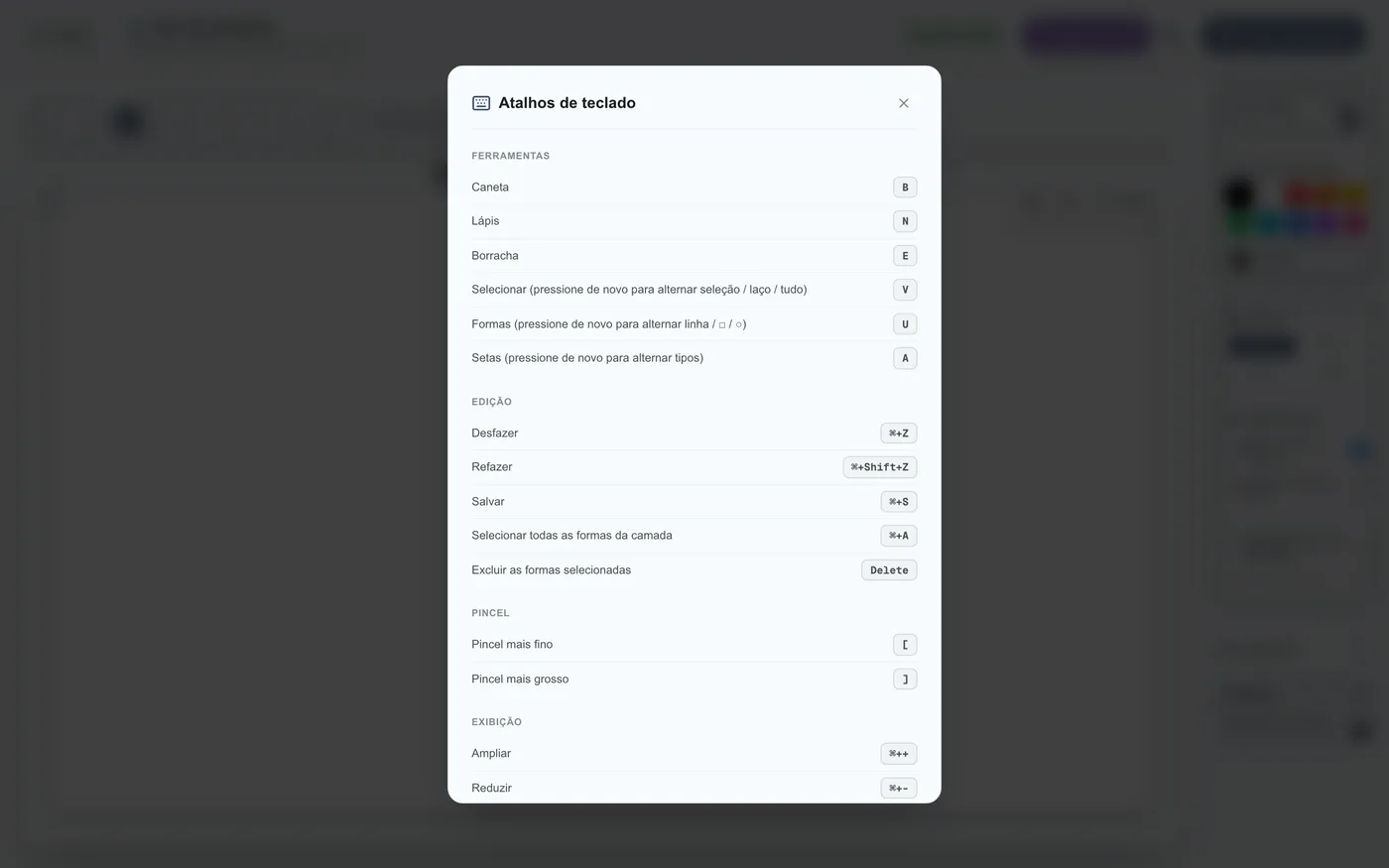
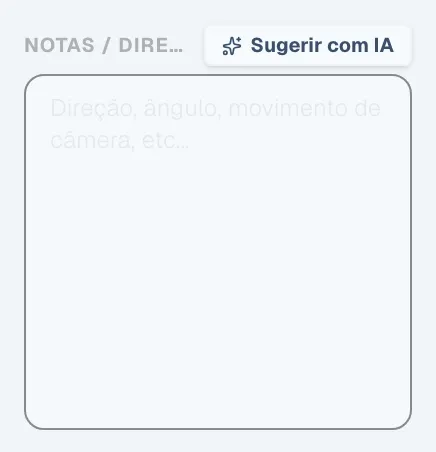
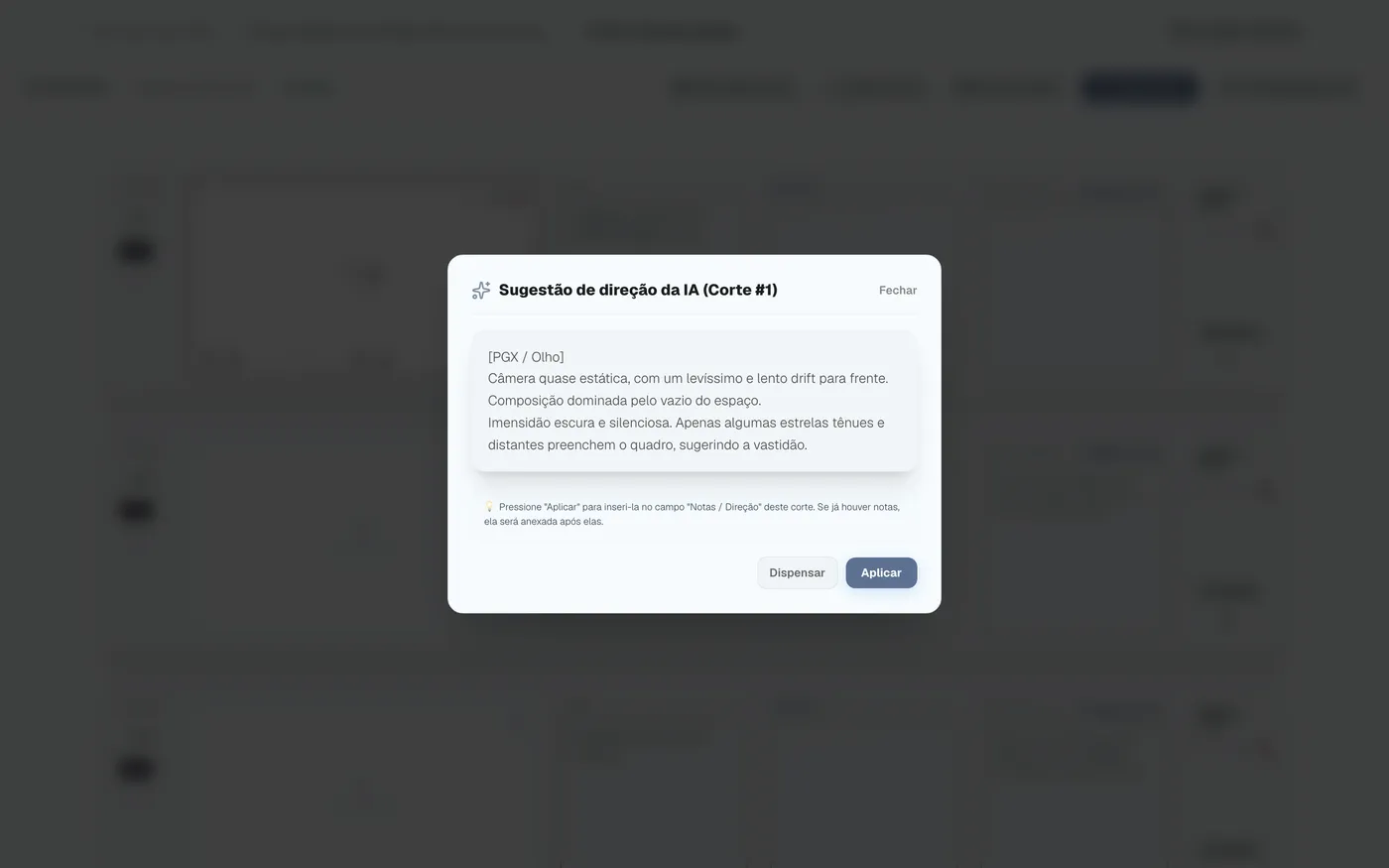
O ícone “?” permite consultar os atalhos de teclado. “Sugestão de IA” gera automaticamente instruções de enquadramento e direção.
5Assistência de desenho por IA (conversão automática para SVG)
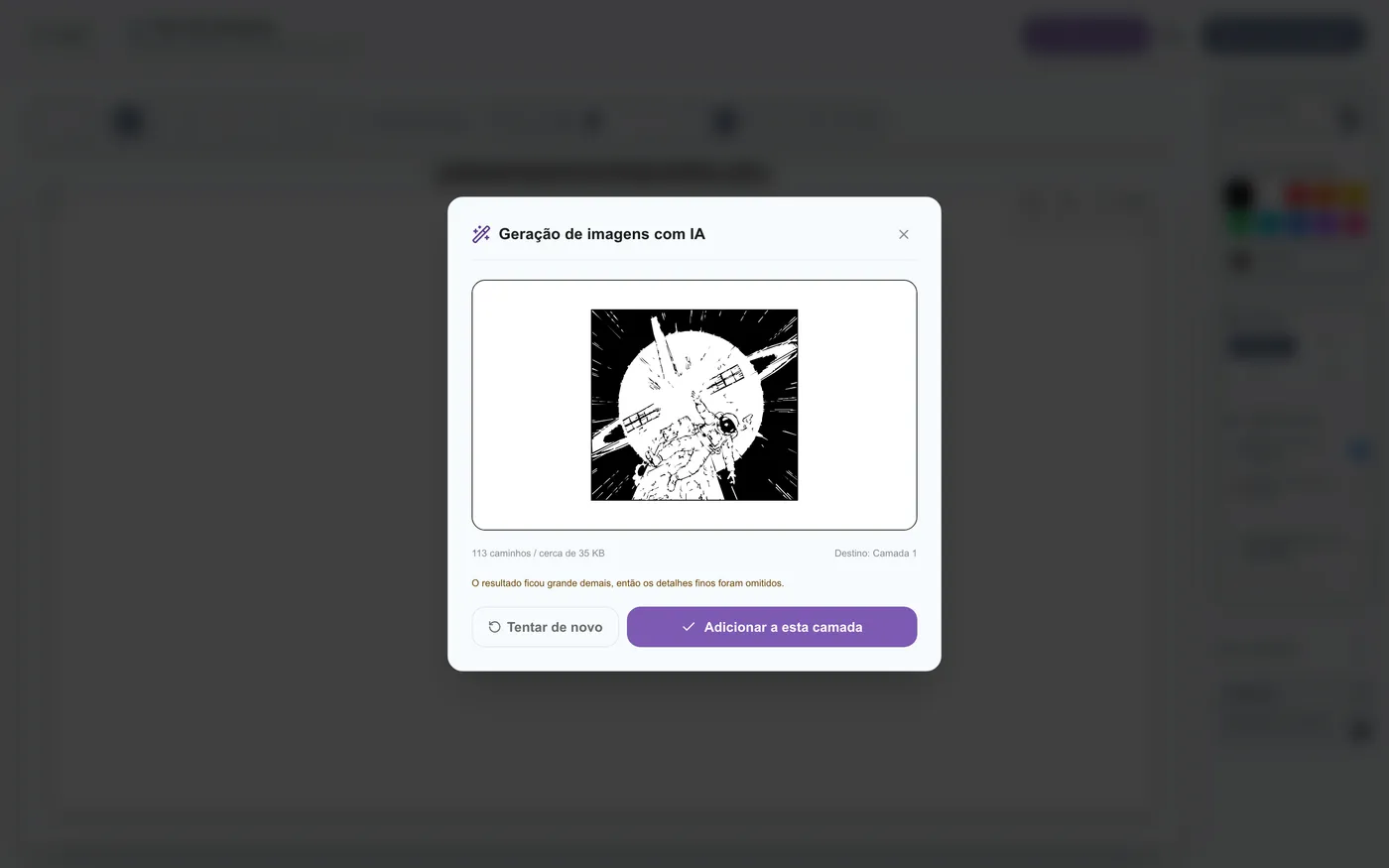
As imagens geradas por IA são convertidas automaticamente para o formato vetorial SVG, podendo ser usadas como material de camada livremente retocável e redimensionável.
Configuração e processo de aplicação da geração de imagens por IA
Tela de configurações da IA de geração de imagens#
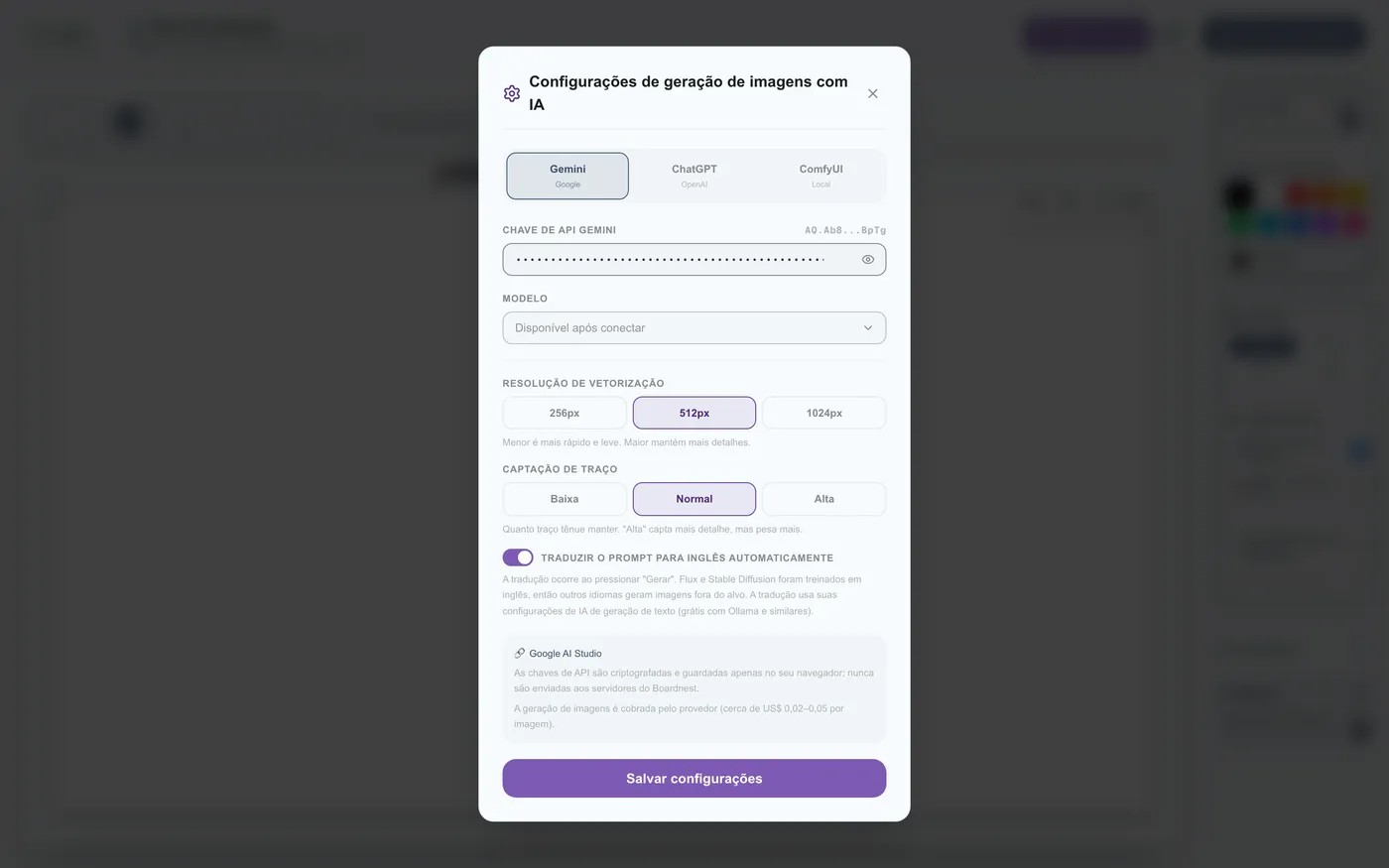
Pressione o ícone ao lado de “Gerar com IA” no canto superior direito para abrir a tela de configurações e conectar uma API.

Configurações de precisão de conversão SVG e tradução#
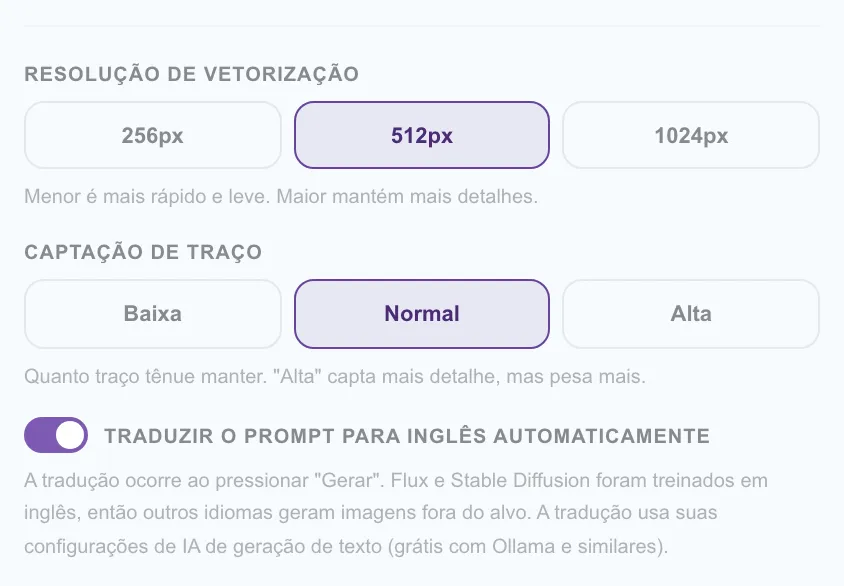
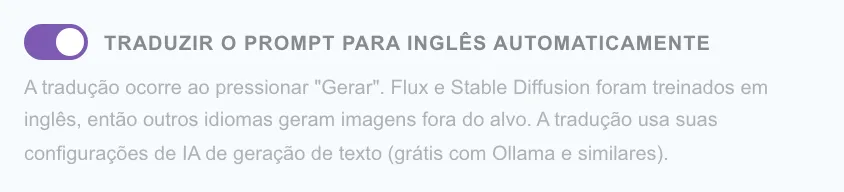
Escolha a resolução e a sensibilidade de detecção de linhas para a conversão vetorial. Para ComfyUI e similares, recomendamos marcar “Traduzir para o inglês”.
Configurações de prompt, personagens e estilo#
Selecione os personagens presentes e um estilo artístico (ilustração, anime etc.), edite o prompt e gere.
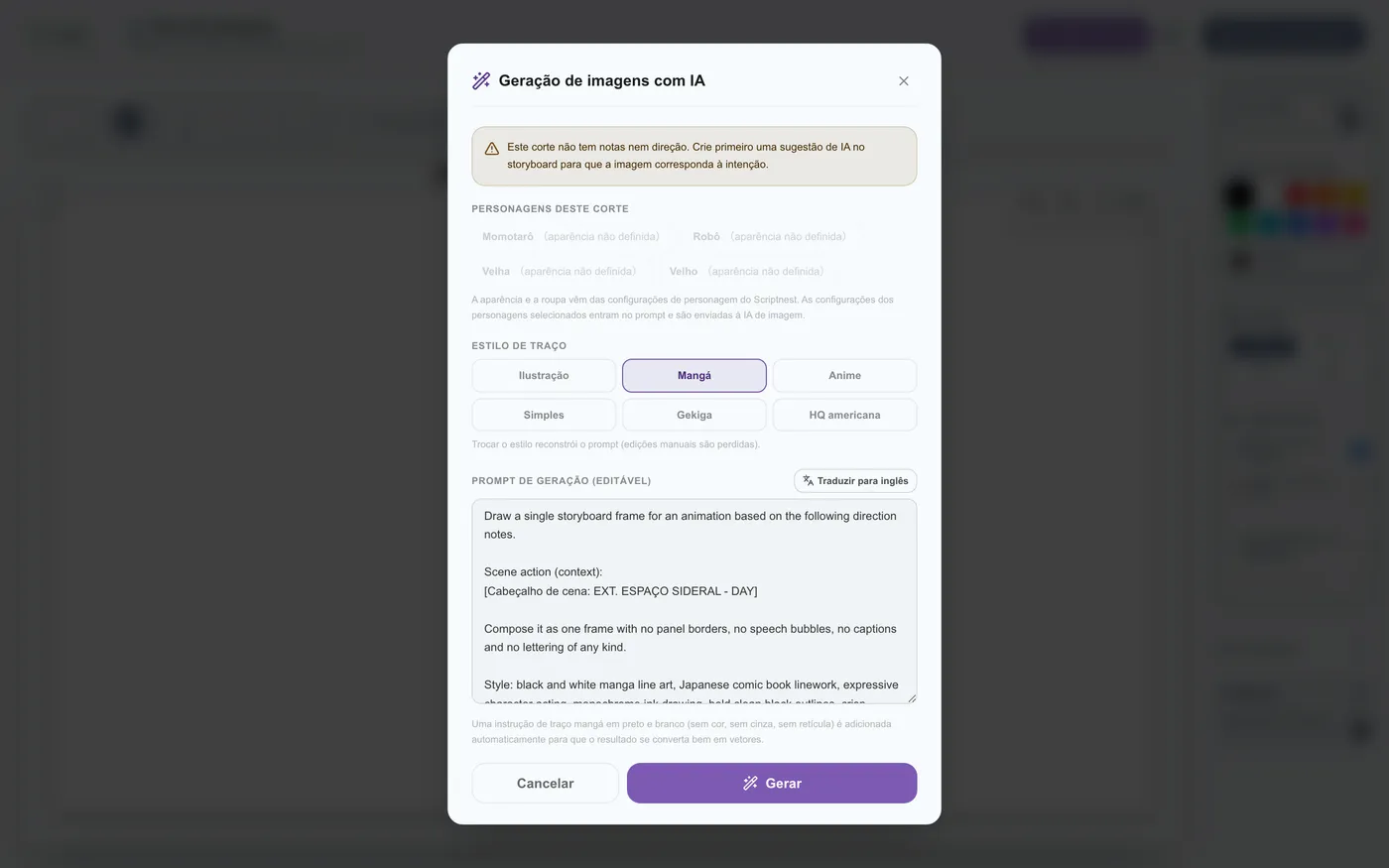

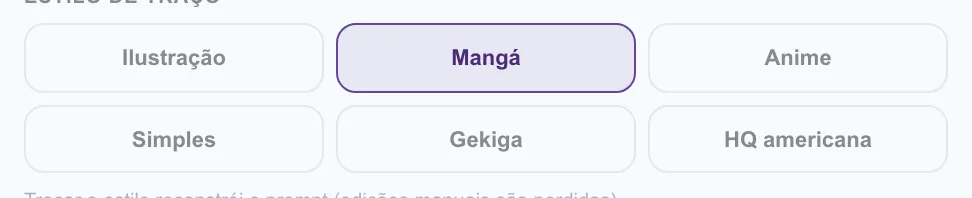
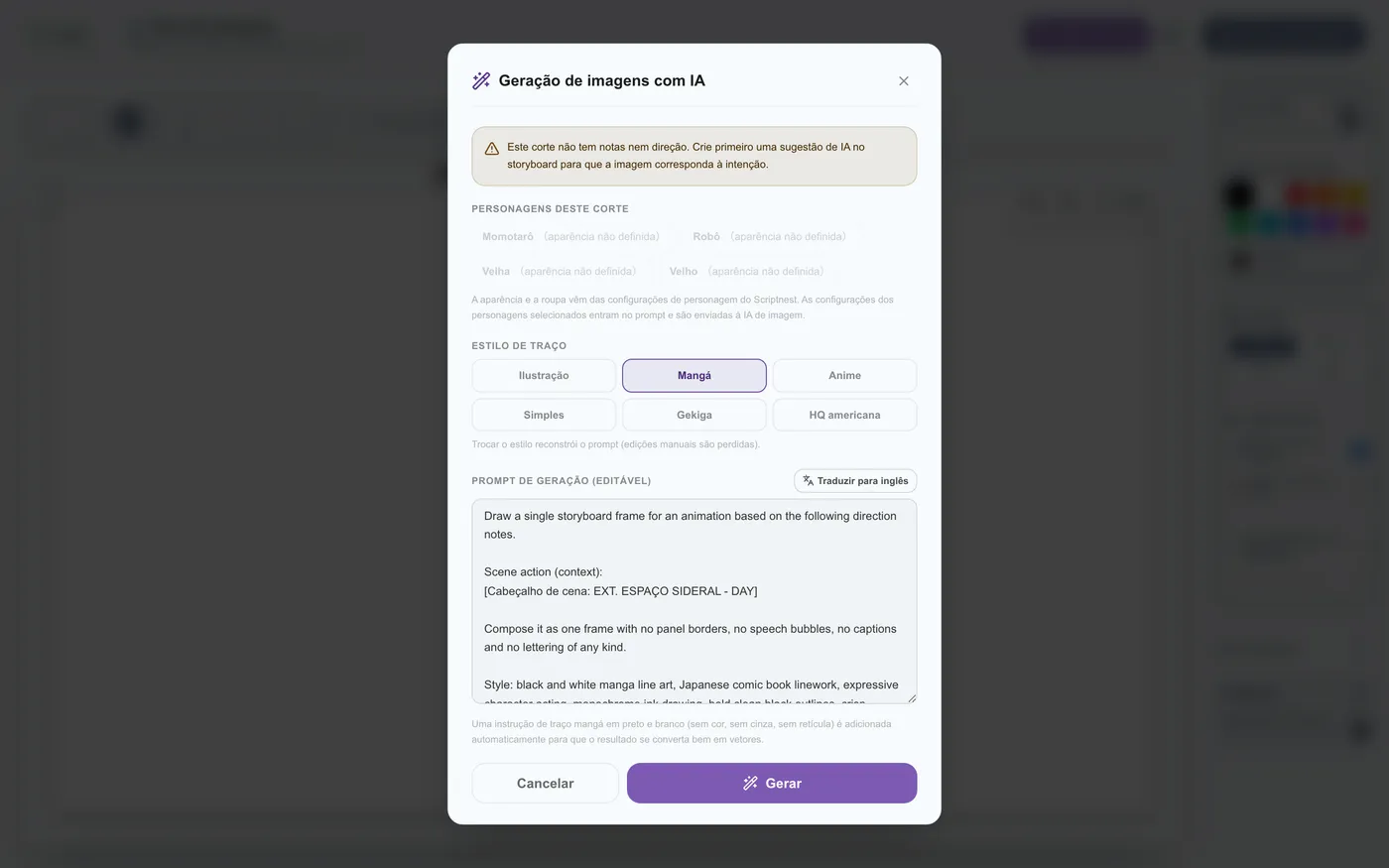
Adicionando a imagem SVG gerada à tela e salvando#
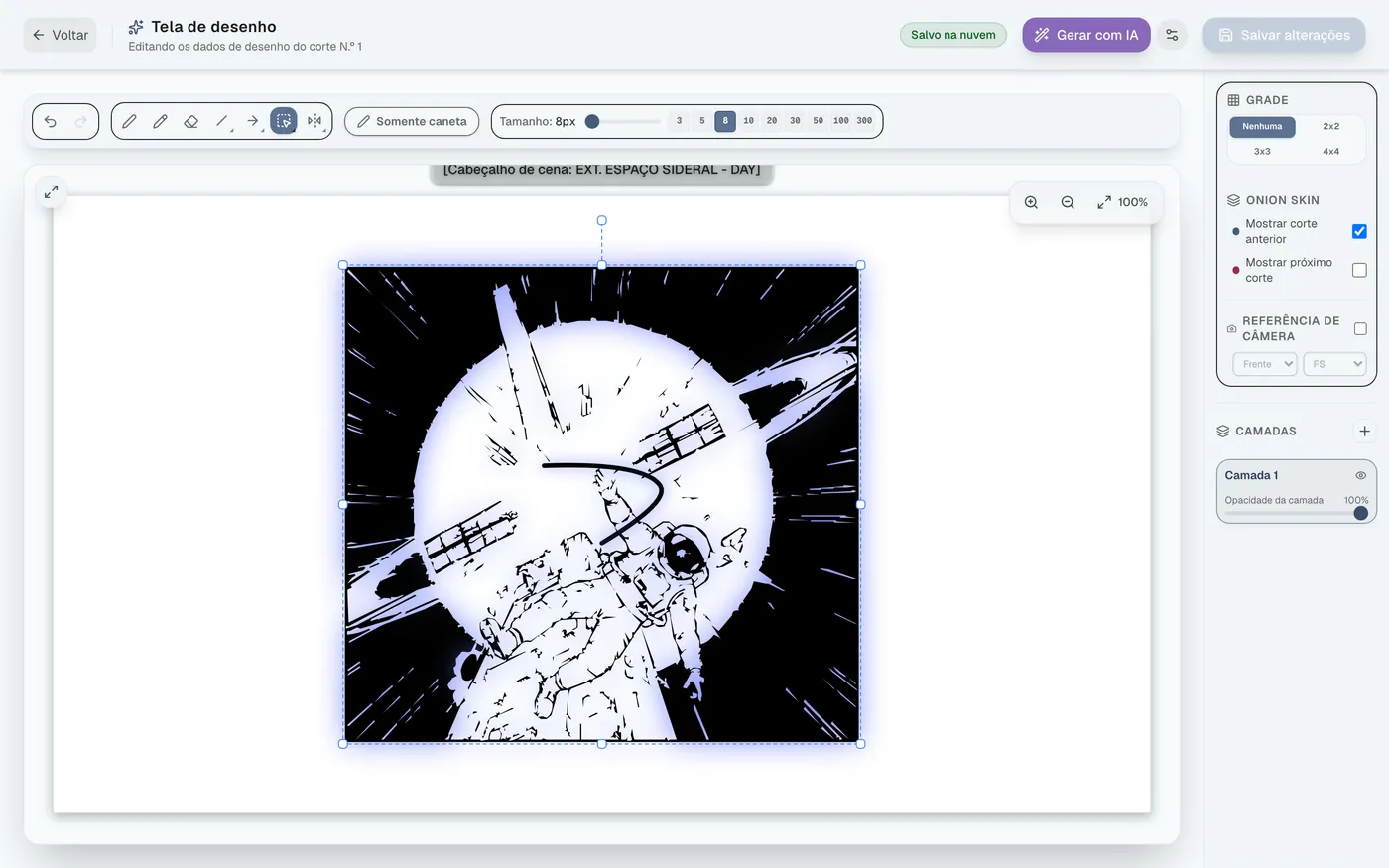
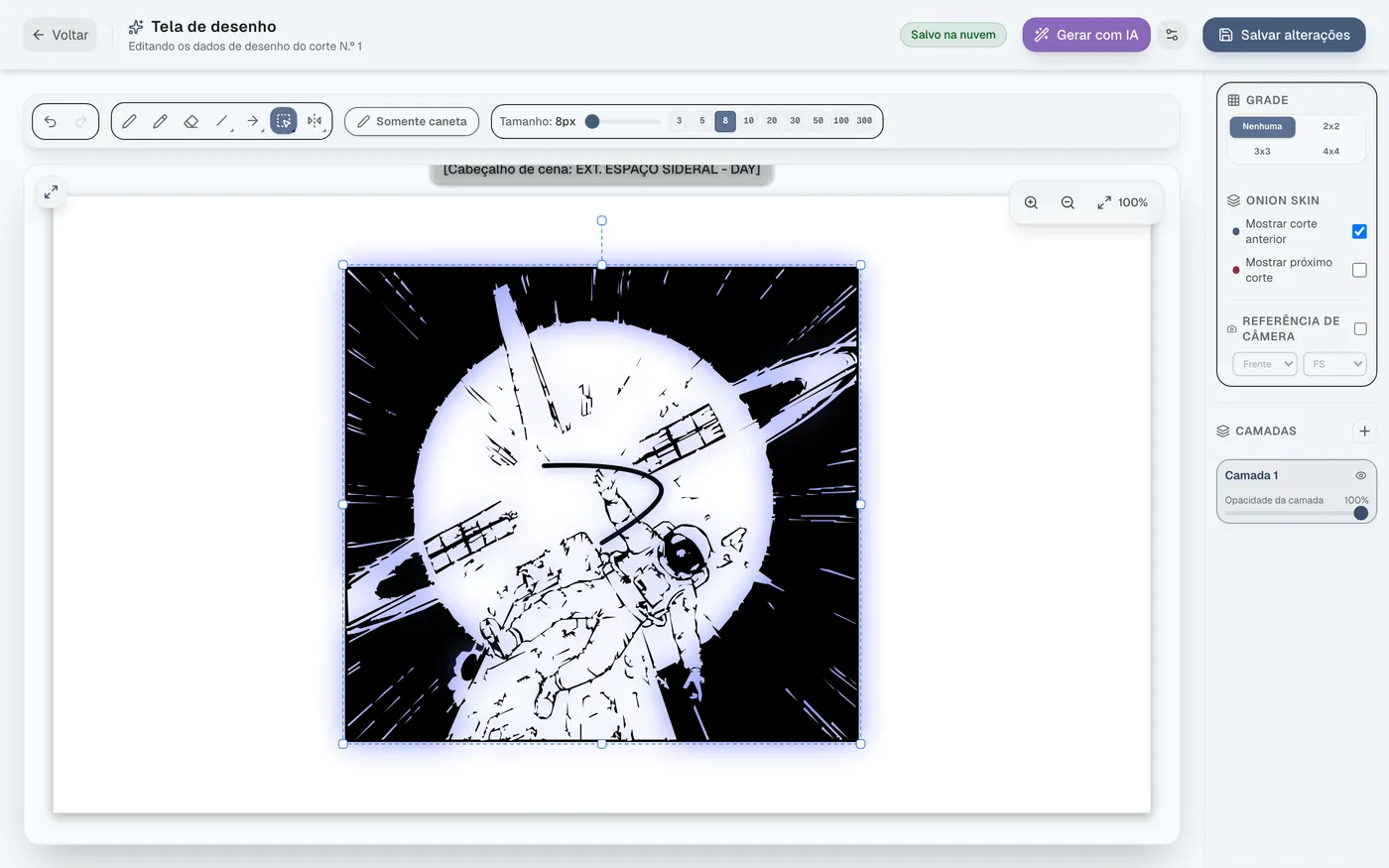
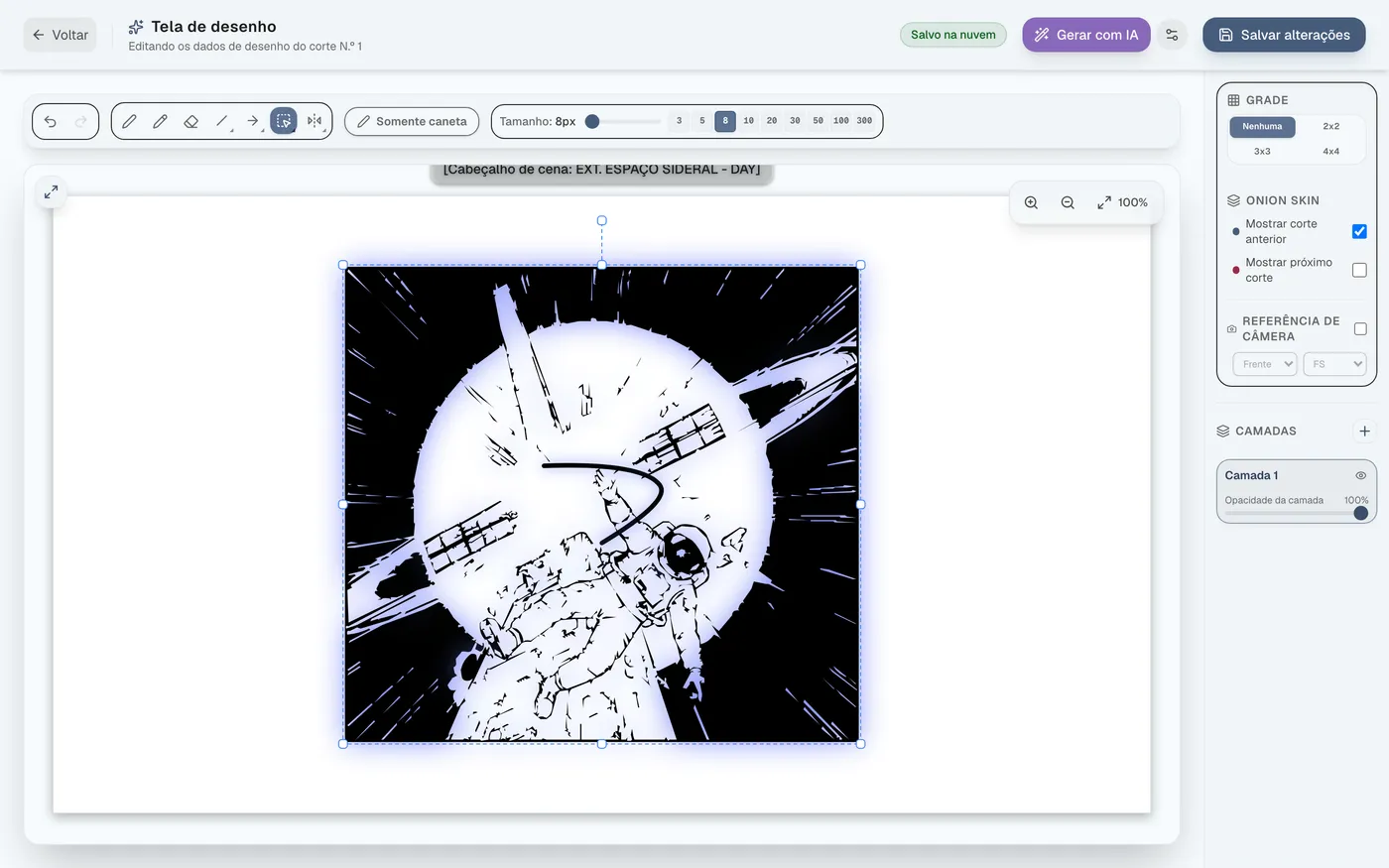
Revise a imagem SVG gerada, pressione “Adicionar à camada selecionada” para posicioná-la, ajuste a posição e o tamanho com a ferramenta de seleção total e salve.
6Pré-visualização, exportação e gerenciamento de progresso
Compatível com a direção animada entre várias telas, reprodução em tempo real no navegador e exportação com um clique para PDF ou vídeo (MP4/WEBM).
Configurações de animação da tela
Adicionando e reordenando telas#
Você pode adicionar, duplicar, excluir e reordenar várias telas.
Animação de câmera (pan e zoom)#
Os ícones inferiores permitem configurar zoom in/out, pan e fade in/out.

Pré-visualização de animatic em tempo real e diversas exportações
Pré-visualização de animatic em tempo real#
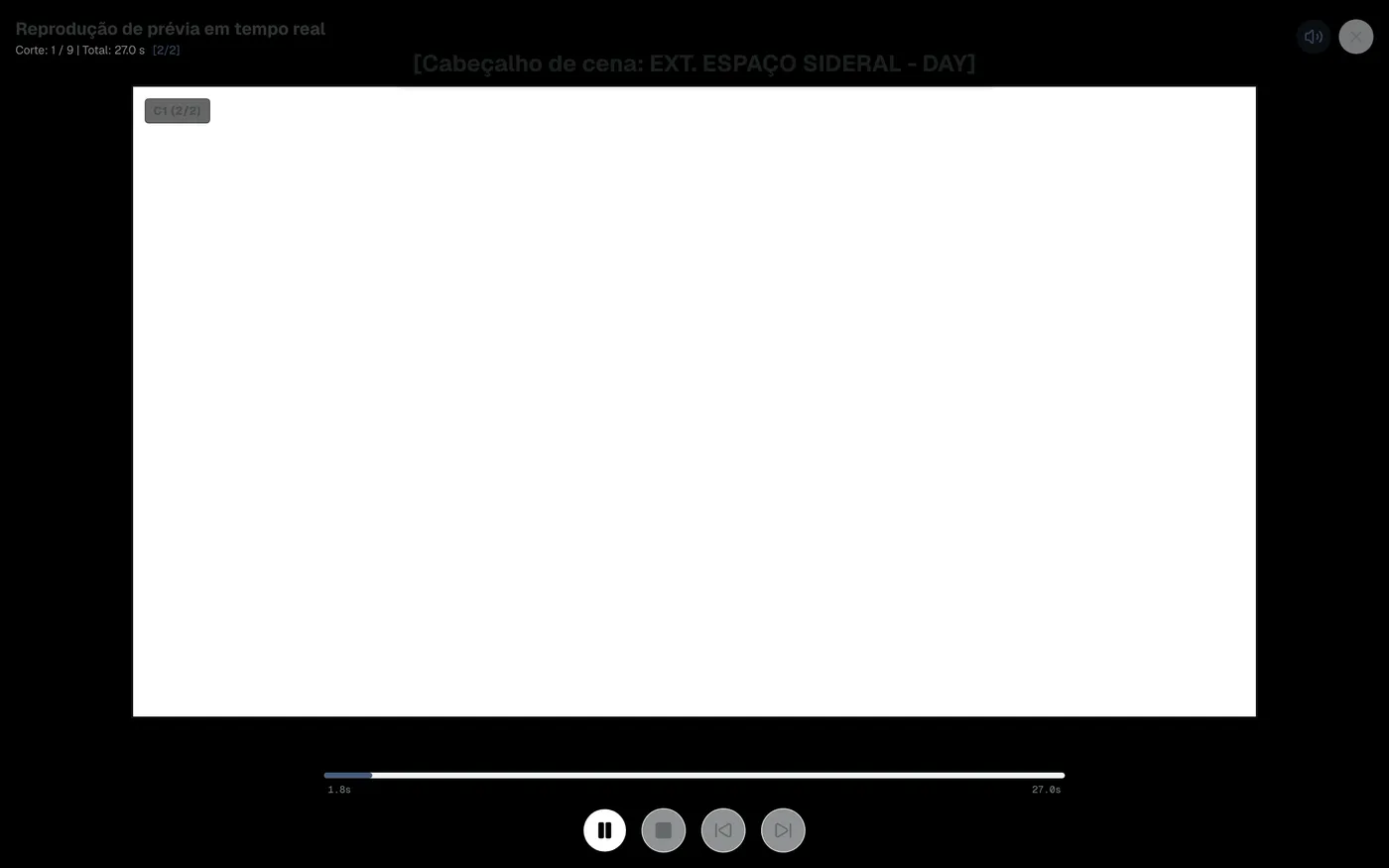
Pressionar “Reproduzir pré-visualização” reproduz um vídeo que reflete a duração e a animação de cada corte, incluindo uma reprodução simplificada do diálogo.
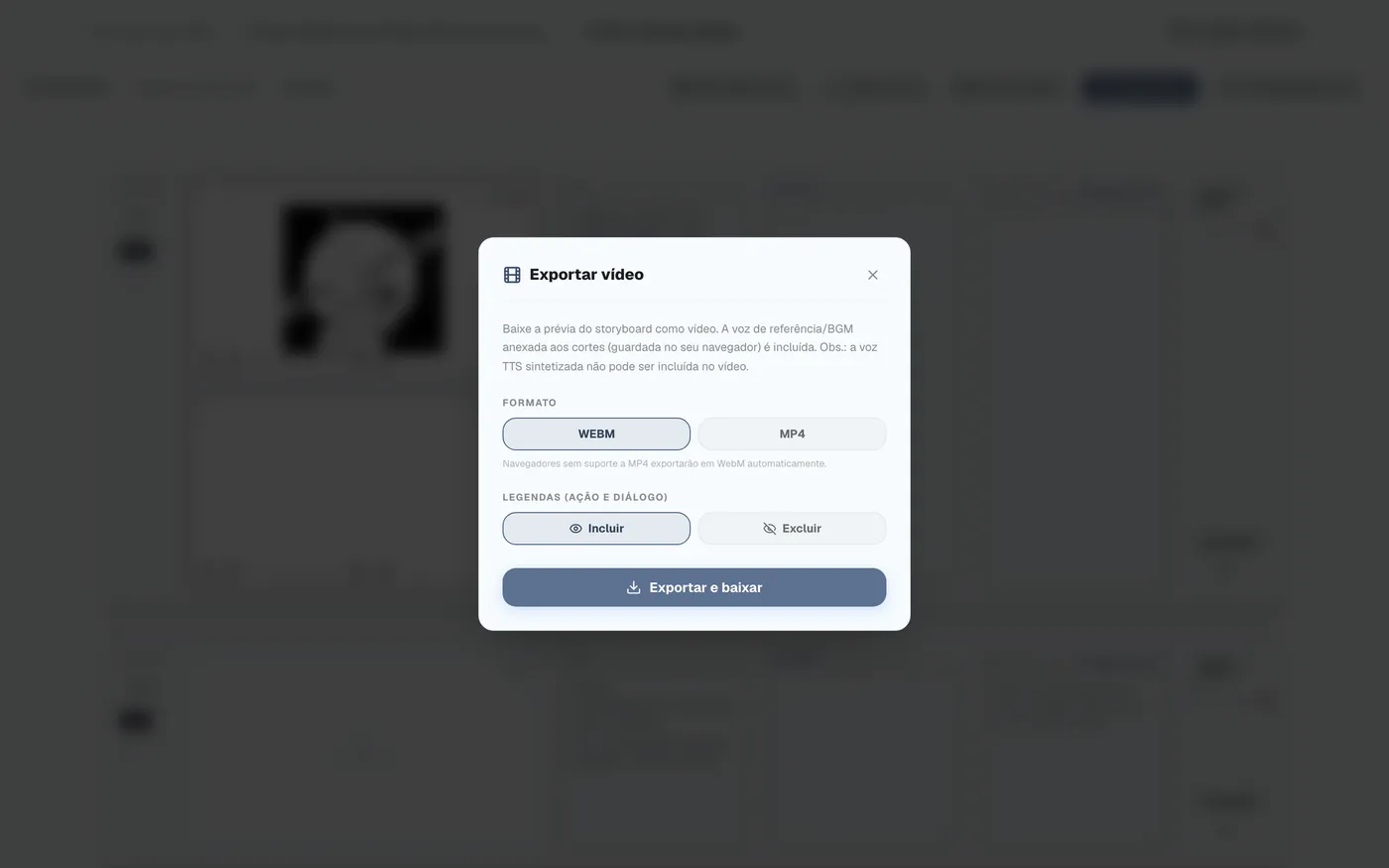
Exportação de vídeo (MP4 / WEBM)#
Em “Exportar vídeo”, selecione o formato de vídeo desejado para baixar.
Exportação para PDF#
Gera um PDF de storyboard padrão pronto para impressão, que pode ser compartilhado imediatamente no set.
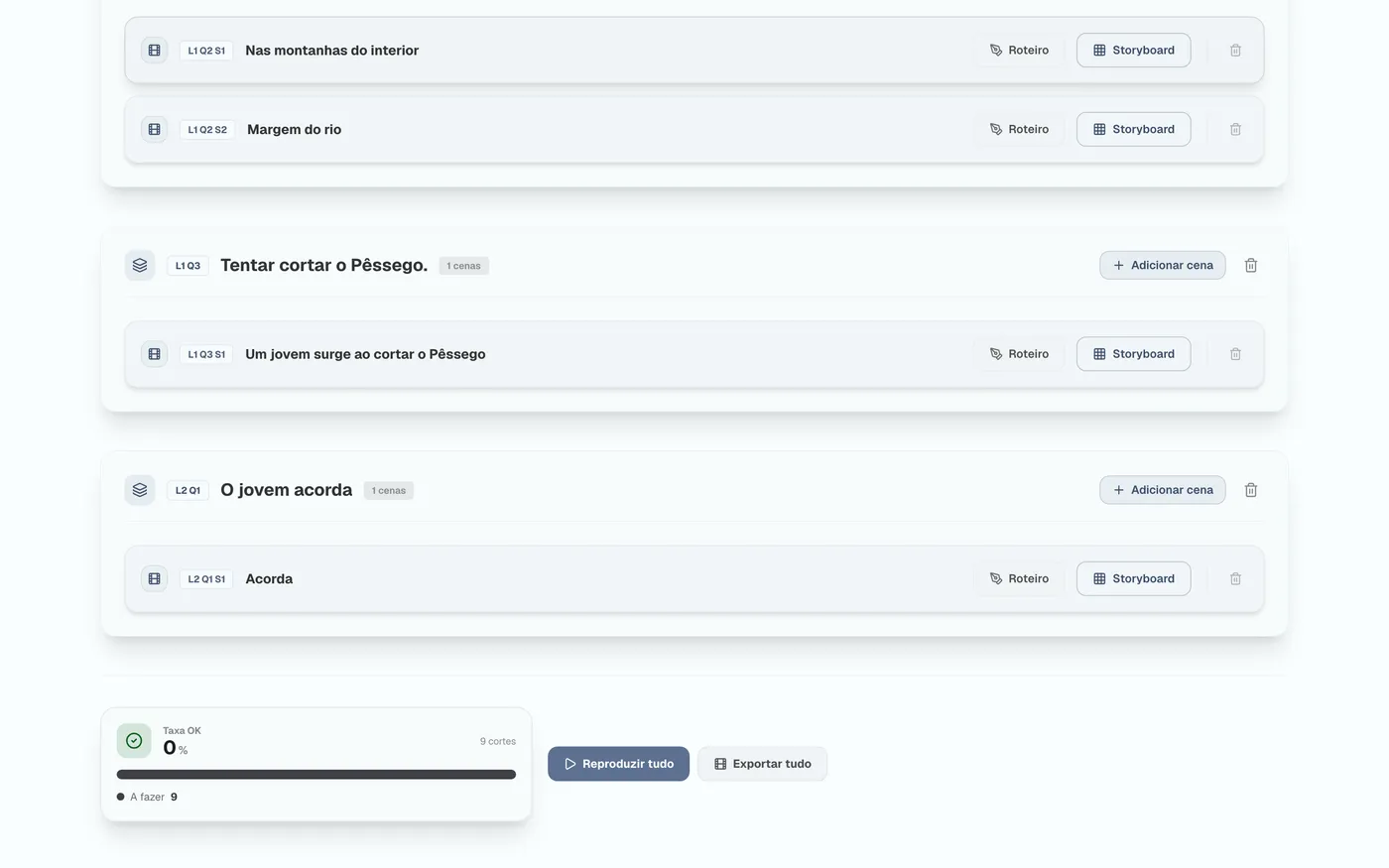
Taxa de progresso e monitoramento geral#
Na parte inferior da tela de gerenciamento da estrutura do projeto, você pode ver a taxa de progresso geral e reproduzir ou exportar tudo de uma vez.
Se tiver dúvidas
Talvez outra pessoa tenha enfrentado a mesma dificuldade. Faça perguntas ou publique sugestões na comunidade.