Boardnest — Storyboard

Boardnest-Handbuch

Vom Import eines Scriptnest-Drehbuchs über die Aufteilung in Einstellungen und das Vektorzeichnen bis hin zur Wiedergabe und zum Export als Animatic — verfolgen Sie den gesamten Storyboard-Workflow anhand echter Bildschirme.

6 Kapitel / 34 Themen · 70 Screenshots

1Ein neues Projekt erstellen und mit dem Drehbuch verknüpfen

Die Produktion beginnt mit der Strukturierung des Projekts. Boardnest ist eng mit dem Drehbuch-Tool Scriptnest verzahnt und ermöglicht einen nahtlosen Übergang von Text zu Bild.

Projekt starten und verwalten

Ein neues Projekt erstellen#

Klicken Sie oben rechts auf dem Projektlistenbildschirm auf die Schaltfläche „Neues Projekt erstellen“.
Abbildung 1.1: Schaltfläche „Neues Projekt erstellen“

Projektnamen festlegen#

Geben Sie im Dialog einen Projektnamen ein und wählen Sie „Erstellen“.
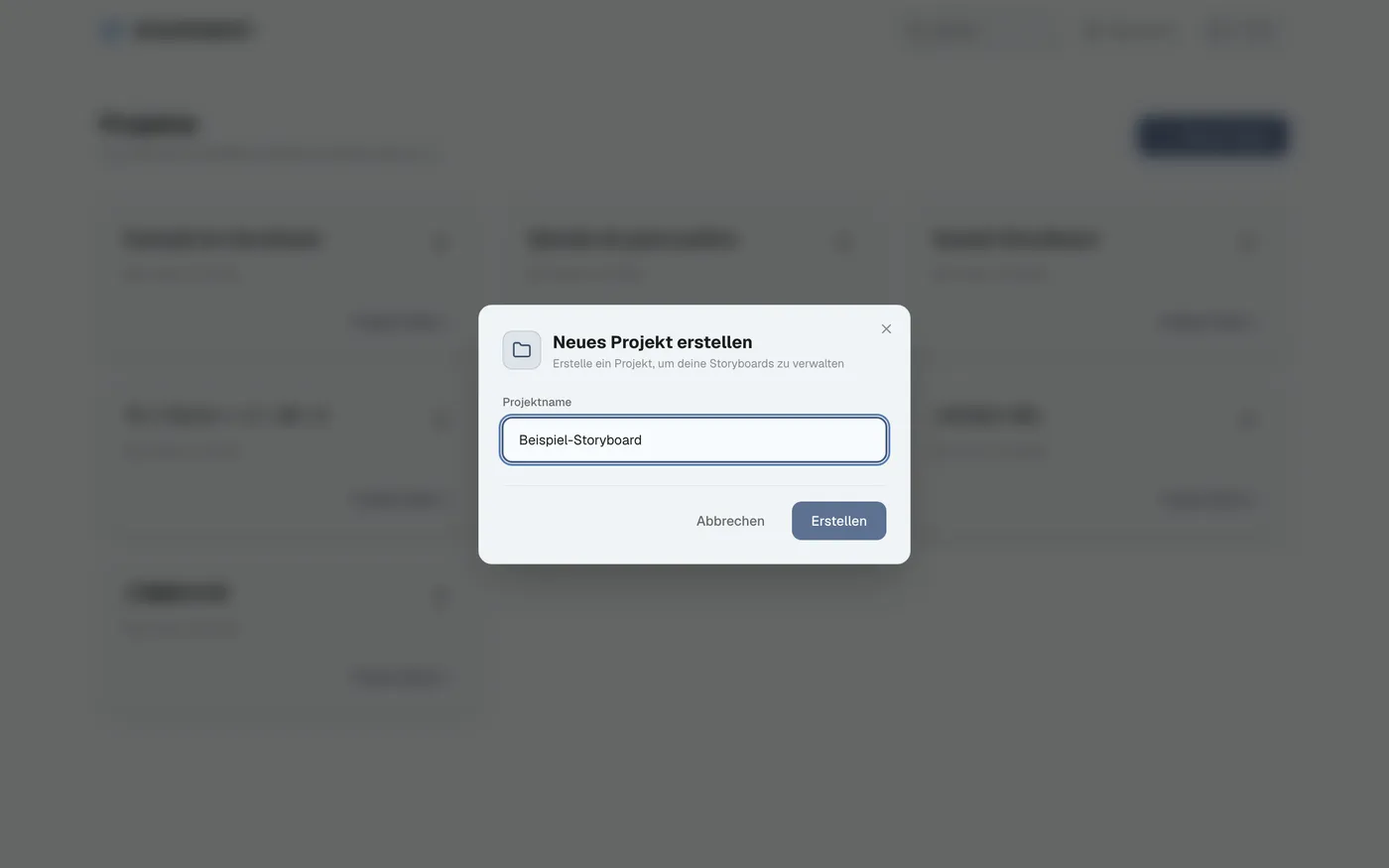
Abbildung 1.2: Bildschirm zur Eingabe des Projektnamens

Zum Verwaltungsbildschirm wechseln#

Klicken Sie auf der neu erstellten Projektkarte auf „Projekt öffnen“, um zum Verwaltungsbildschirm der Projektstruktur zu gelangen.

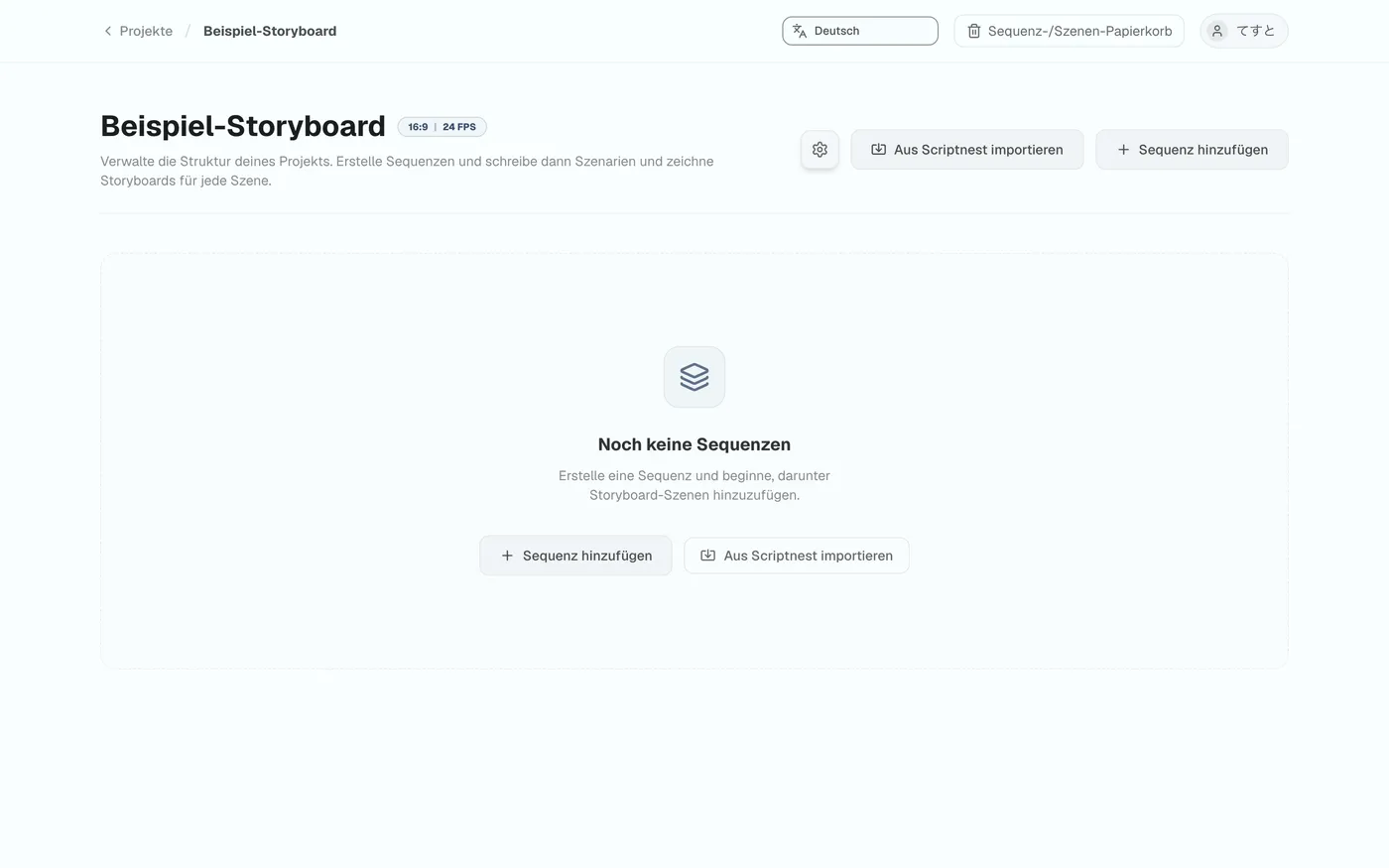
Abbildung 1.3: Ein Projekt öffnen
Abbildung 1.4: Verwaltungsbildschirm der Projektstruktur

Drehbuch aus Scriptnest importieren

Die Scriptnest-Import-Schaltfläche drücken#

Starten Sie den Importvorgang über die Schaltfläche oben auf dem Bildschirm.
Abbildung 1.5: Scriptnest-Import-Schaltfläche

Projekt und Linie auswählen#

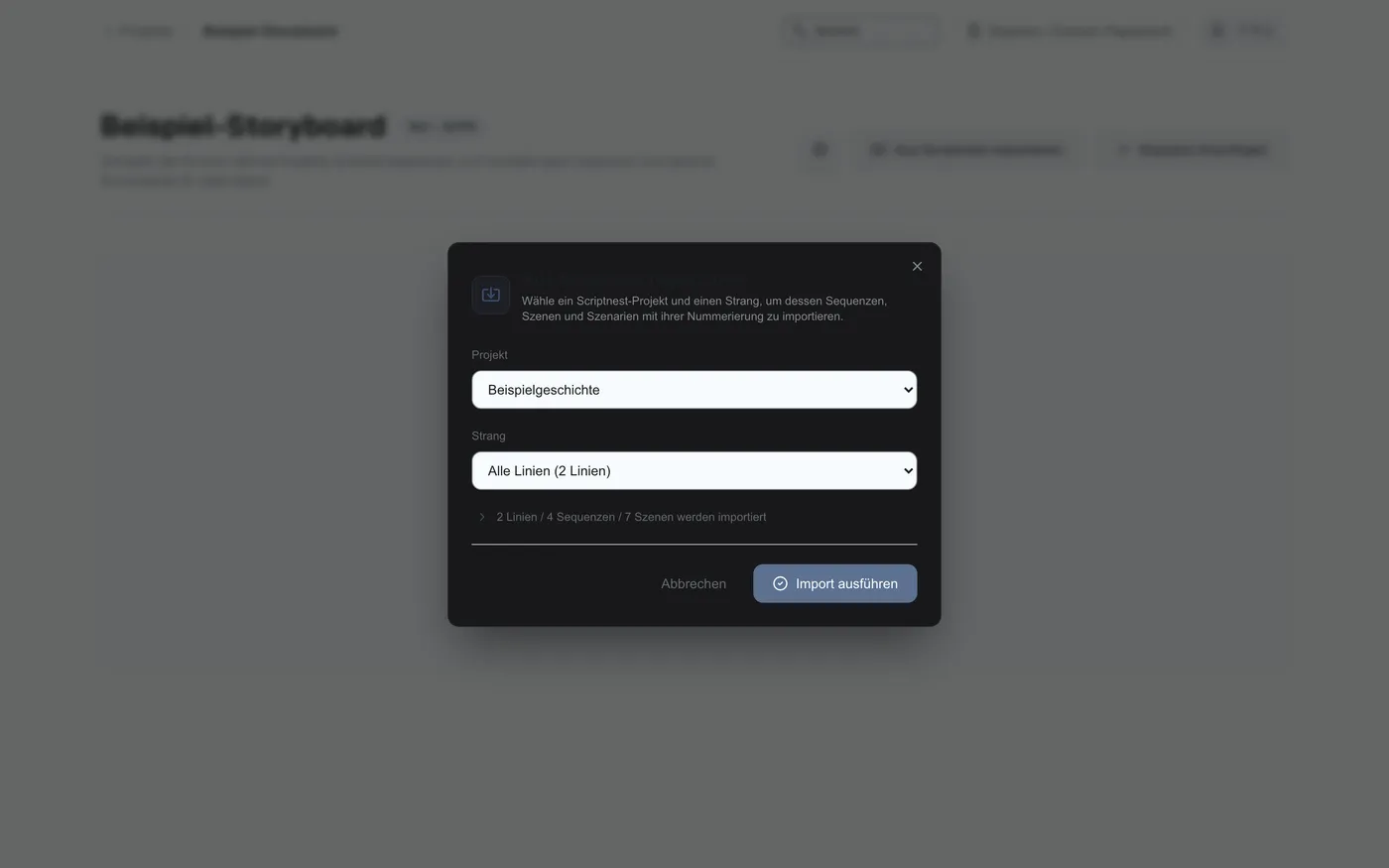
Wählen Sie das gewünschte Projekt und die Linie aus und führen Sie den Import durch.
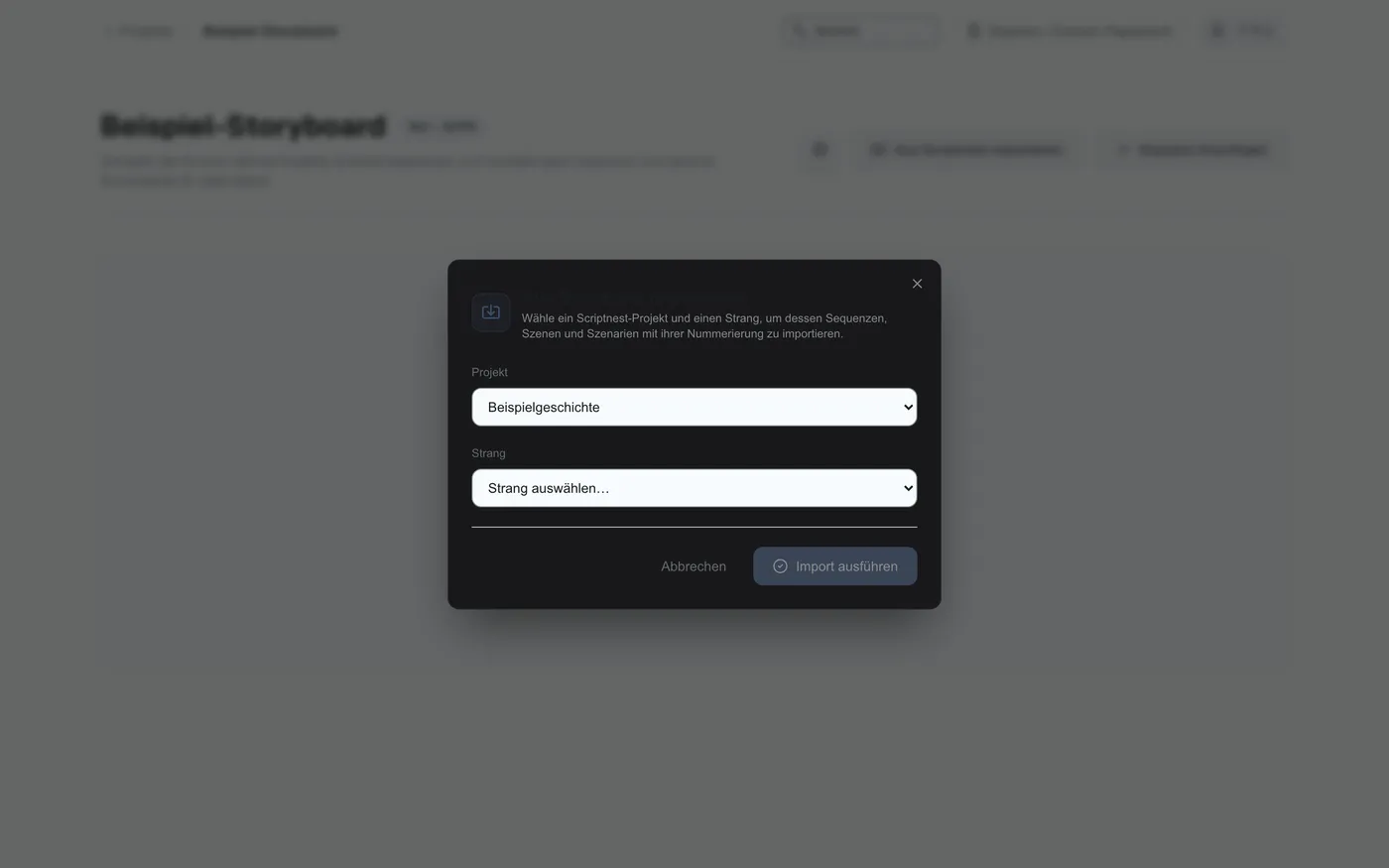
Abbildung 1.6: Scriptnest-Projekt auswählen
Abbildung 1.7: Linie auswählen und ausführen

Struktur-Import abgeschlossen#

Szenen- und Linieninformationen werden automatisch in das Projekt übernommen.
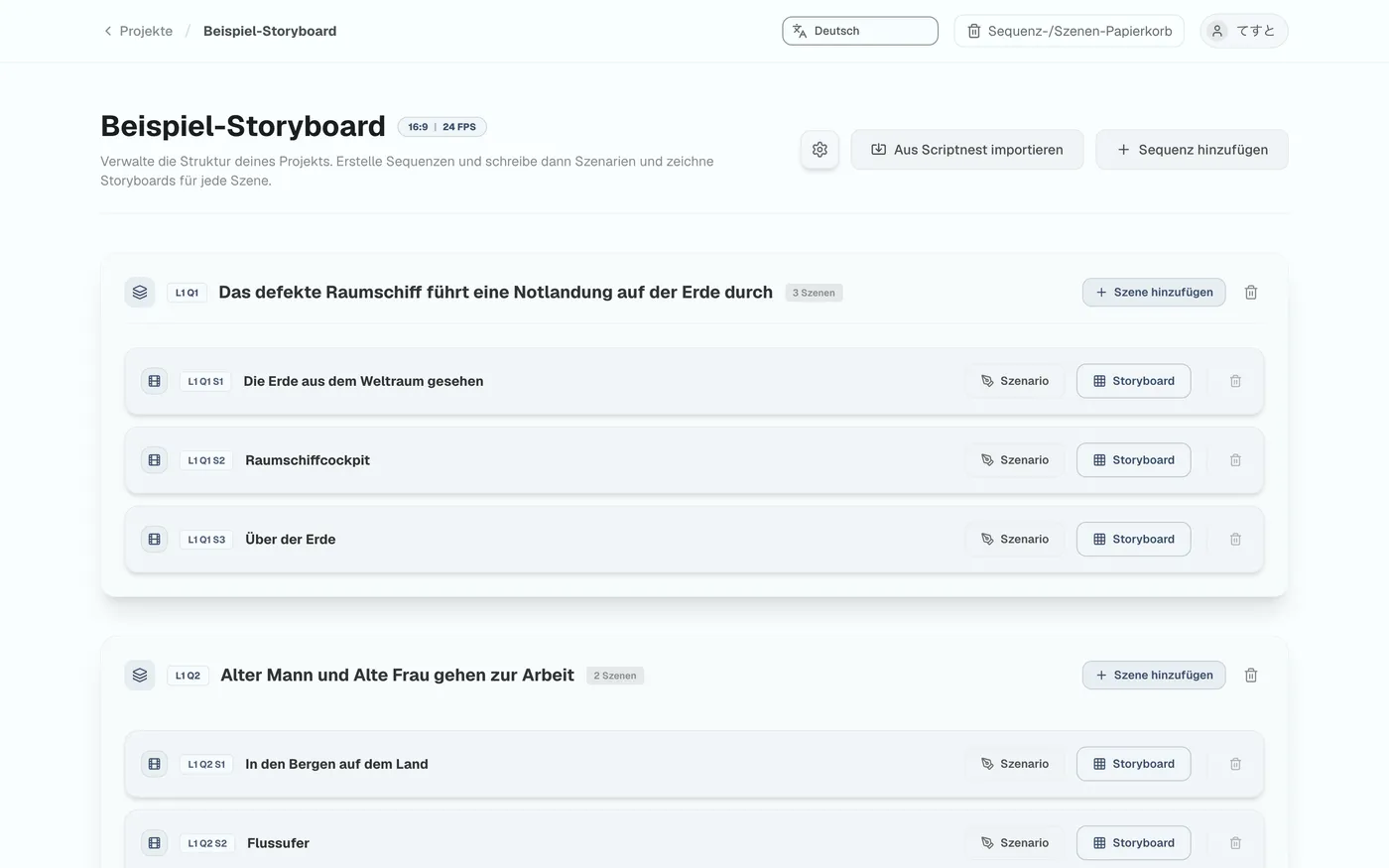
Abbildung 1.8: Importierte Linienstruktur

2Szenario-Editor: Text in visuelle Struktur überführen

Im Szenario-Editor können Sie den Text flexibel als „Bauplan für das Filmmaterial“ bearbeiten und strukturieren.

Grundlegende Editor-Bedienung und Textimport

Den Szenario-Editor öffnen#

Klicken Sie auf die Schaltfläche „Szenario“ der Szene, um den Editor zu öffnen.
Abbildung 2.1: Zum Szenario-Editor wechseln
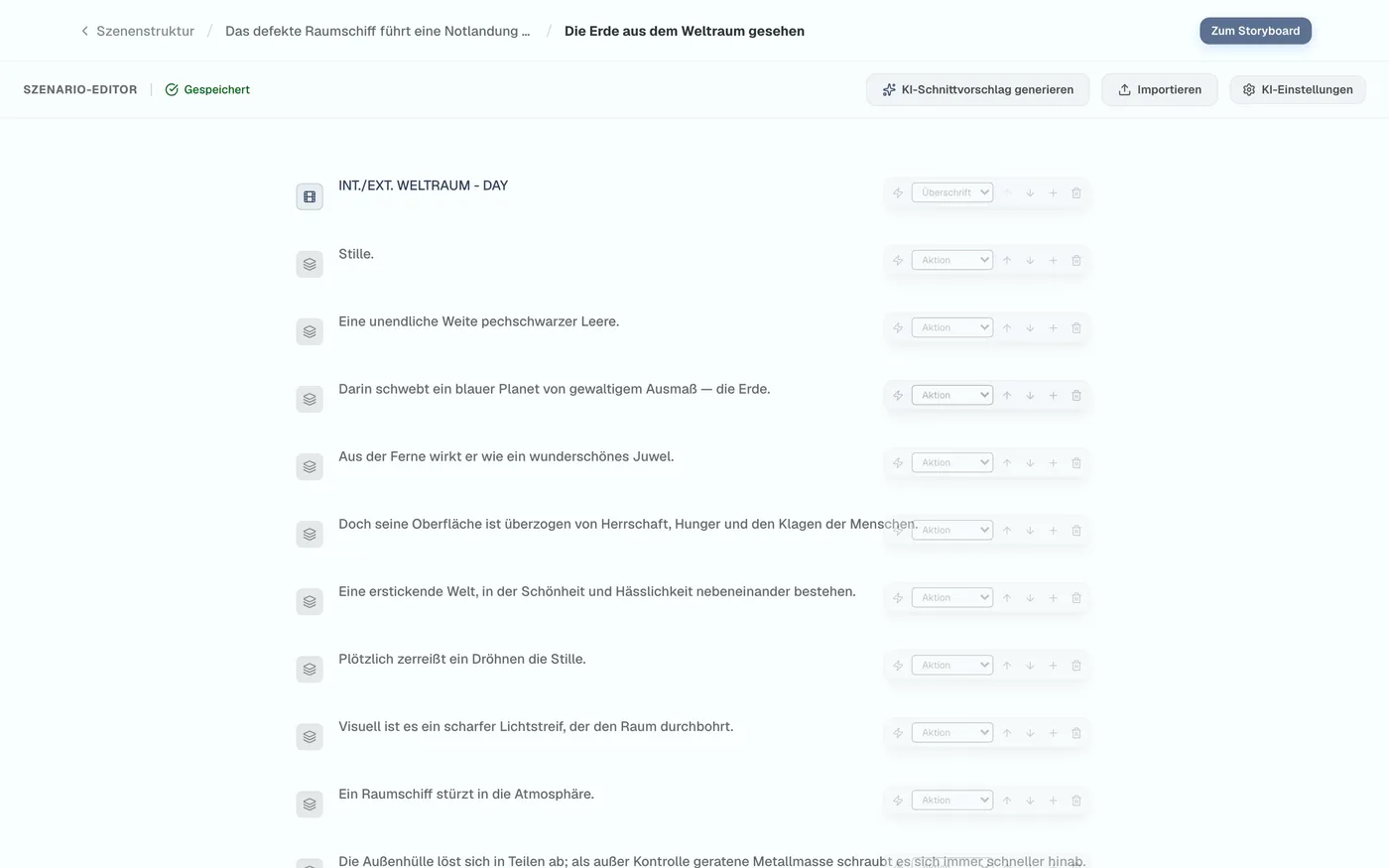
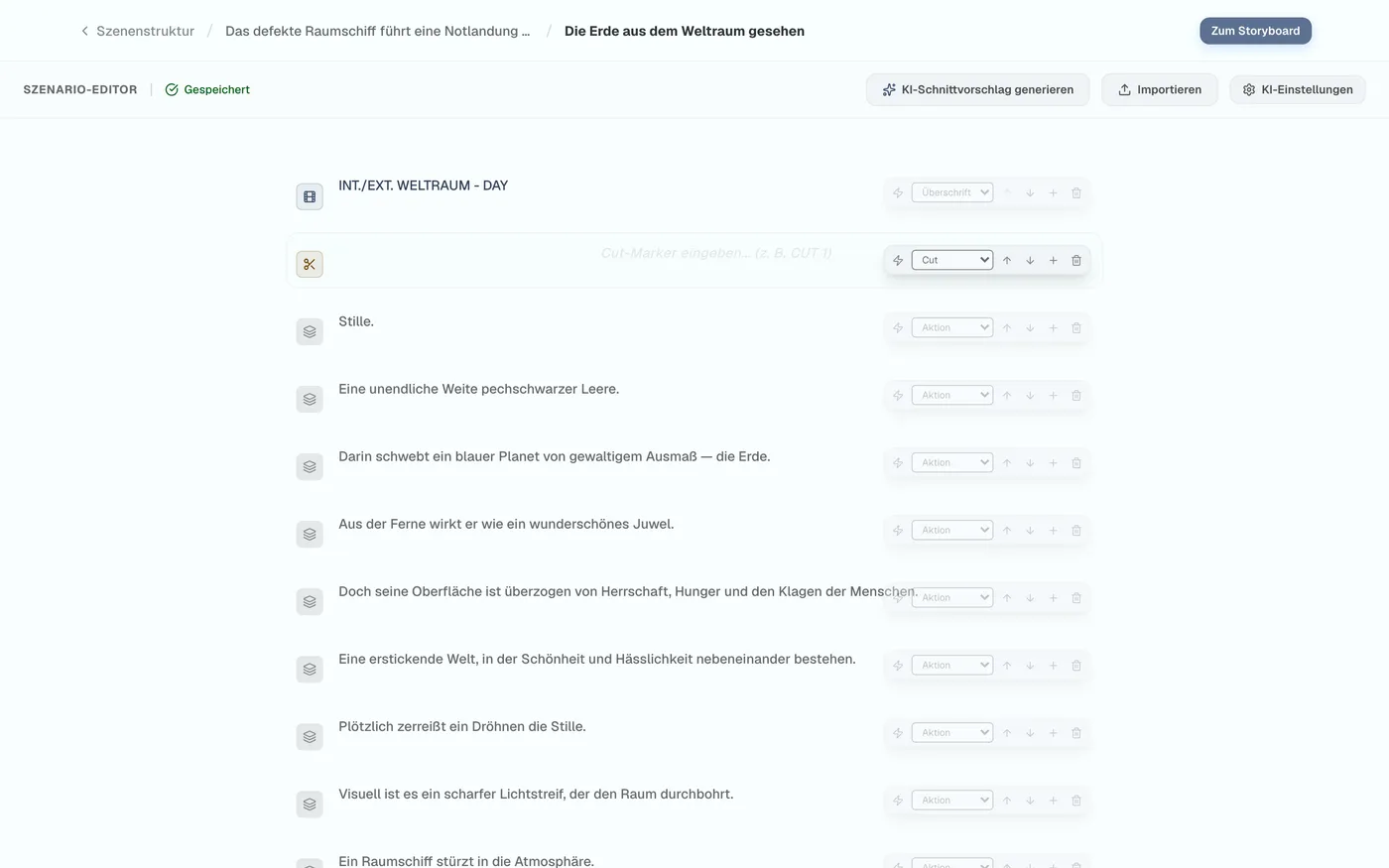
Abbildung 2.2: Bildschirm des Szenario-Editors

Zeilenbearbeitungswerkzeuge und Attributänderung#

Mit den Werkzeugen rechts können Sie Zeilen hinzufügen oder löschen, sie nach oben/unten verschieben und Attribute wie Überschrift/Aktion/Dialog ändern.
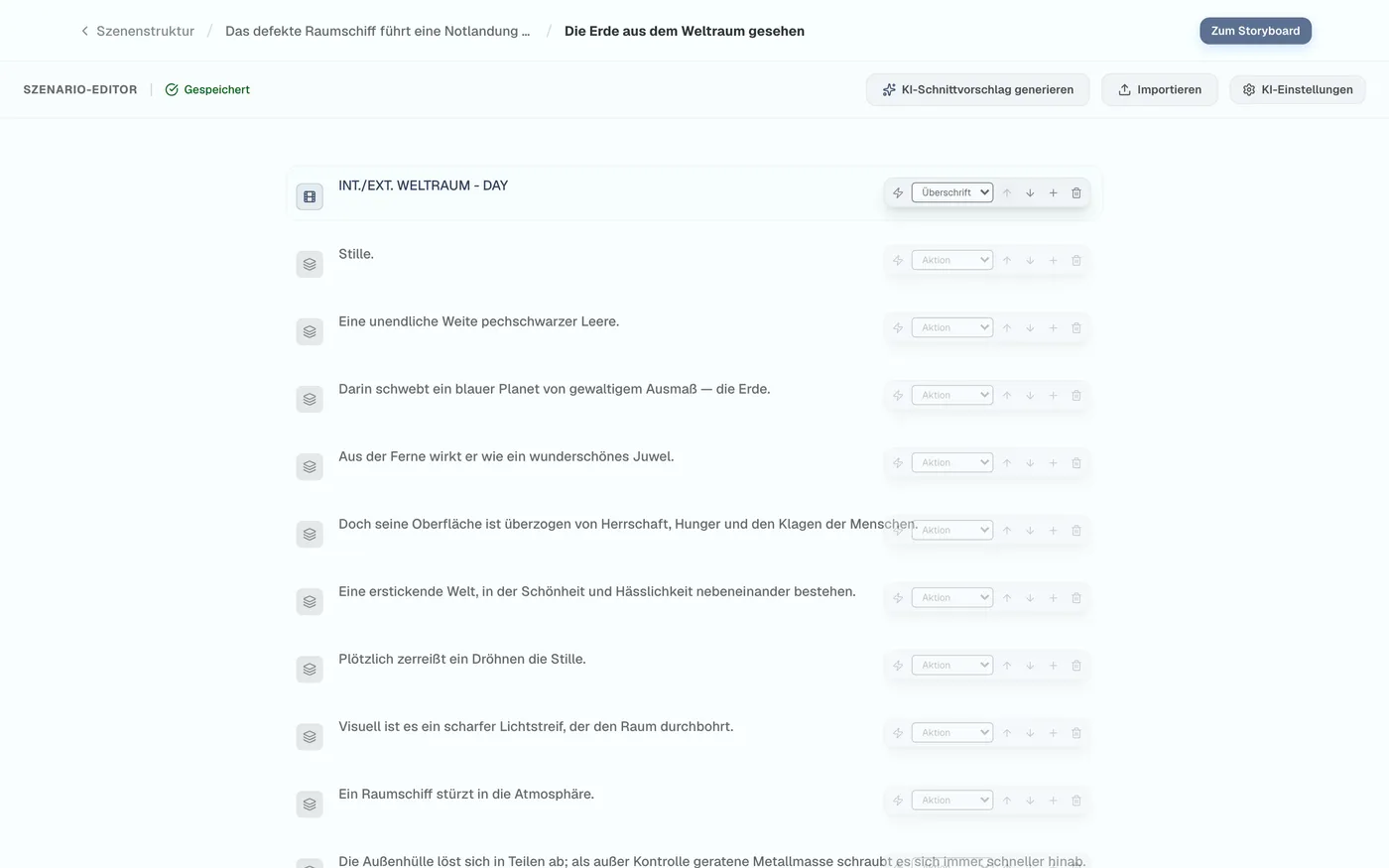
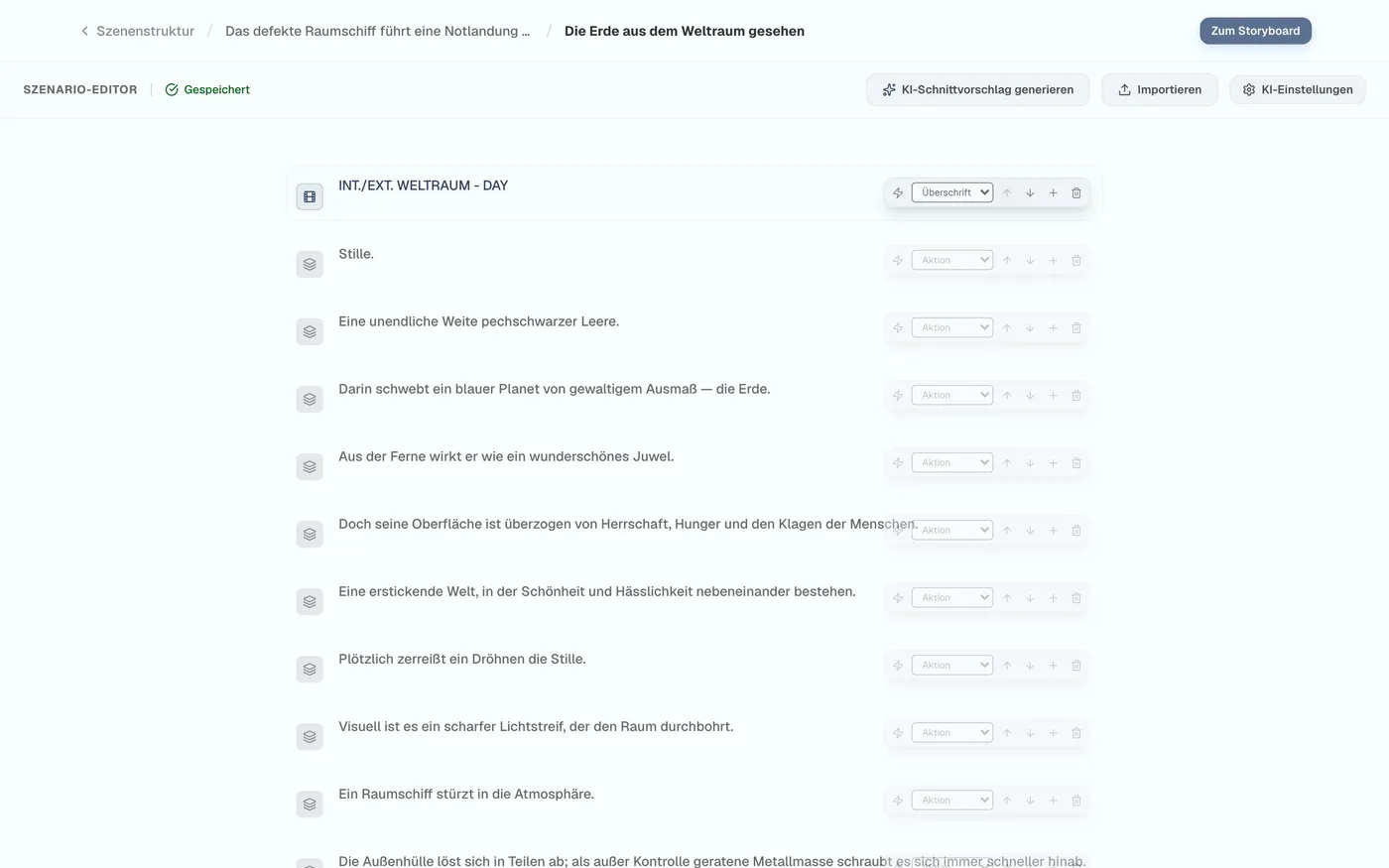
Abbildung 2.3: Zeilen hinzufügen, löschen und neu anordnen
Abbildung 2.4: Menü zum Ändern von Zeilenattributen

Externe Datei importieren#

Unterstützt das Laden von reinem Text (.txt) sowie dem im Westen gebräuchlichen Fountain-Format (.fountain).
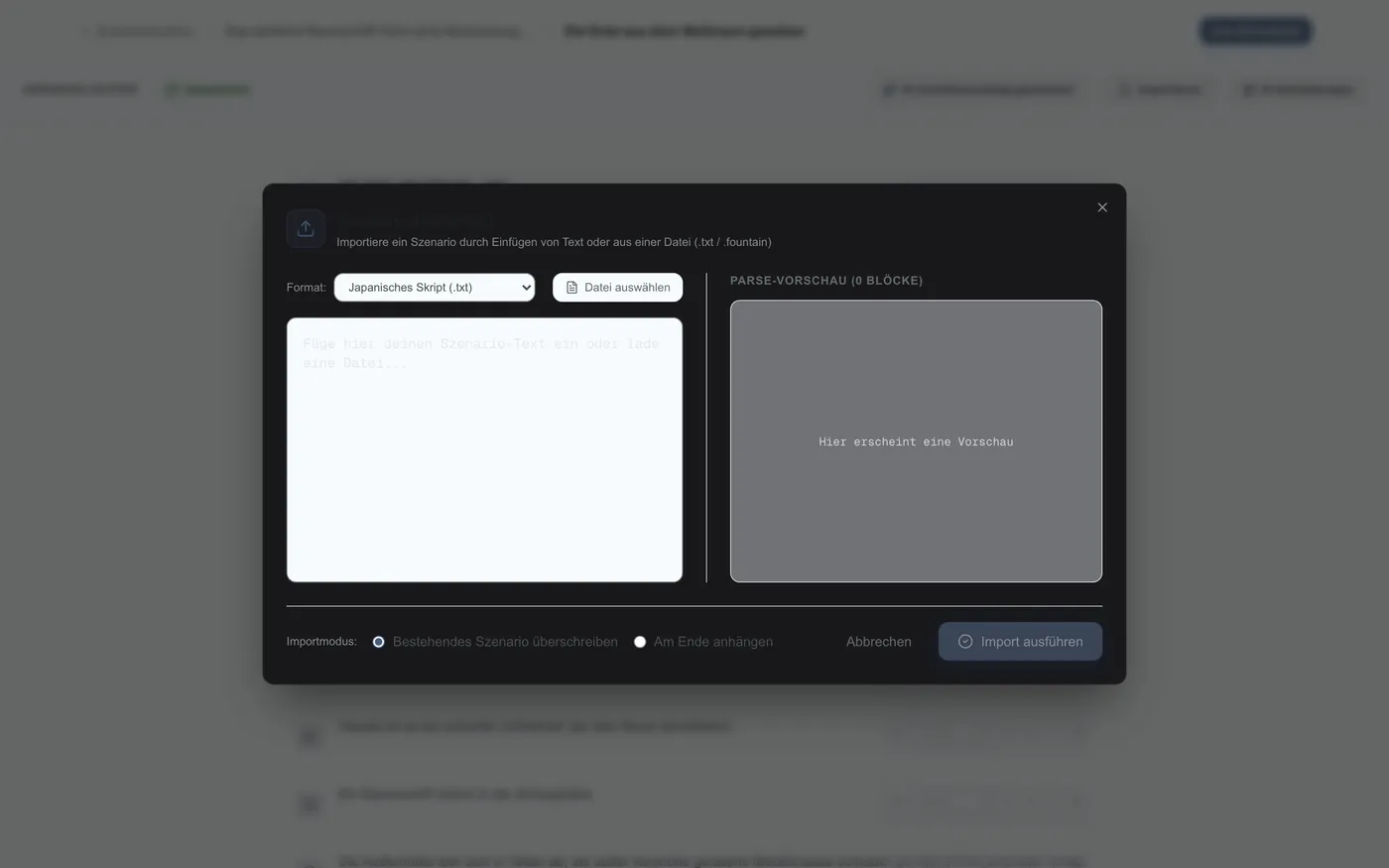
Abbildung 2.5: Externe Szenariodatei laden

Aufteilung in Einstellungen (manuell und KI-automatisch)

Manuelle Aufteilung in Einstellungen#

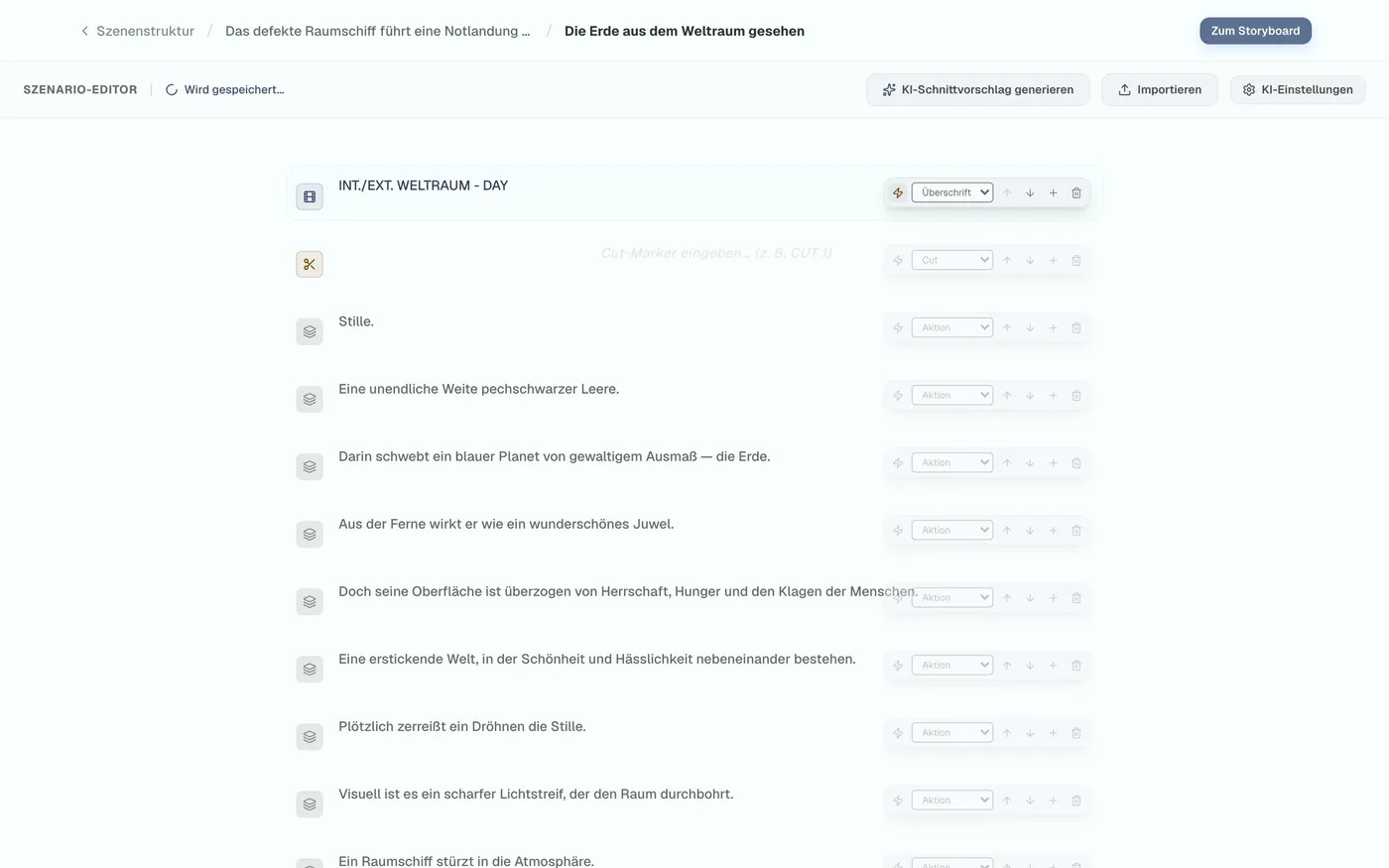
Klicken Sie auf das Blitzsymbol, um an einer beliebigen Stelle eine Einstellung einzufügen.

Abbildung 2.6: Einstellungen mit dem Blitzsymbol aufteilen
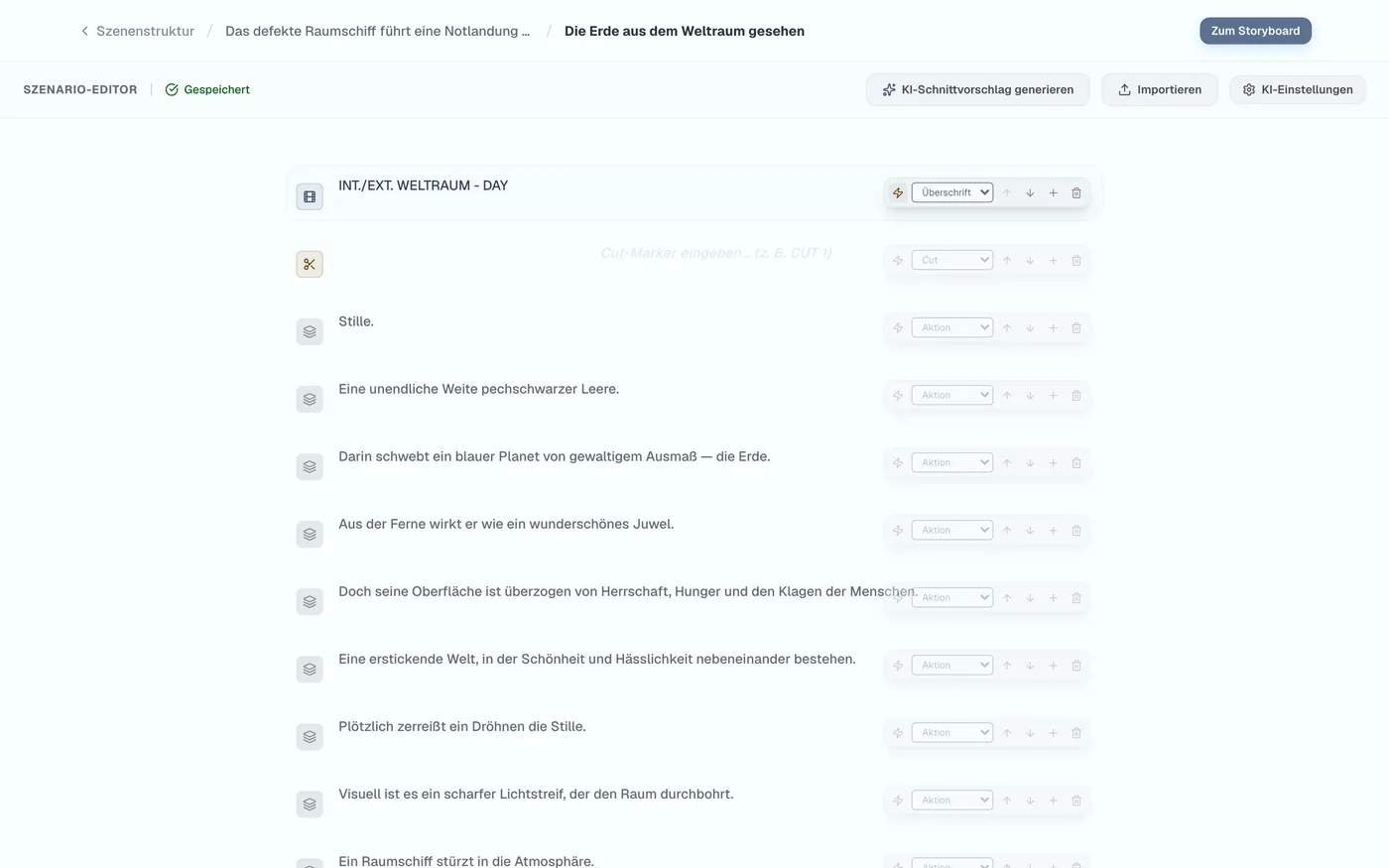
Abbildung 2.7: Eine Einstellung an beliebiger Stelle einfügen
Abbildung 2.8: Einrichtung der Einstellungsaufteilung abgeschlossen

KI-Einstellungen und Erzeugung der Einstellungsaufteilung#

Verbinden Sie eine API (Gemini/ChatGPT/Claude usw.) oder ein lokales LLM, um automatische KI-Vorschläge zur Einstellungsaufteilung zu erhalten.
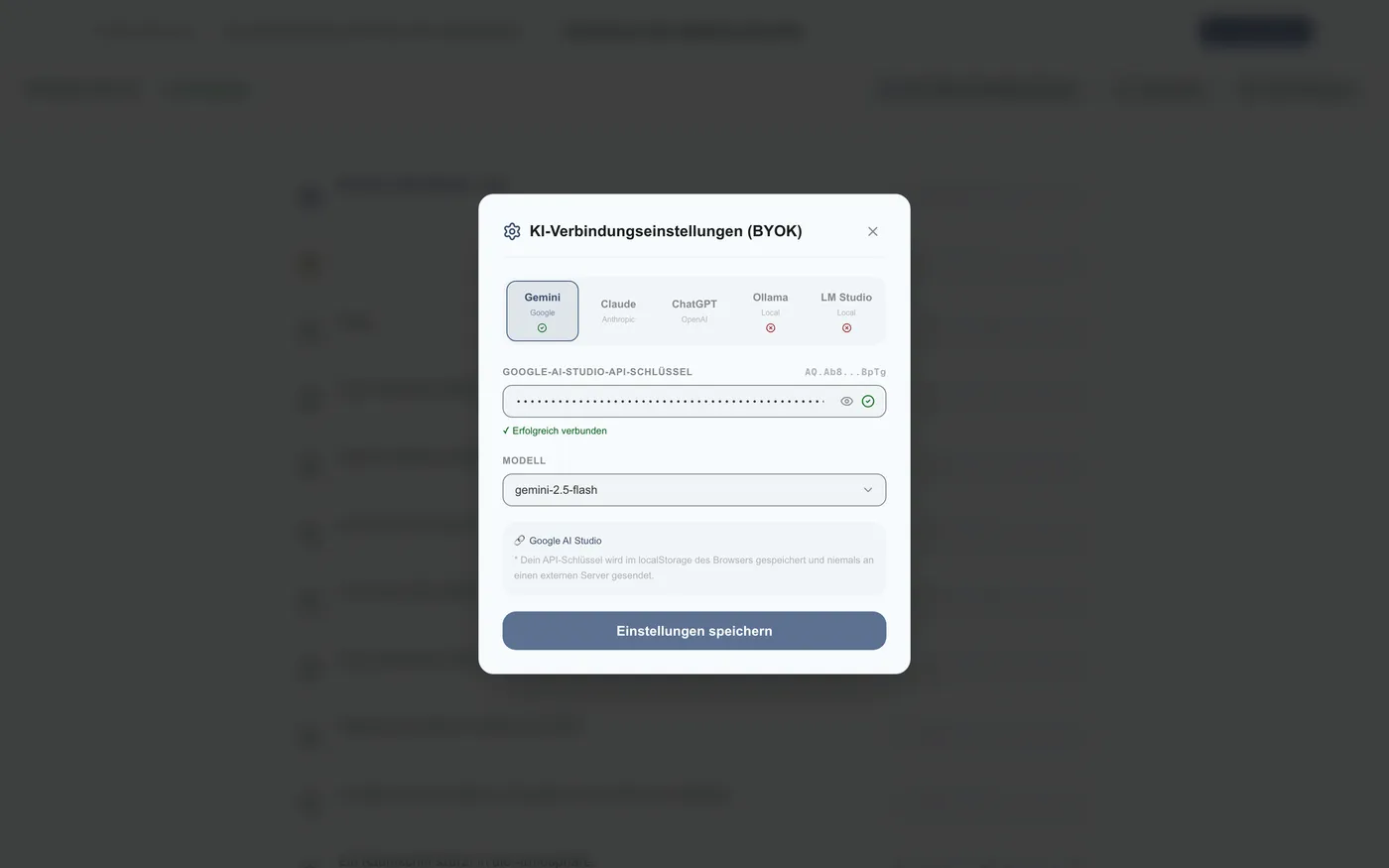
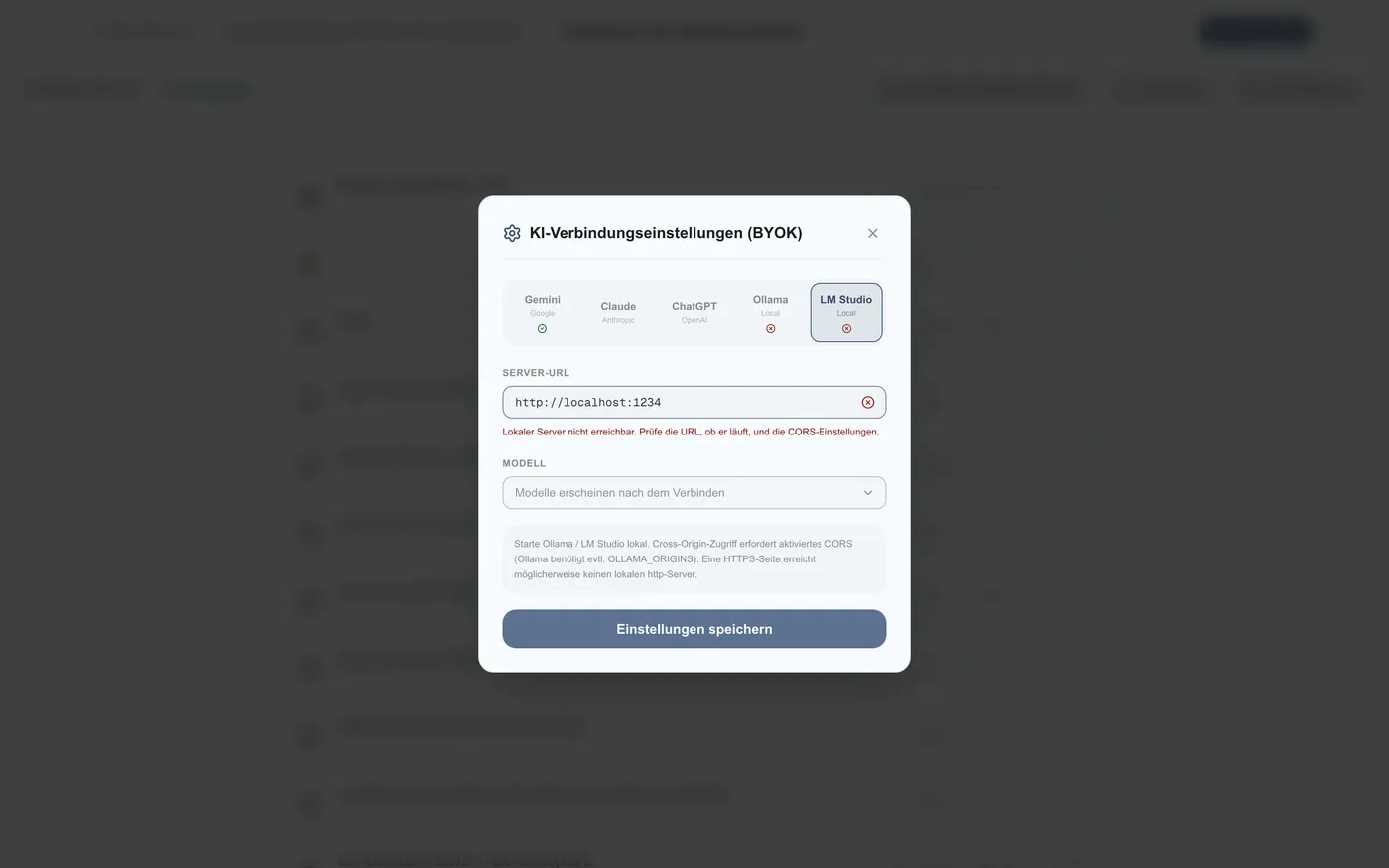
Abbildung 2.9: KI-Einstellungsdialog
Abbildung 2.10: Konfiguration verschiedener verbindbarer LLM-Modelle
Abbildung 2.11: Start der KI-Einstellungsaufteilung
Abbildung 2.12: KI analysiert das Drehbuch

Vorschlag auswählen und anwenden#

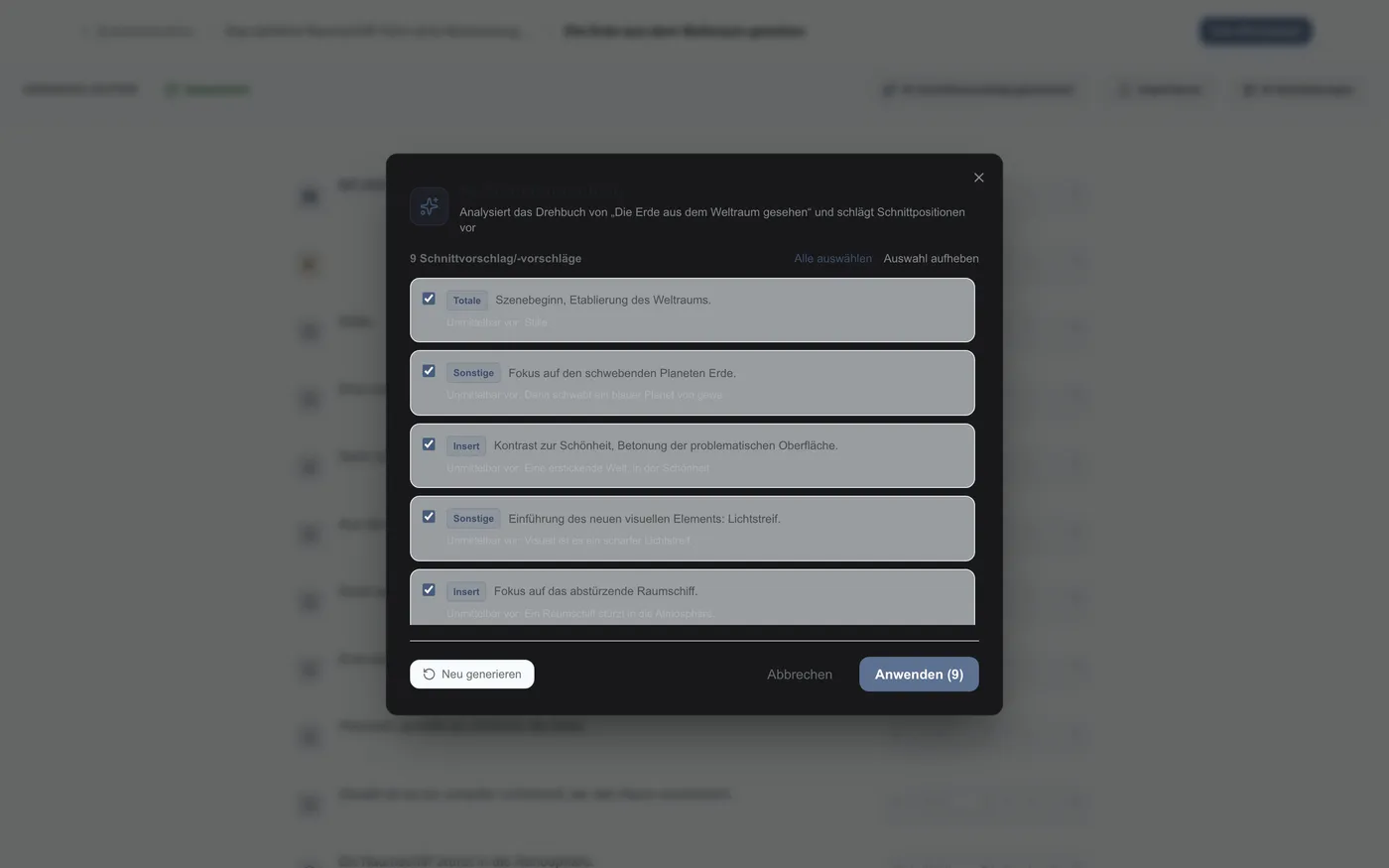
Wählen Sie aus den von der KI anhand des Szenenkontexts vorgeschlagenen optimalen Einstellungen aus und wenden Sie sie an.
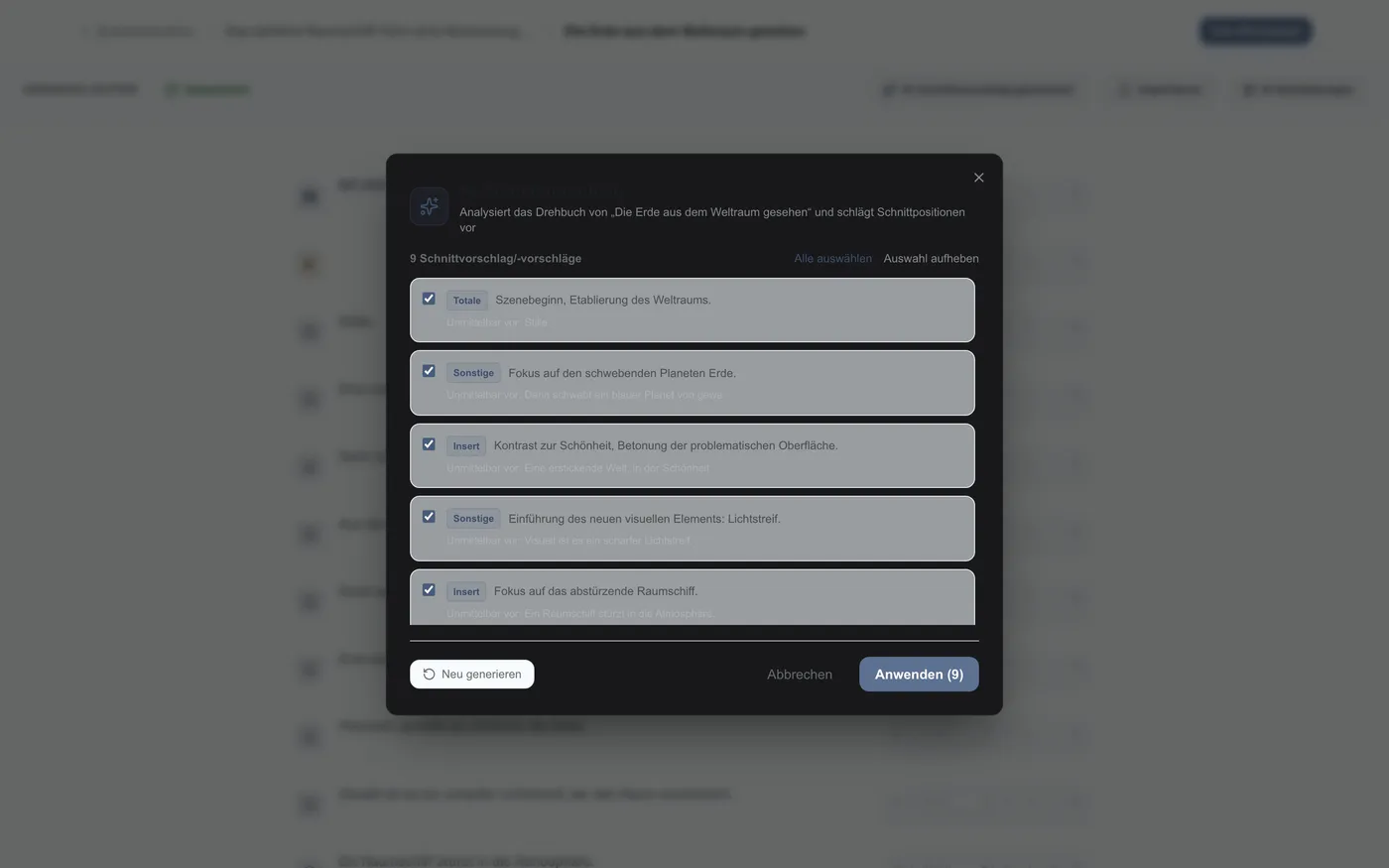
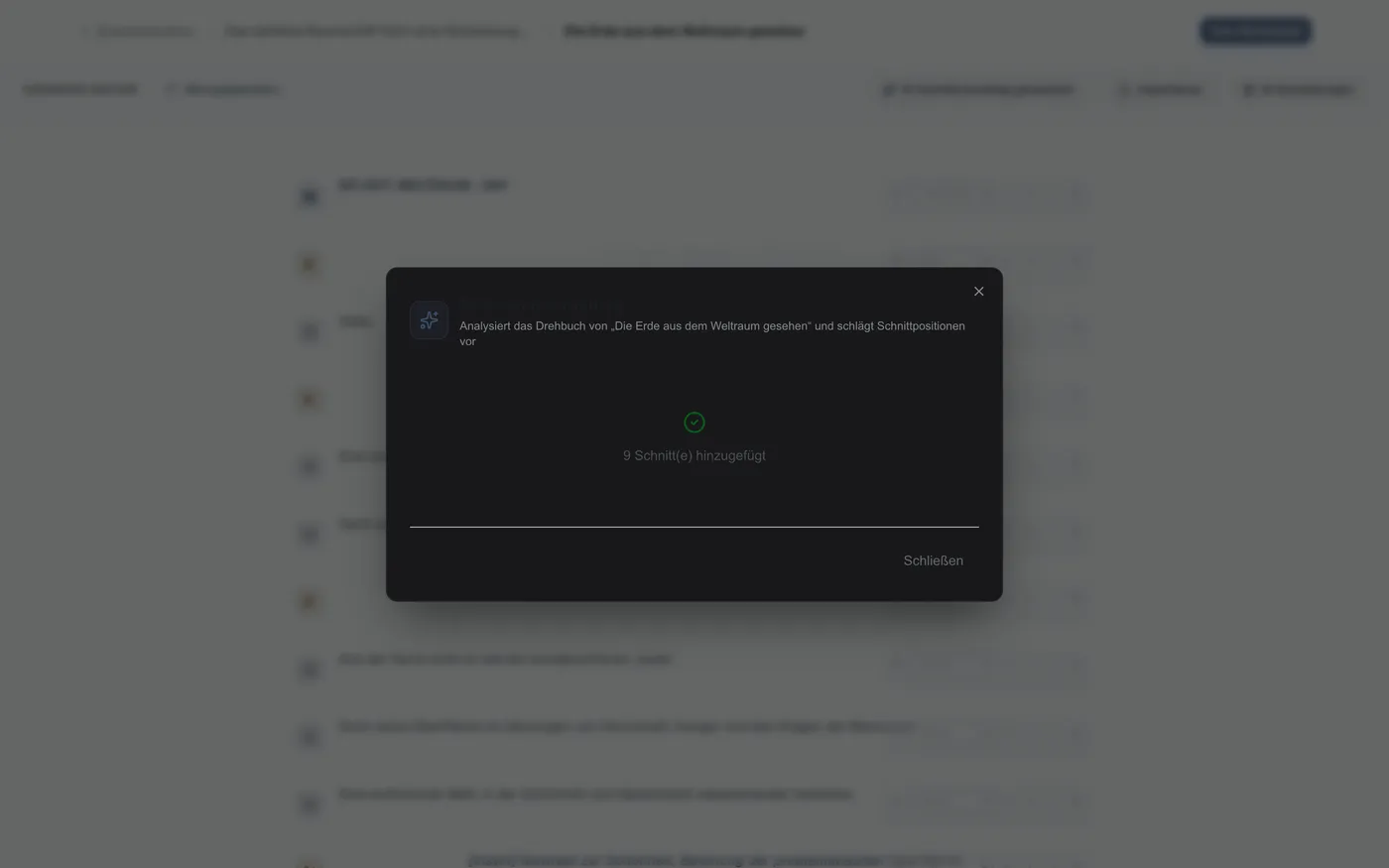
Abbildung 2.13: Auswahl des KI-Einstellungsvorschlags
Abbildung 2.14: Anwendung des Vorschlags ausführen
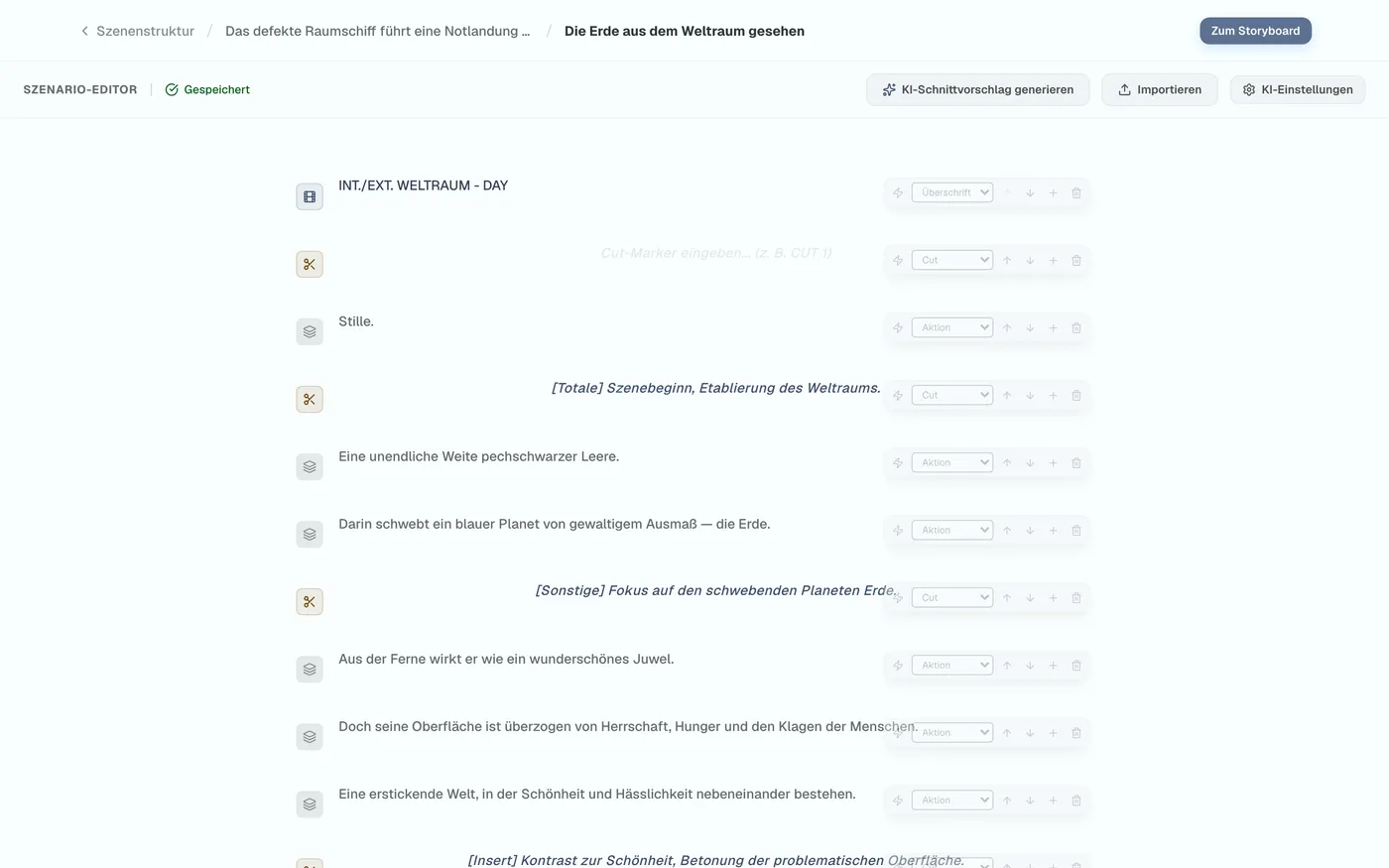
Abbildung 2.15: Anwendung der KI-Einstellungsaufteilung abgeschlossen

3Storyboard-Verwaltung und Nutzung von „Smart Sync“

Die Funktion „Smart Sync“ synchronisiert Drehbuchänderungen sofort mit den Zeichendaten und macht manuelles Neuanordnen überflüssig.

Smart Sync und Wechsel zum Storyboard-Bildschirm

Zum Storyboard wechseln#

Klicken Sie auf „Zum Storyboard“, um den Bildschirm zu wechseln.
Abbildung 3.1: Zum Storyboard-Bildschirm wechseln

Smart Sync ausführen#

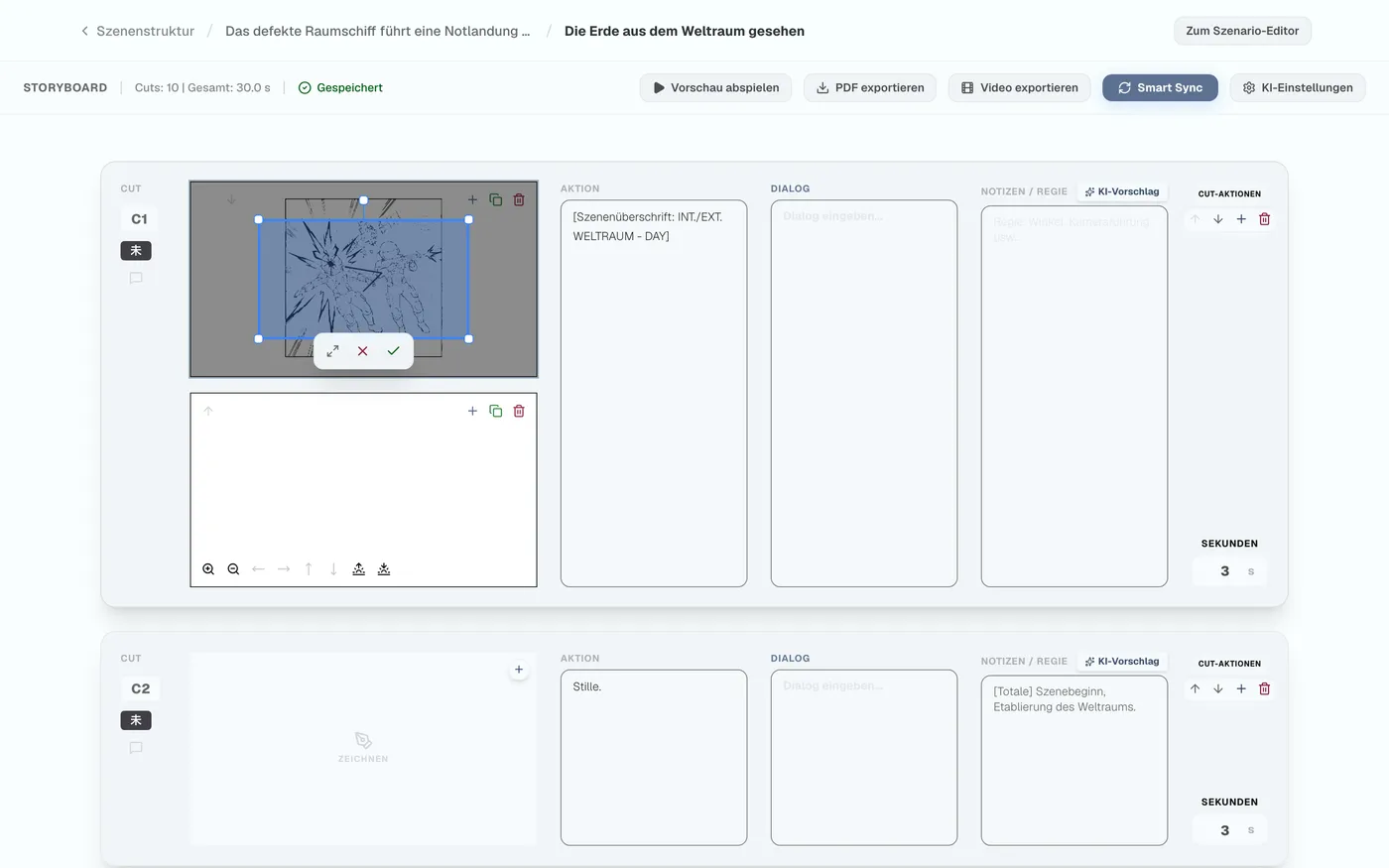
Durch Klicken auf „Smart Sync“ werden Zeichenrahmen (Panels) automatisch anhand der Einstellungsaufteilung des Drehbuchs erzeugt.
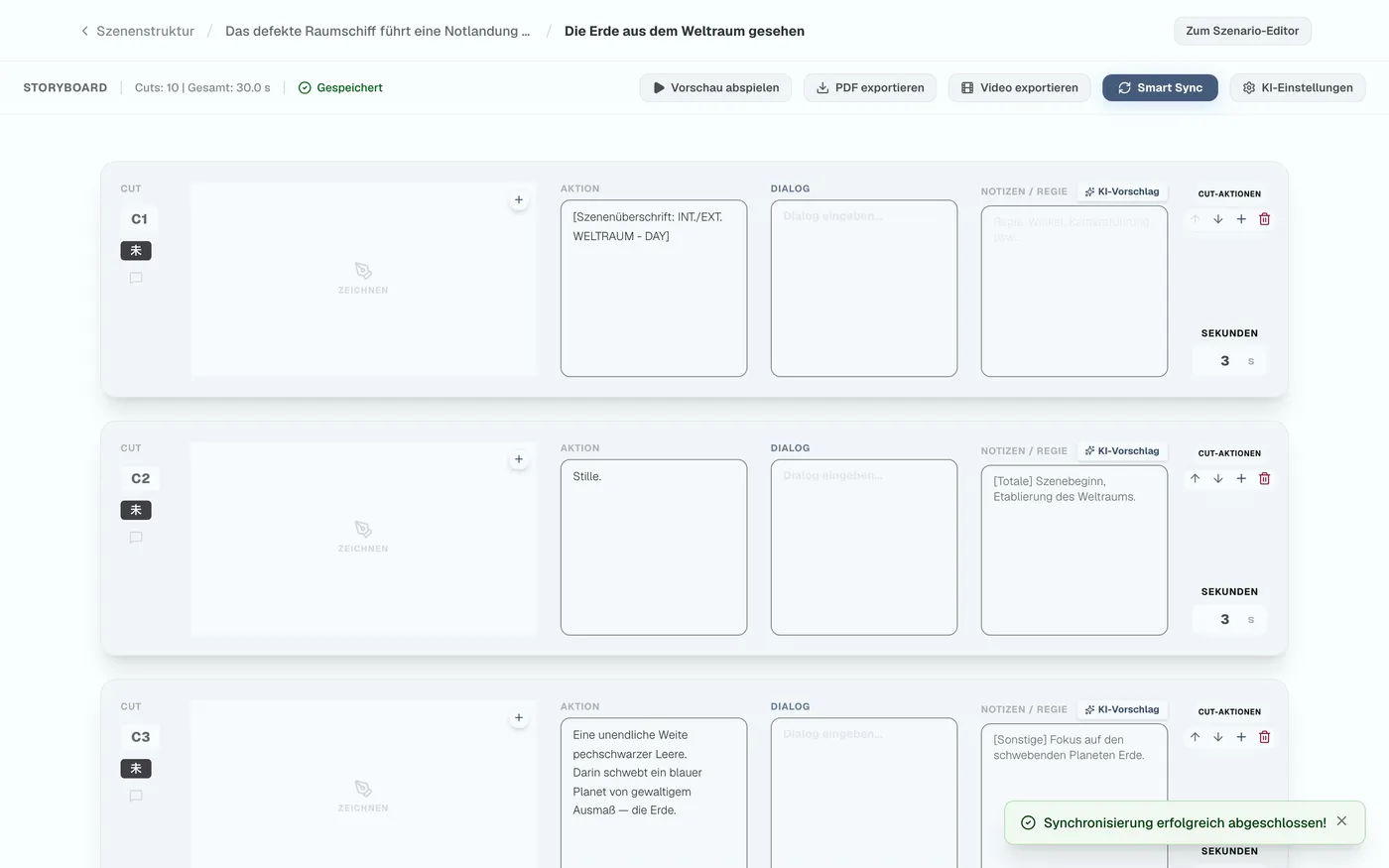
Abbildung 3.2: Smart Sync ausführen
Abbildung 3.3: Liste der synchronisierten Einstellungs-Panels

Detailbearbeitung im Cut-Board

Einstellungs-Bedienung und Dauereinstellung#

Mit den Schaltflächen rechts können Sie die Reihenfolge ändern oder löschen; im Sekundenfeld darunter stellen Sie die Einstellungsdauer ein.
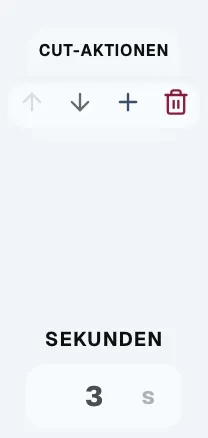
Abbildung 3.4: Einstellungen neu anordnen und Sekunden einstellen

Status-(Fortschritts-)Verwaltung#

Auf der linken Seite des Cut-Boards können Sie den Produktionsstatus jeder Einstellung sichtbar machen.
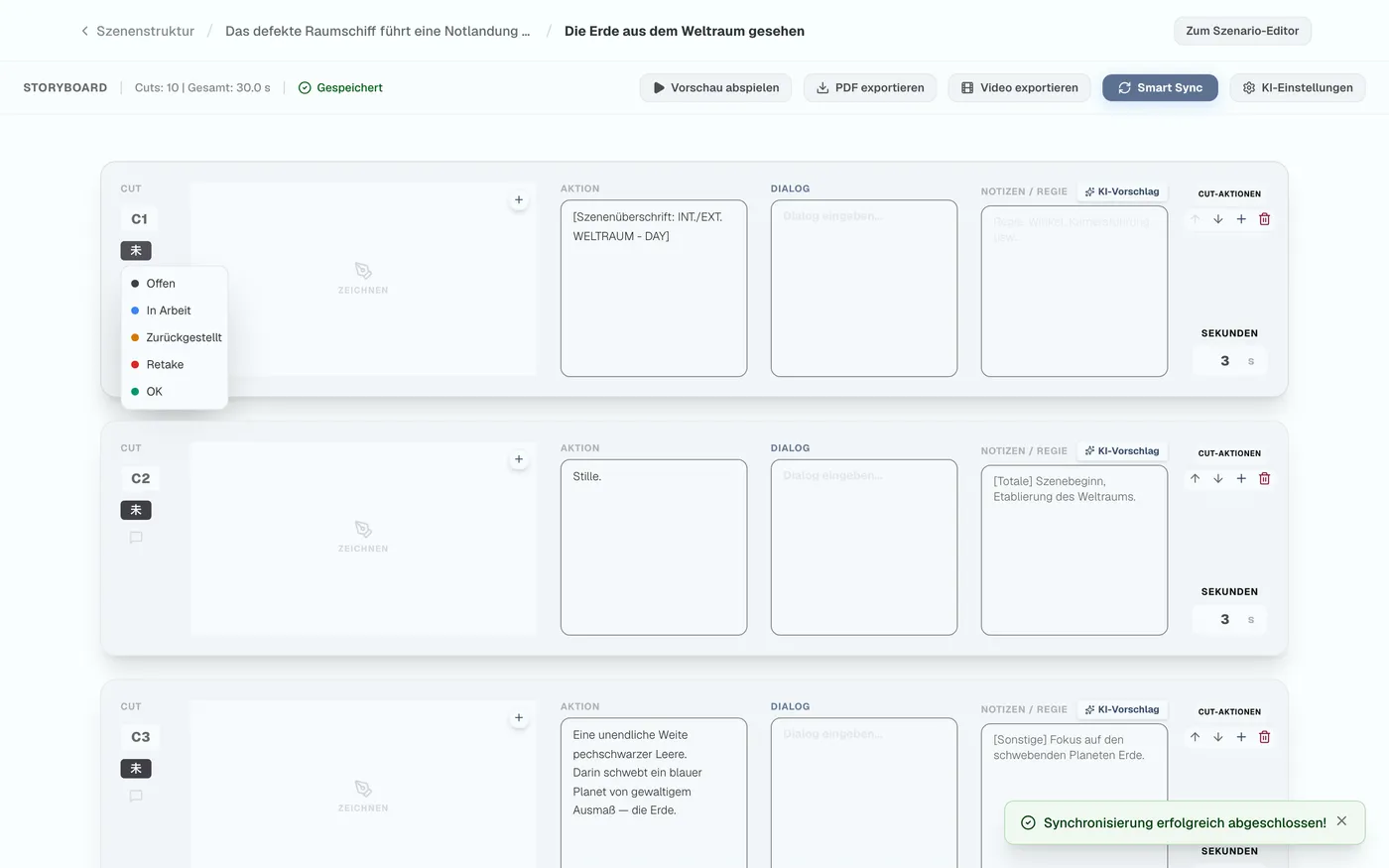
Abbildung 3.5: Anzeige des Fortschrittsstatus der Einstellung

Regieanweisungs-Kommentarfunktion#

Über das Sprechblasensymbol unten links können Sie Regieanweisungen zu jeder Einstellung eingeben.
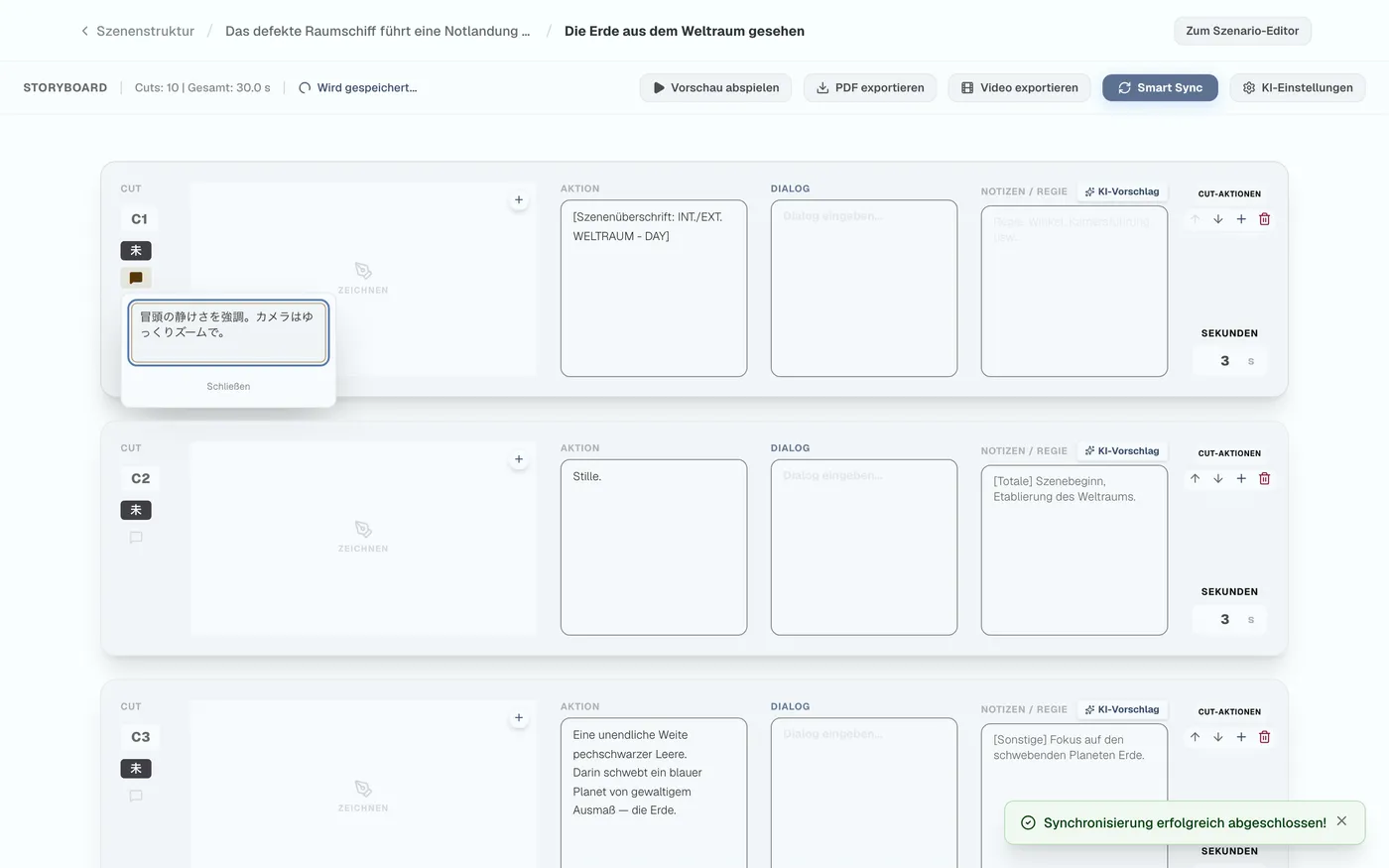
Abbildung 3.6: Einstellungskommentar eingeben

4Zeichenleinwand: Professionelles Vektorzeichnen

Die vektorbasierte Zeichen-Engine ermöglicht hochwertige Linien, die auch beim Zoomen nicht unscharf werden — bei extrem geringer Datenmenge.

Zeichenwerkzeuge und Arbeitsunterstützung

Leinwand starten und Zeichenwerkzeuge#

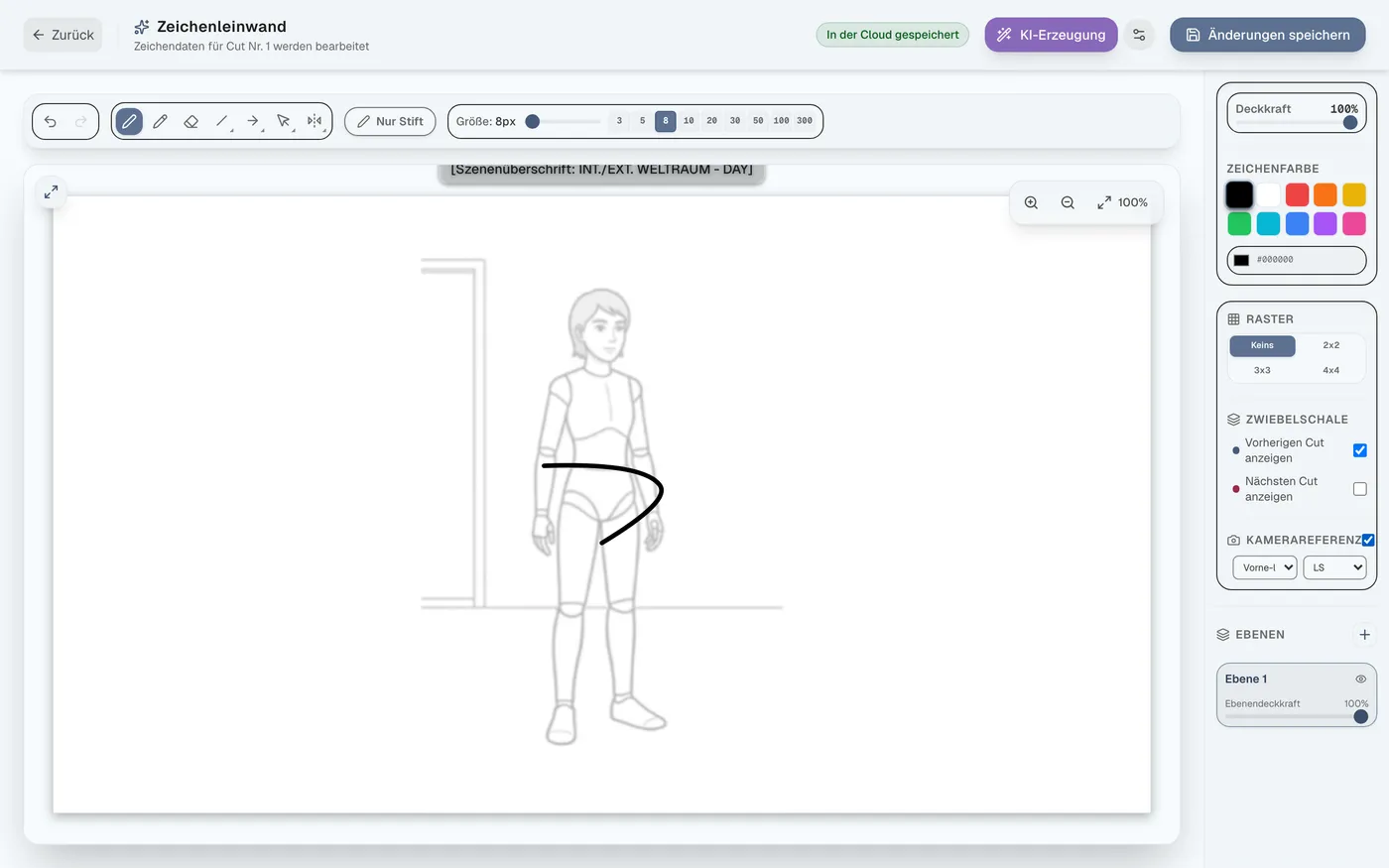
Klicken Sie auf „Zeichnen“, um sie zu starten. Stift, Bleistift und Stärkeneinstellung (Voreinstellungen/Schieberegler) stehen zur Verfügung.
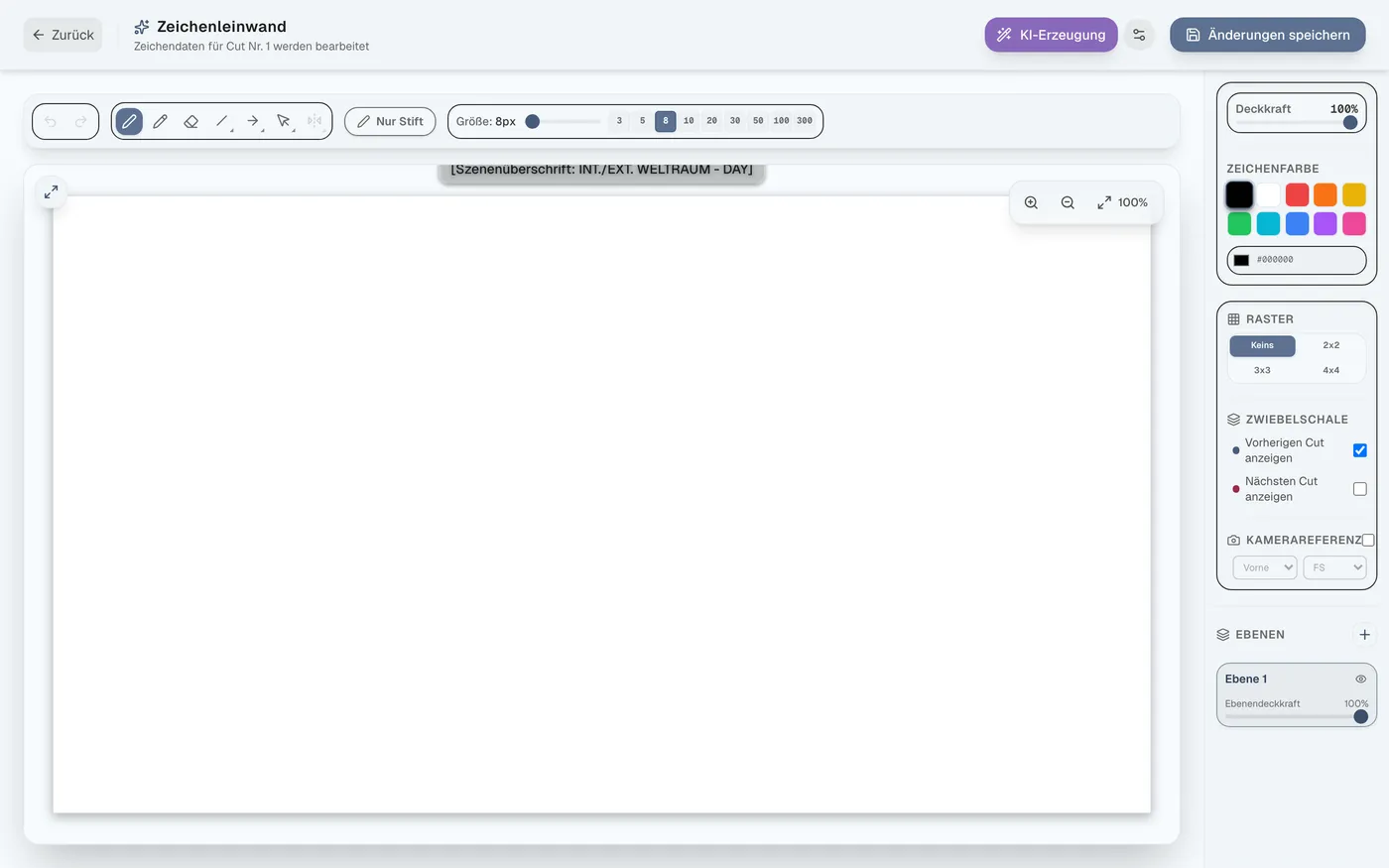
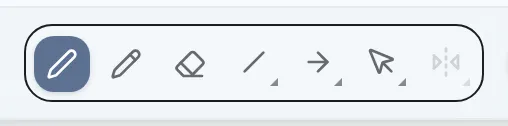
Abbildung 4.1: Zeichenleinwand starten
Abbildung 4.2: Zeichenwerkzeuge
Abbildung 4.3: Stiftstärke über den Schieberegler einstellen

Nur-Stift-Modus (Schutz vor Fehleingaben)#

Bei Verwendung eines Stift-Displays aktivieren Sie „Nur Stift“, um versehentliche Berührungen mit der Hand zu vermeiden.
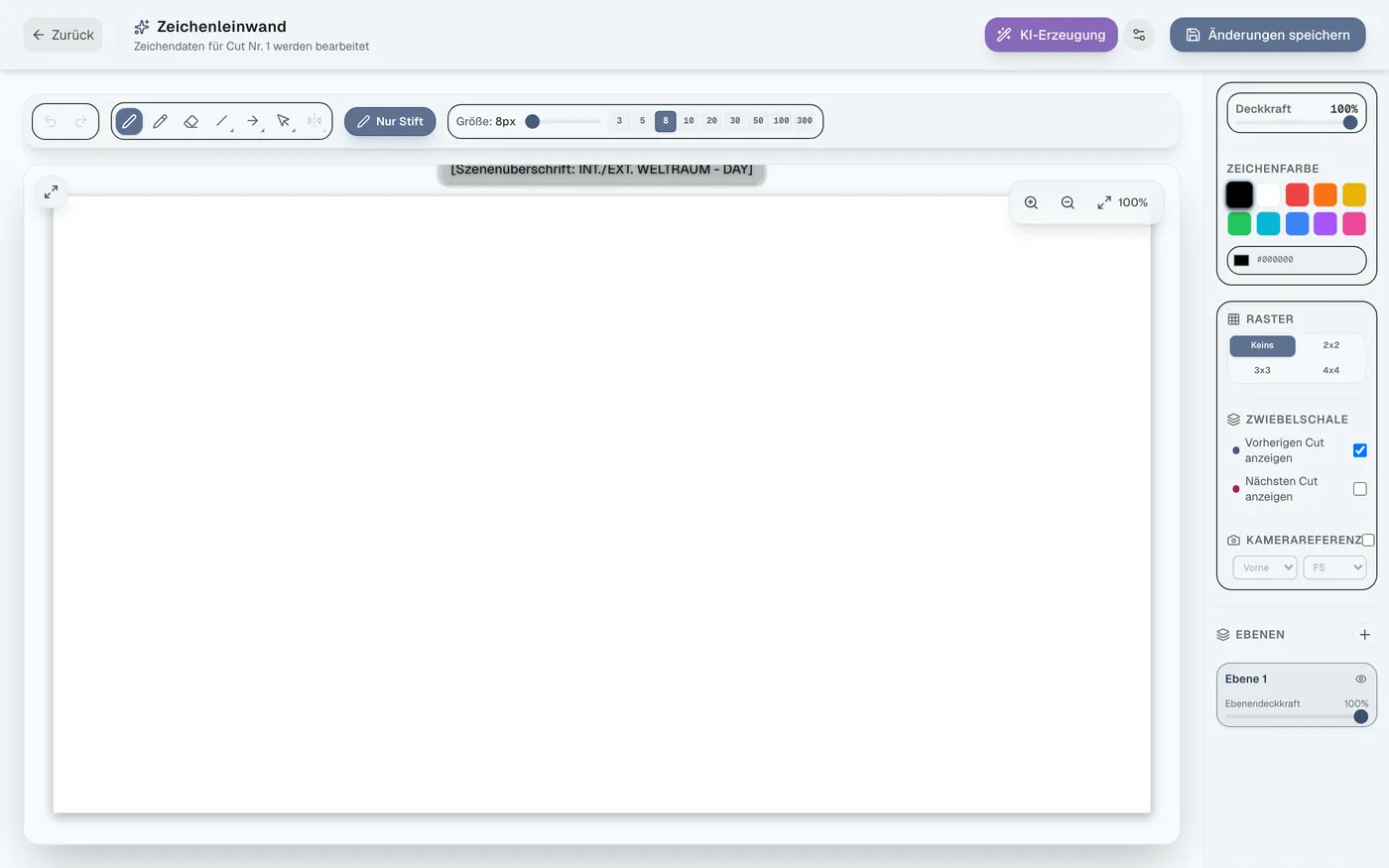
Abbildung 4.4: Aktivierung des Nur-Stift-Modus

Formen- und 3D-Pfeil-Zeichnung#

Neben Geraden, Kreisen und Rechtecken können Sie 3D-Pfeile zeichnen, die Kamera- oder Objektbewegungen anzeigen.
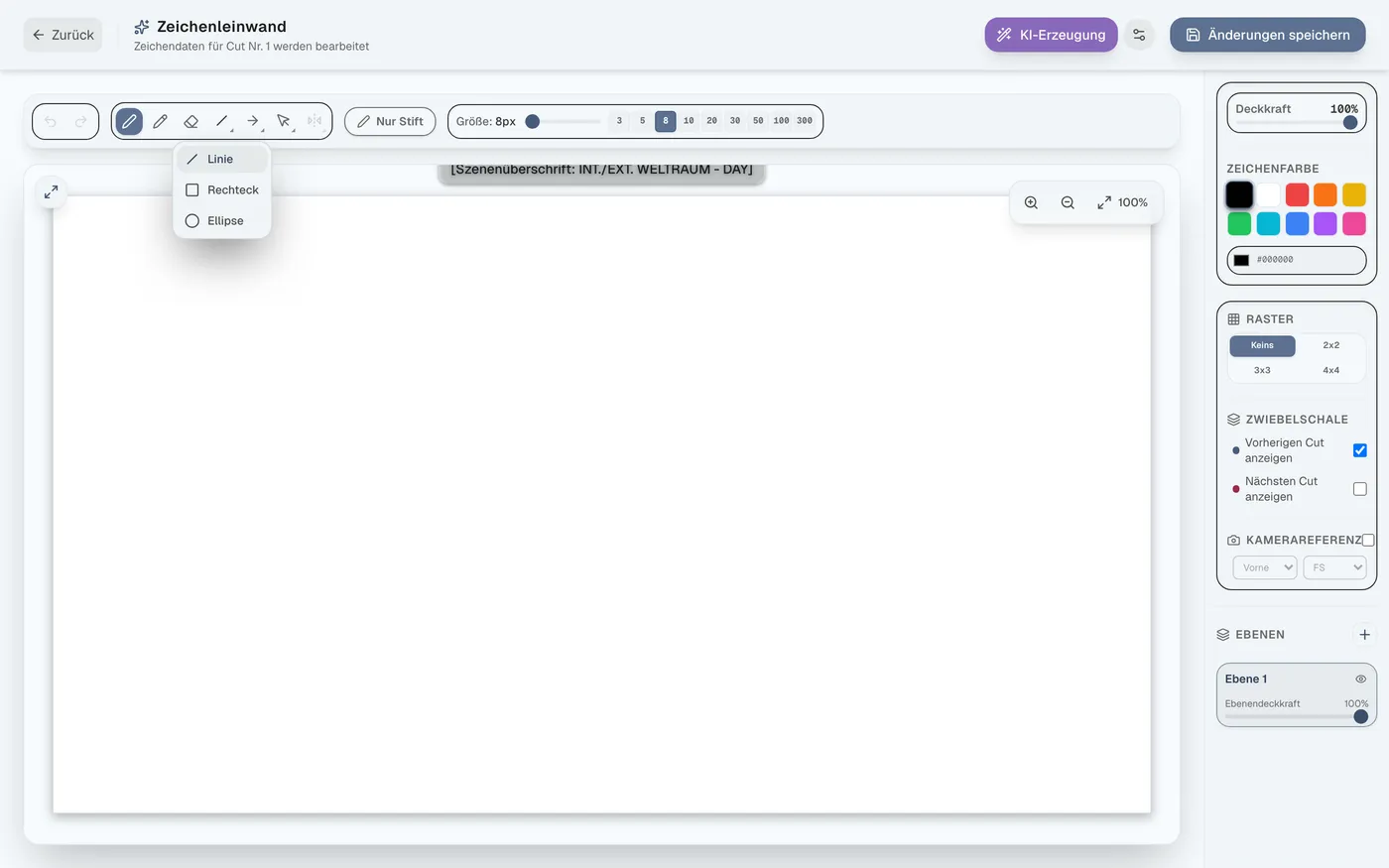
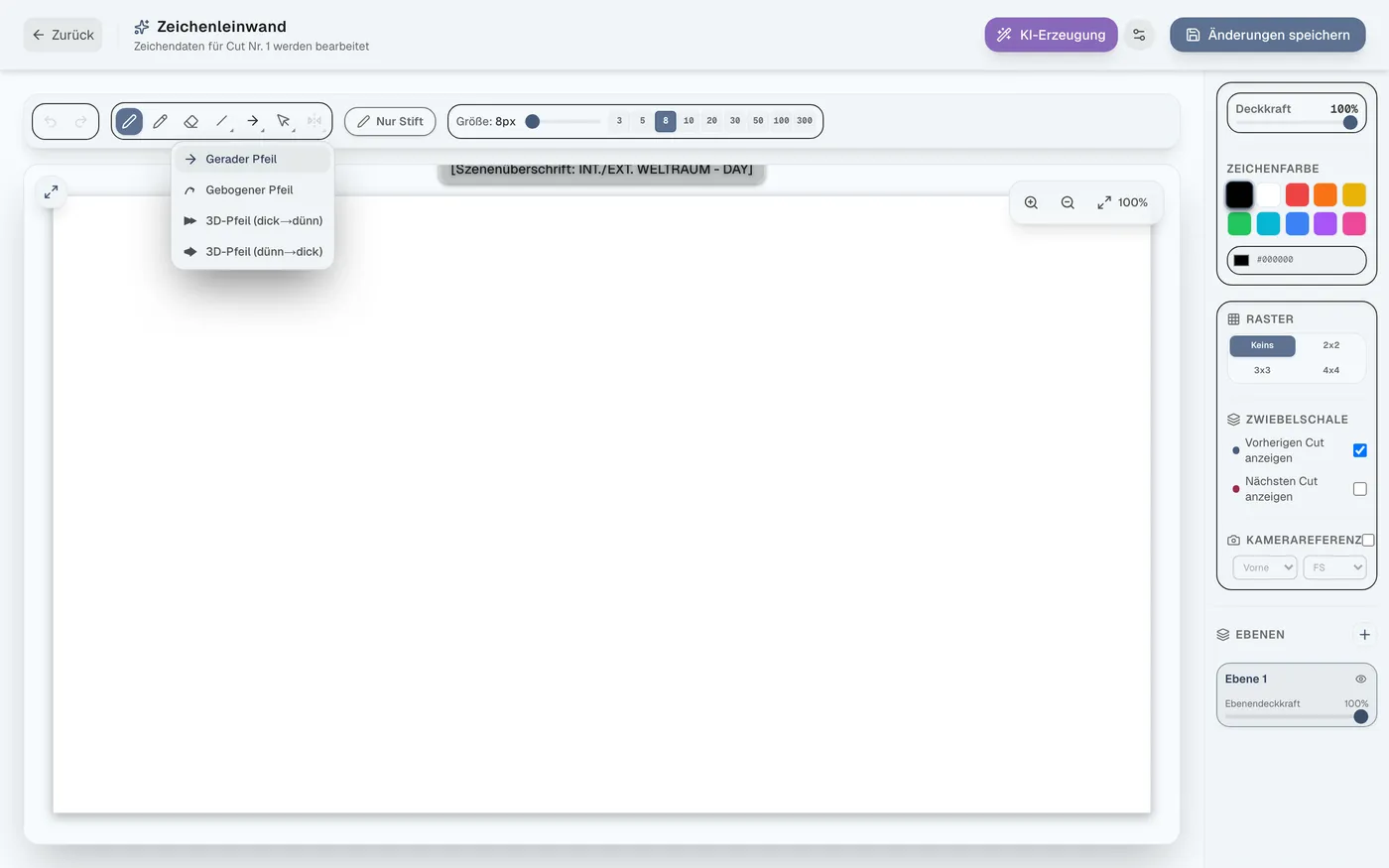
Abbildung 4.5: Werkzeuge zum Zeichnen von Linien und Formen
Abbildung 4.6: 3D-Pfeilwerkzeug für Regieanweisungen

Auswahl, Spiegeln, Farbe und Zwiebelschale#

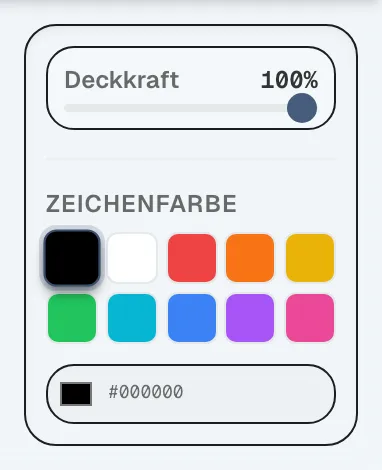
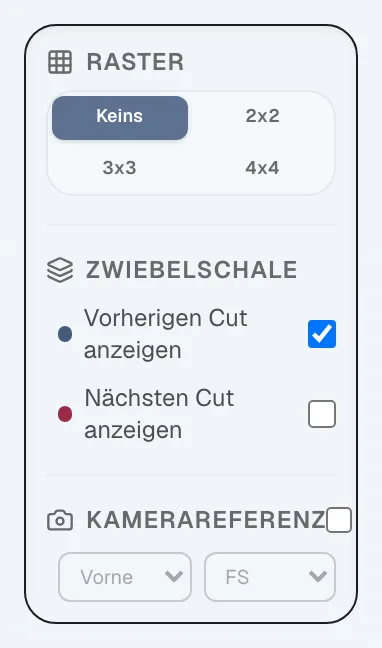
Unterstützt Einzelauswahl von Linien bzw. Lasso-Auswahl, Spiegeln, Farb-/Transparenzeinstellungen sowie Raster-/Zwiebelschalen-Anzeige.
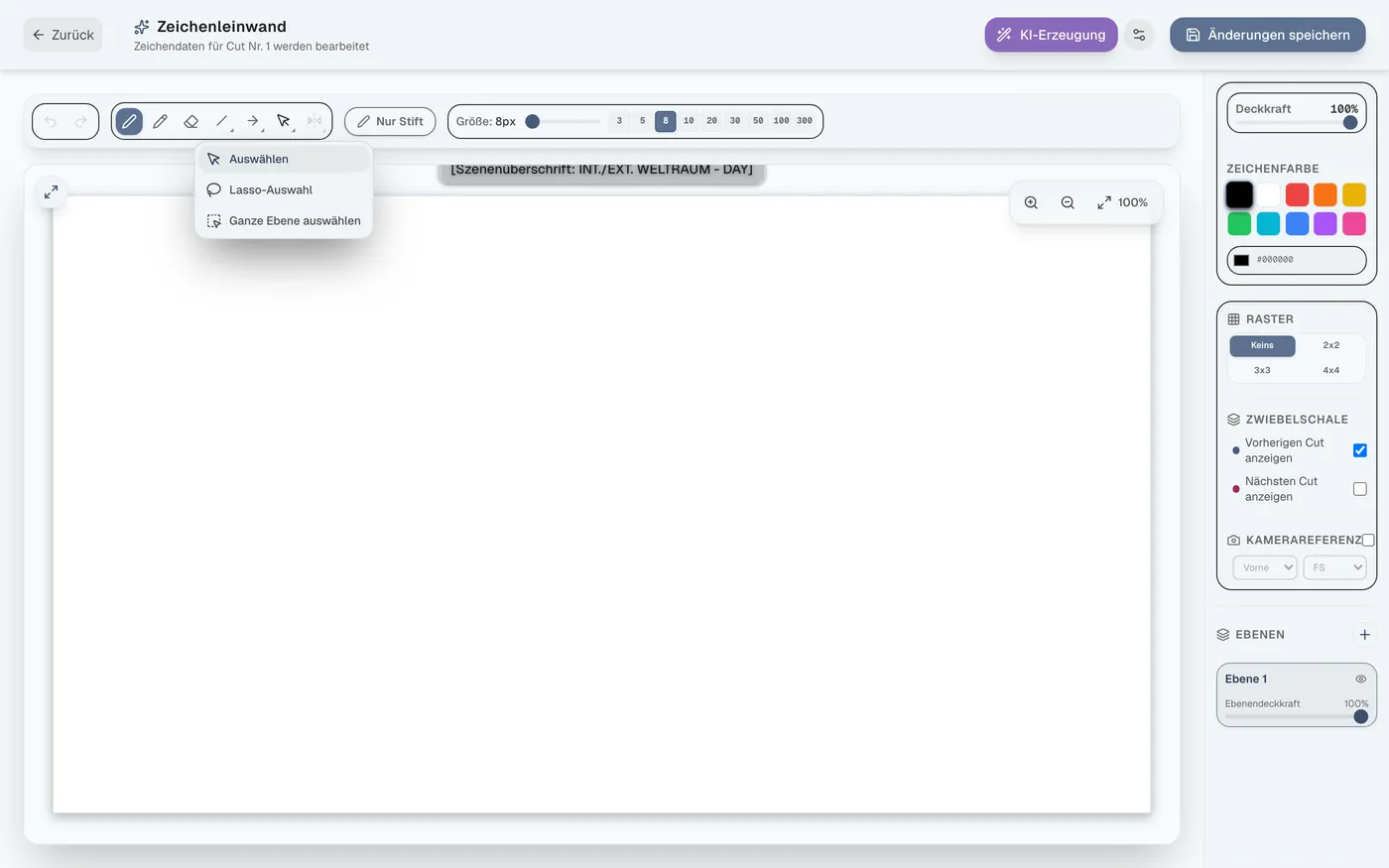
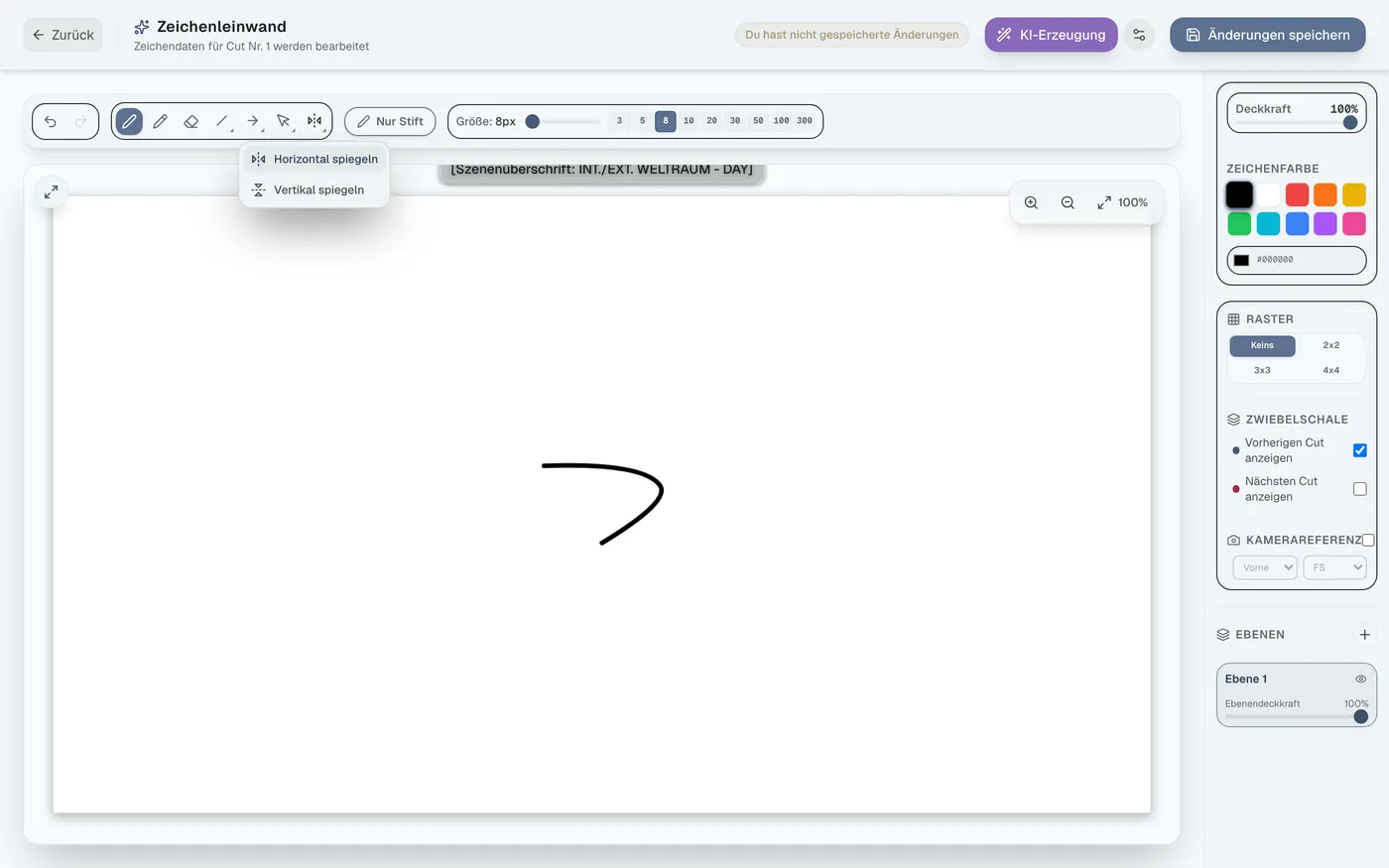
Abbildung 4.7: Verschiedene Auswahlwerkzeuge
Abbildung 4.8: Horizontal- und Vertikal-Spiegelung
Abbildung 4.9: Farbpalette und Transparenzeinstellung
Abbildung 4.10: Raster- und Zwiebelschalen-Anzeige

Referenzanzeige für Kameraführung#

Zeigt einen 3D-Guide für Einstellungsgröße (8 Stufen wie Waist und CU) und Winkel (in 45°-Schritten) auf dem Bildschirm, zum Nachzeichnen.
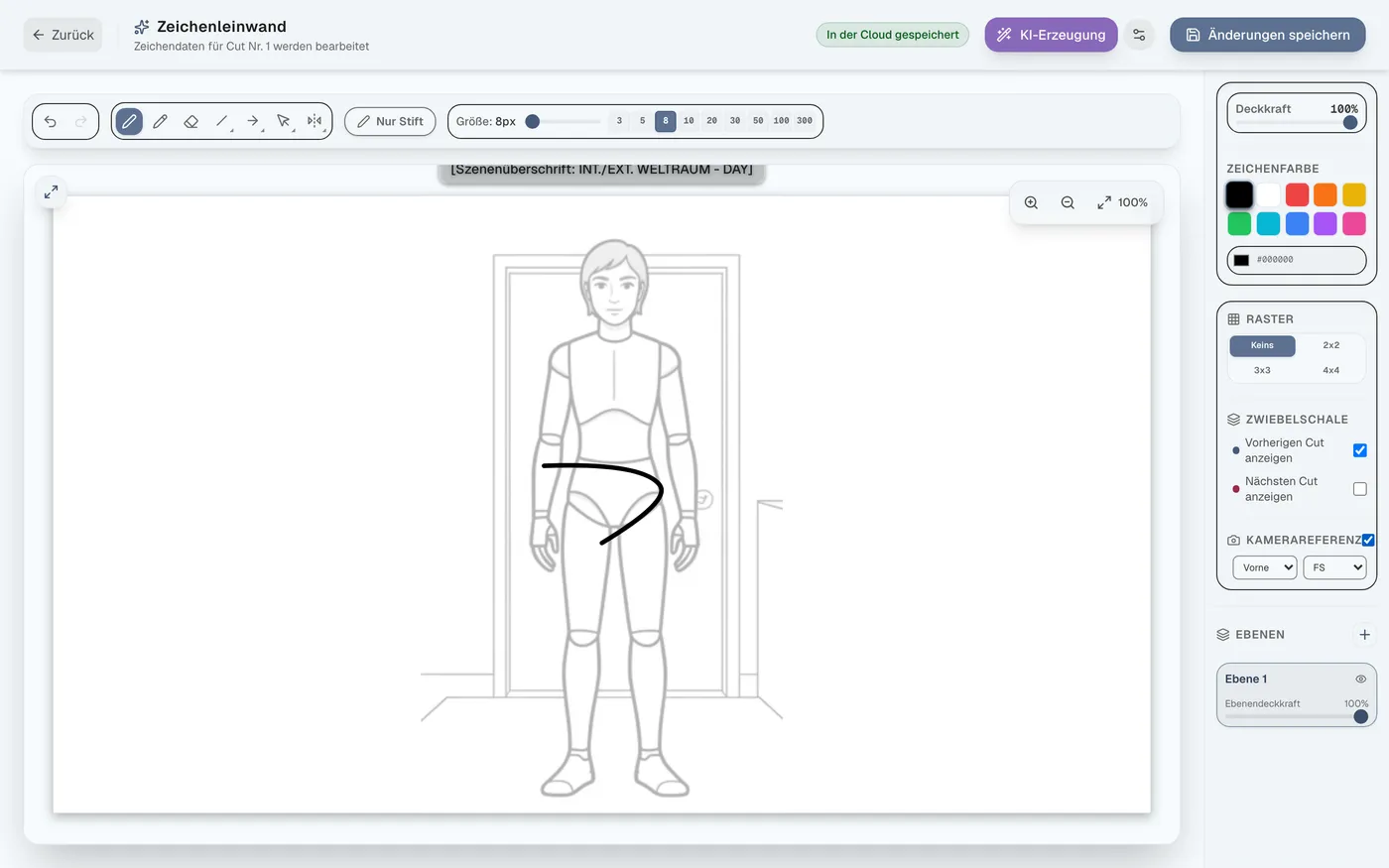
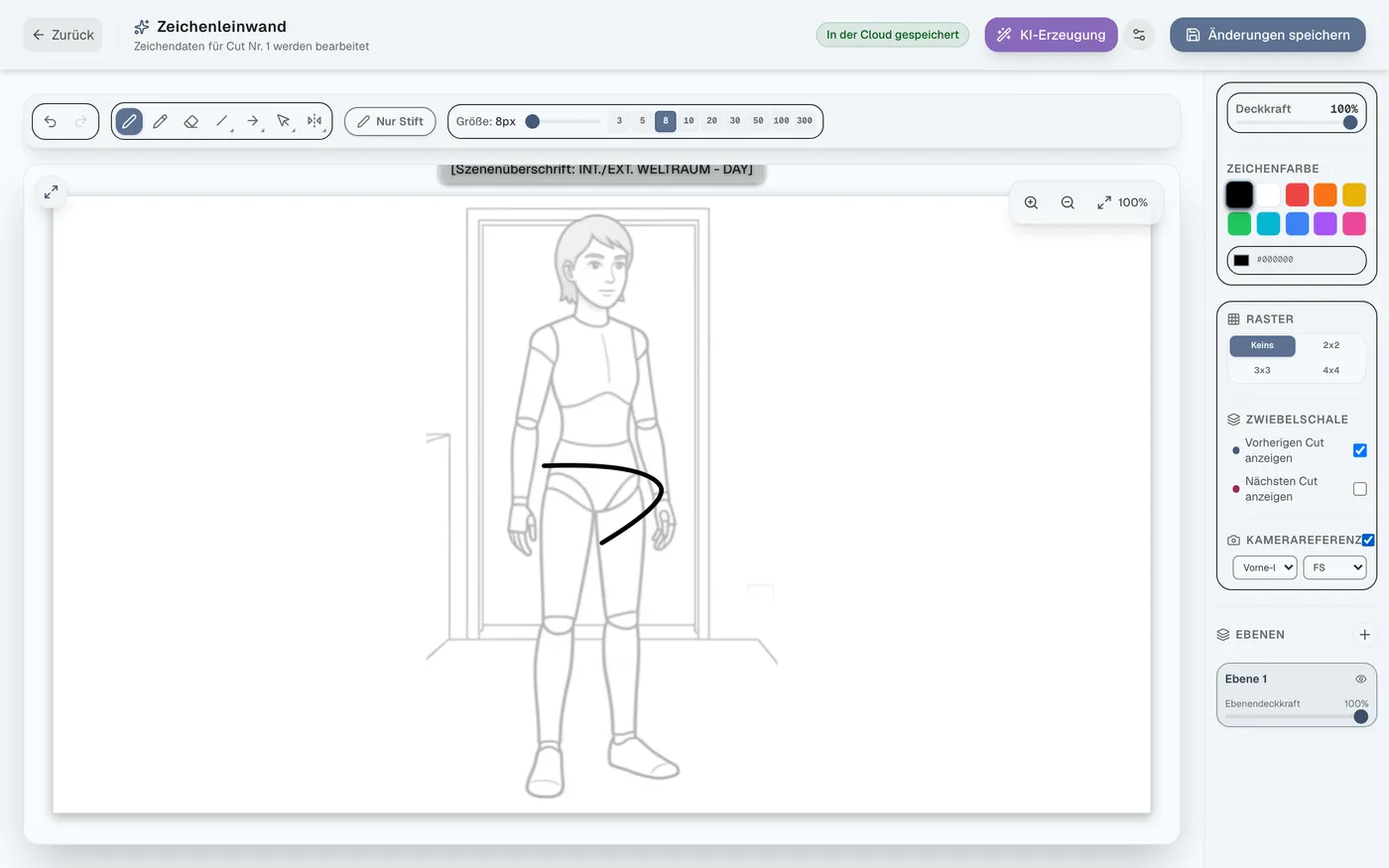
Abbildung 4.11: Anzeige der Kameraführungs-Richtlinie
Abbildung 4.12: Winkel (in 45°-Schritten) festlegen
Abbildung 4.13: Einstellungsgröße (Bildausschnitt) festlegen

Ebenenverwaltung und Prüfung von Aktion/Dialog#

Sie können unbegrenzt viele Ebenen hinzufügen. Aktionstext erscheint oben auf der Leinwand, Dialog unten.
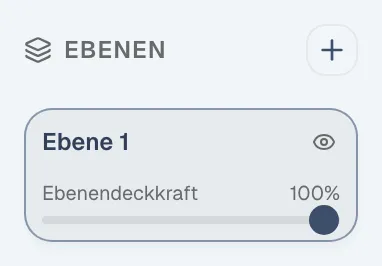
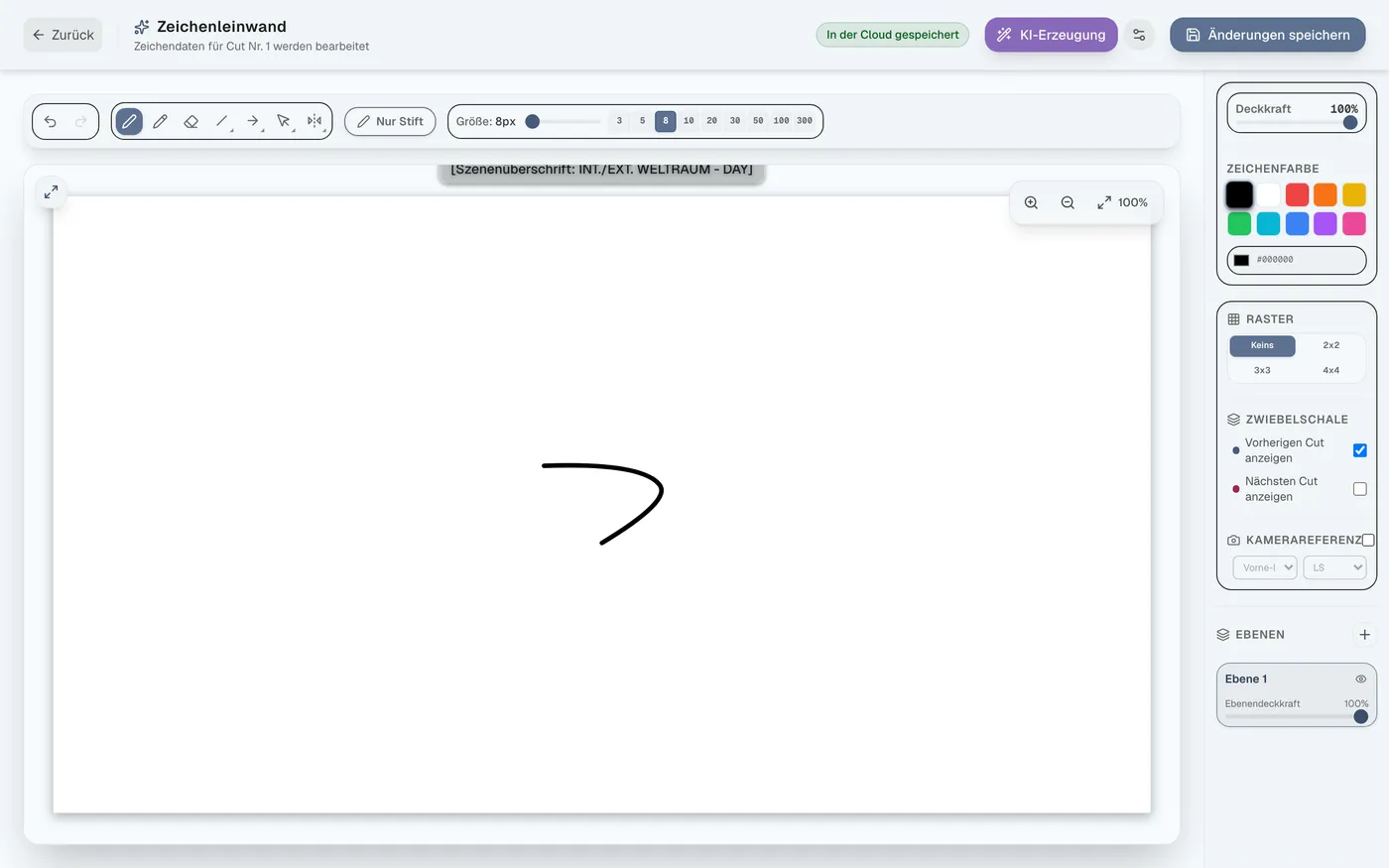
Abbildung 4.14: Multi-Ebenen-Funktion
Abbildung 4.15: Prüfbereiche für Aktion/Dialog oben und unten im Bildschirm

Tastenkürzel-Referenz und KI-Regievorschläge#

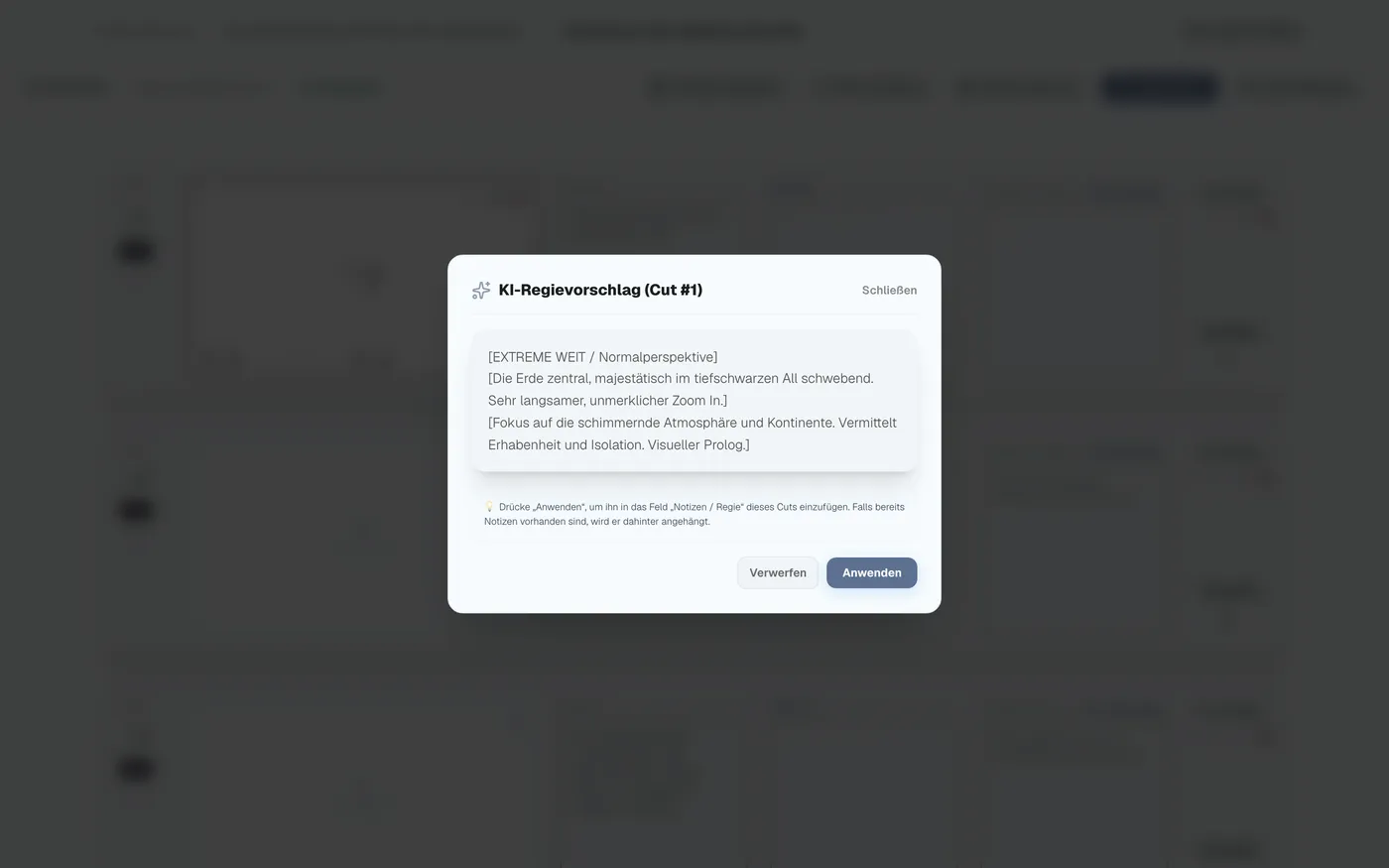
Über das „?“-Symbol können Sie Tastenkürzel einsehen. „KI-Vorschlag“ erzeugt automatisch Bildausschnitt- und Regieanweisungen.
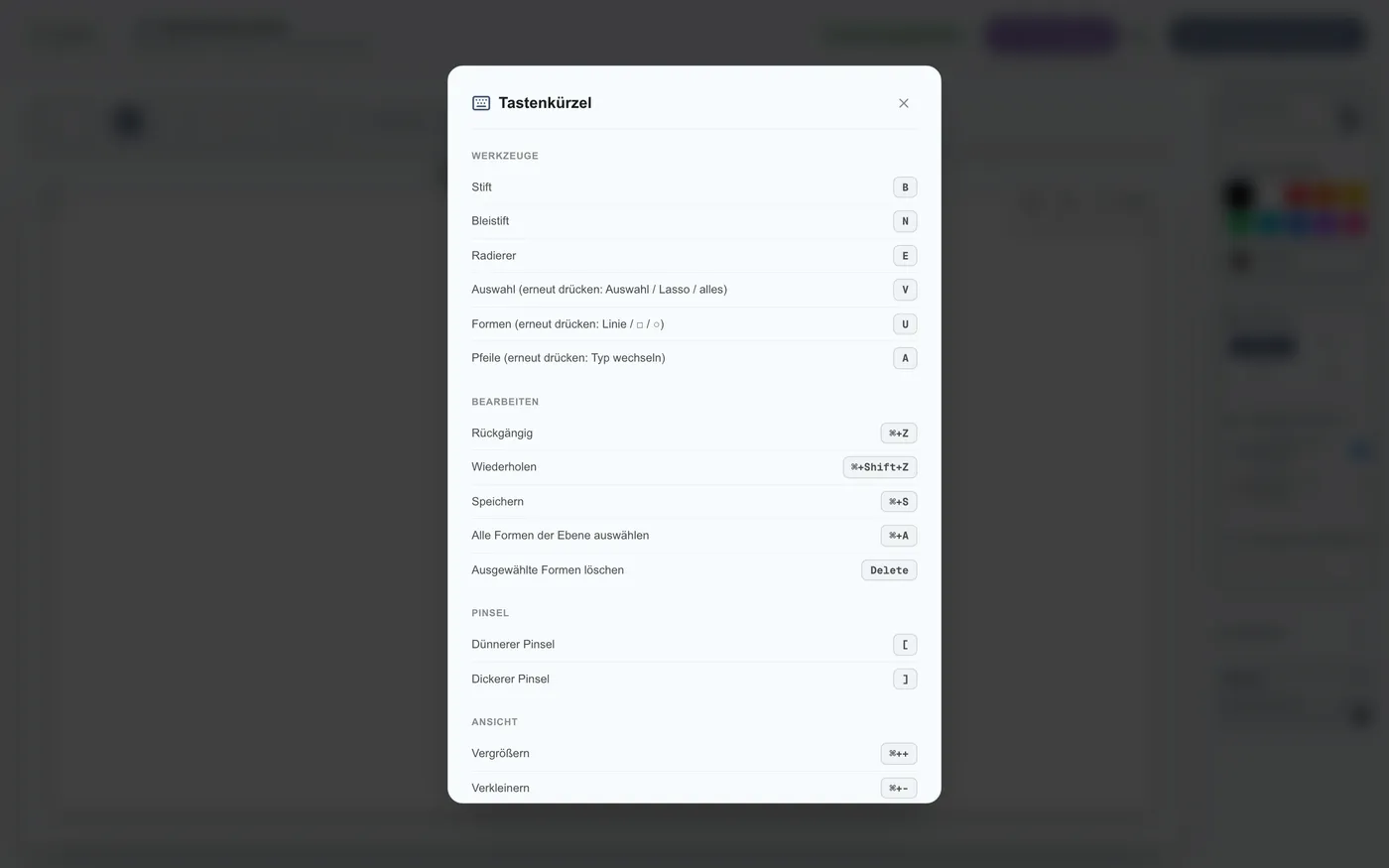
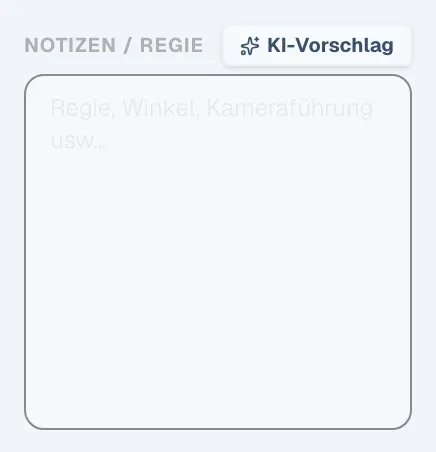
Abbildung 4.16: Referenzbildschirm für Tastenkürzel
Abbildung 4.17: KI-Regievorschlagsfunktion
Abbildung 4.18: KI-Vorschläge für Regie und Bildaufbau

5KI-gestütztes Zeichnen (automatische SVG-Konvertierung)

KI-generierte Bilder werden automatisch in das SVG-Vektorformat konvertiert und lassen sich als frei nachbearbeitbares und skalierbares Ebenenmaterial nutzen.

Einrichtung und Anwendungsprozess der KI-Bilderzeugung

Einstellungsbildschirm der Bild-KI#

Klicken Sie oben rechts auf das Symbol neben „KI-Erzeugung“, um den Einstellungsbildschirm zu öffnen und eine API zu verbinden.
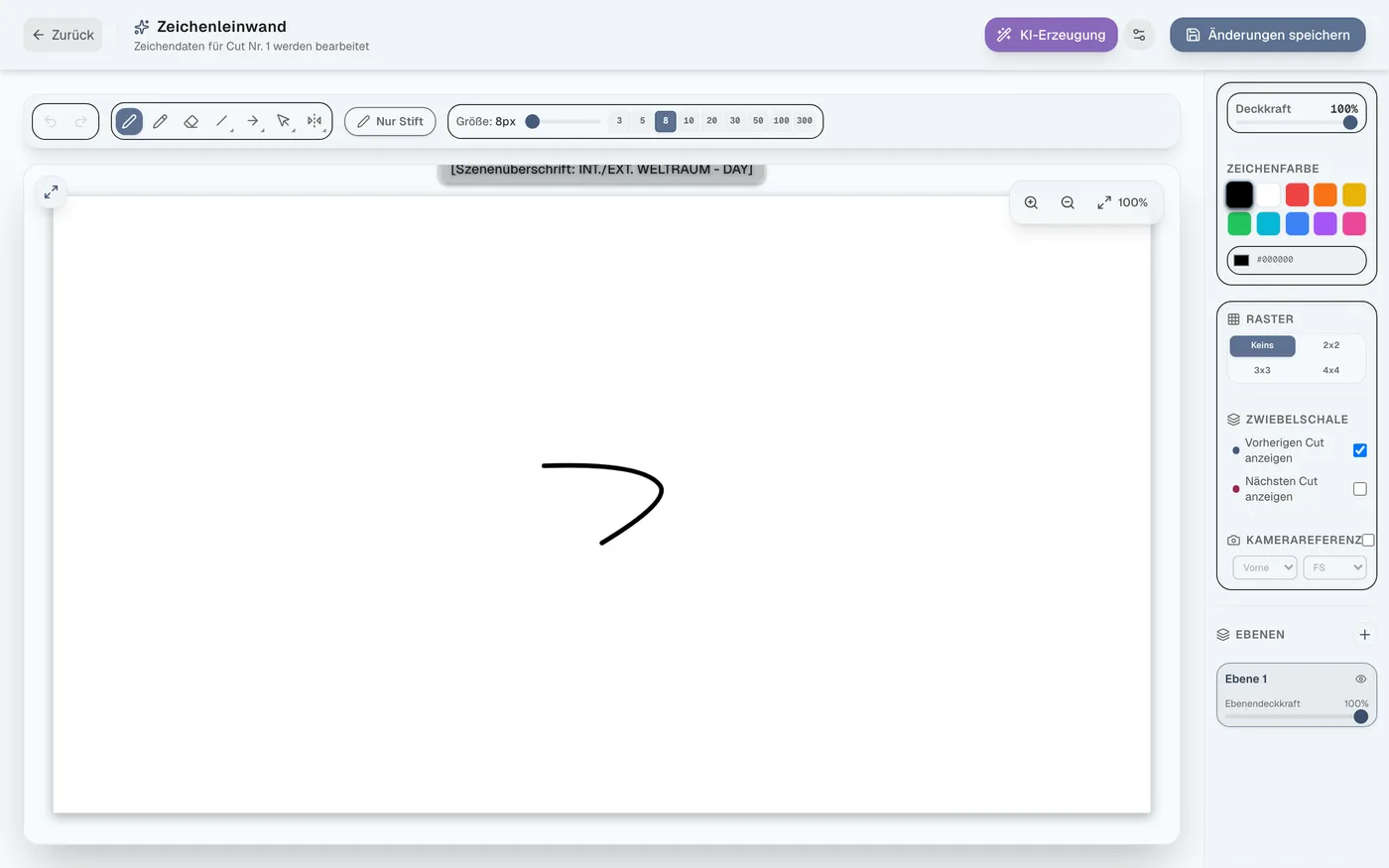
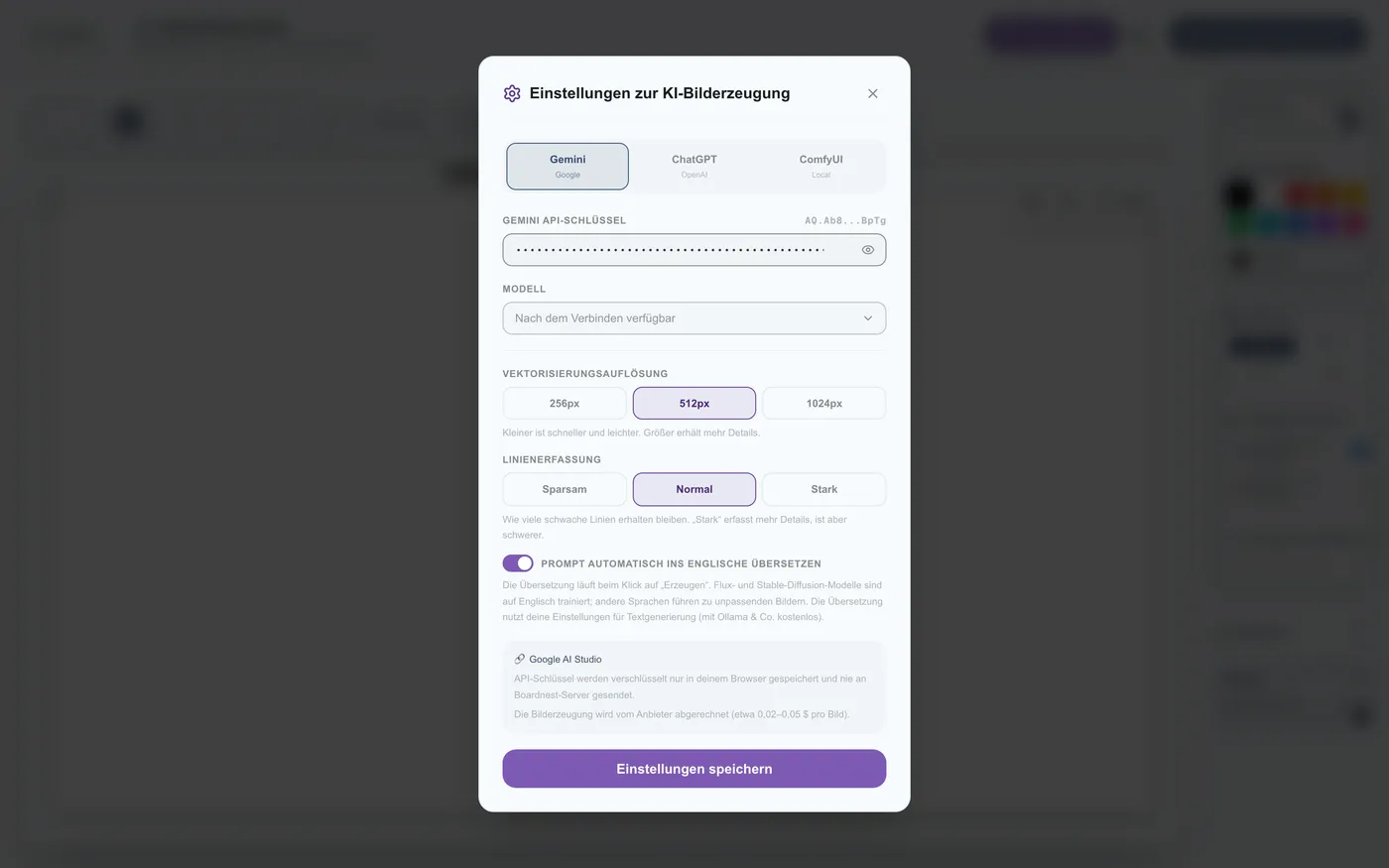
Abbildung 5.1: Öffnen der KI-Bildgenerierungseinstellungen
Abbildung 5.2: API-Verbindung (Gemini / ChatGPT / ComfyUI usw.)
Abbildung 5.3: Auswahl des zu verwendenden Modells

SVG-Konvertierungsgenauigkeit und Übersetzungseinstellung#

Wählen Sie Auflösung und Linienerkennung für die Vektorkonvertierung. Bei ComfyUI u. Ä. wird das Ankreuzen von „Ins Englische übersetzen“ empfohlen.
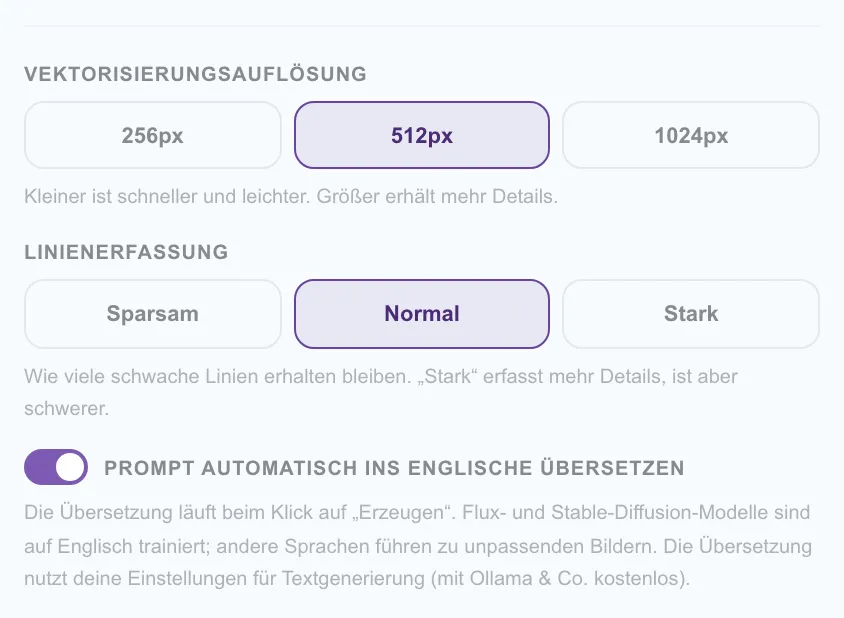
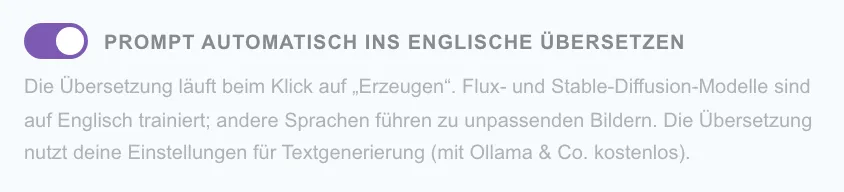
Abbildung 5.4: SVG-Konvertierungseinstellungen (Auflösung und Linienerkennungsgenauigkeit)
Abbildung 5.5: Automatische Übersetzung des Prompts ins Englische

Prompt-, Charakter- und Stileinstellungen#

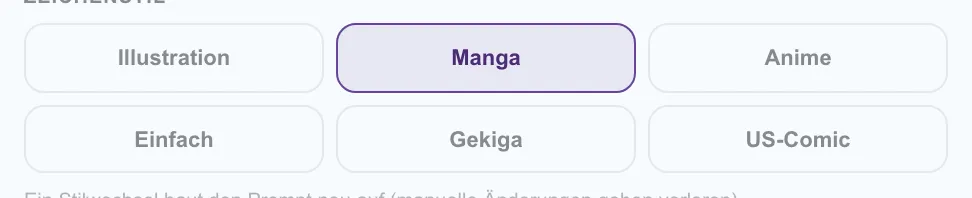
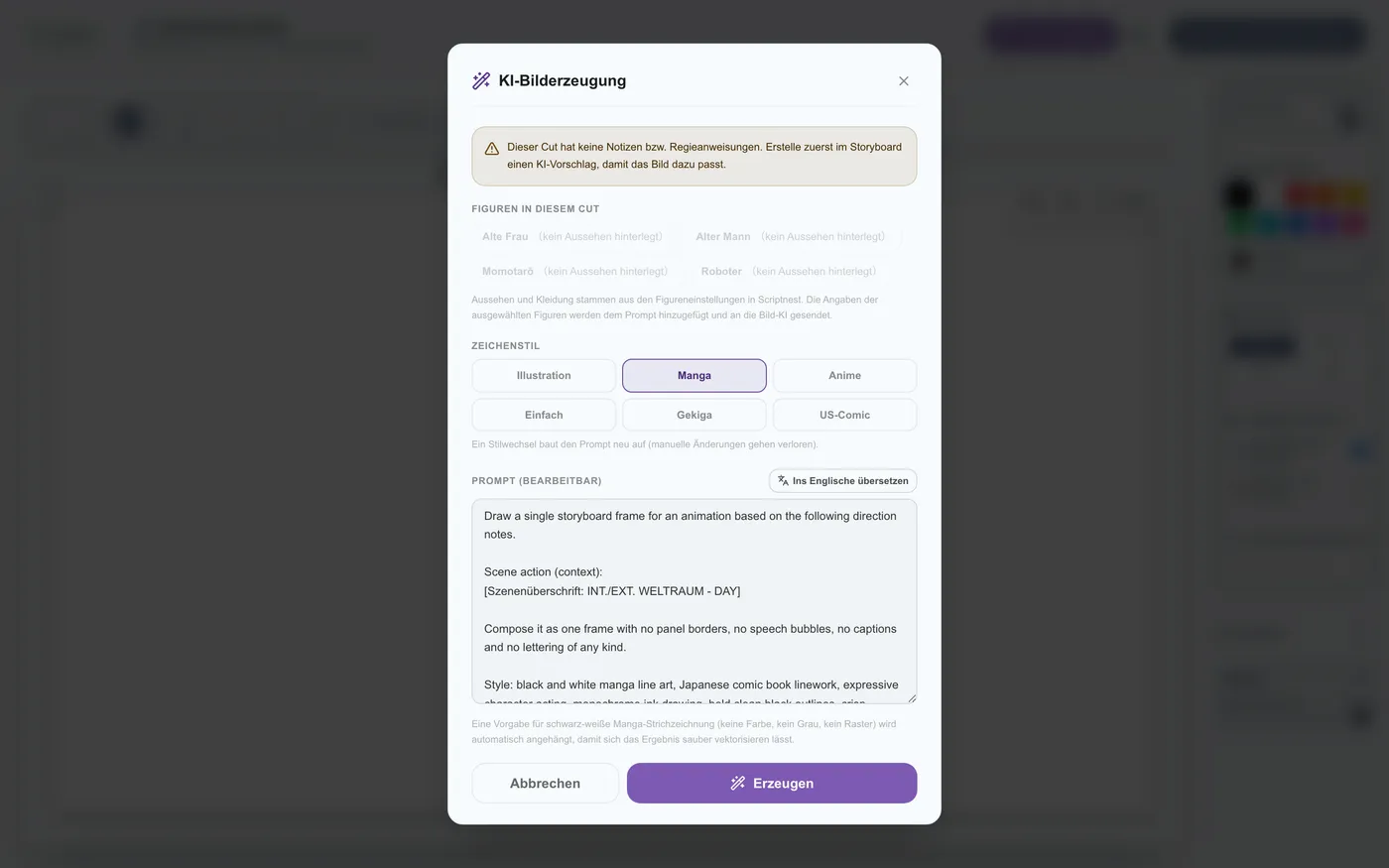
Wählen Sie die auftretenden Charaktere und einen Zeichenstil (Illustration, Anime usw.), bearbeiten Sie den Prompt und generieren Sie.
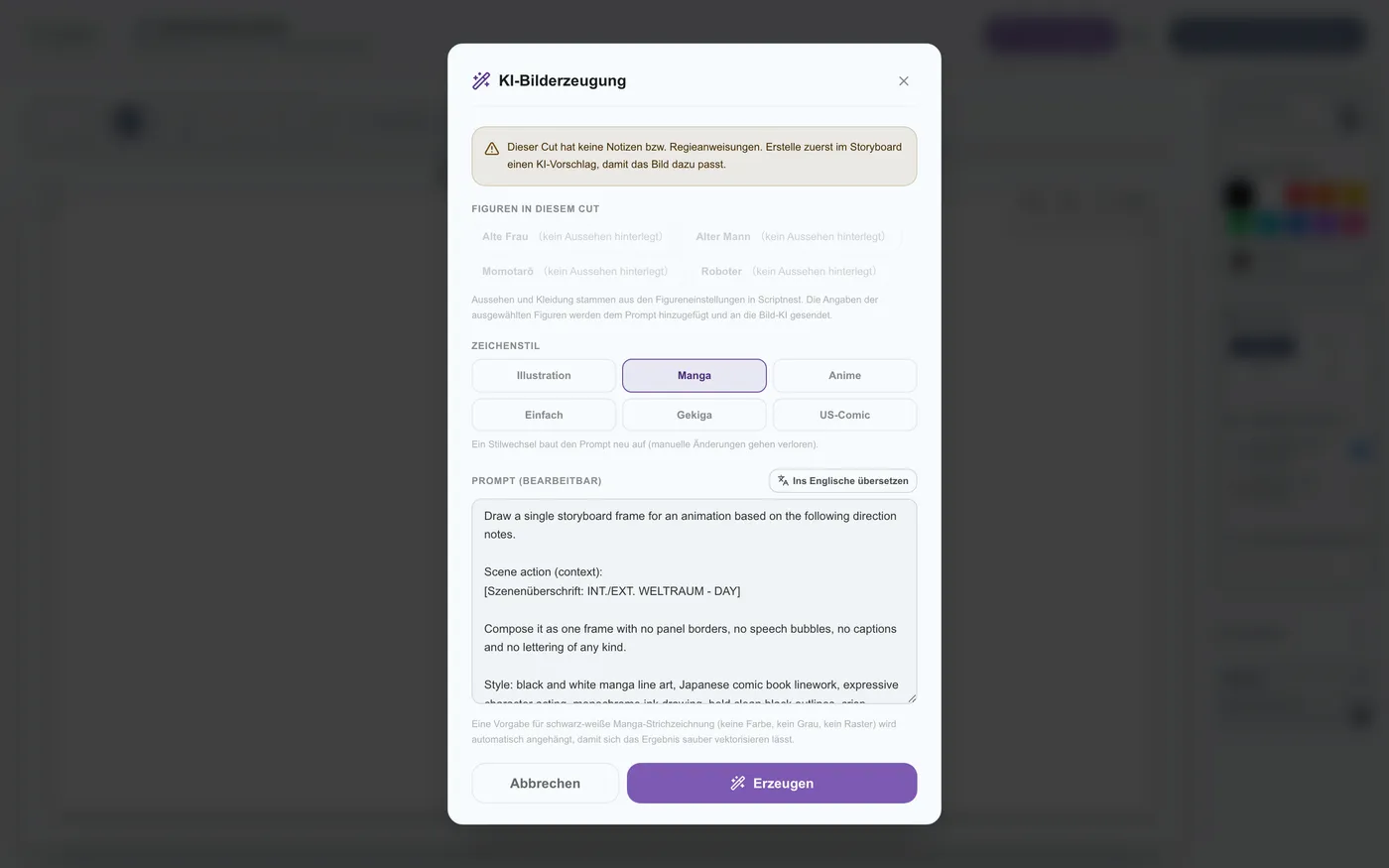

Abbildung 5.6: Bildgenerierungs-Einstellungspanel
Abbildung 5.7: Aktivierung von Charakteren
Abbildung 5.8: Festlegung des Zeichenstils
Abbildung 5.9: Prompt bearbeiten und Generierung ausführen

Generiertes SVG-Bild zur Leinwand hinzufügen und speichern#

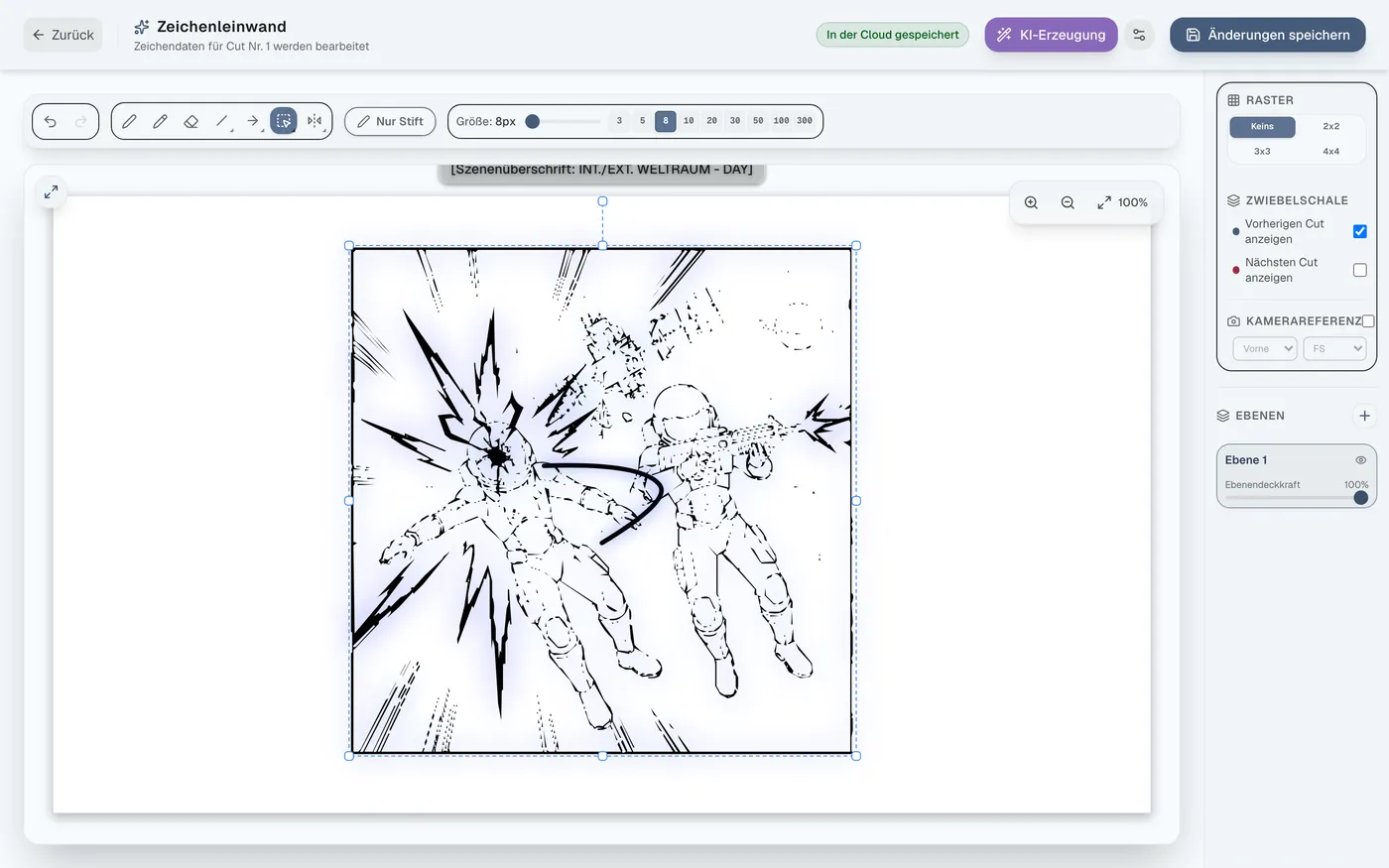
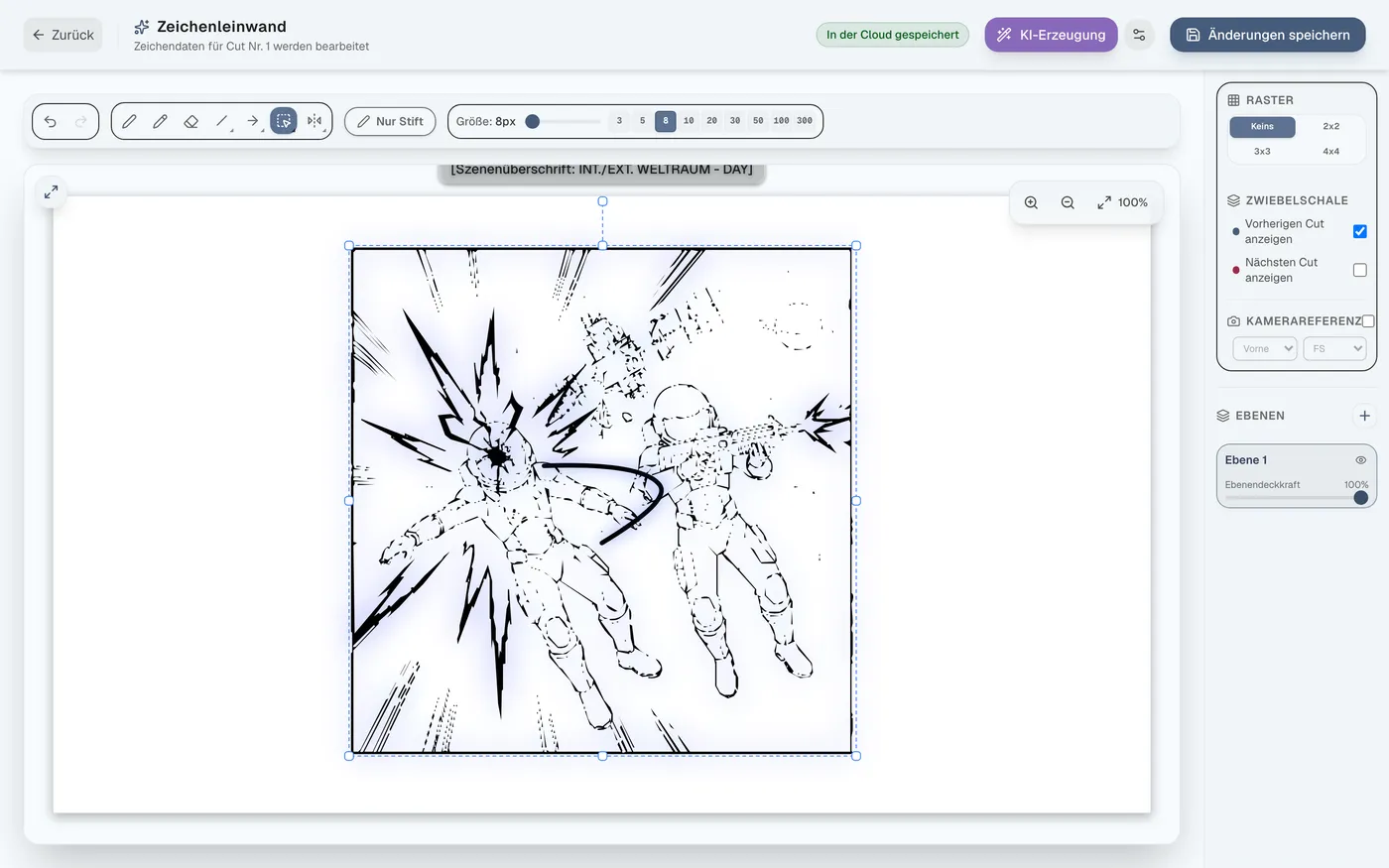
Prüfen Sie das generierte SVG-Bild, klicken Sie auf „Zur ausgewählten Ebene hinzufügen“, um es zu platzieren, passen Sie Position und Größe mit dem Alles-auswählen-Werkzeug an und speichern Sie.
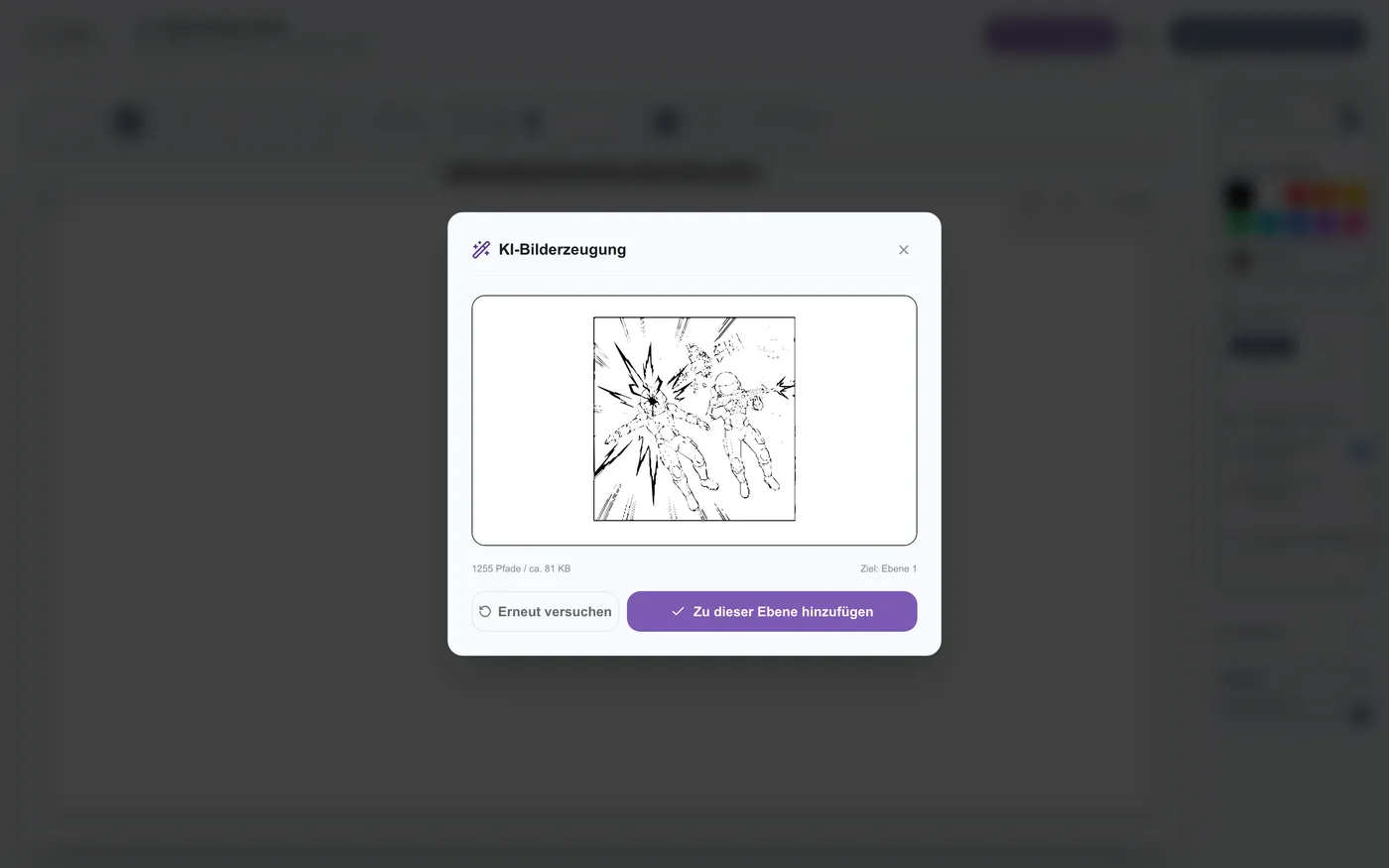
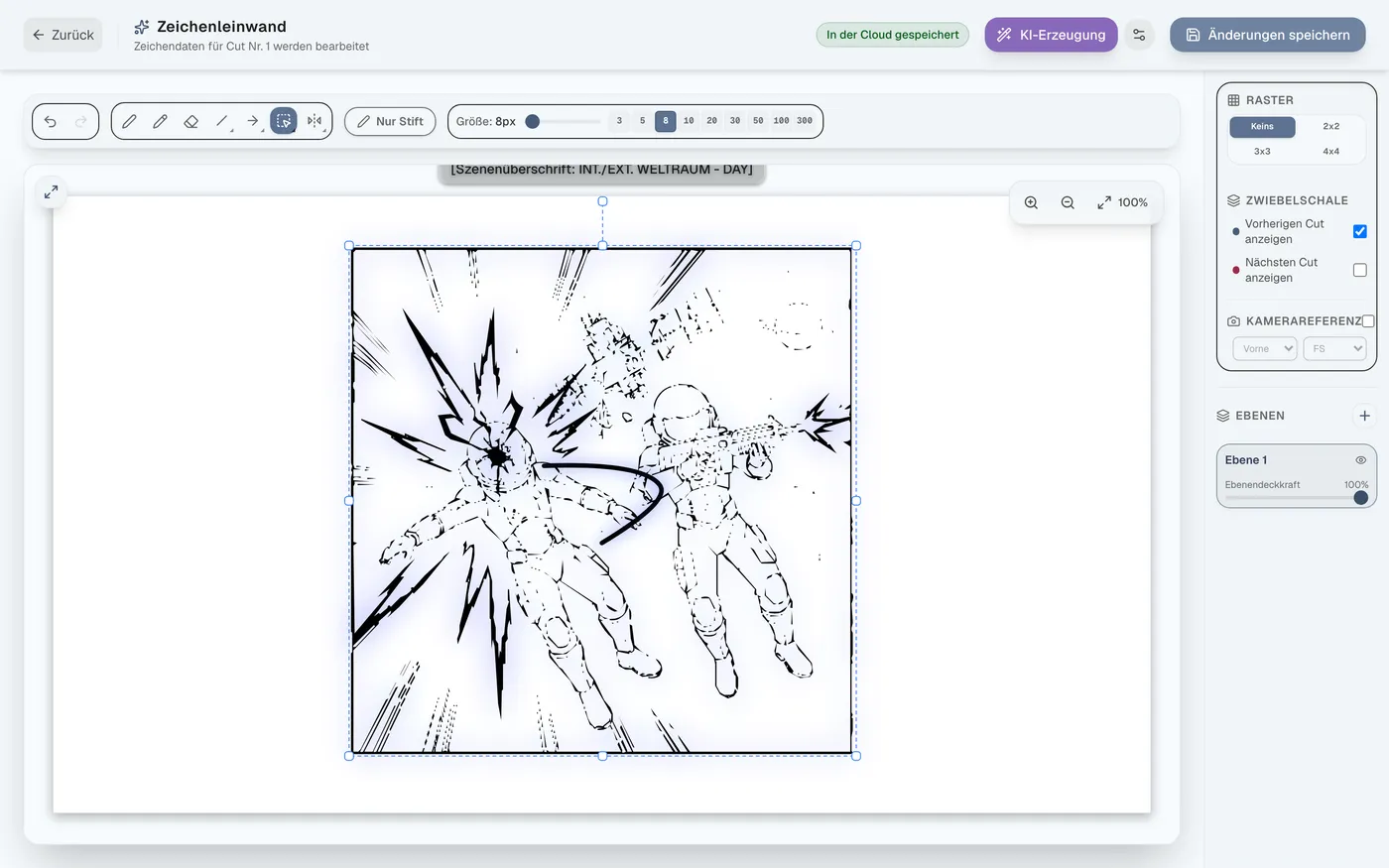
Abbildung 5.10: Prüfung des SVG-Ergebnisses und Hinzufügen zur Ebene
Abbildung 5.11: Feinabstimmung von Größe und Position mit dem Alles-auswählen-Werkzeug
Abbildung 5.12: Änderungen speichern
Abbildung 5.13: Automatische Speicherfunktion (Zurück-Taste)
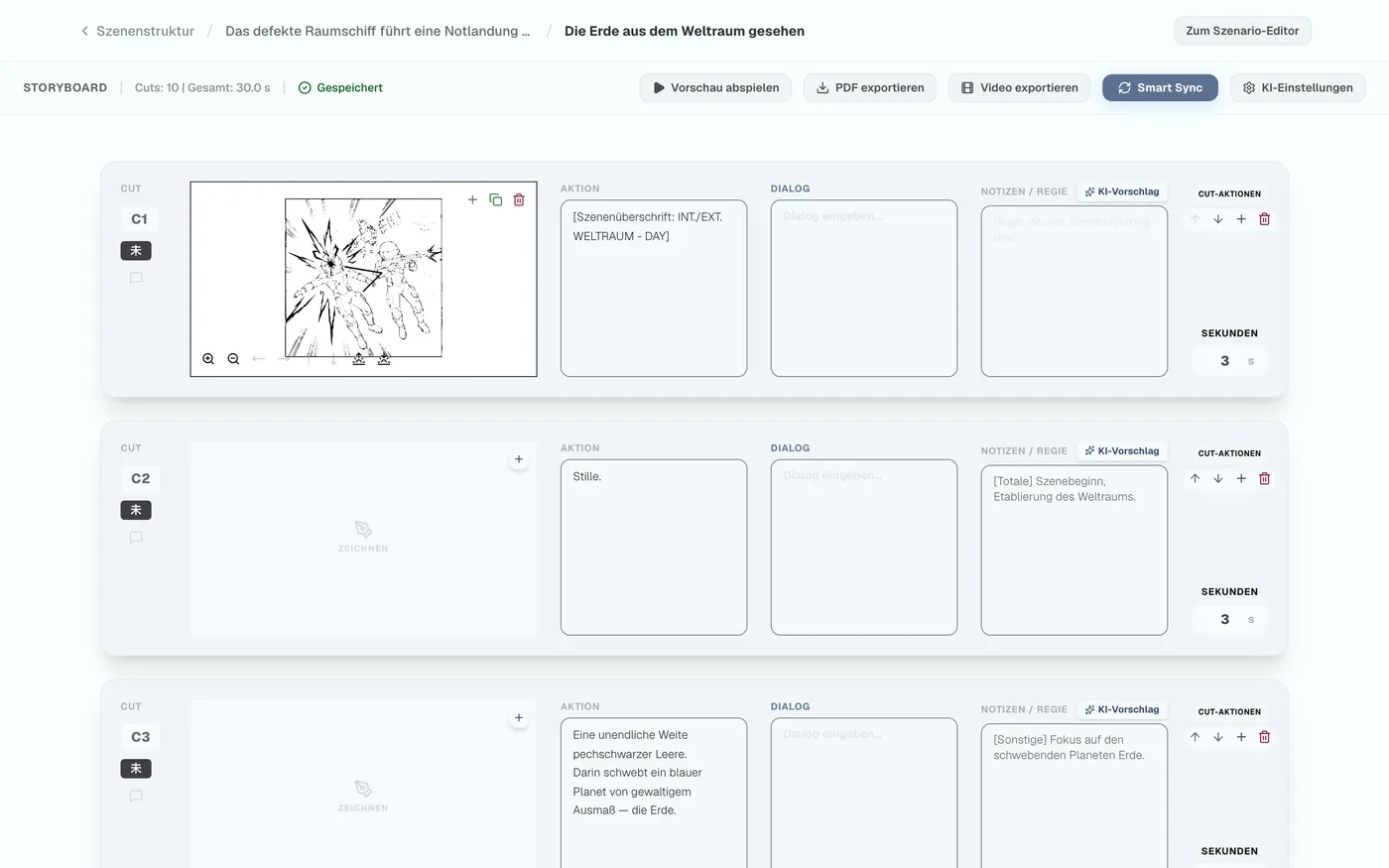
Abbildung 5.14: Übernahme in das Einstellungs-Panel abgeschlossen

6Vorschau, Export und Fortschrittsverwaltung

Unterstützt animierte Regie über mehrere Leinwände hinweg, Echtzeit-Wiedergabe im Browser sowie den Export mit einem Klick als PDF oder Video (MP4/WEBM).

Leinwand-Animationseinstellungen

Leinwände hinzufügen und neu anordnen#

Sie können mehrere Leinwände hinzufügen, duplizieren, löschen und neu anordnen.
Abbildung 6.1: Leinwände hinzufügen, duplizieren und löschen
Abbildung 6.2: Leinwände neu anordnen

Kamera-Animation (Schwenk und Zoom)#

Über die Symbole unten können Sie Zoom rein/raus, Schwenk sowie Ein-/Ausblenden einstellen.

Abbildung 6.3: Einstellungen für die Kamera-Regie-Animation
Abbildung 6.4: Festlegen des Zoom-Zielrahmens

Echtzeit-Animatic-Vorschau und verschiedene Exporte

Echtzeit-Animatic-Vorschau#

Durch Klicken auf „Vorschau abspielen“ wird ein Video abgespielt, das Dauer und Animation jeder Einstellung berücksichtigt, inklusive vereinfachter Dialogwiedergabe.
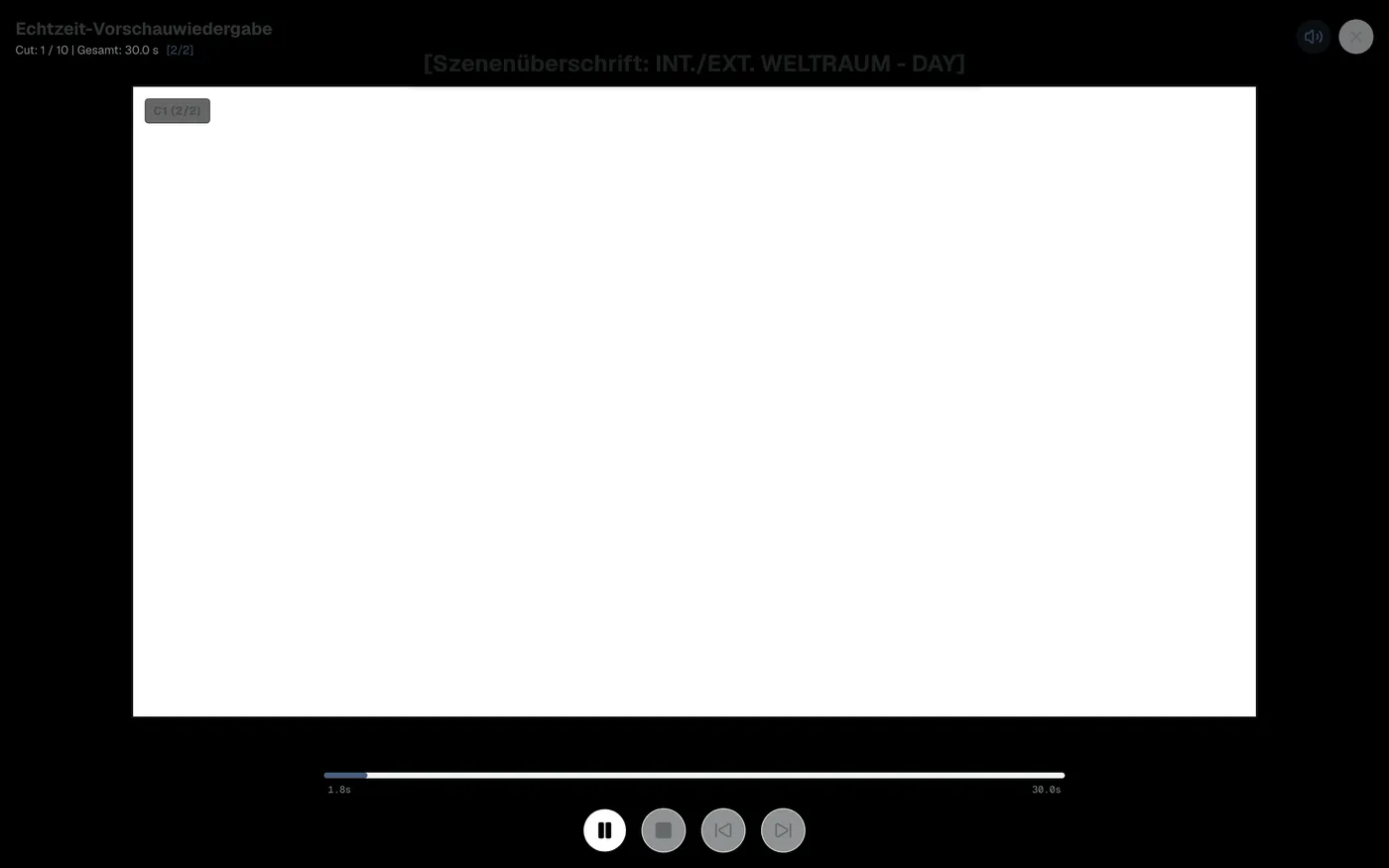
Abbildung 6.5: Ausführen der Vorschauwiedergabe
Abbildung 6.6: Bildschirm der Echtzeit-Vorschau-Videowiedergabe

Videoexport (MP4 / WEBM)#

Wählen Sie unter „Video exportieren“ das gewünschte Videoformat zum Herunterladen aus.
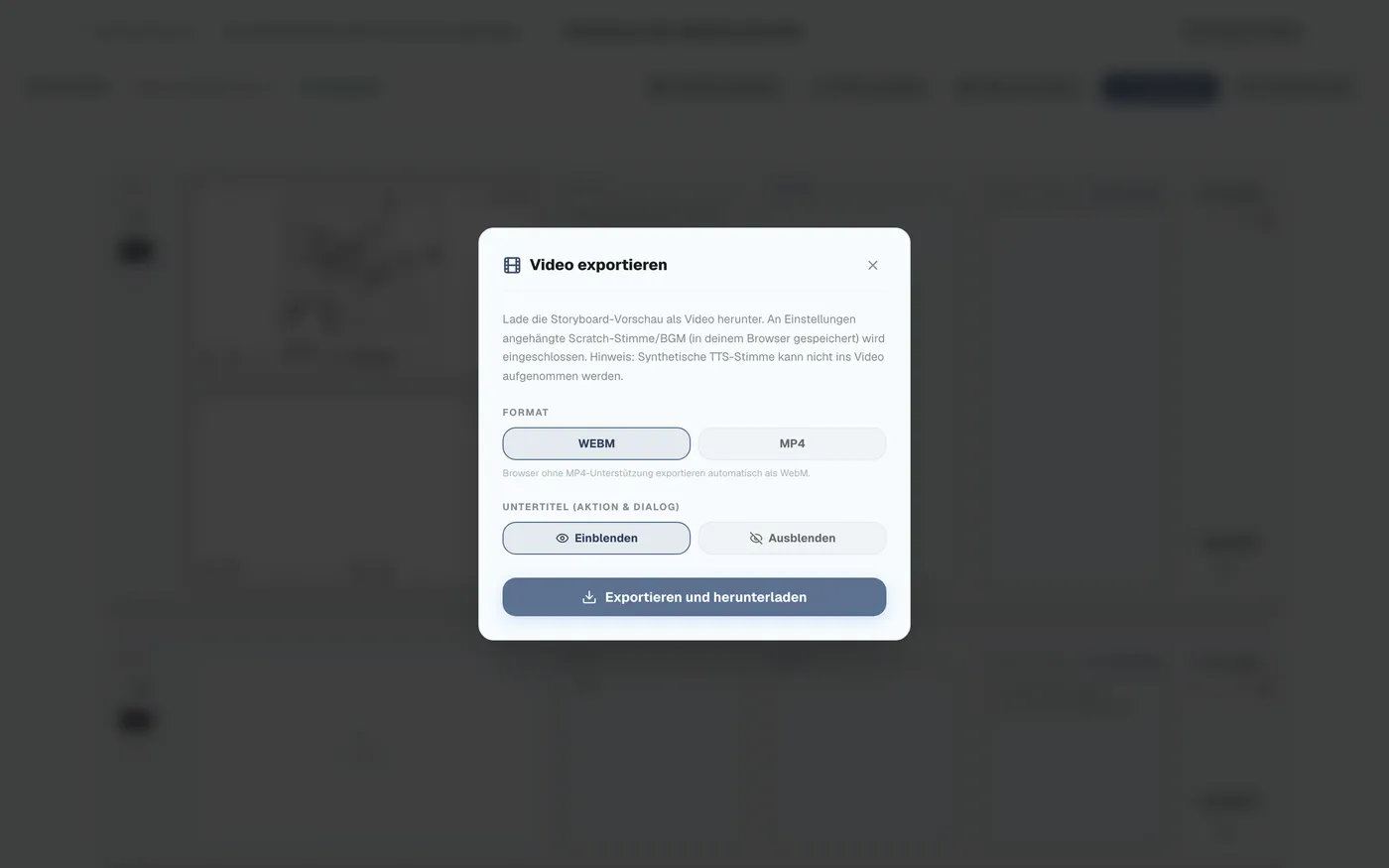
Abbildung 6.7: Export im Videoformat (MP4/WEBM)

PDF-Export#

Erzeugt ein druckfertiges Standard-Storyboard-PDF, das sich sofort am Set teilen lässt.
Abbildung 6.8: Export im PDF-Format

Fortschrittsrate und Gesamtüberwachung#

Am unteren Rand des Projektstruktur-Verwaltungsbildschirms können Sie die Gesamtfortschrittsrate einsehen und alles auf einmal abspielen oder exportieren.
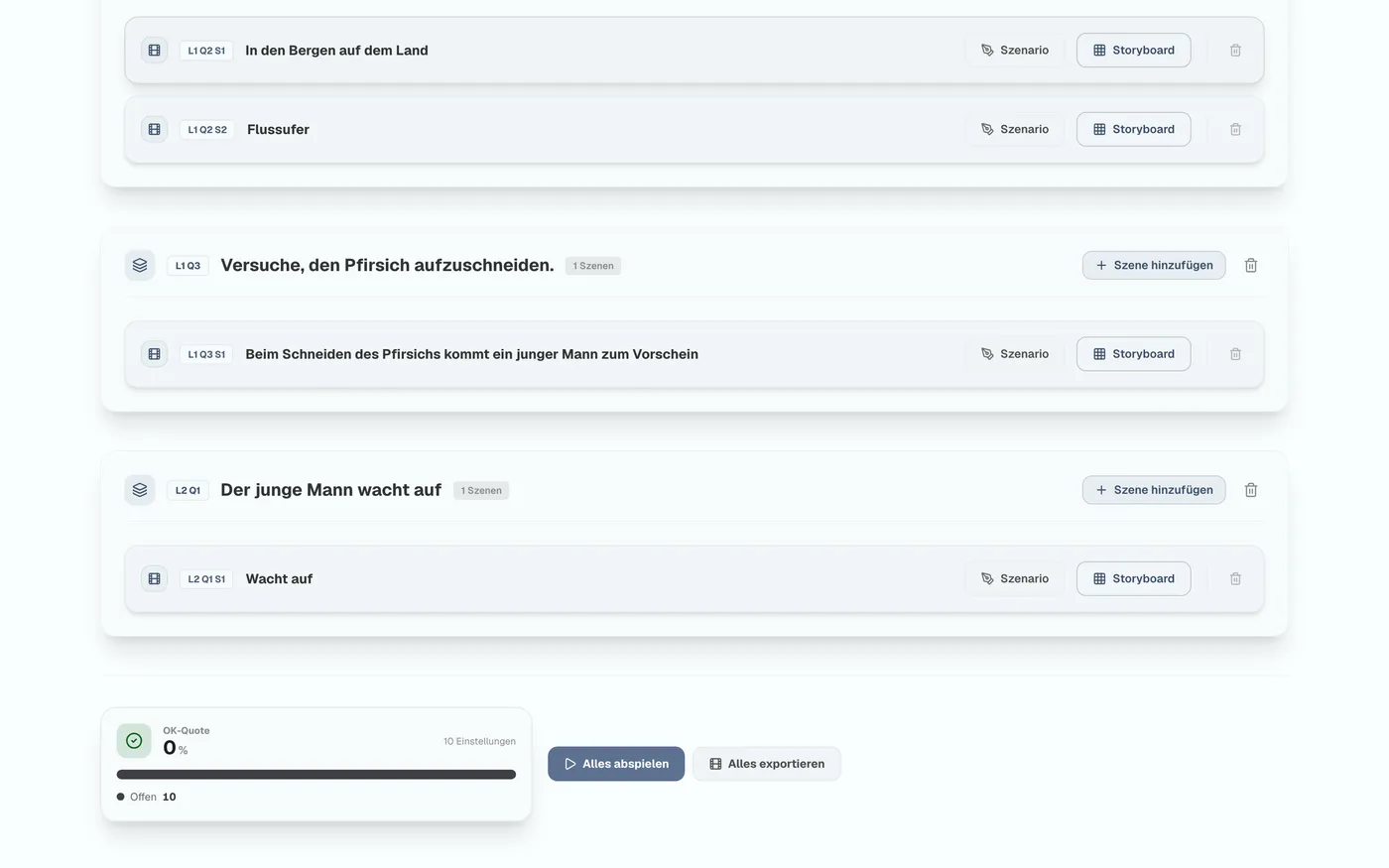
Abbildung 6.9: Fortschrittsdiagramm und Bereich für Sammelaktionen

Bei Fragen

Vielleicht ist jemand anderes an derselben Stelle hängengeblieben. Stellen Sie Fragen oder posten Sie Wünsche in der Community.

Community ansehen