Pipenest — 進行管理
Pipenest マニュアル
Scriptnest のアセットと Boardnest のカットを取り込み、工数をつけてスケジュールに落とし、ローカルPCの作業フォルダを用意するまで。進行管理のひと通りを、実際の画面で追いかけます。
1作品(プロダクション)をつくる
Pipenest の作業単位は「作品(プロダクション)」です。ひとつの作品に、Scriptnest の脚本と Boardnest の絵コンテを紐づけておくと、以降のアセットとカットの取り込みが自動で行えるようになります。
作品の作成と連携先の指定
作品を新しくつくる#
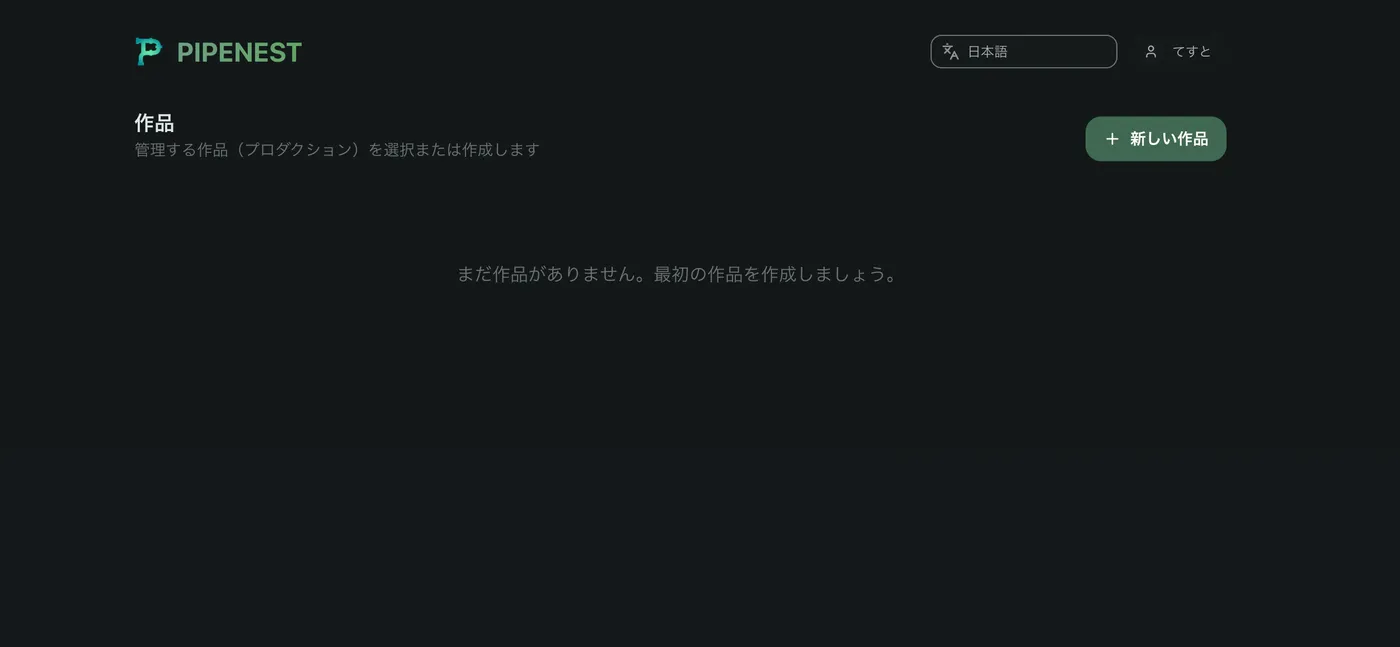
作品一覧の「+新しい作品」から作成を始めます。ここで作った作品が、以降のアセット・カット・スケジュールをまとめる入れ物になります。
工程テンプレートと連携プロジェクトを選ぶ#
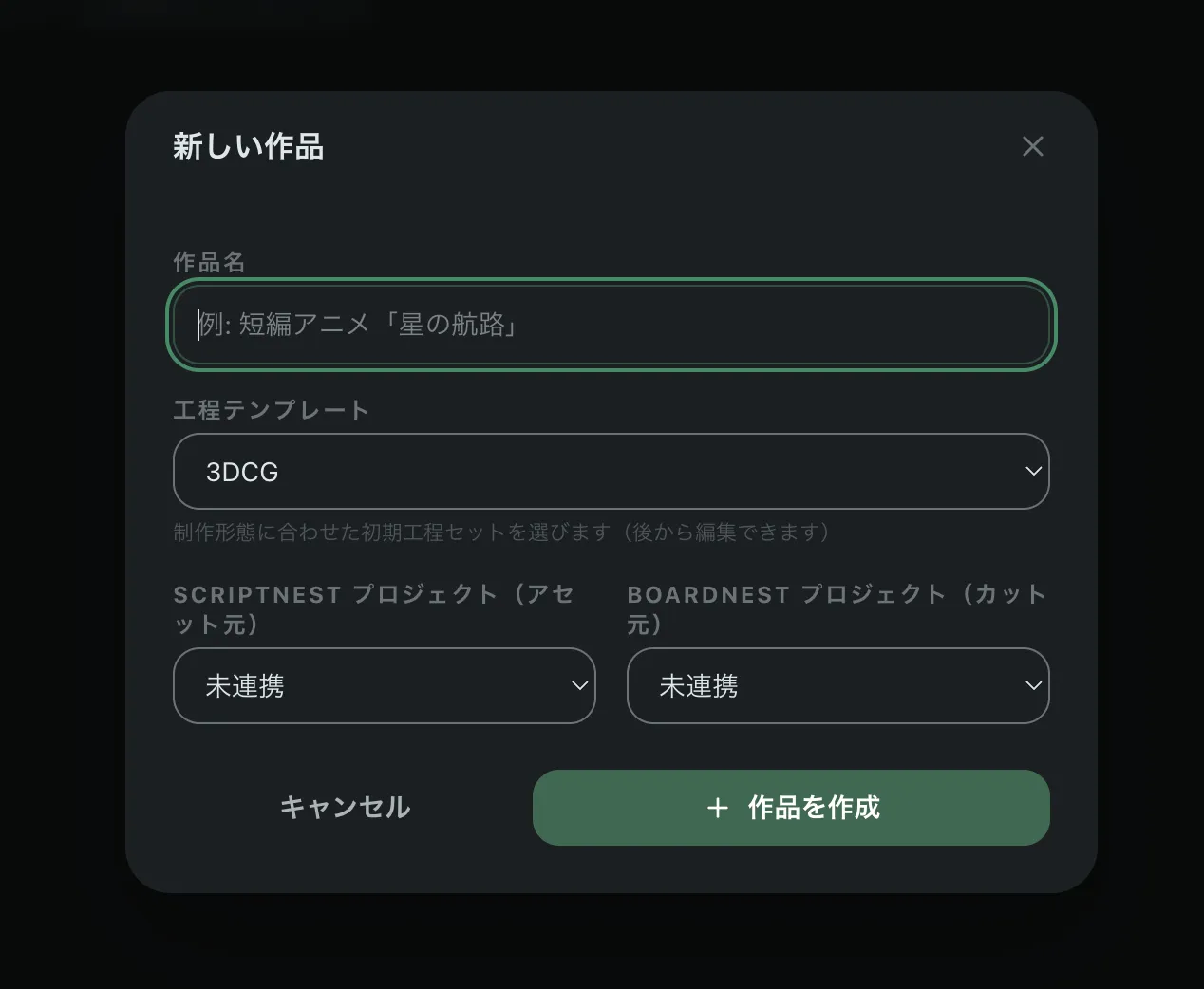
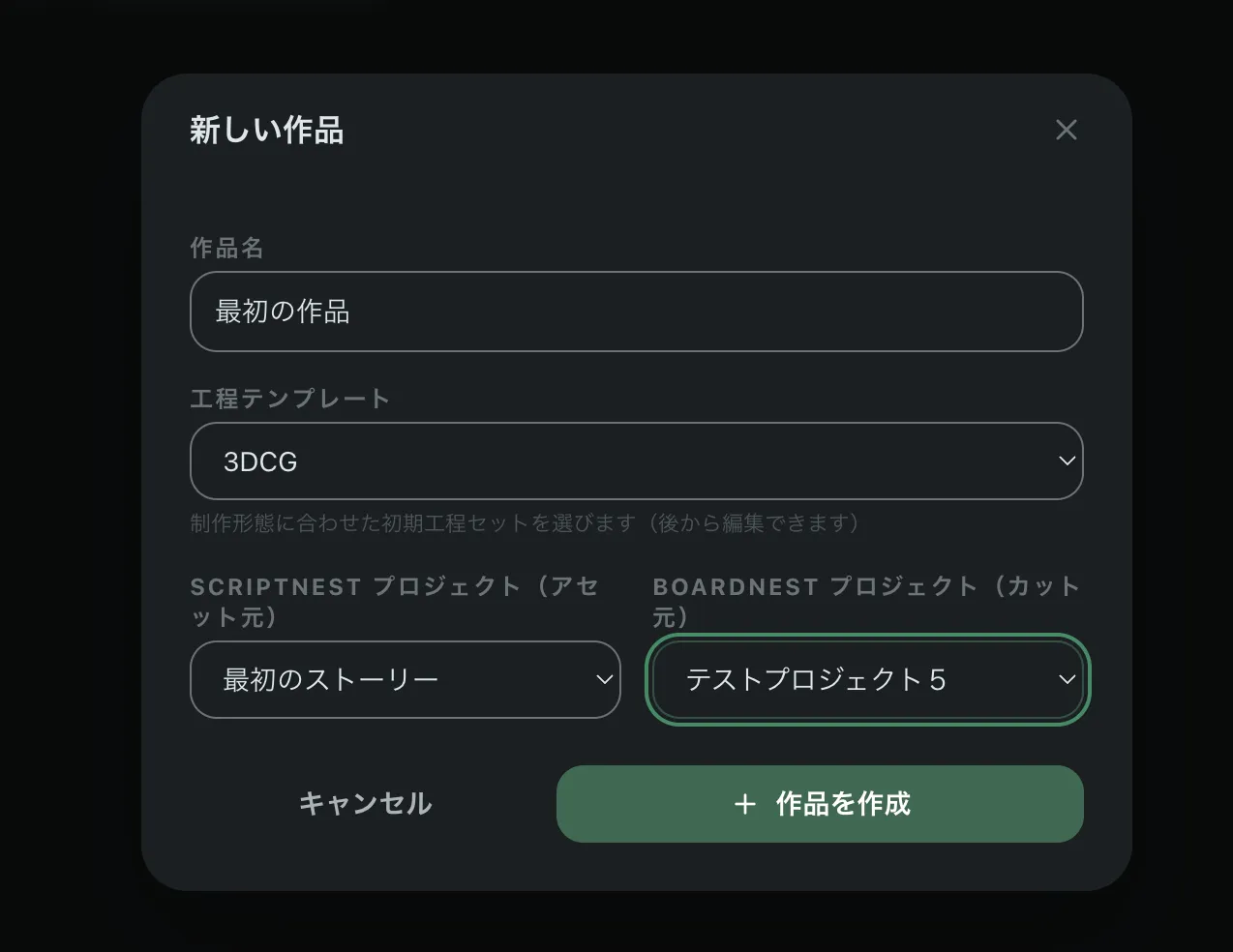
作品名を入力し、工程のテンプレートを選びます。あわせて、この作品に紐づける Scriptnest と Boardnest のプロジェクトをここで指定します。先に指定しておくことで、あとの取り込みが一度の操作で済みます。
作品を開く#
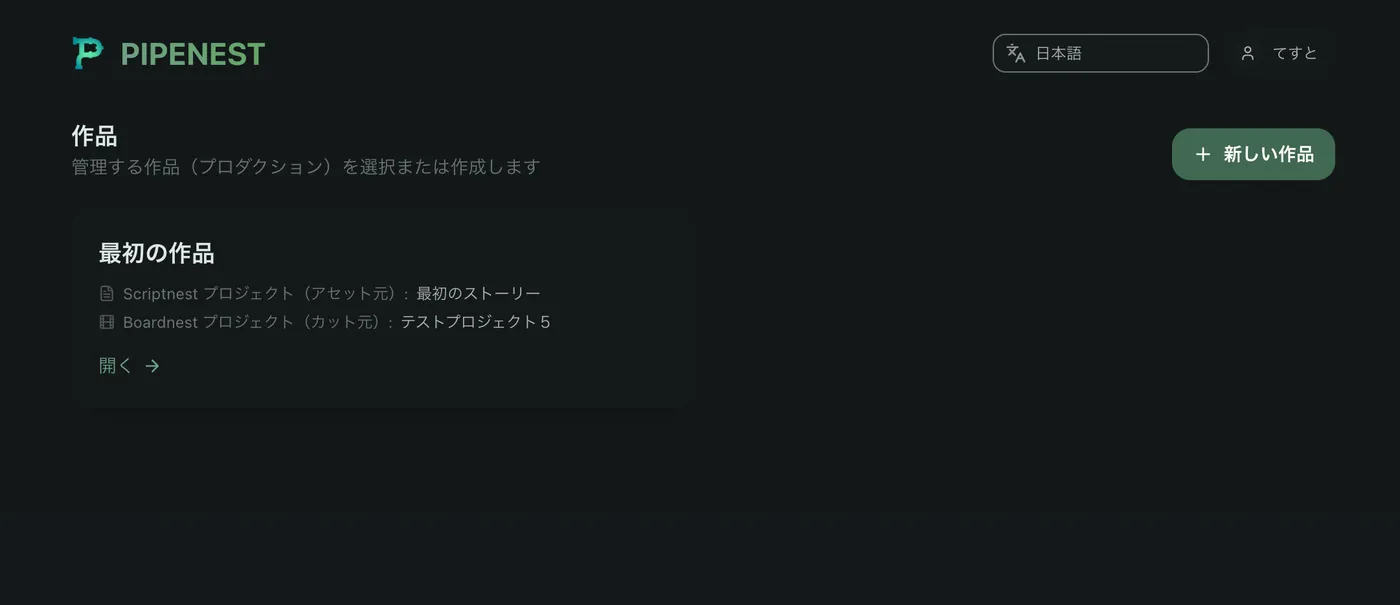
作成した作品カードの「開く」から中に入ります。
ダッシュボードの見方
現状サマリーで全体を把握する#
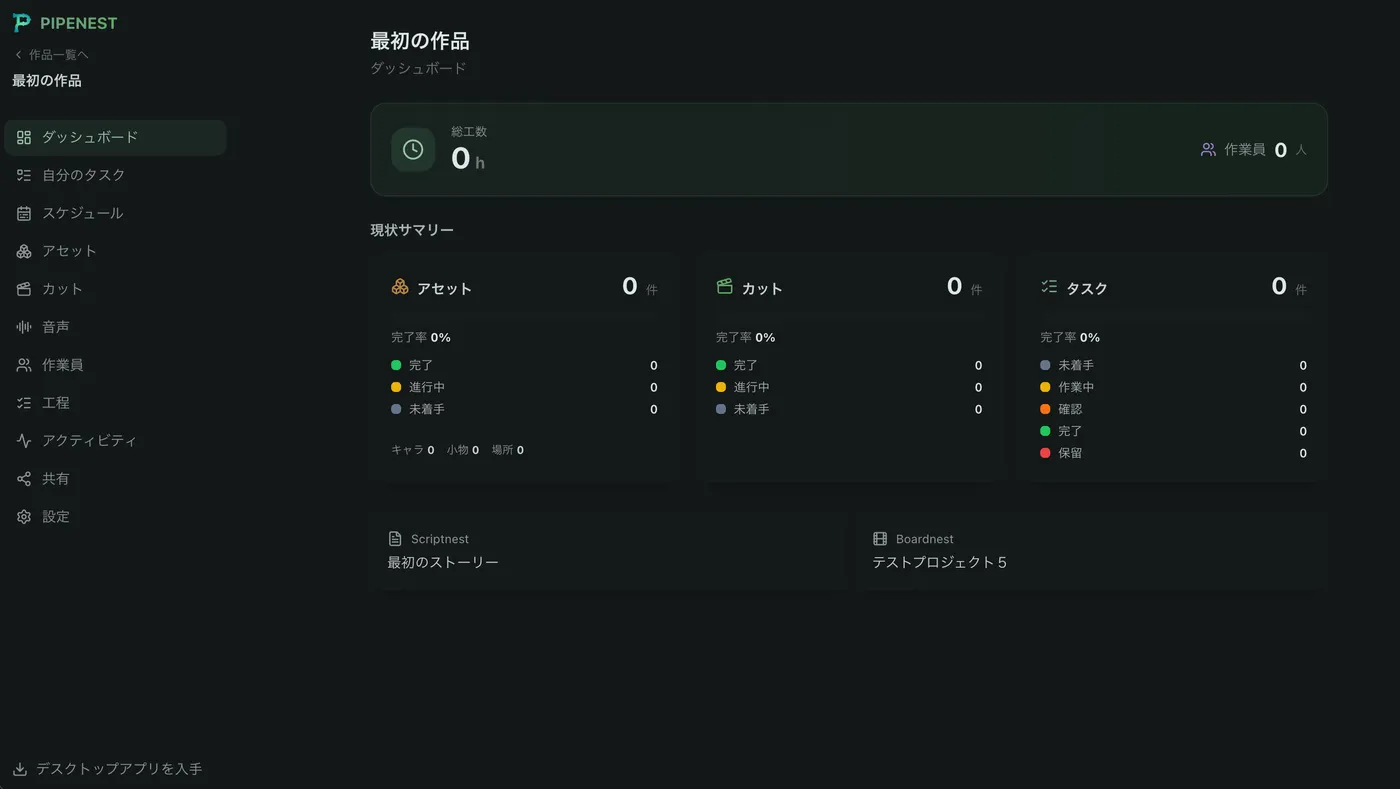
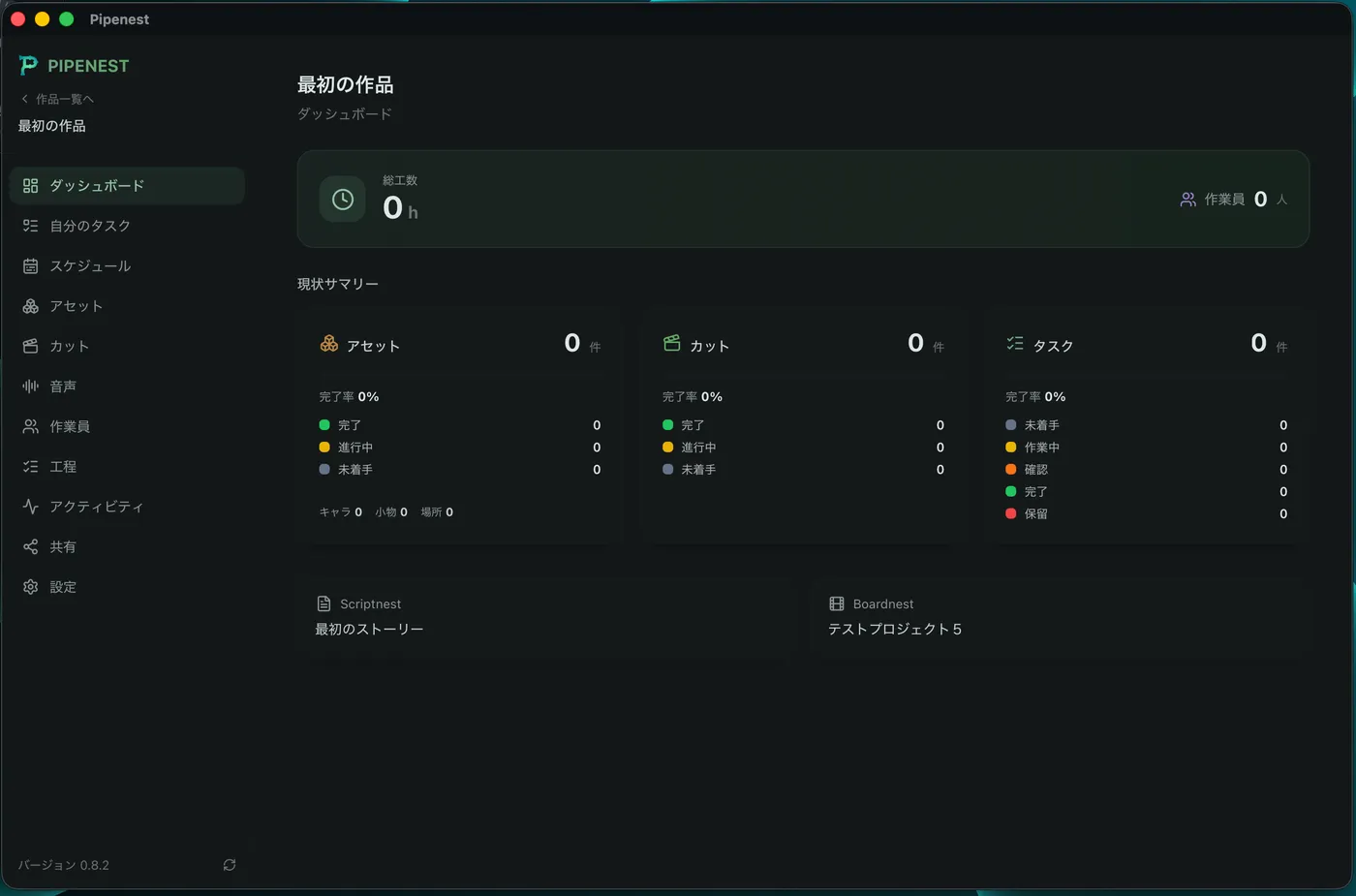
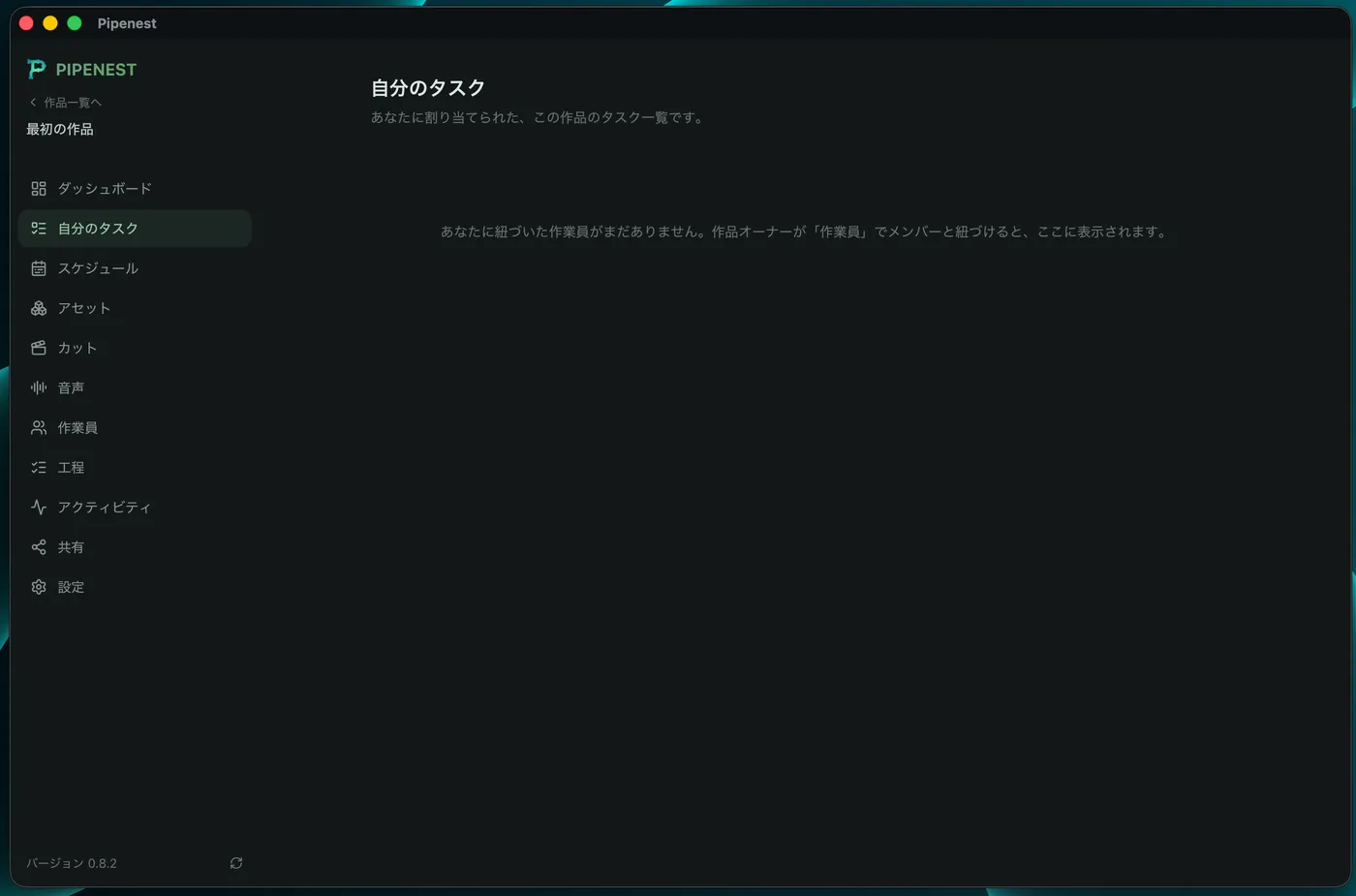
作品に入ると最初にダッシュボードが表示されます。総工数と作業員数、アセット・カット・タスクそれぞれの完了率と内訳(未着手/作業中/確認/完了/保留)が並び、下段には紐づけた Scriptnest・Boardnest のプロジェクト名が出ます。左のサイドバーから、自分のタスク、スケジュール、アセット、カット、音声、作業員、工程、アクティビティ、共有、設定へ移動できます。
2デスクトップアプリを入れる
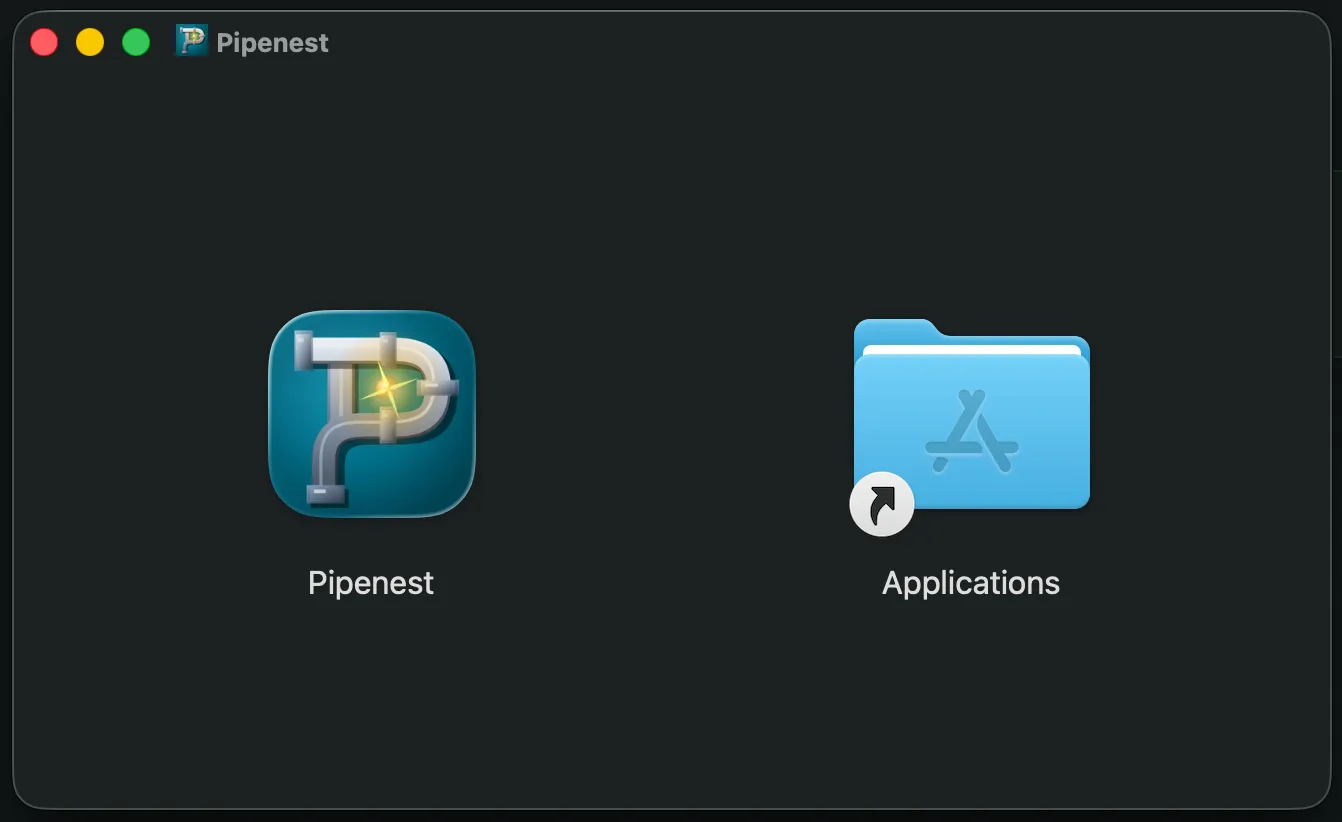
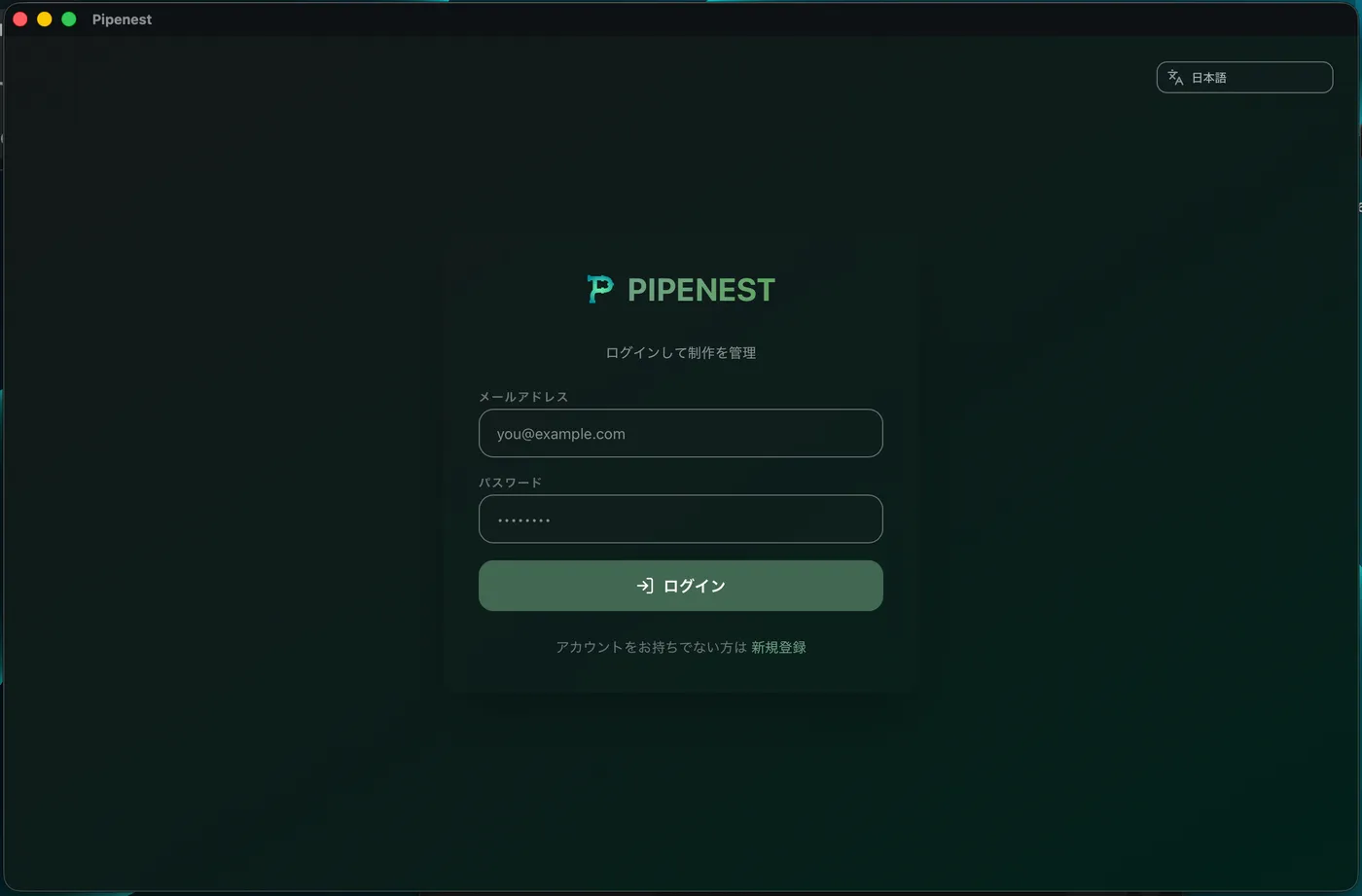
Pipenest はブラウザだけでも使えますが、ローカルPC上のフォルダ作成やレンダリングを扱うにはデスクトップアプリが必要です。Web版とデスクトップ版は同じ作品を見ており、どちらから操作しても内容は共通です。

3ローカル環境と工程を設定する
取り込みやスケジュールを始める前に、この作品で使う「工程」と、作業する「マシン」を先に決めておきます。工程ごとの工数を入れておくと、あとで取り込んだアセットとカットに自動で反映されます。
ローカルエージェントの設定
設定ページを開く#
サイドバーの「設定」から、このPCで使うための設定を行います。
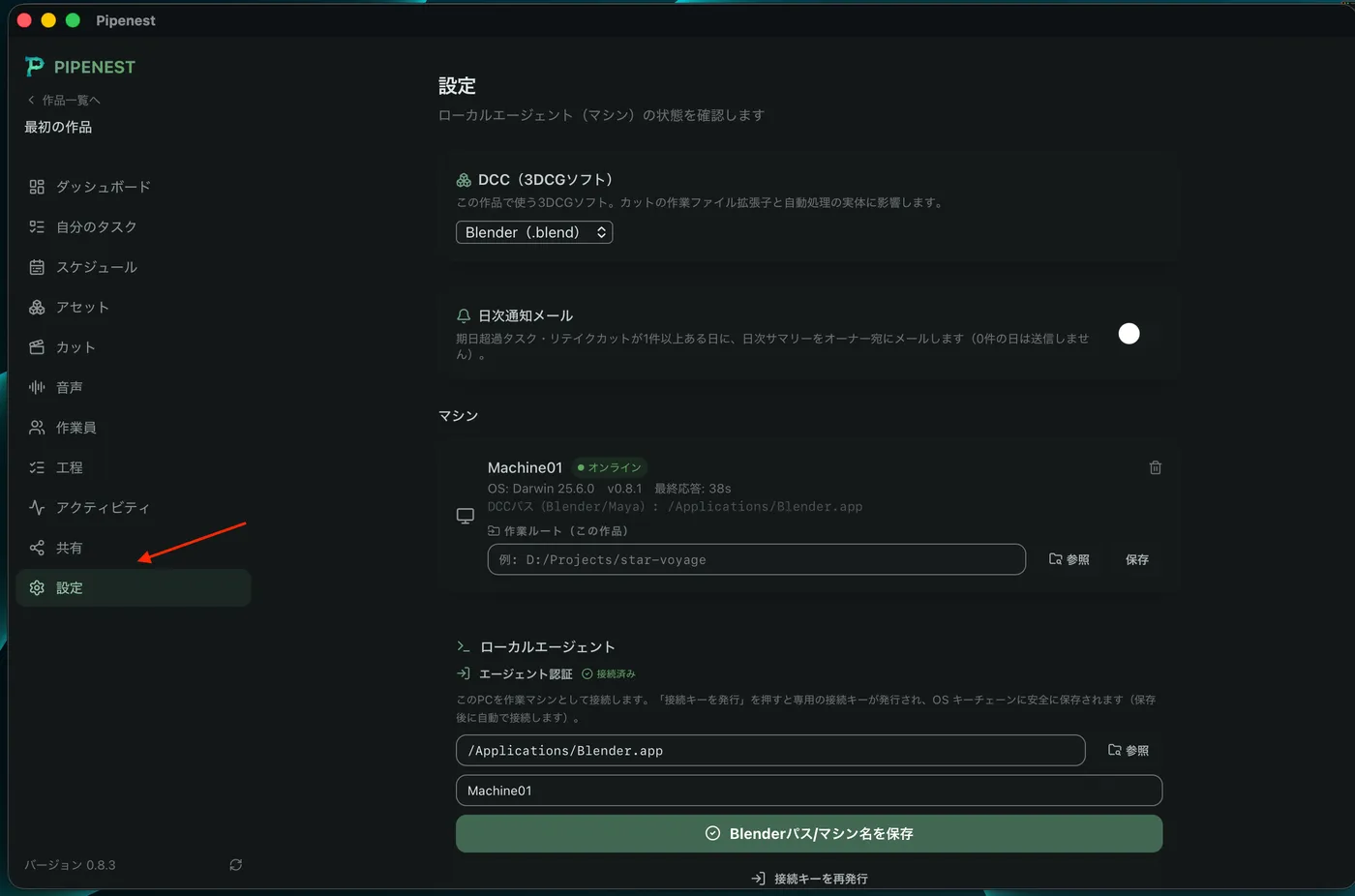
DCCツールを登録し、エージェントを起動する#
使用するDCCツールを登録し、ローカルエージェント(このPC上に立てるサーバー)を設定します。マシン名を保存すると、エージェントが起動します。
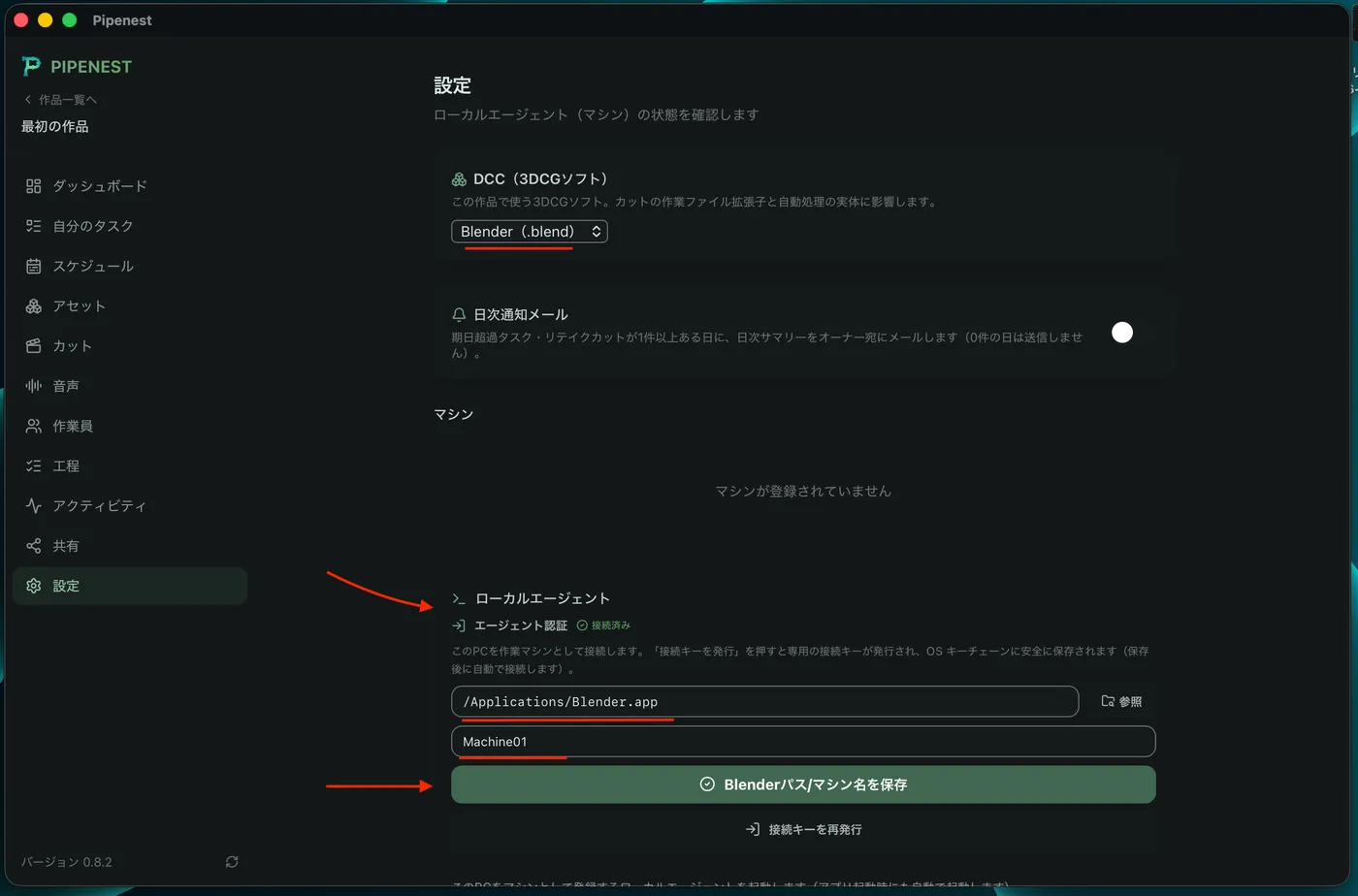
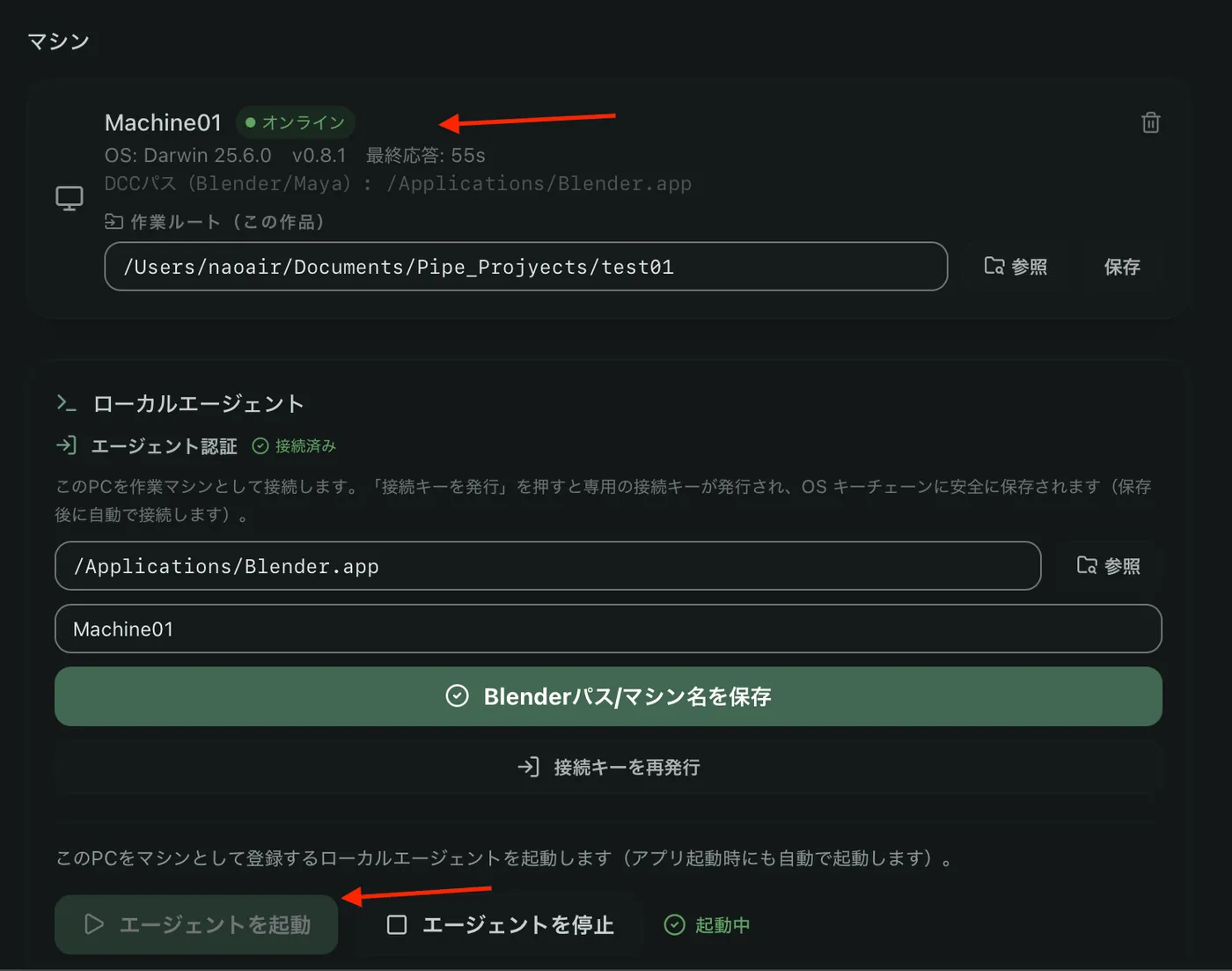
マシンを登録し、作業パスを指定する#
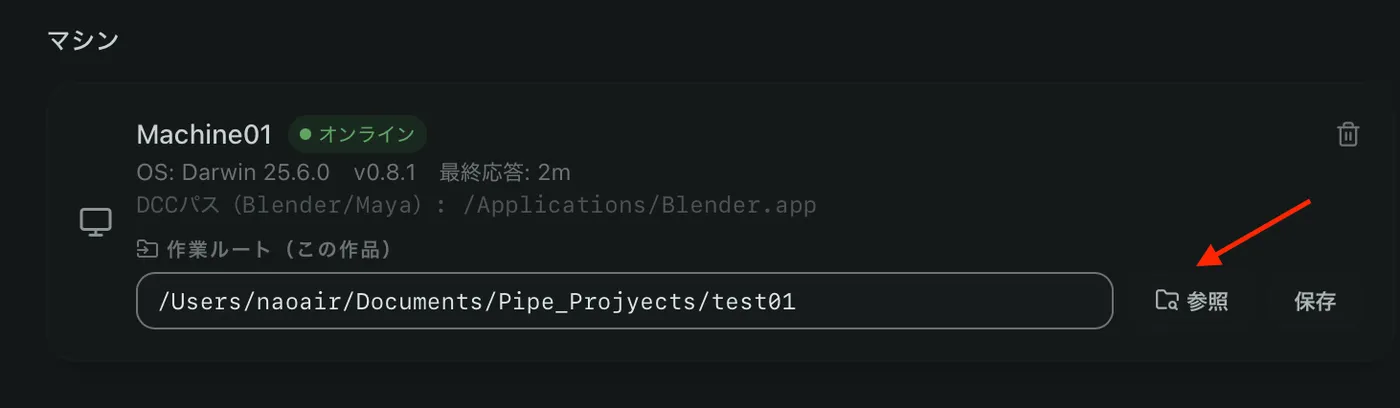
エージェントが起動するとマシンが登録されます。あわせて、このPC上でプロジェクトを置くパスを指定します。
工程と工数
工程ごとの工数を決める#
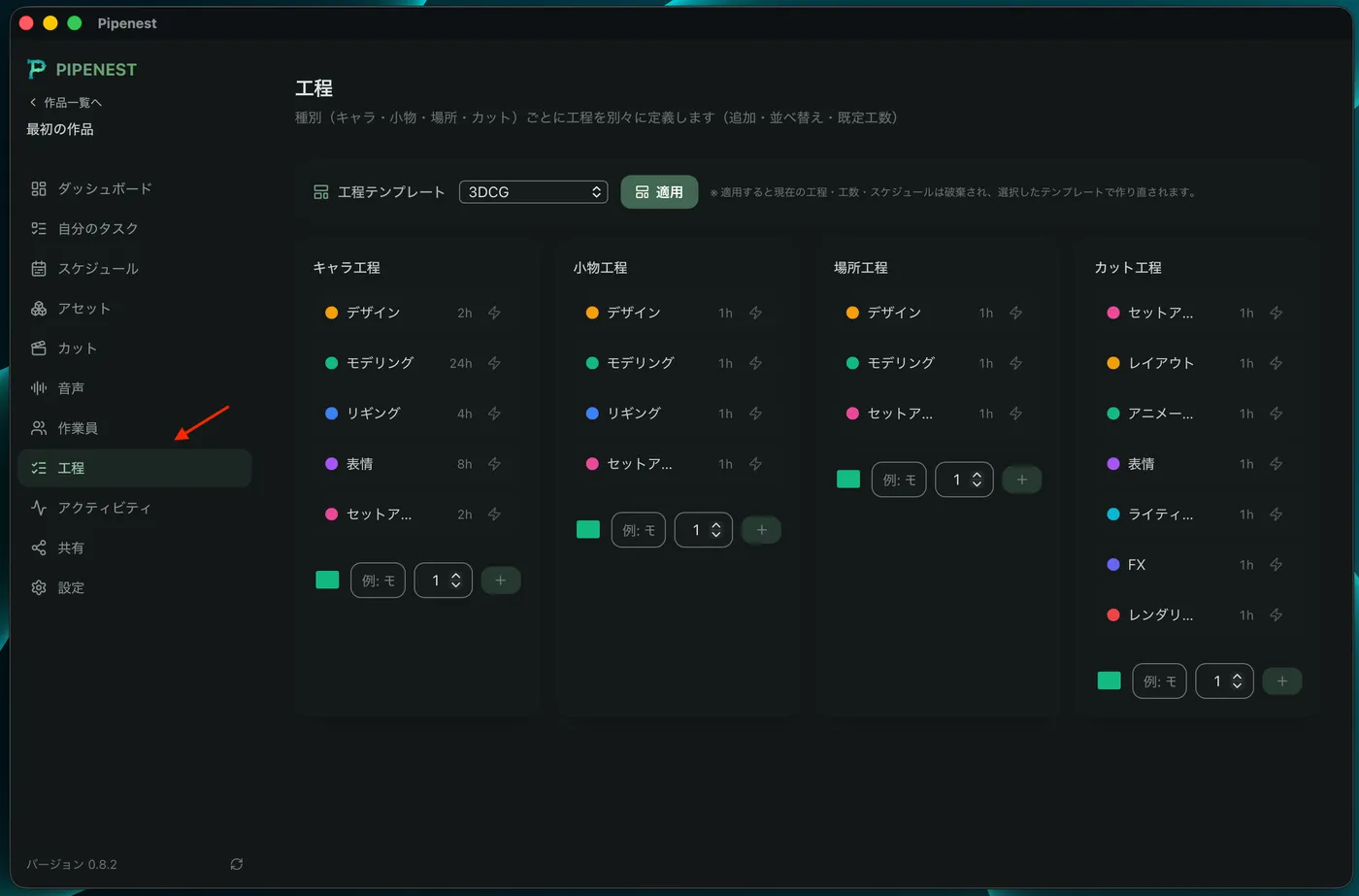
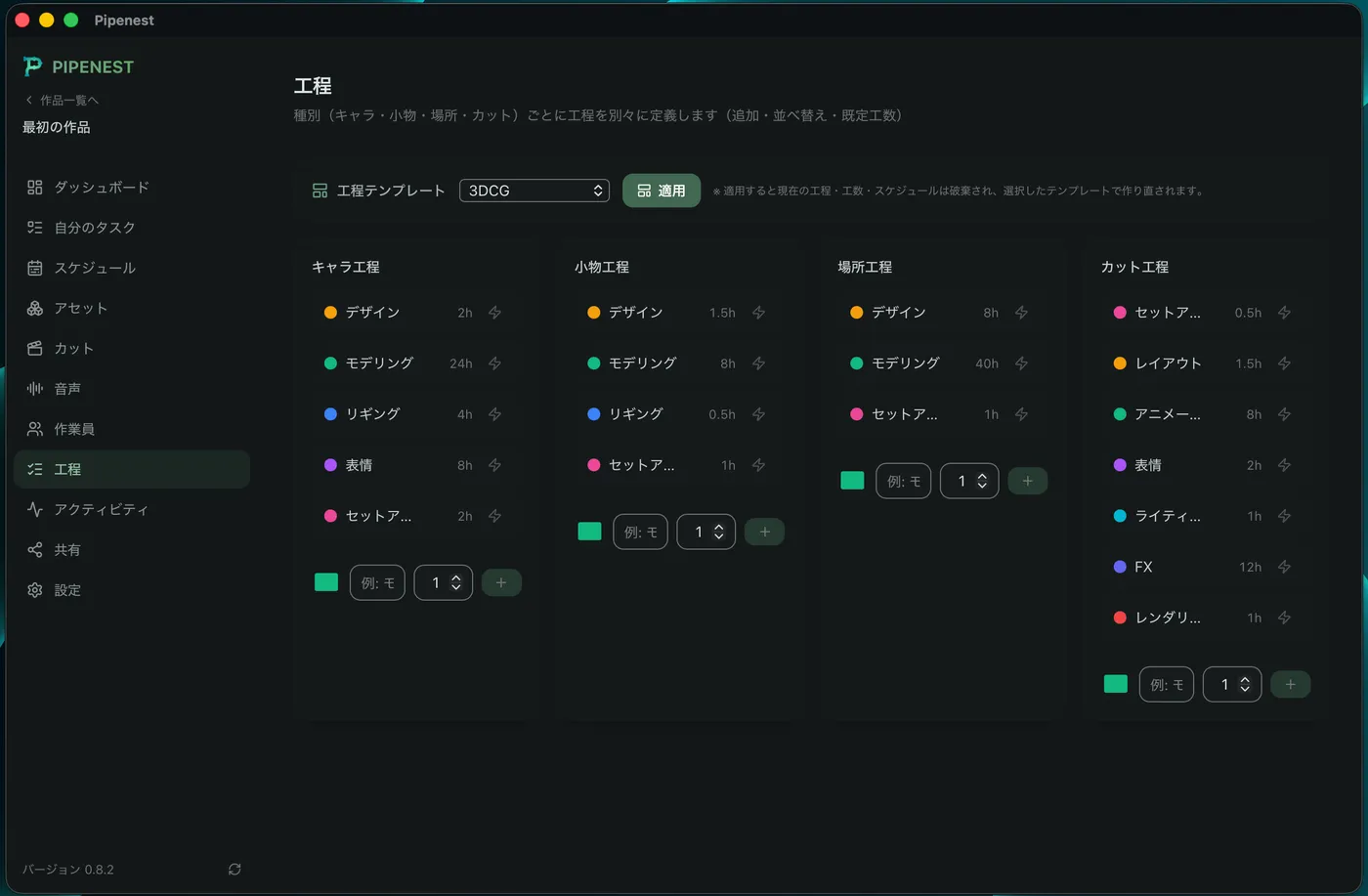
「工程」ページで、この作品で通す工程と、それぞれにかかる工数を設定します。ここで入れた工数が、次章で取り込むアセットとカットの見積もりの土台になります。
4Scriptnest・Boardnest から取り込む
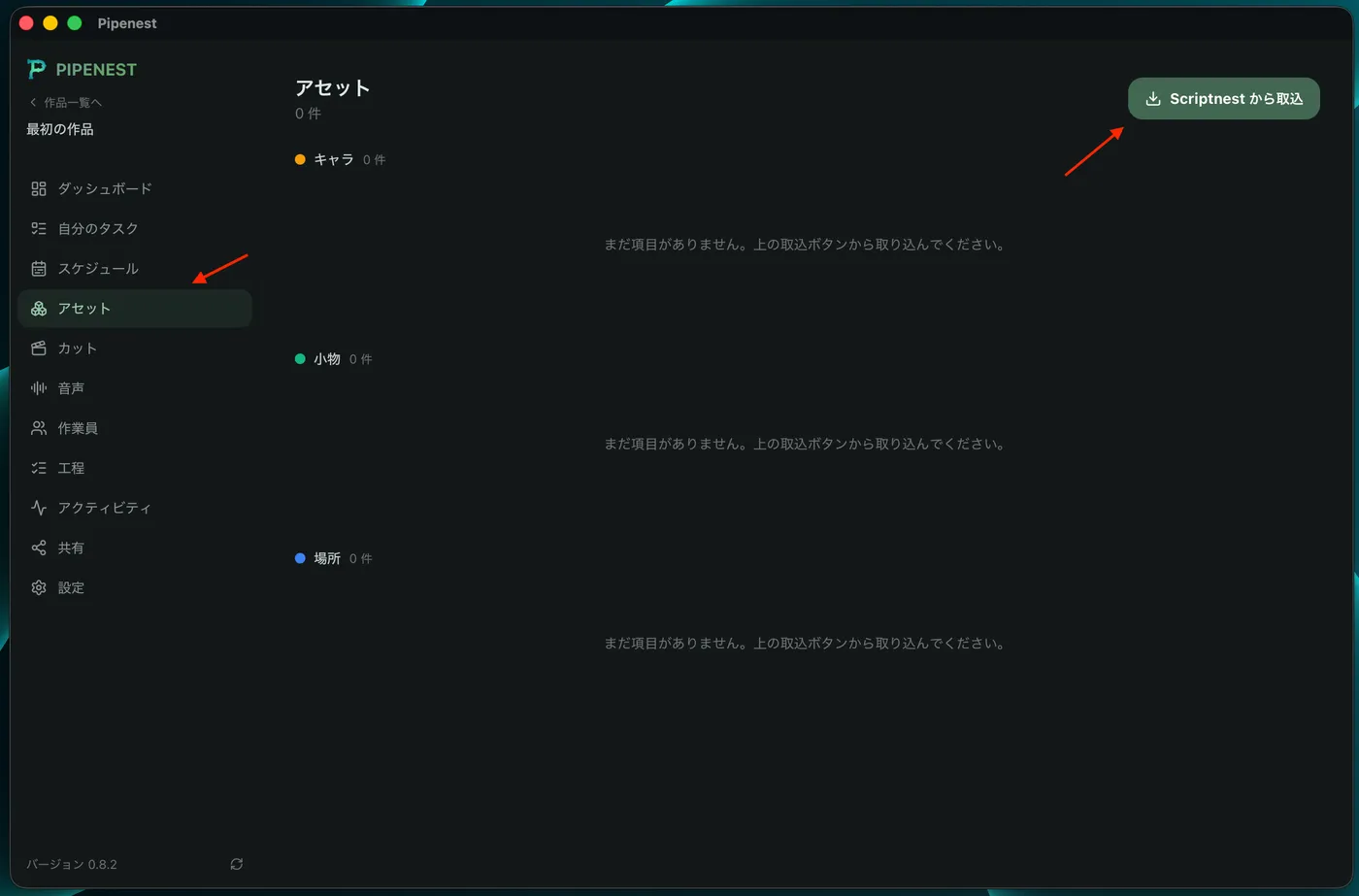
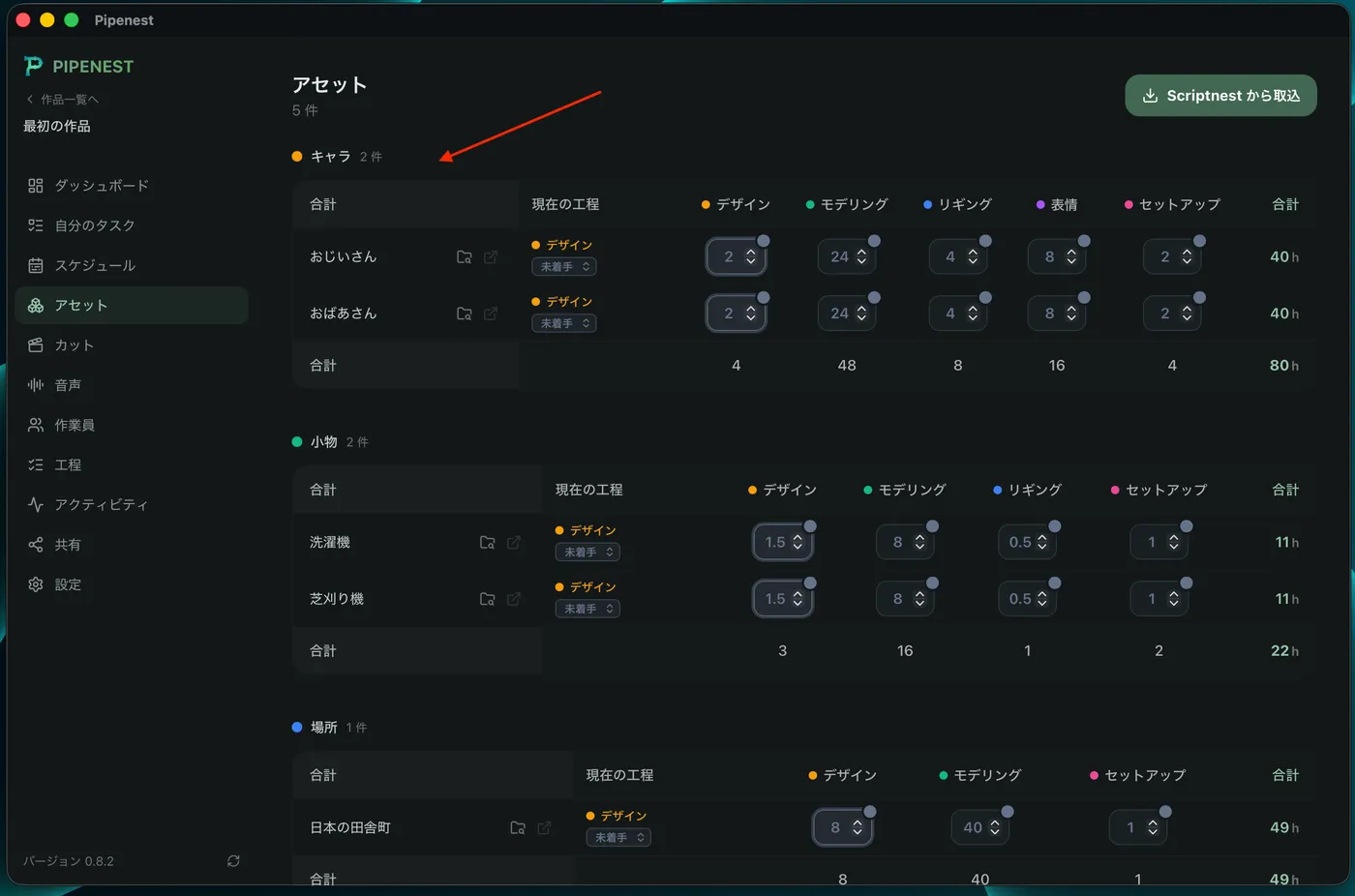
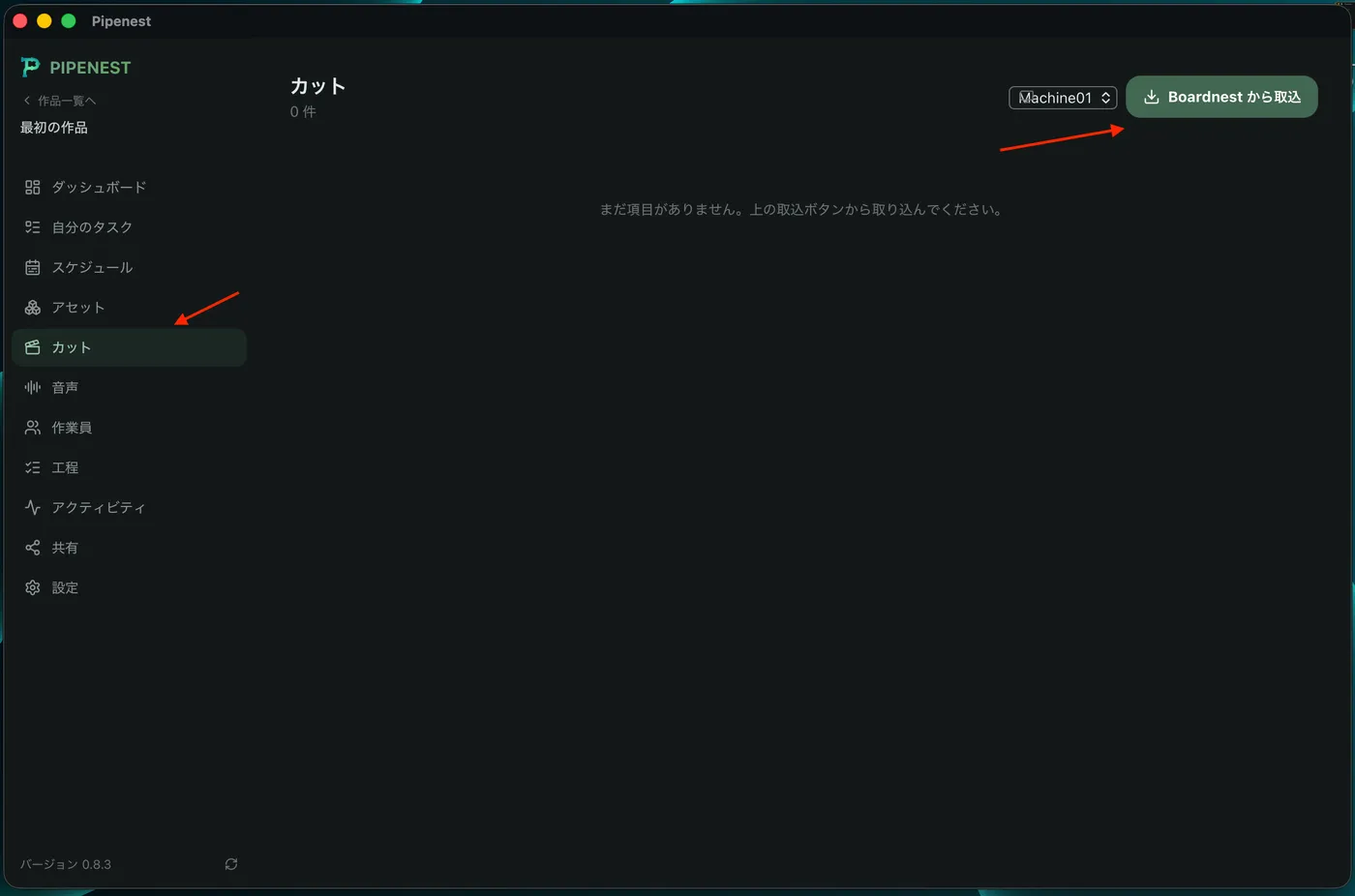
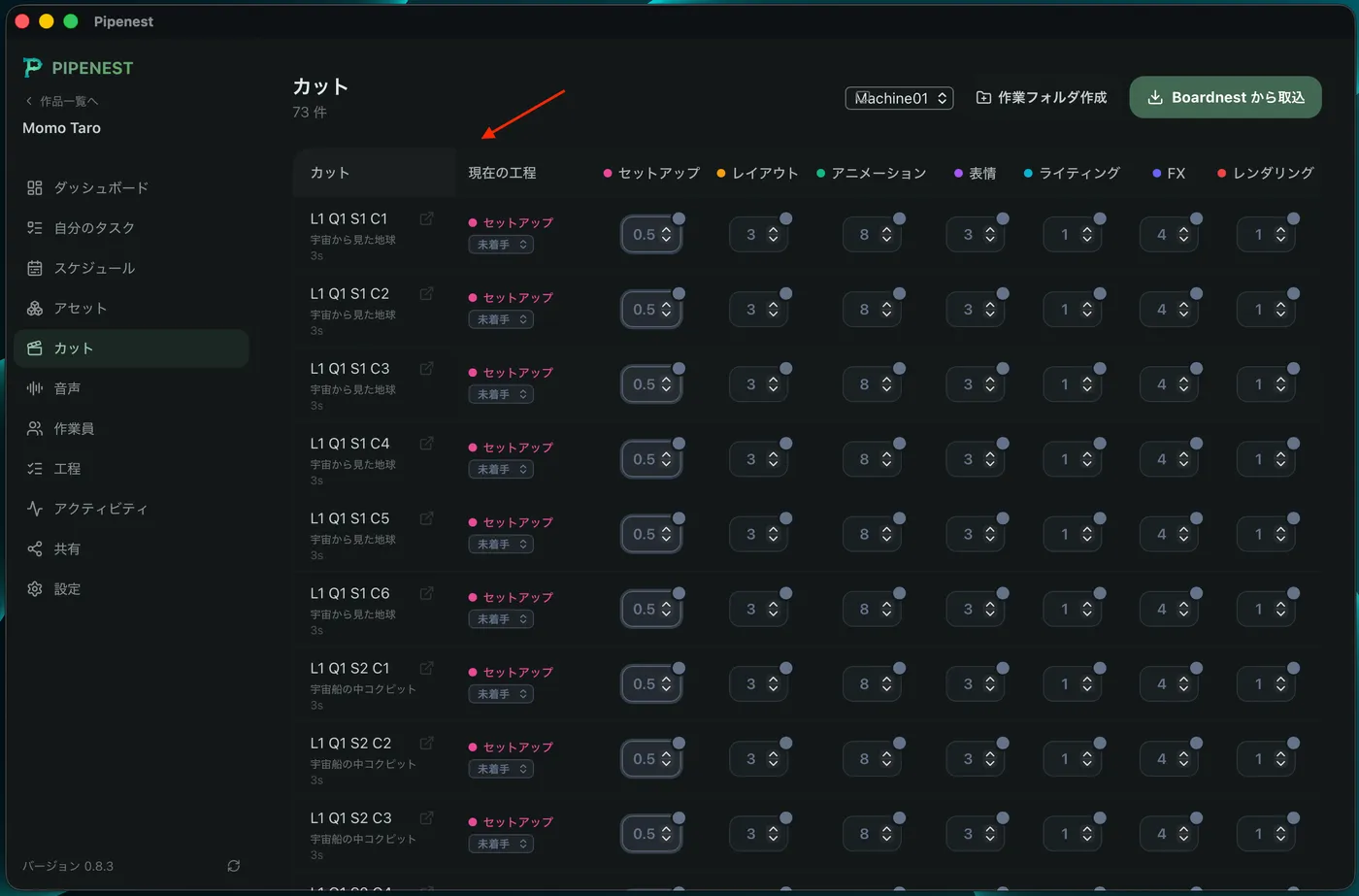
作品づくりで最も手間のかかる、アセット表とカット表の作成を取り込みで済ませます。脚本と絵コンテが更新されても、Pipenest 側で作り直す必要はありません。
5スケジュールを組む
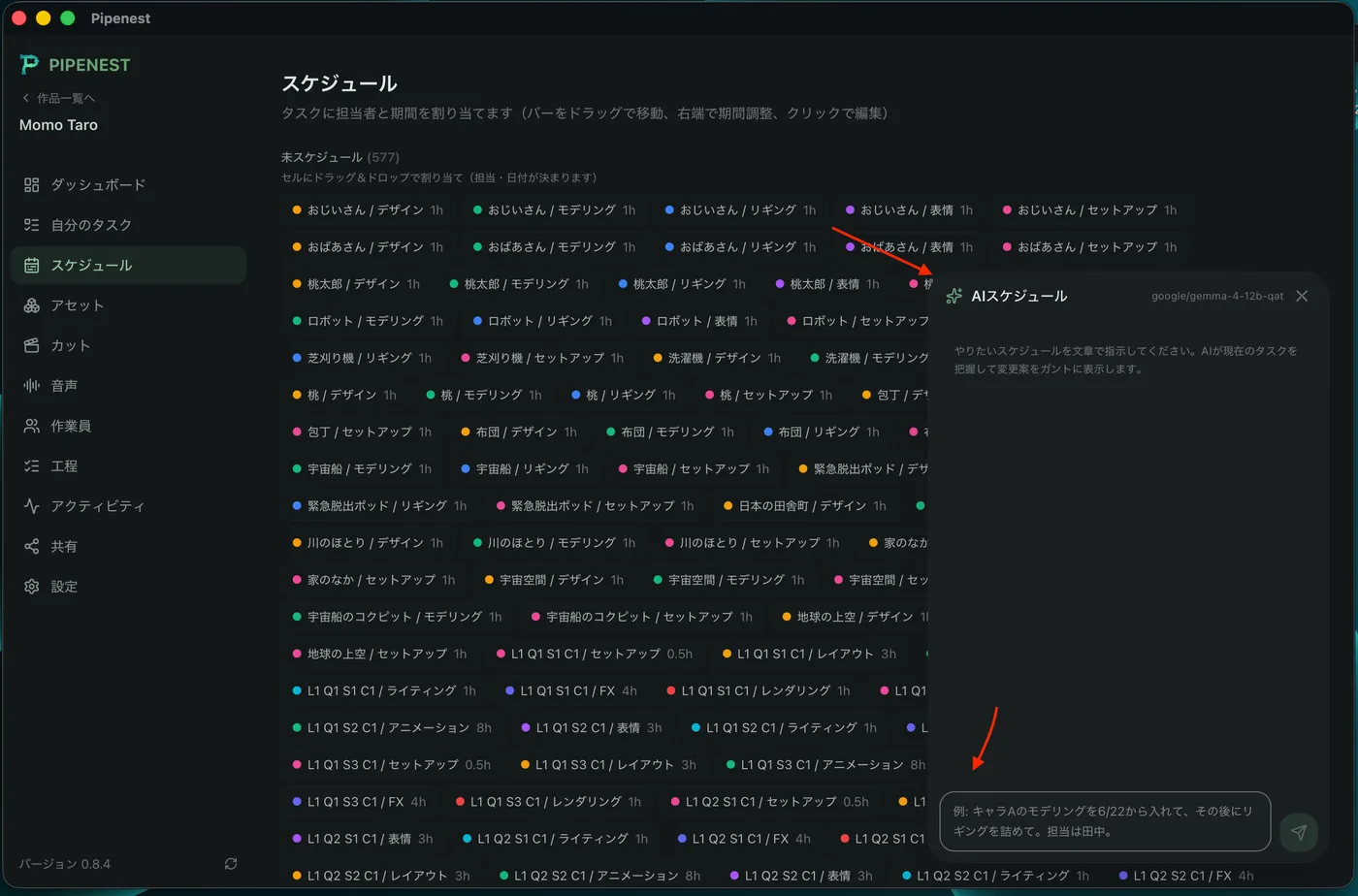
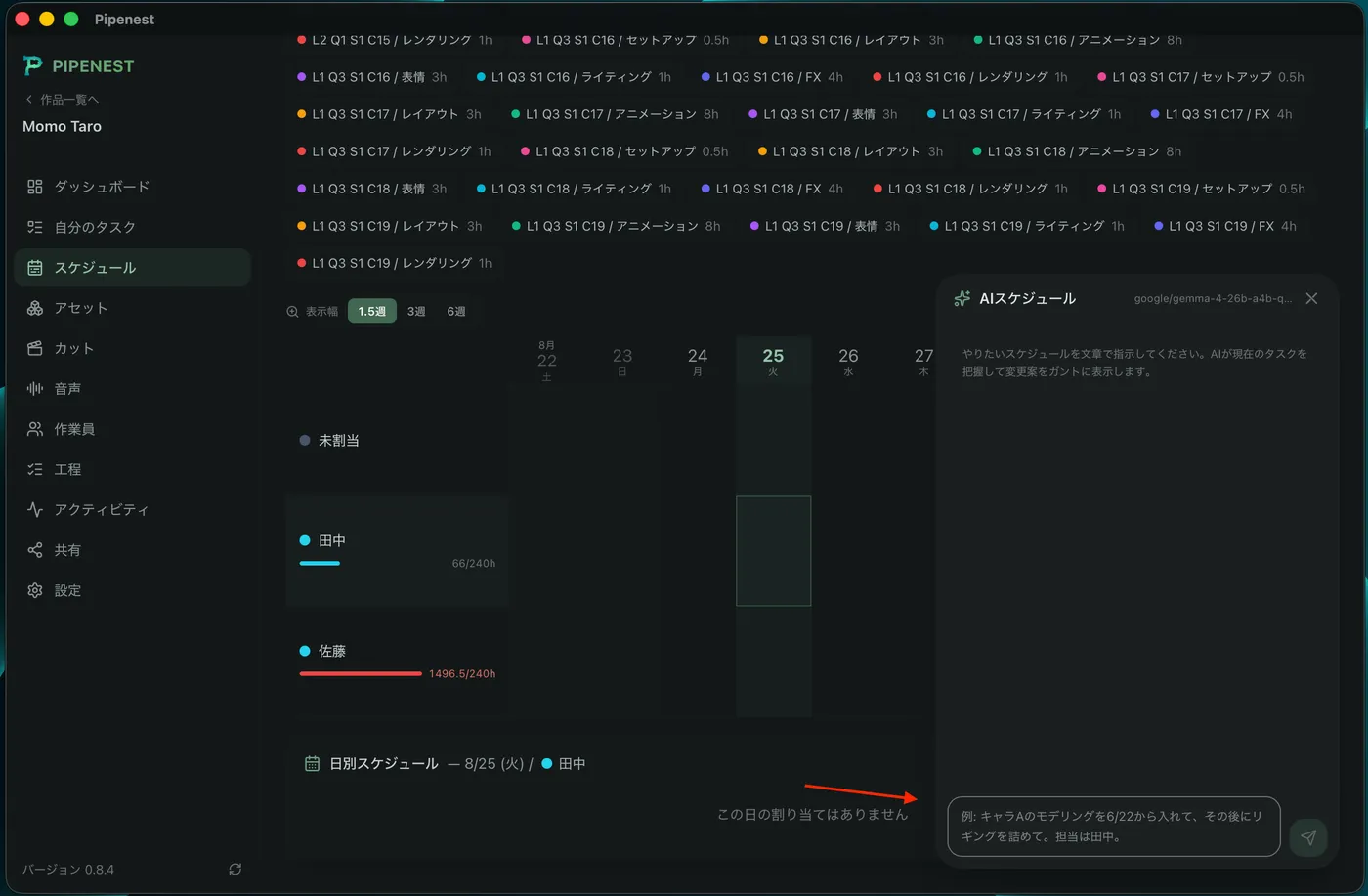
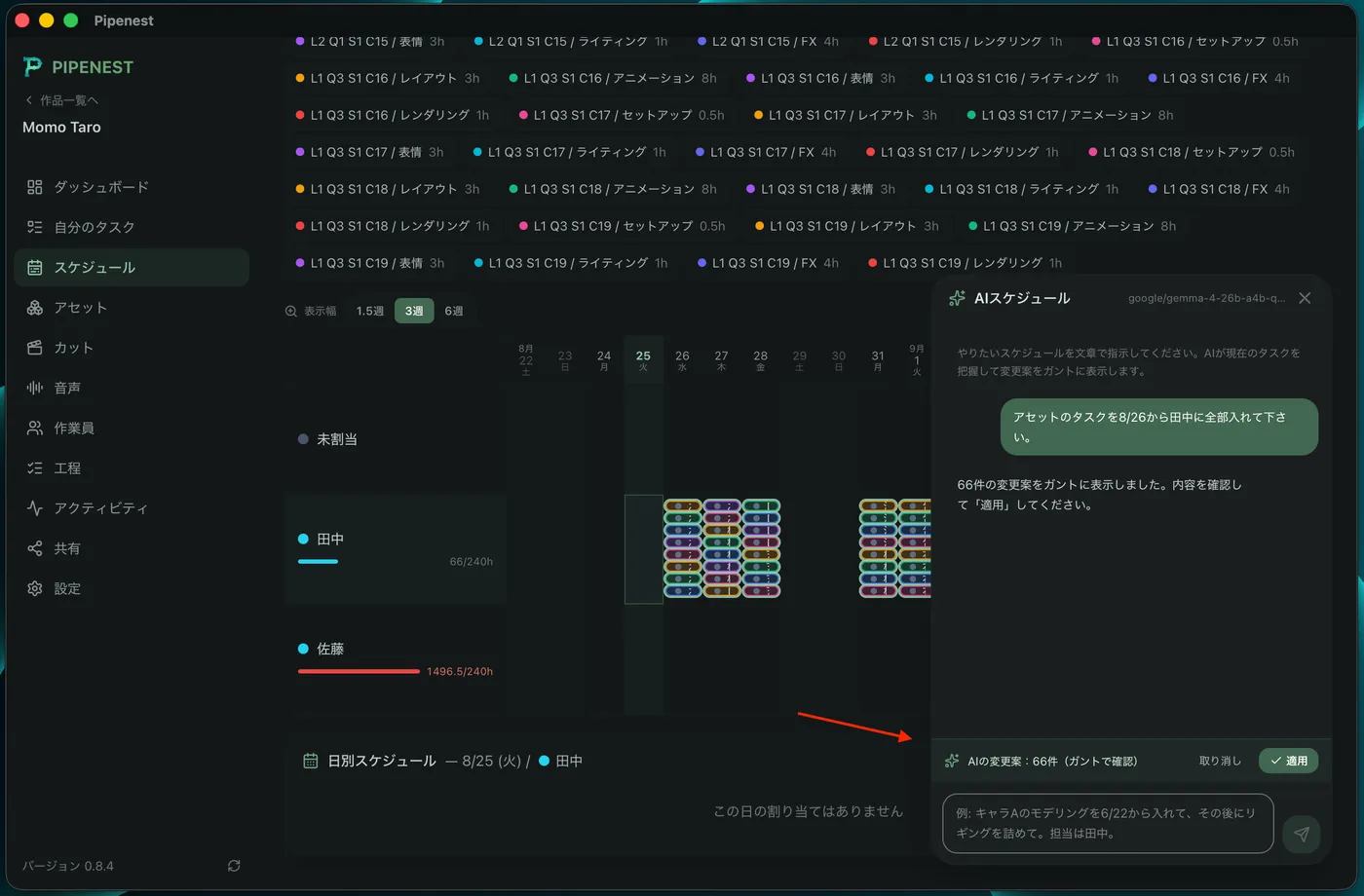
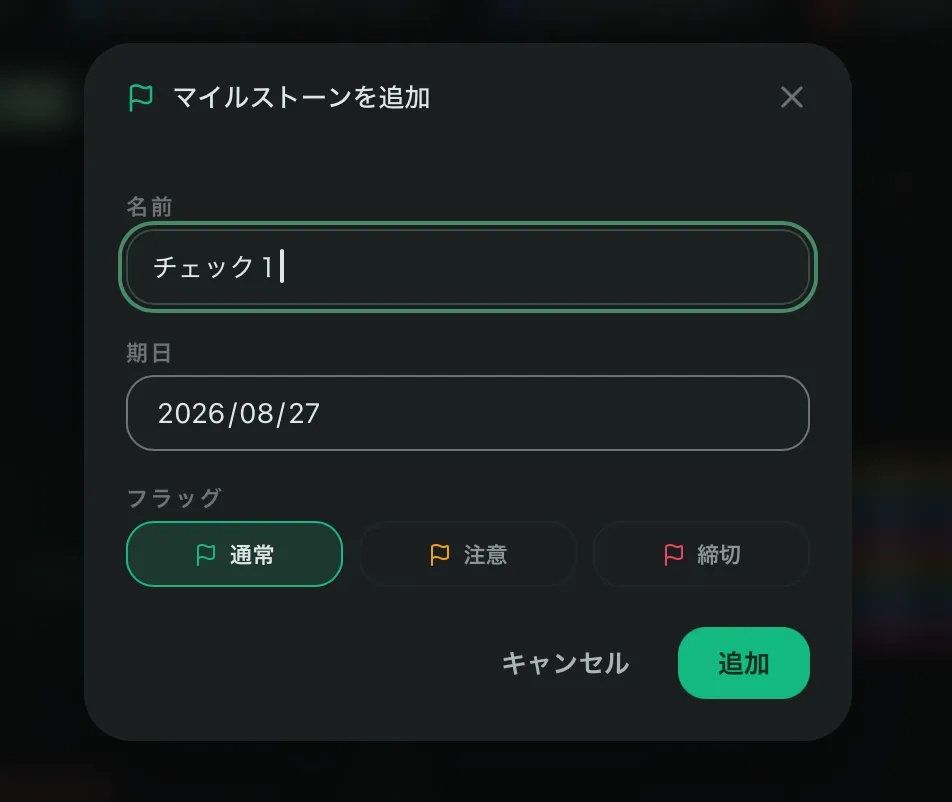
取り込んだアセットとカットの工程は、最初はすべて「未スケジュール」に並びます。これを作業員に割り振って、ガントチャート上の予定に変えていきます。手で並べることも、AIに言葉で指示することもできます。
作業員の登録と手動の割り振り
作業員を登録する#
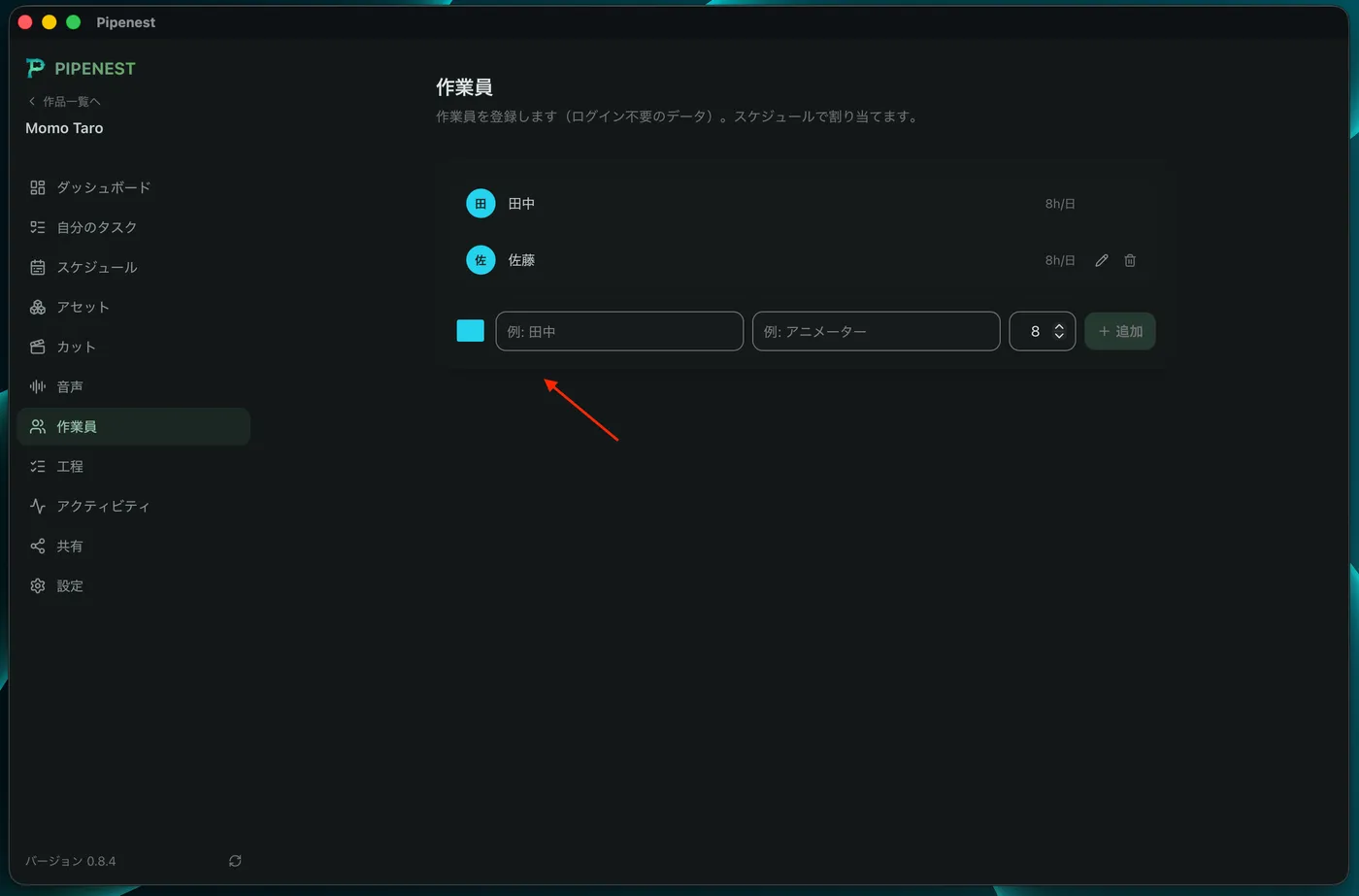
まず「作業員」ページで、名前・役割・稼働時間を入れて登録します。稼働時間を入れておくと、割り振りのときに無理のない範囲が分かります。
未スケジュールのタスクを見る#
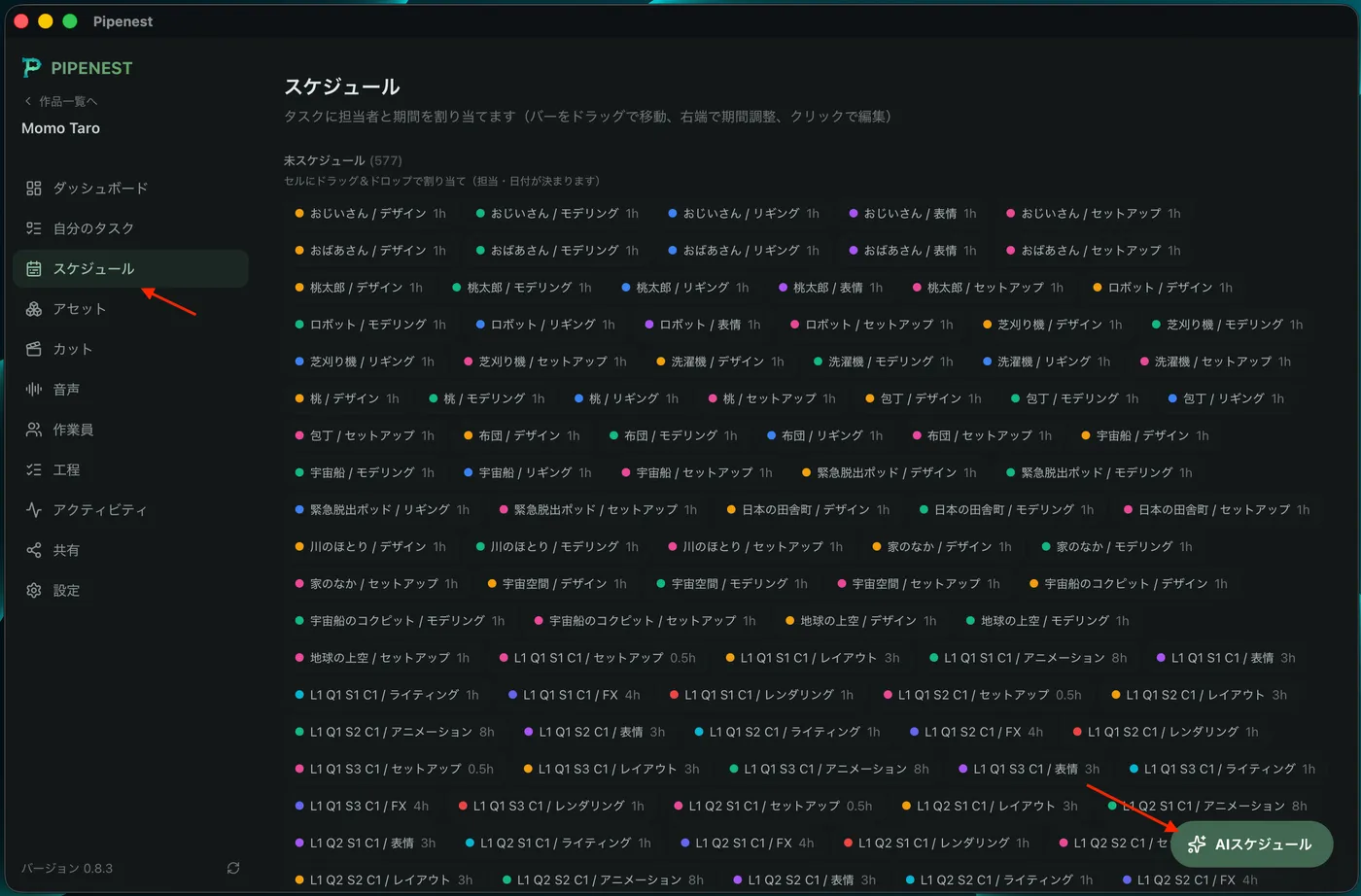
「スケジュール」を開くと、アセットとカットの各工程がタスクとして未スケジュール欄に並びます。
ガントチャートにドラッグして割り振る#
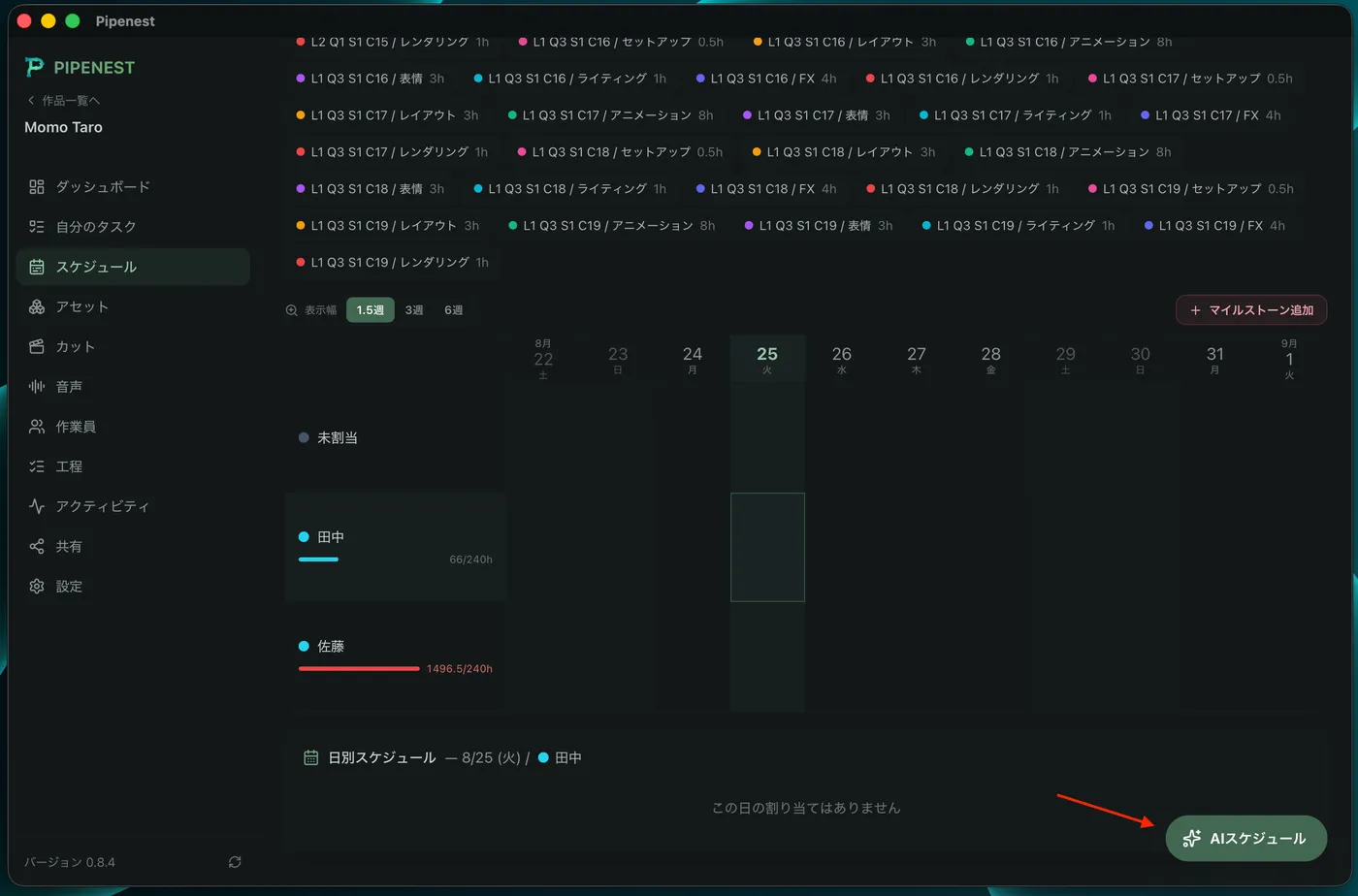
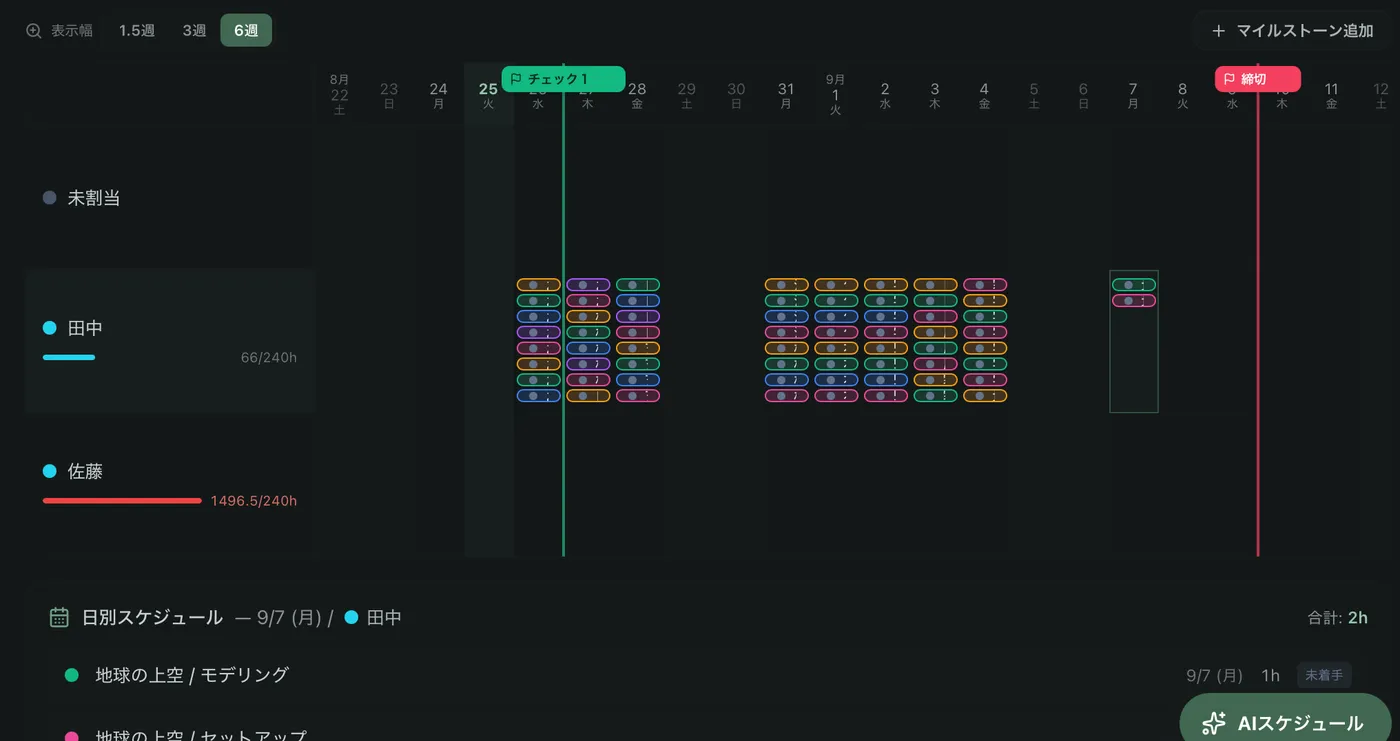
画面下部のガントチャートに、登録した作業員が並びます。タスクを作業員の行にドラッグすると、その担当・その期間の予定になります。
6作業フォルダを作る
アセットとカットの一覧ができたら、それに対応するフォルダをローカルPC上に一括で作れます。命名や階層を手で揃える必要がなくなり、どのマシンでも同じ構成になります。この操作にはデスクトップアプリとローカルエージェントが必要です。
作業ルートの指定
作業データの置き場所を決める#
「設定」のローカルマシンの項目で、作業ルートを設定します。ここがプロジェクトの作業データを保存するパスになります。
アセットのフォルダ作成
作業フォルダ作成を実行する#
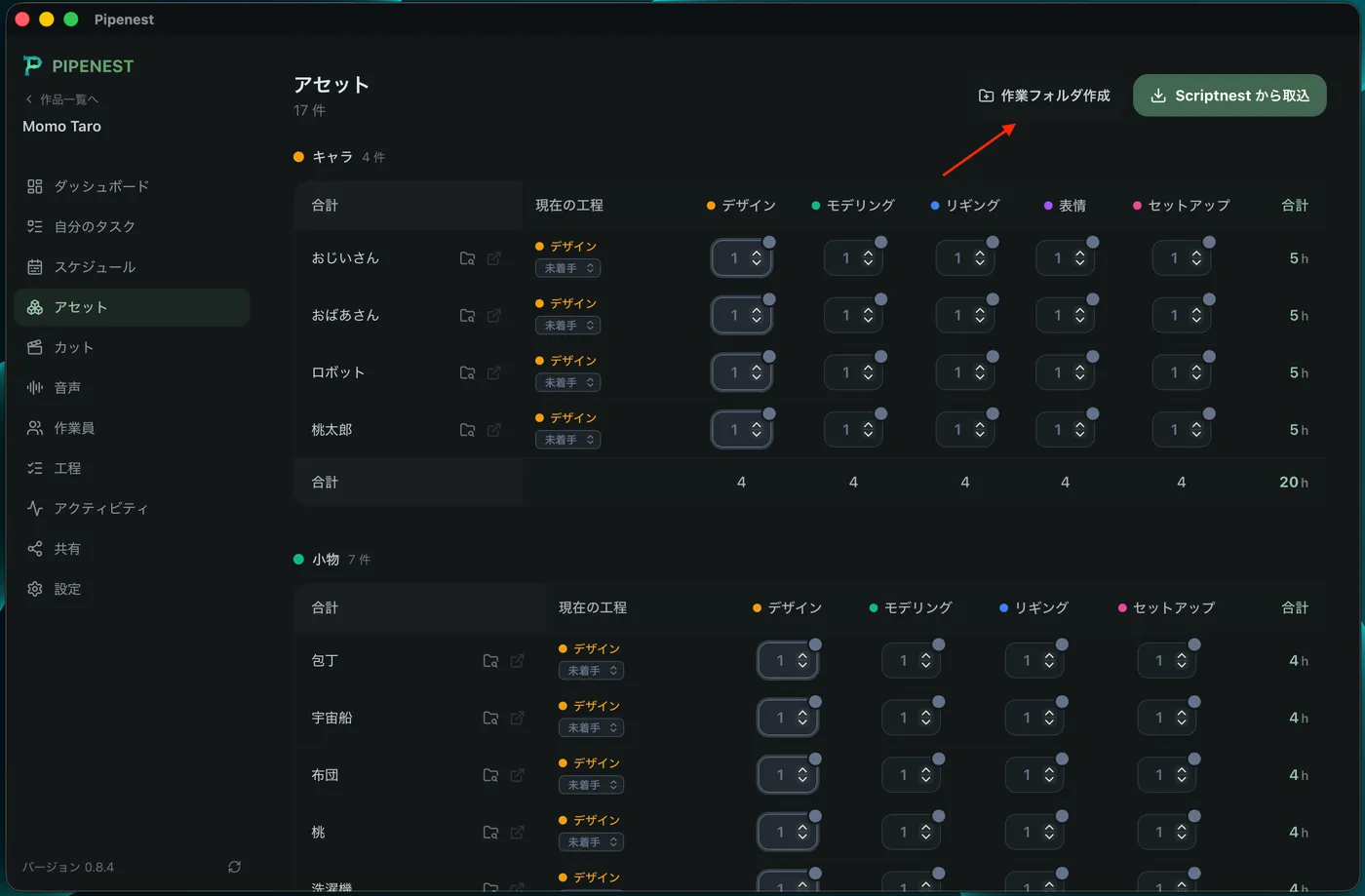
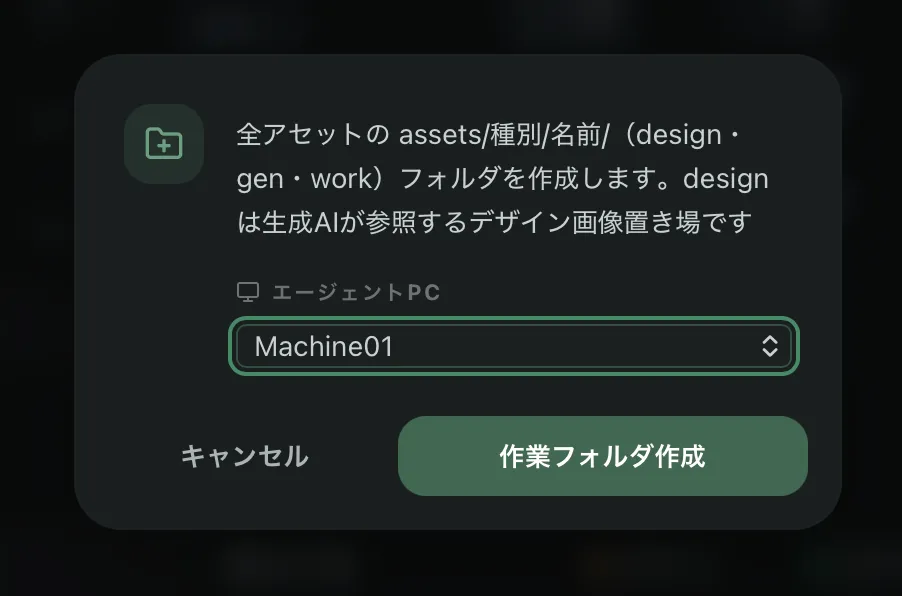
作業ルートを設定すると、アセット画面の右上にある「作業フォルダ作成」ボタンが押せるようになります。押すとフォルダが作られます。
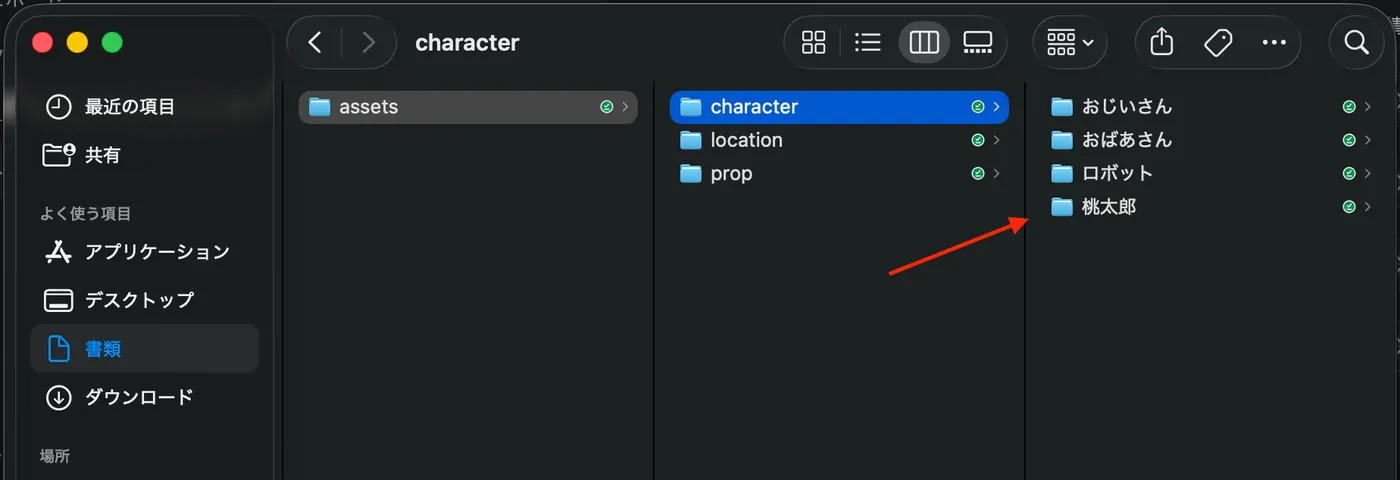
キャラクター・場所・小物ごとに揃う#
アセットの分類(キャラクター・場所・小物)に沿って、必要なフォルダが作成されます。
カットのフォルダ作成
カット番号ごとに作る#
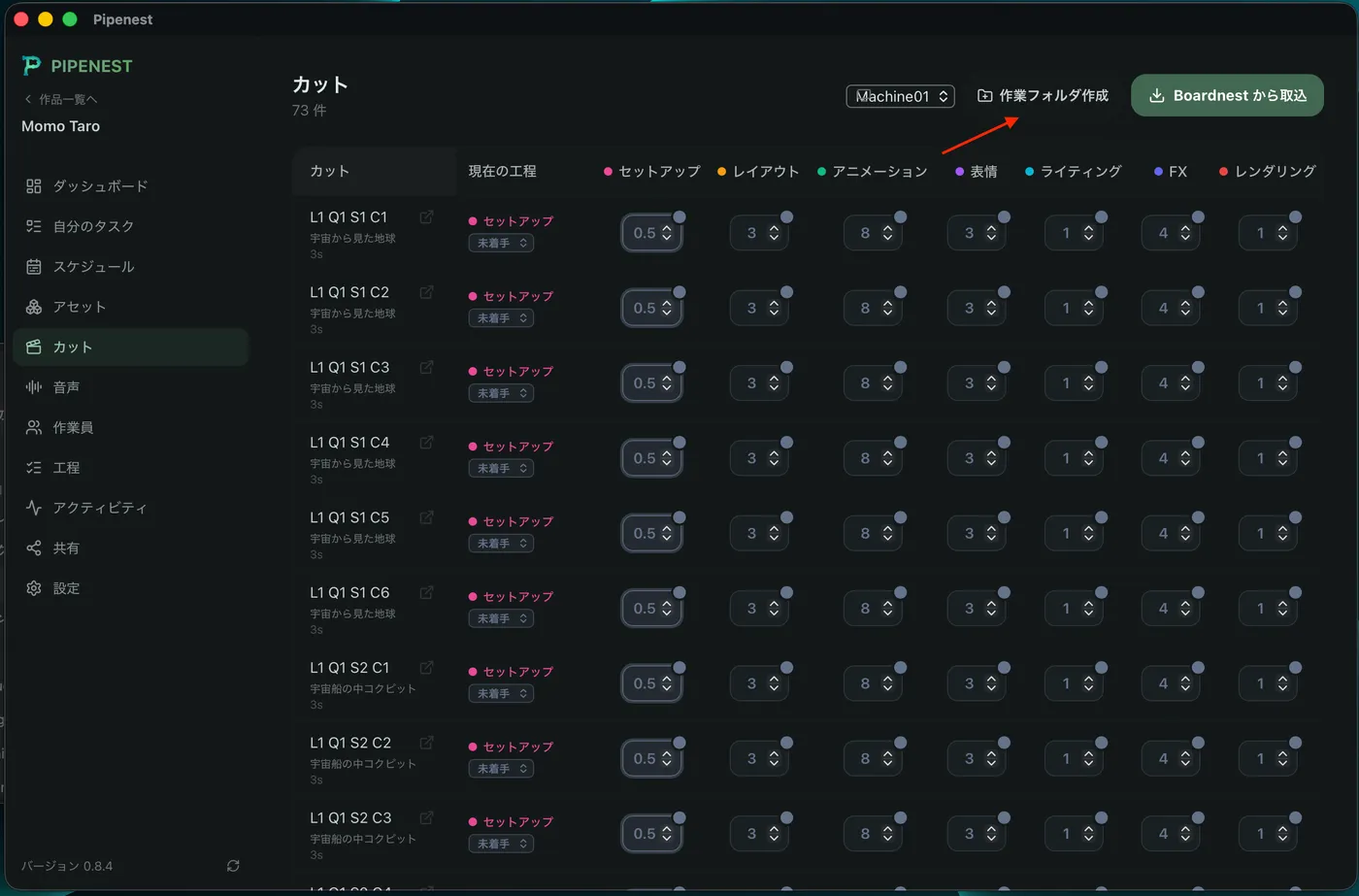
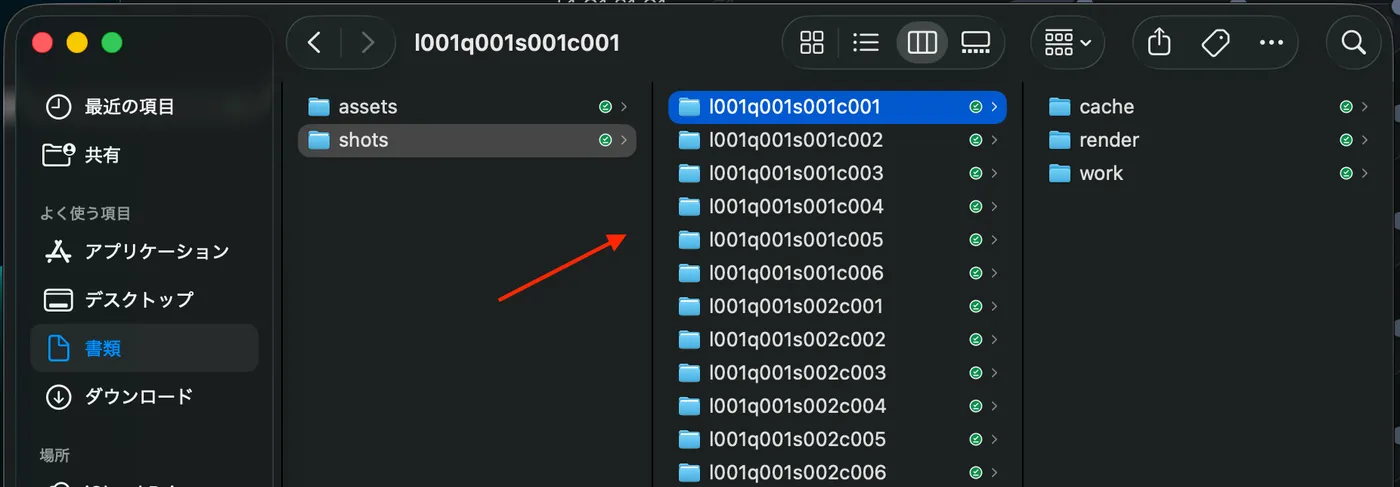
カット画面でも同じように「作業フォルダ作成」が使えます。ショットの下に、カット番号ごとの作業フォルダが並びます。
わからないことがあれば
同じところでつまずいた人がいるかもしれません。コミュニティで質問したり、要望を投稿できます。