Boardnest — Storyboard

Manuel Boardnest

De l'importation d'un scénario Scriptnest à la division en plans, au dessin vectoriel, jusqu'à la lecture et l'export en animatique : suivez tout le flux de production du storyboard sur des écrans réels.

6 chapitres / 34 sujets · 70 captures d'écran

1Création d'un nouveau projet et liaison avec le scénario

La production commence par la structuration du projet. Boardnest s'intègre étroitement à l'outil d'écriture de scénario Scriptnest pour offrir une transition fluide du texte à l'image.

Démarrage et gestion du projet

Créer un nouveau projet#

Cliquez sur le bouton « Créer un nouveau projet » en haut à droite de l'écran de liste des projets.
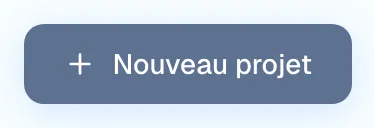
Figure 1.1 : Bouton de création de nouveau projet

Définir le nom du projet#

Saisissez le nom du projet dans la boîte de dialogue, puis sélectionnez « Créer ».
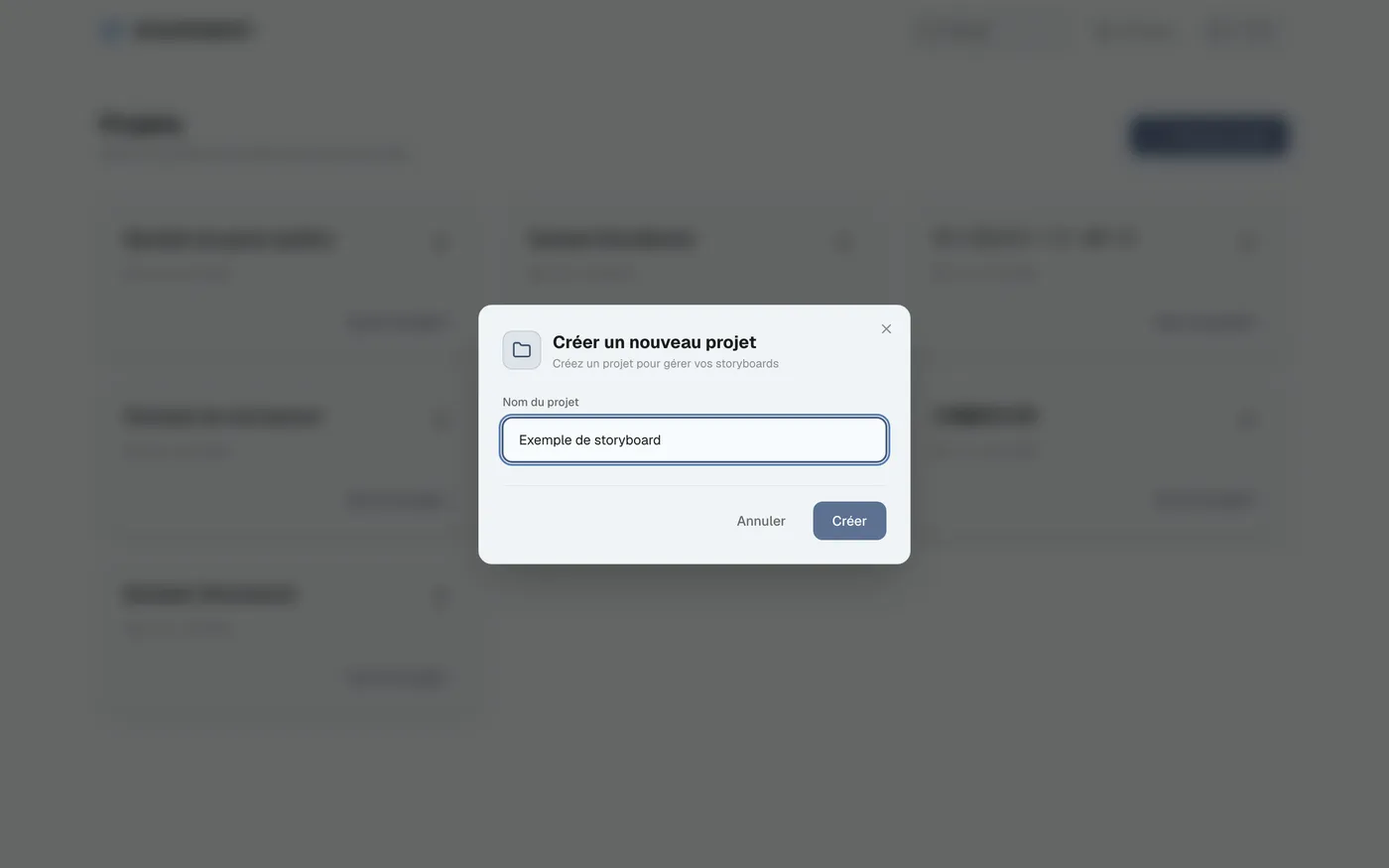
Figure 1.2 : Écran de saisie du nom du projet

Accès à l'écran de gestion#

Cliquez sur « Ouvrir le projet » sur la carte du projet créé pour accéder à l'écran de gestion de la structure du projet.

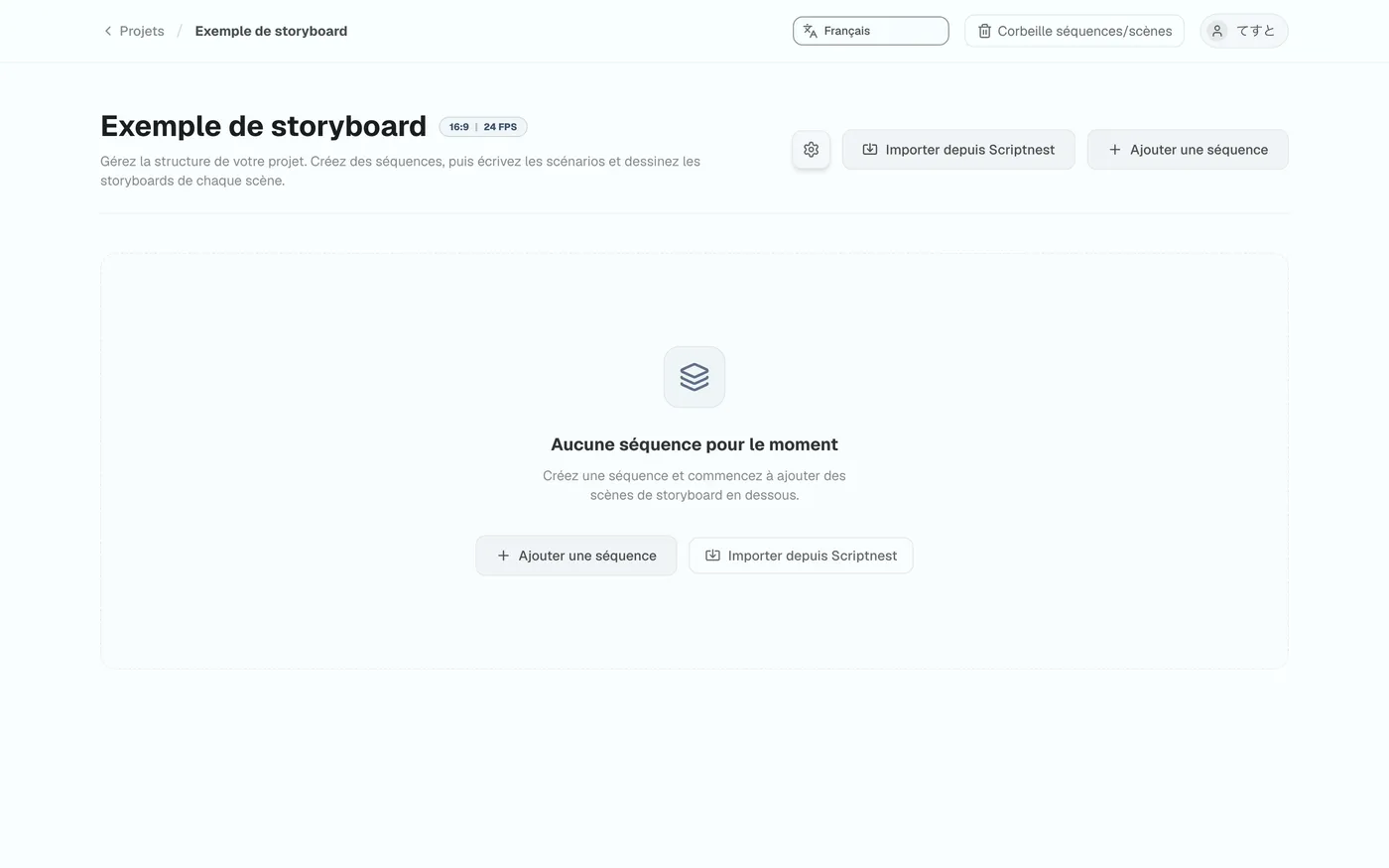
Figure 1.3 : Ouverture d'un projet
Figure 1.4 : Écran de gestion de la structure du projet

Importation du scénario depuis Scriptnest

Appuyer sur le bouton d'import Scriptnest#

Lancez le processus d'importation à partir du bouton en haut de l'écran.
Figure 1.5 : Bouton d'import Scriptnest

Sélection du projet et de la ligne#

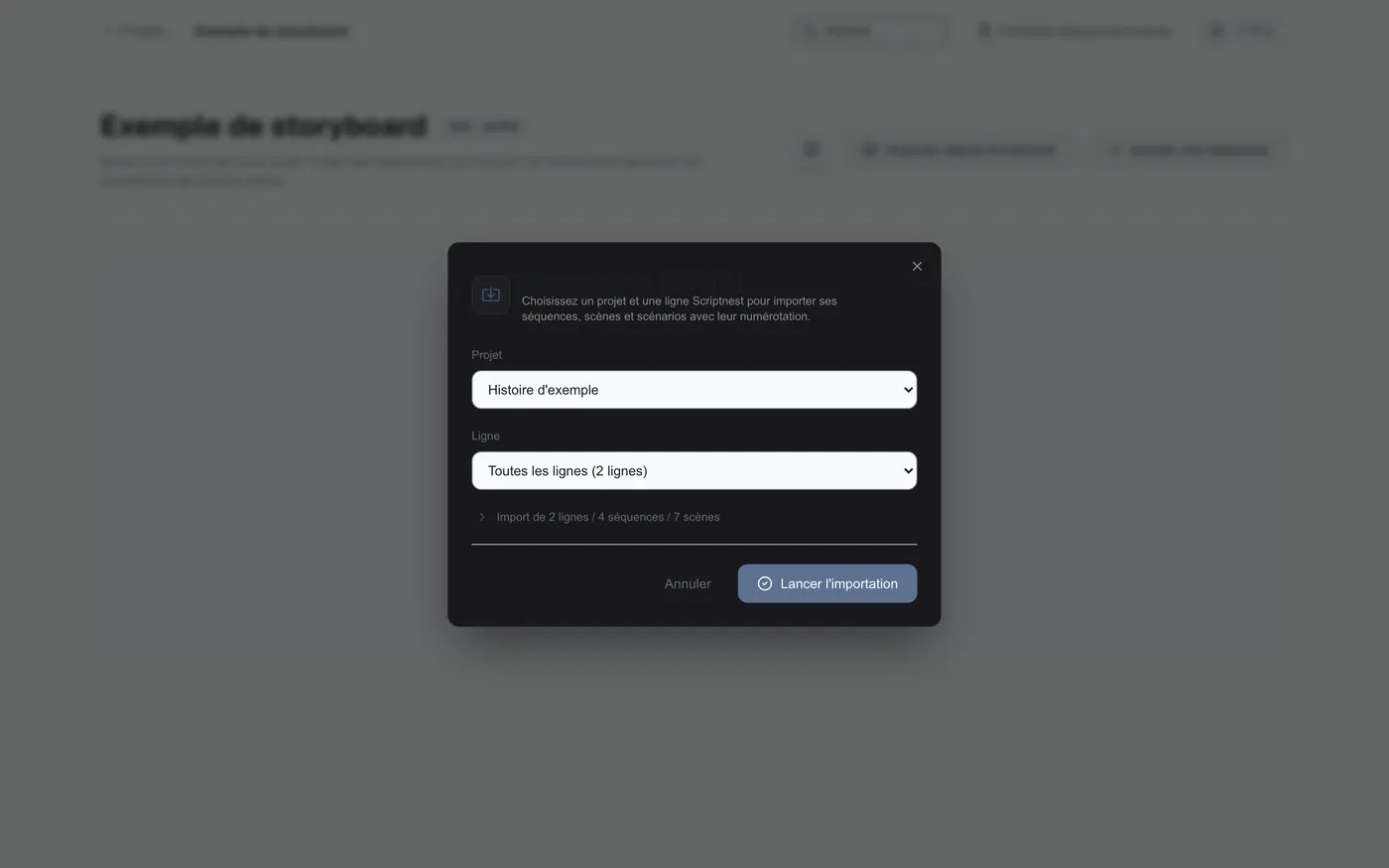
Sélectionnez le projet et la ligne cibles, puis lancez l'importation.
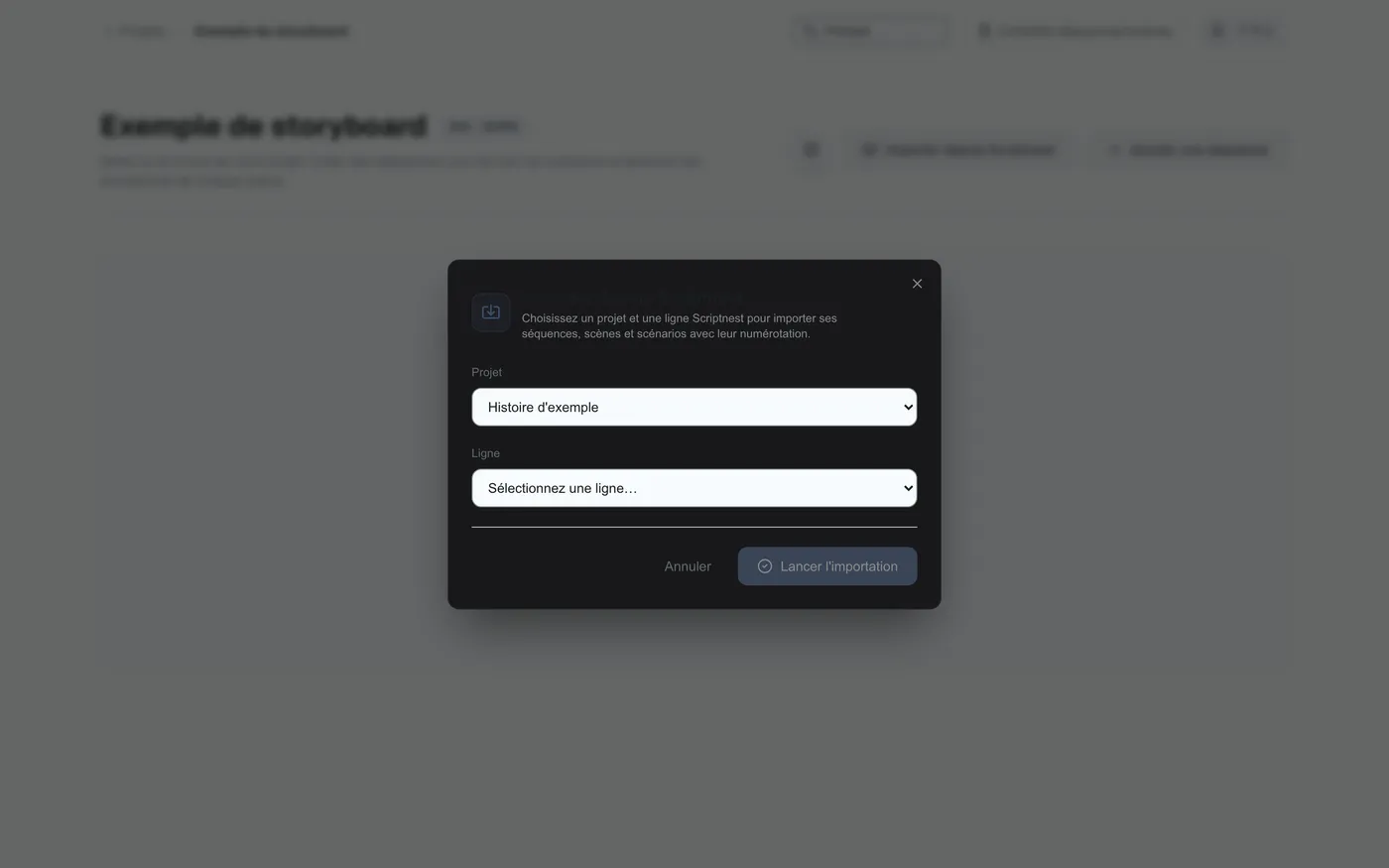
Figure 1.6 : Sélection du projet Scriptnest
Figure 1.7 : Sélection de la ligne et exécution

Importation de la structure terminée#

Les informations de scènes et de lignes sont automatiquement intégrées au projet.
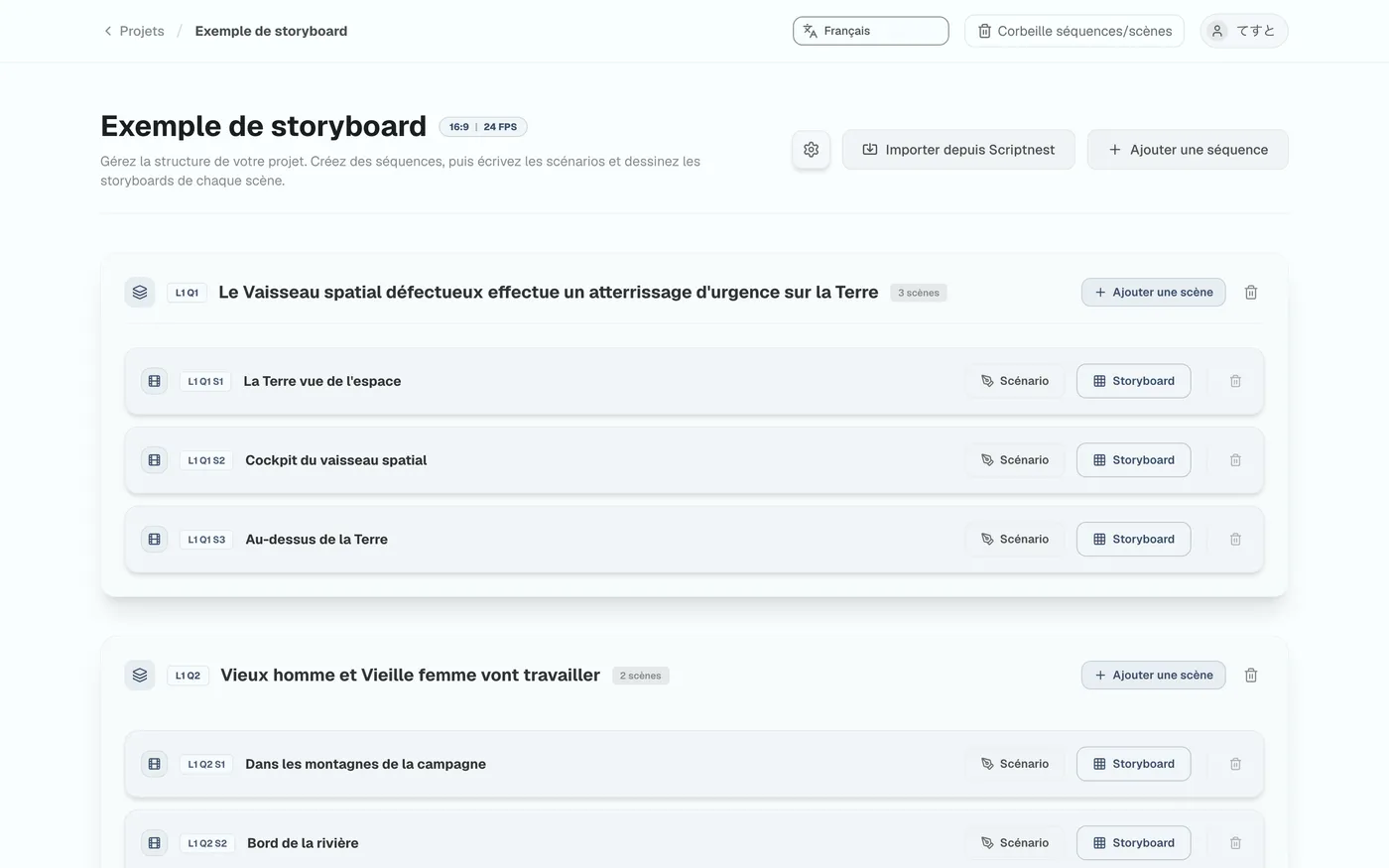
Figure 1.8 : Structure de lignes importée

2Éditeur de scénario : structurer le texte en vue de l'image

Dans l'éditeur de scénario, vous pouvez modifier et structurer librement le texte comme un « plan directeur de l'image ».

Opérations de base de l'éditeur et importation de texte

Accéder à l'éditeur de scénario#

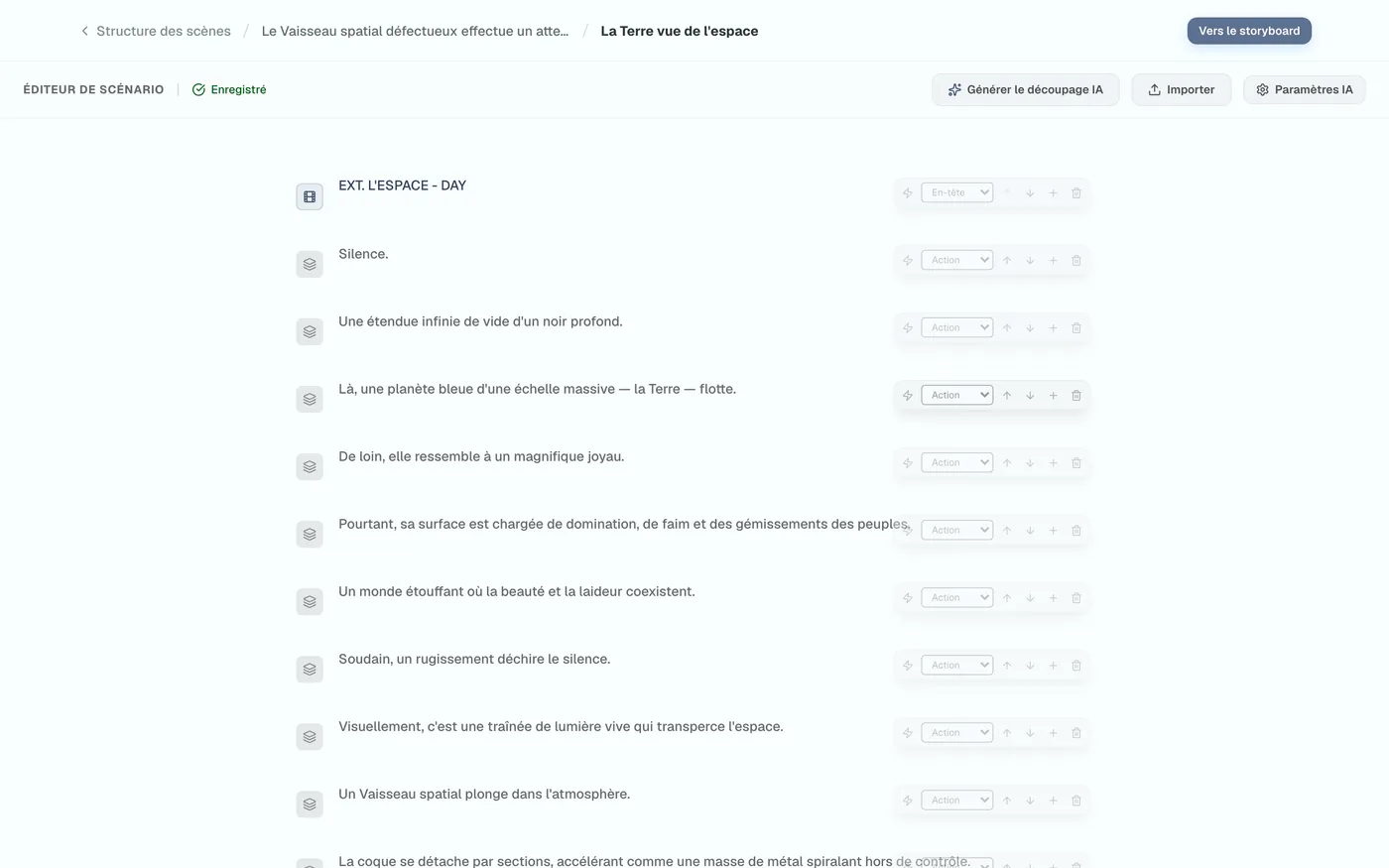
Appuyez sur le bouton « Scénario » de la scène pour ouvrir l'éditeur.
Figure 2.1 : Accès à l'éditeur de scénario
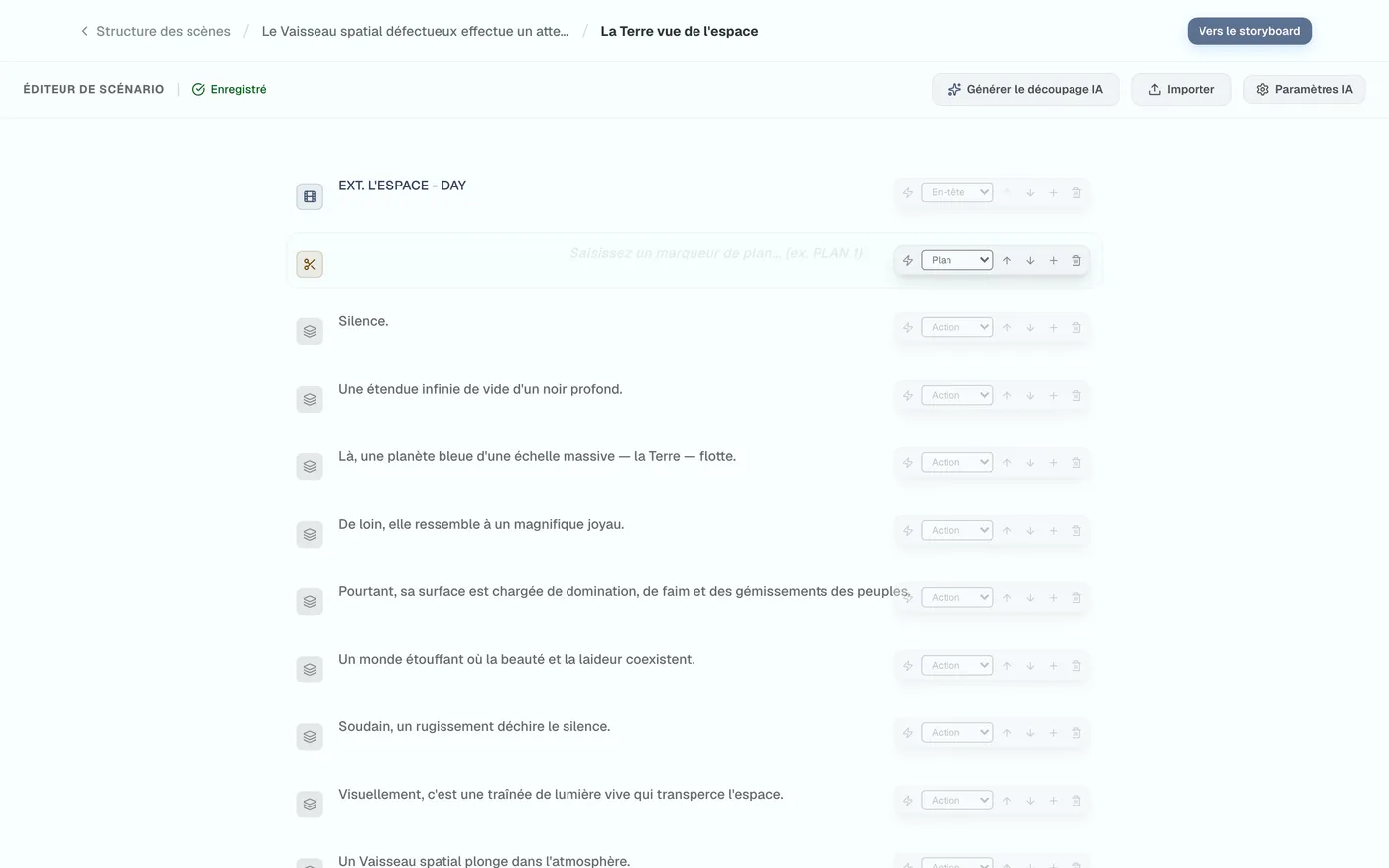
Figure 2.2 : Écran de l'éditeur de scénario

Outils d'édition de ligne et modification des attributs#

Les outils à droite permettent d'ajouter ou de supprimer des lignes, de les réordonner, et de changer leur attribut (en-tête, action, dialogue, etc.).
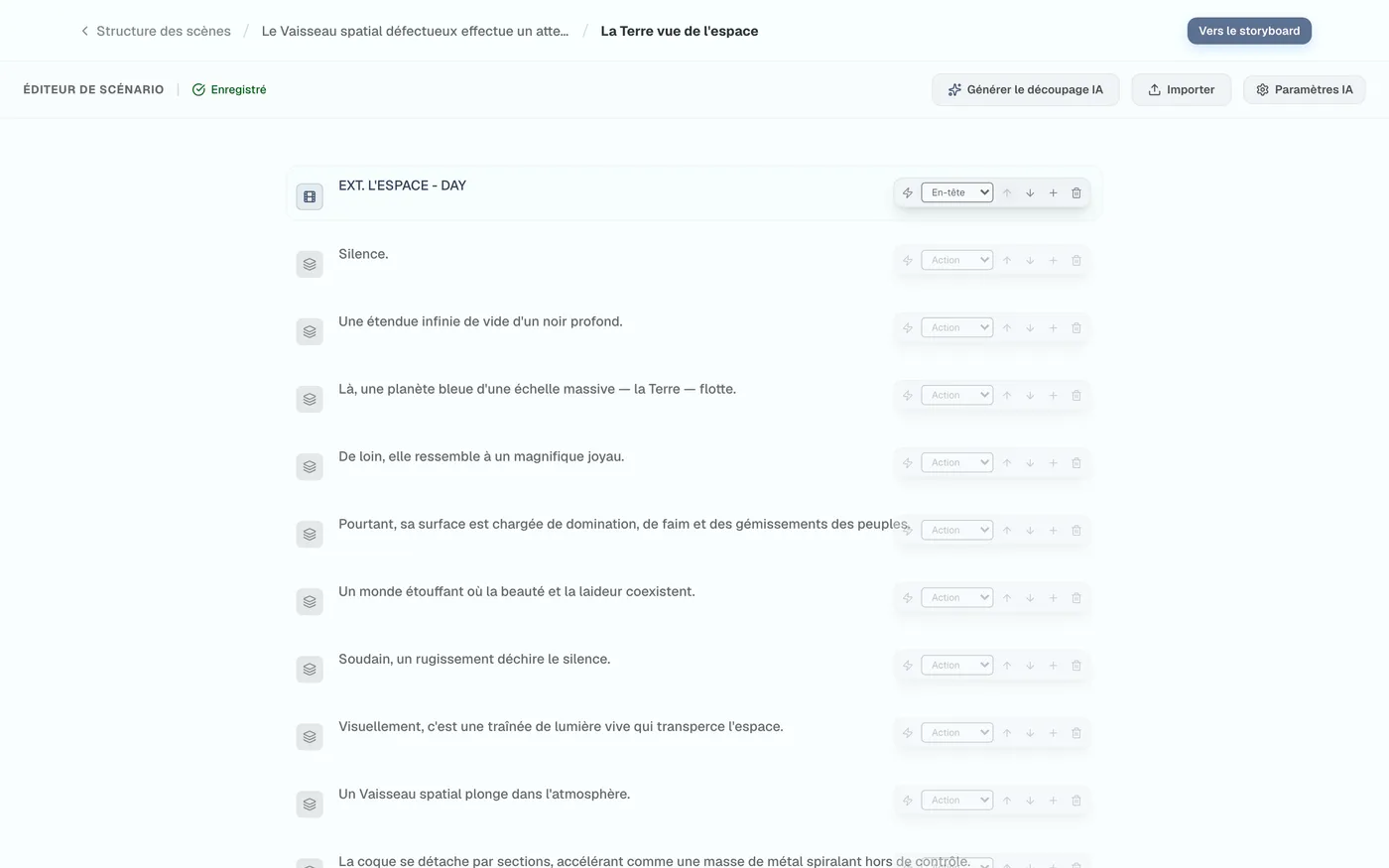
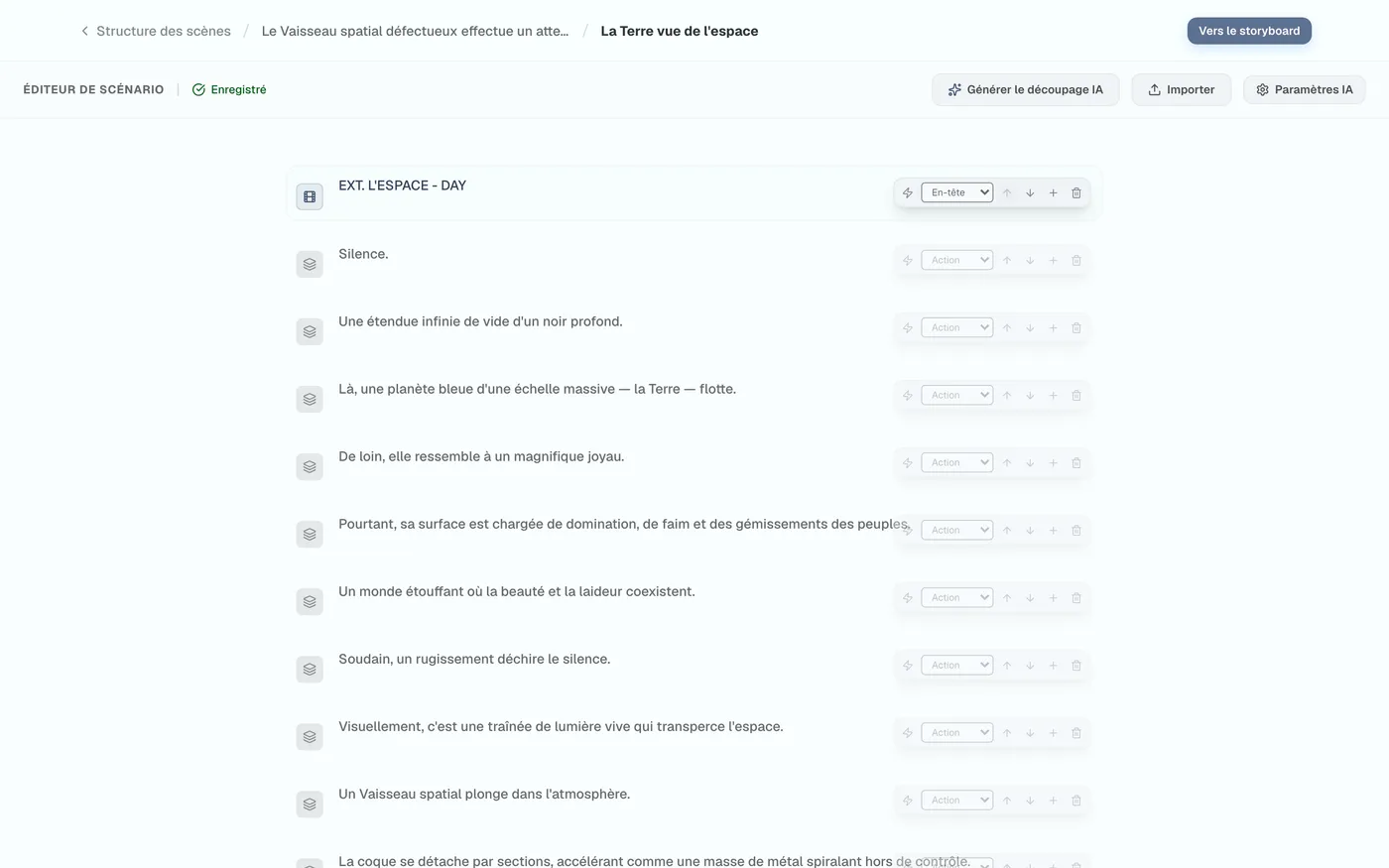
Figure 2.3 : Ajout, suppression et réorganisation des lignes
Figure 2.4 : Menu de modification des attributs de ligne

Importation de fichier externe#

Prend en charge l'import de texte brut (.txt) et du format standard occidental Fountain (.fountain).
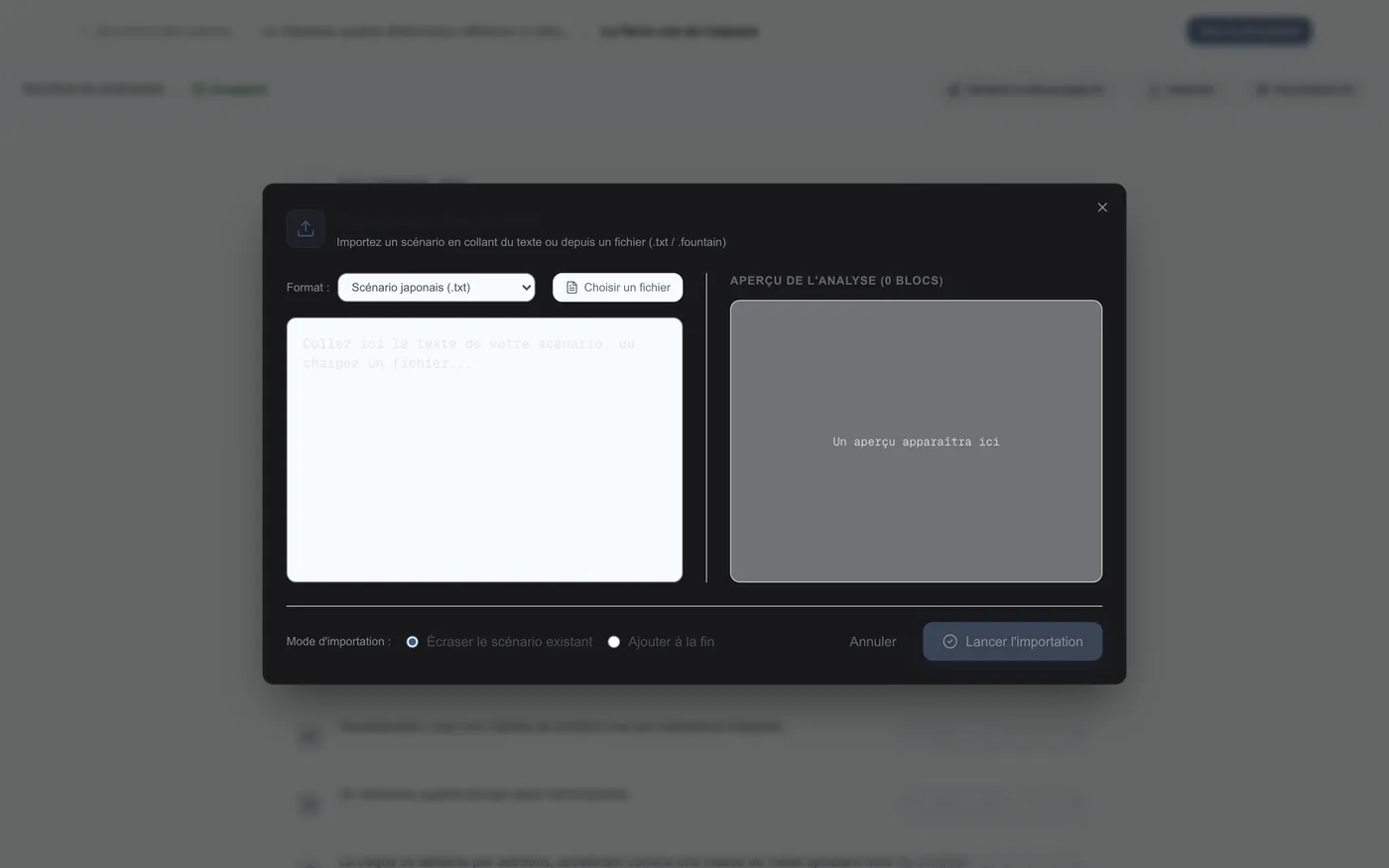
Figure 2.5 : Chargement d'un fichier de scénario externe

Découpage en plans (manuel et automatique par IA)

Découpage manuel des plans#

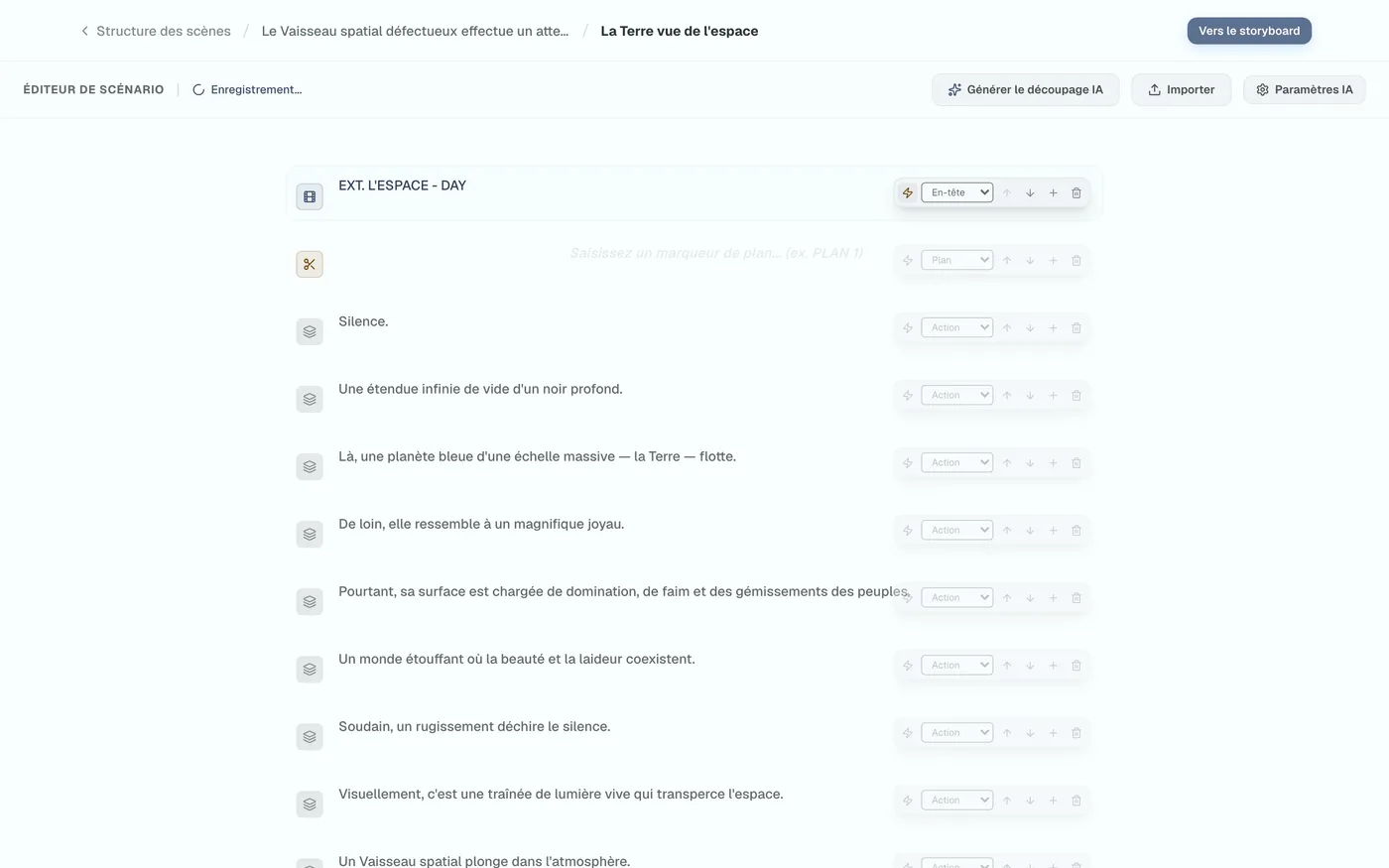
Appuyez sur l'icône éclair pour insérer une coupe à l'endroit de votre choix.

Figure 2.6 : Découpage des plans avec l'icône éclair
Figure 2.7 : Insertion d'une coupe à n'importe quelle position
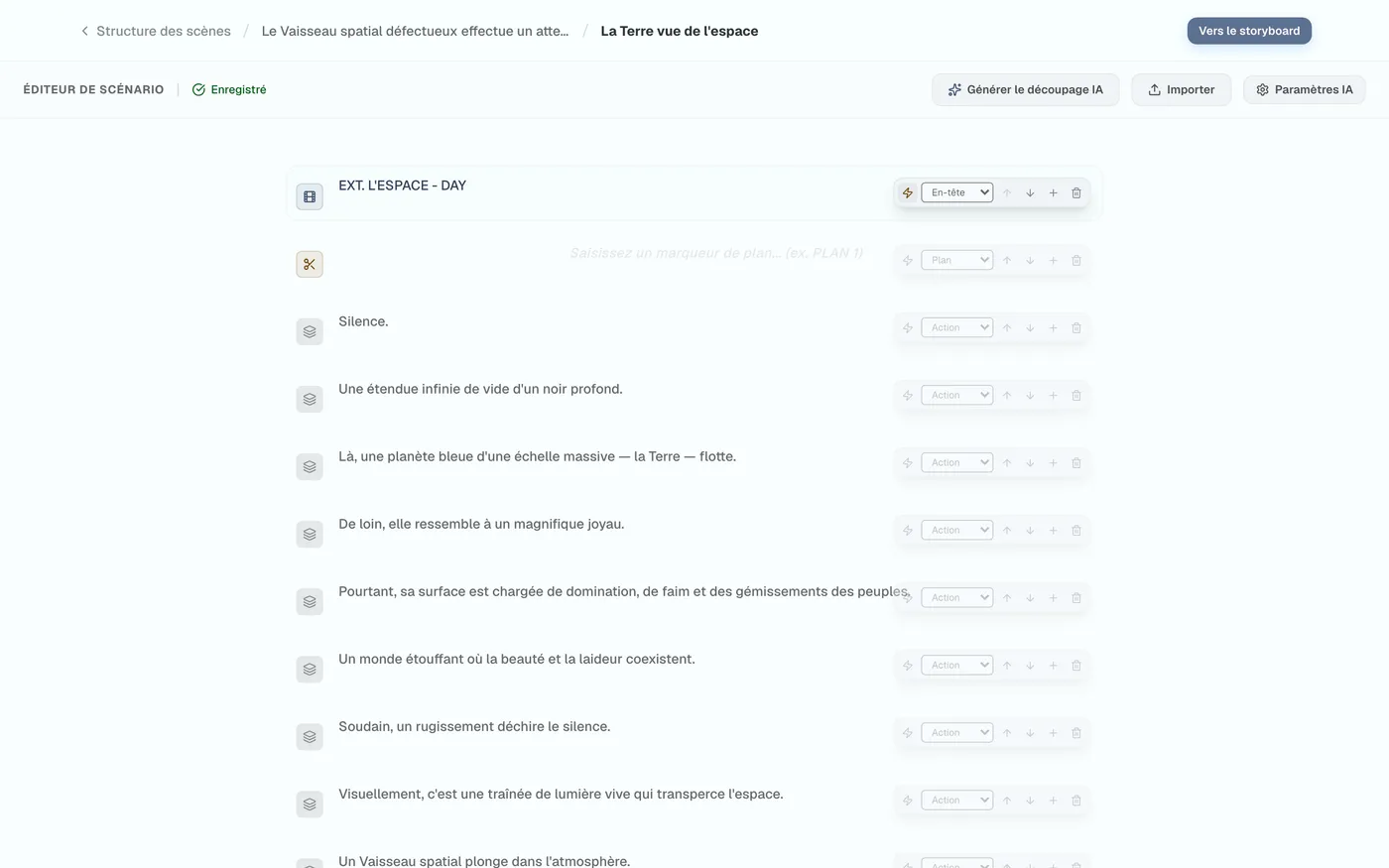
Figure 2.8 : Configuration du découpage terminée

Paramètres IA et génération du découpage en plans#

Connectez une API (Gemini/ChatGPT/Claude, etc.) ou un LLM local pour obtenir des propositions automatiques de découpage en plans par l'IA.
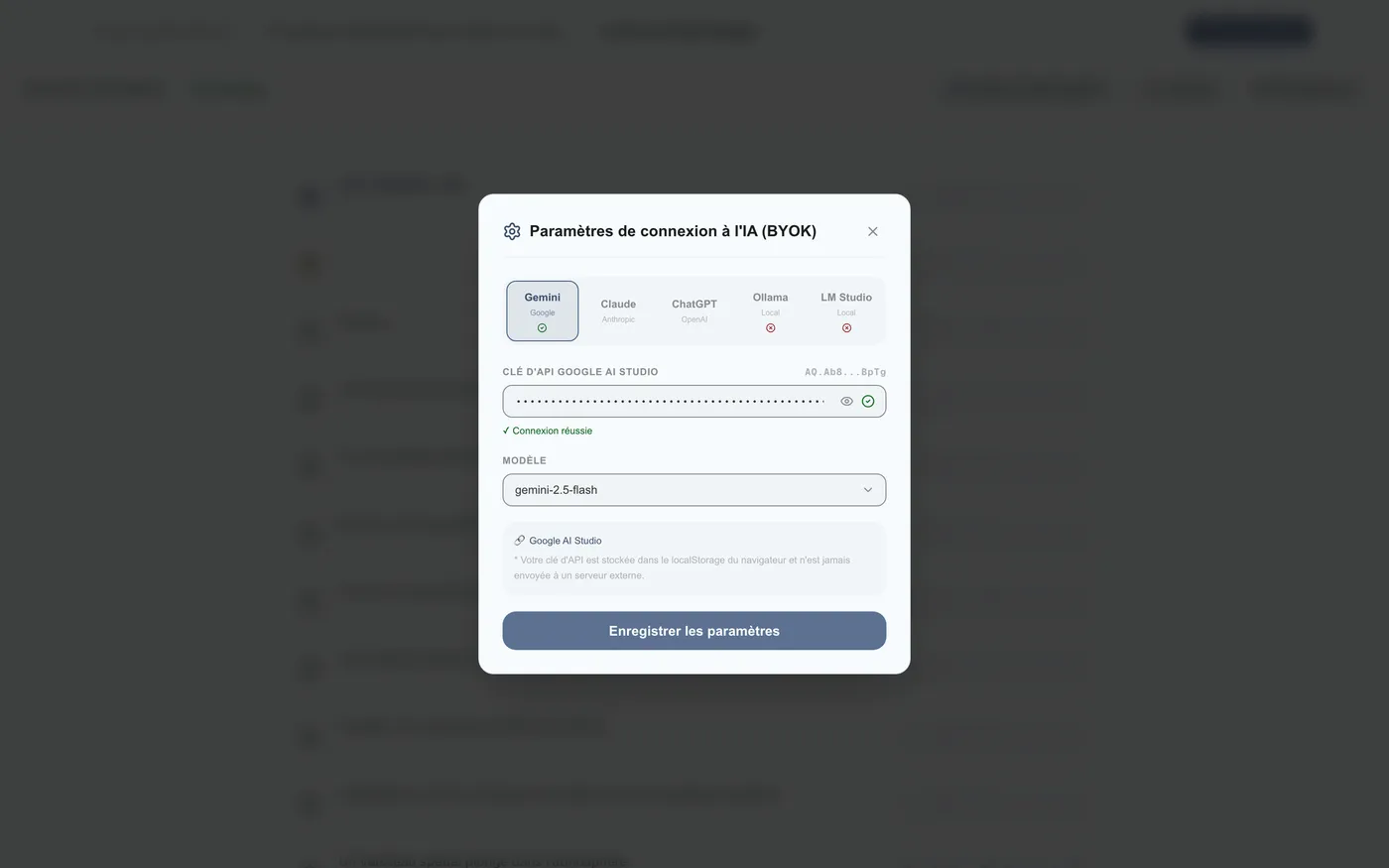
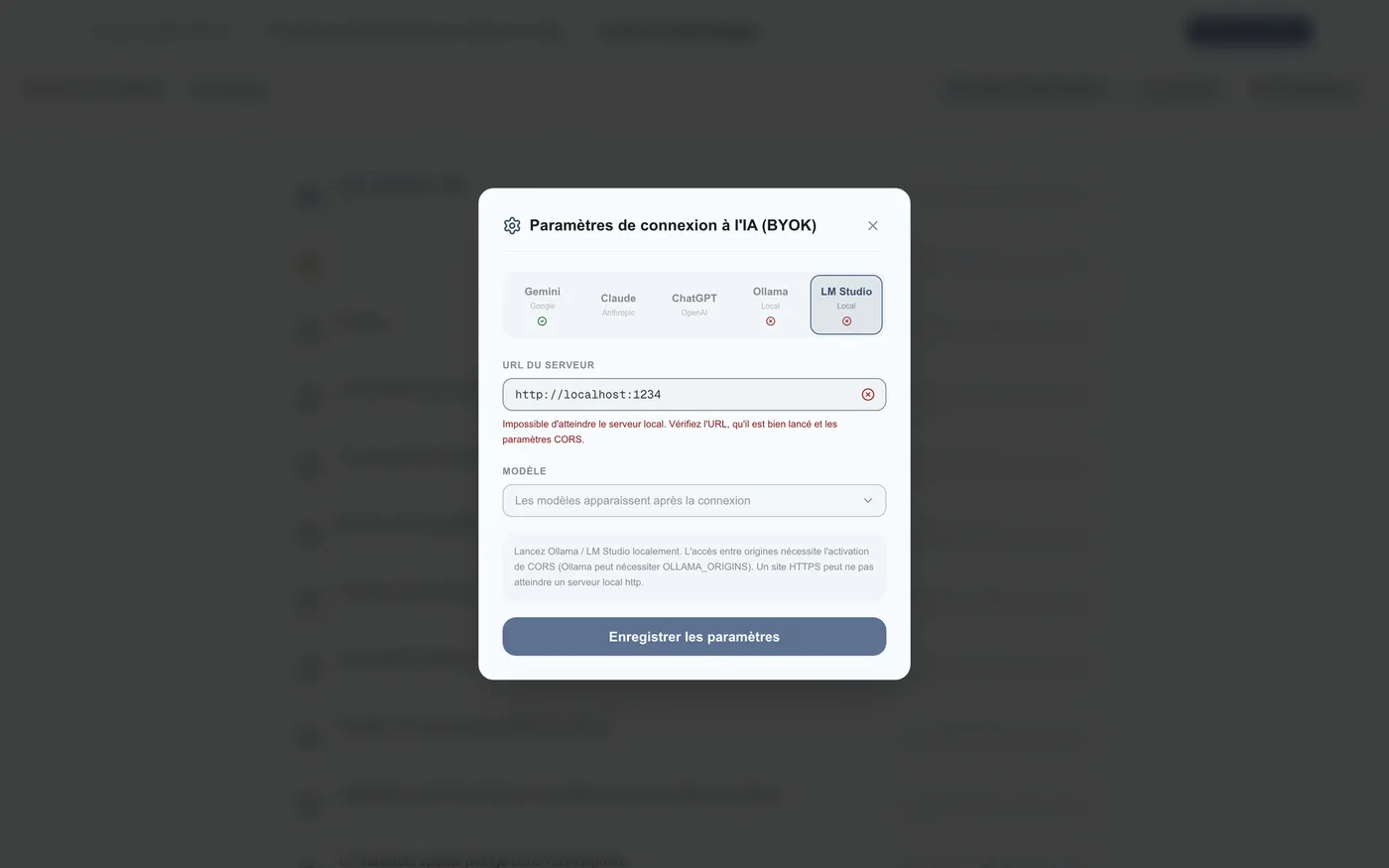
Figure 2.9 : Boîte de dialogue des paramètres IA
Figure 2.10 : Configuration de divers modèles LLM connectables
Figure 2.11 : Démarrage de la génération du découpage par l'IA
Figure 2.12 : L'IA analyse le scénario

Sélection et application de la proposition#

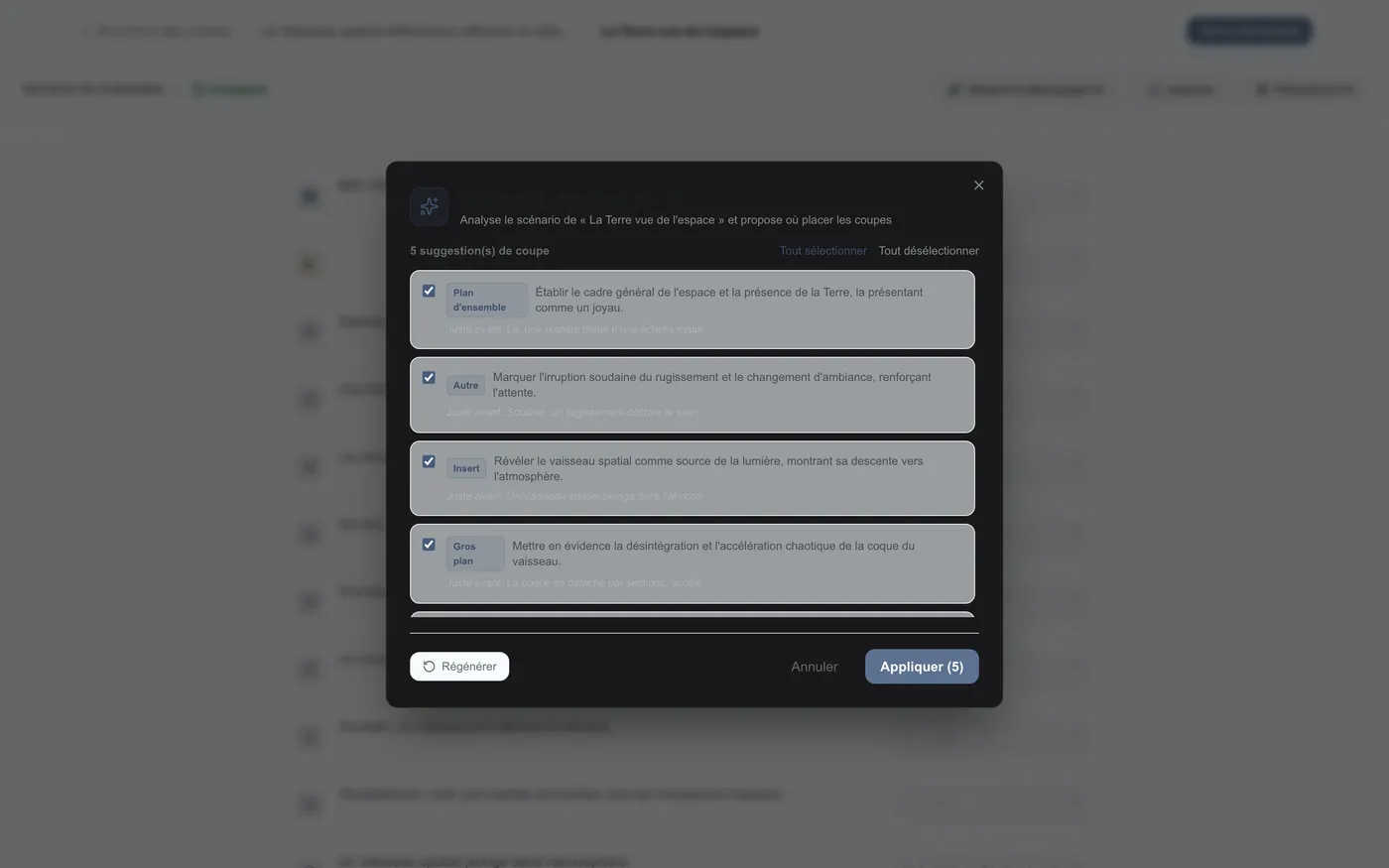
Sélectionnez parmi les plans optimaux proposés par l'IA après analyse du contexte de la scène, puis appliquez-les.
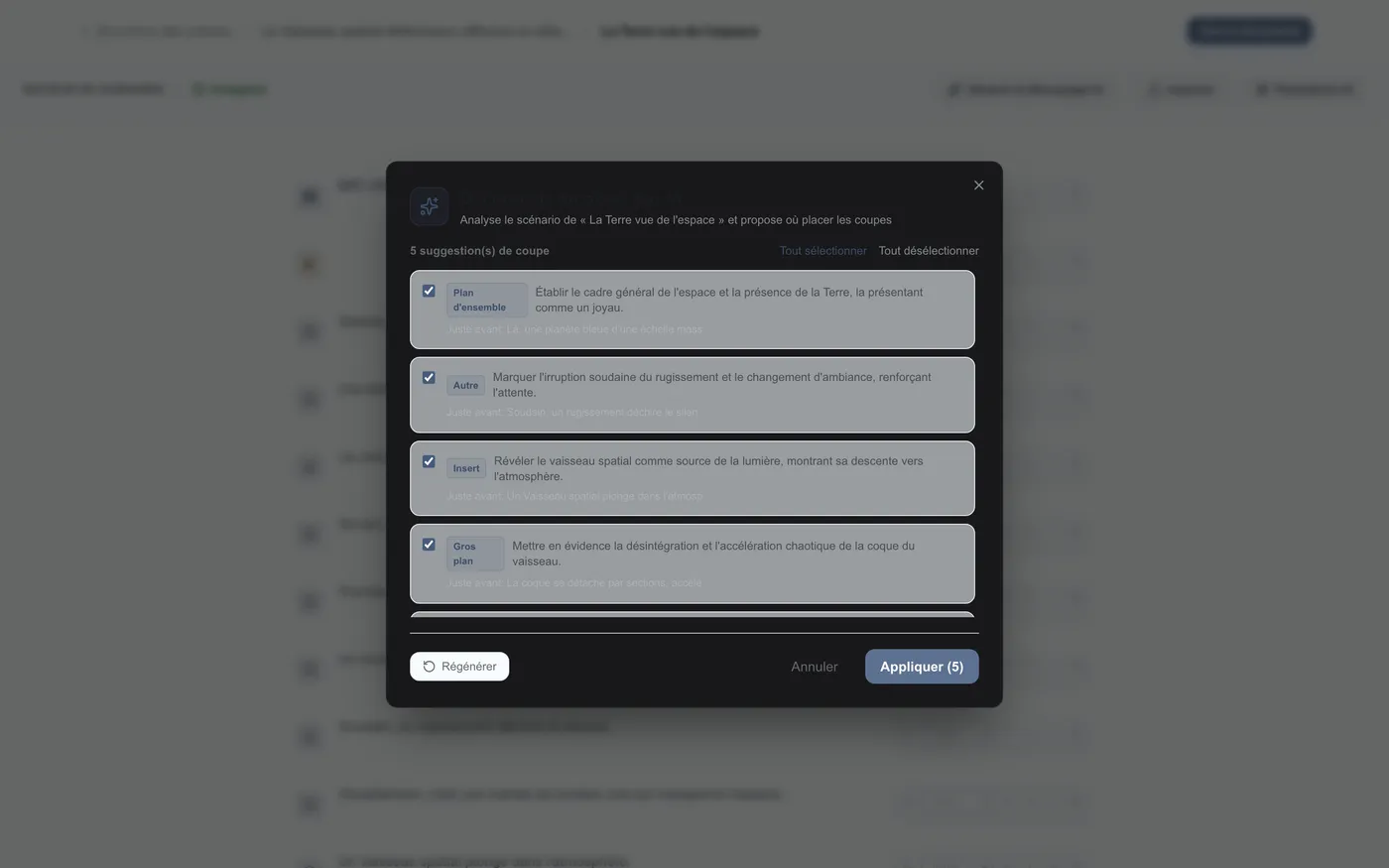
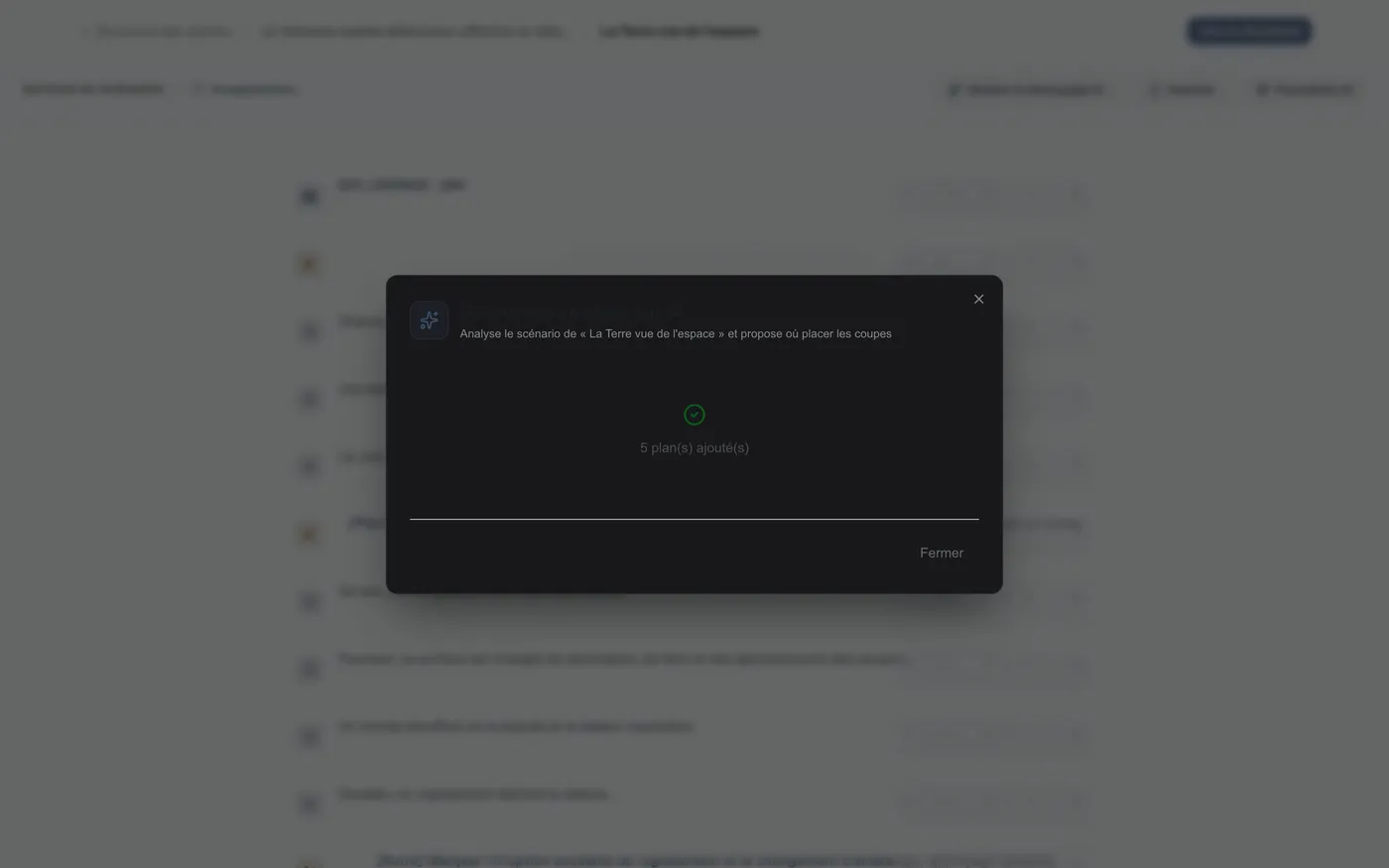
Figure 2.13 : Sélection de la proposition de plan de l'IA
Figure 2.14 : Exécution de l'application de la proposition
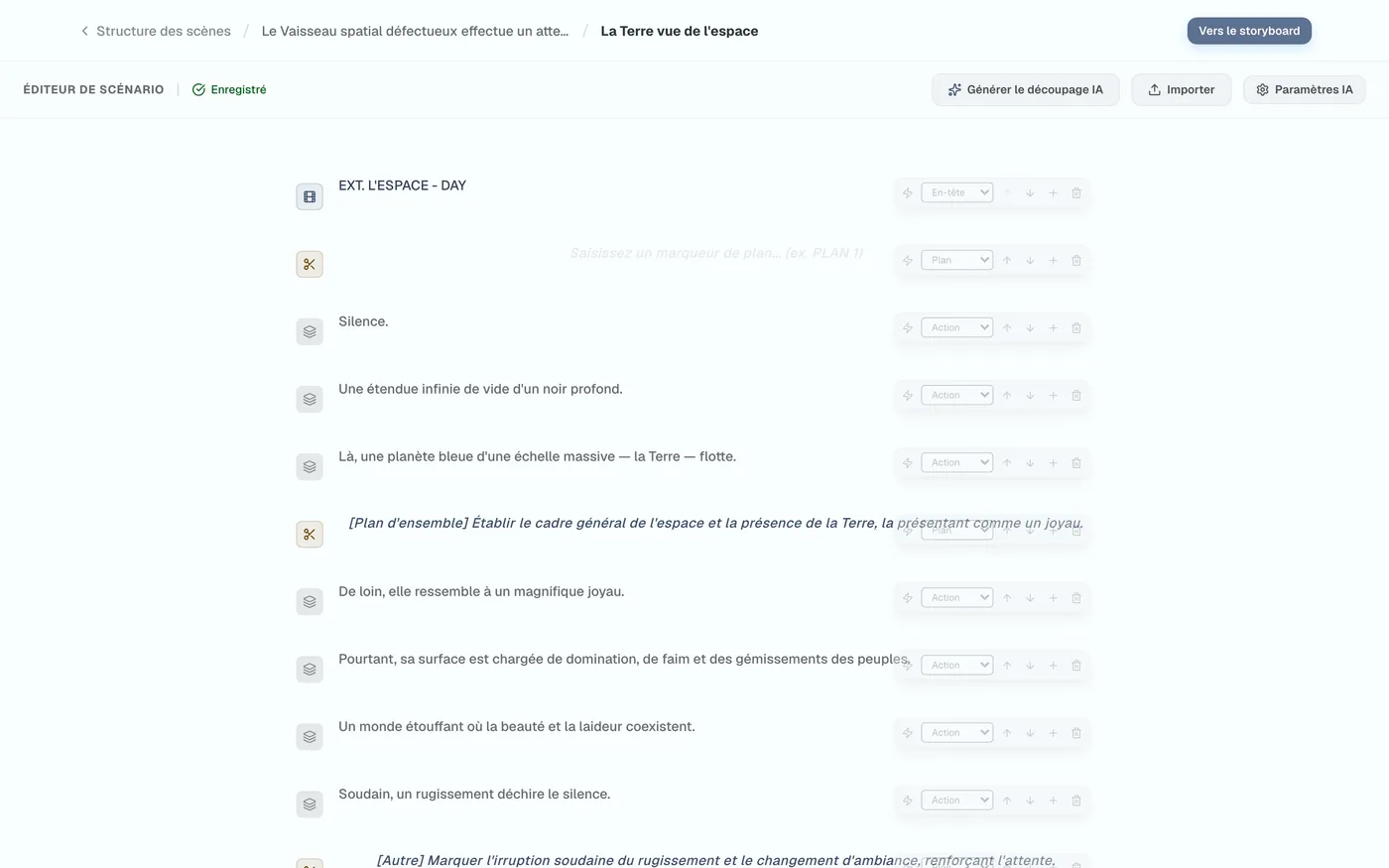
Figure 2.15 : Application du découpage par l'IA terminée

3Gestion du storyboard et utilisation de « Smart Sync »

La fonction « Smart Sync » synchronise instantanément les modifications du scénario avec les données de dessin, éliminant la réorganisation manuelle.

Smart Sync et passage à l'écran du storyboard

Accéder au storyboard#

Appuyez sur « Vers le storyboard » pour changer d'écran.
Figure 3.1 : Accès à l'écran du storyboard

Exécution de Smart Sync#

Appuyer sur « Smart Sync » génère automatiquement les cadres de dessin (cases) selon le découpage en plans du scénario.
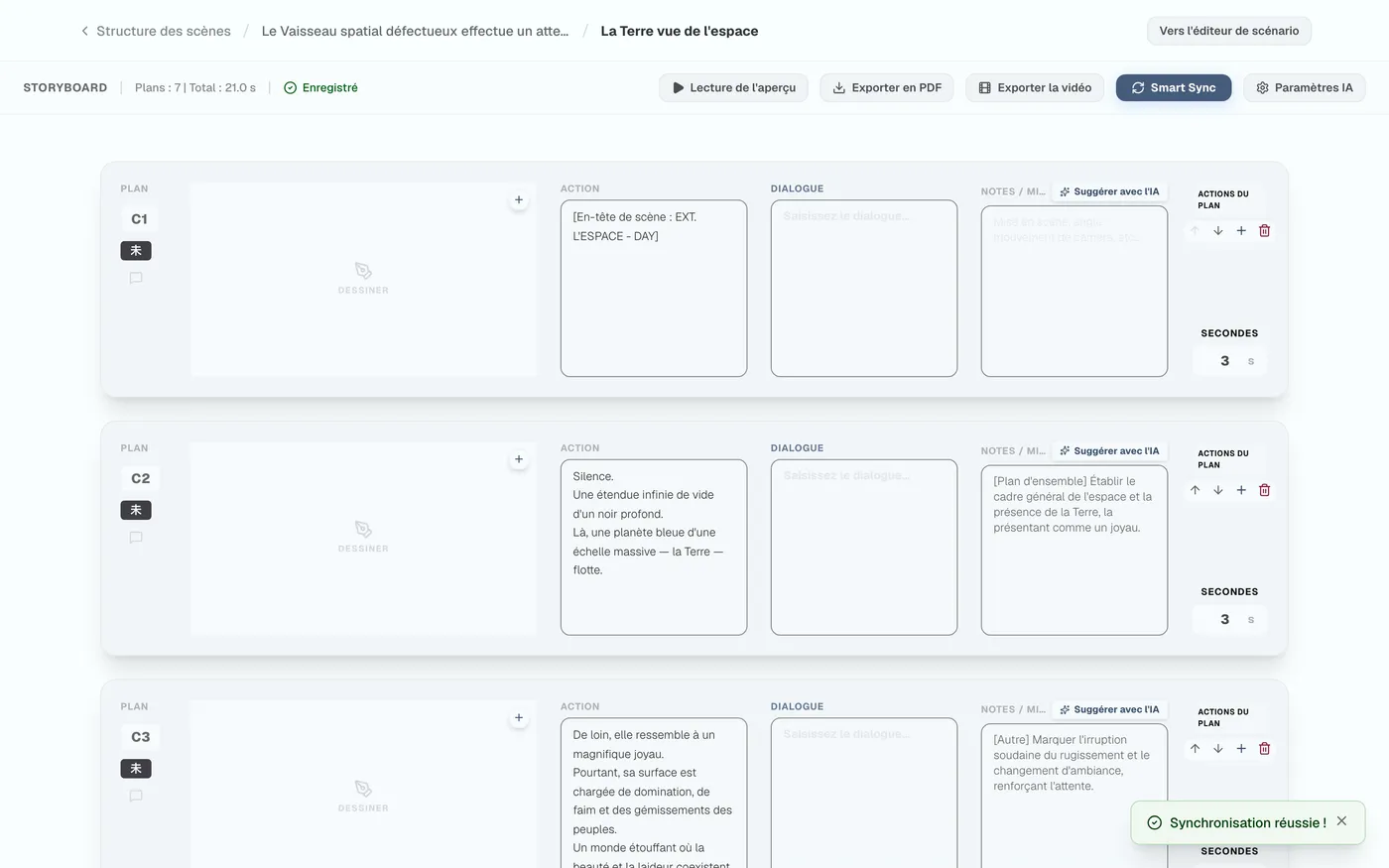
Figure 3.2 : Exécution de Smart Sync
Figure 3.3 : Liste des cases de plans synchronisées

Édition détaillée sur le tableau de plans

Opérations sur les plans et réglage de la durée#

Les boutons à droite permettent de réordonner ou supprimer, et le champ de secondes en bas règle la durée du plan.
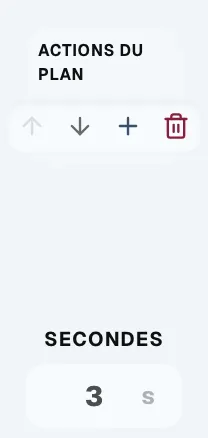
Figure 3.4 : Réorganisation des plans et réglage de la durée

Gestion du statut (avancement)#

Sur la gauche du tableau de plans, vous pouvez visualiser le statut de production de chaque plan.
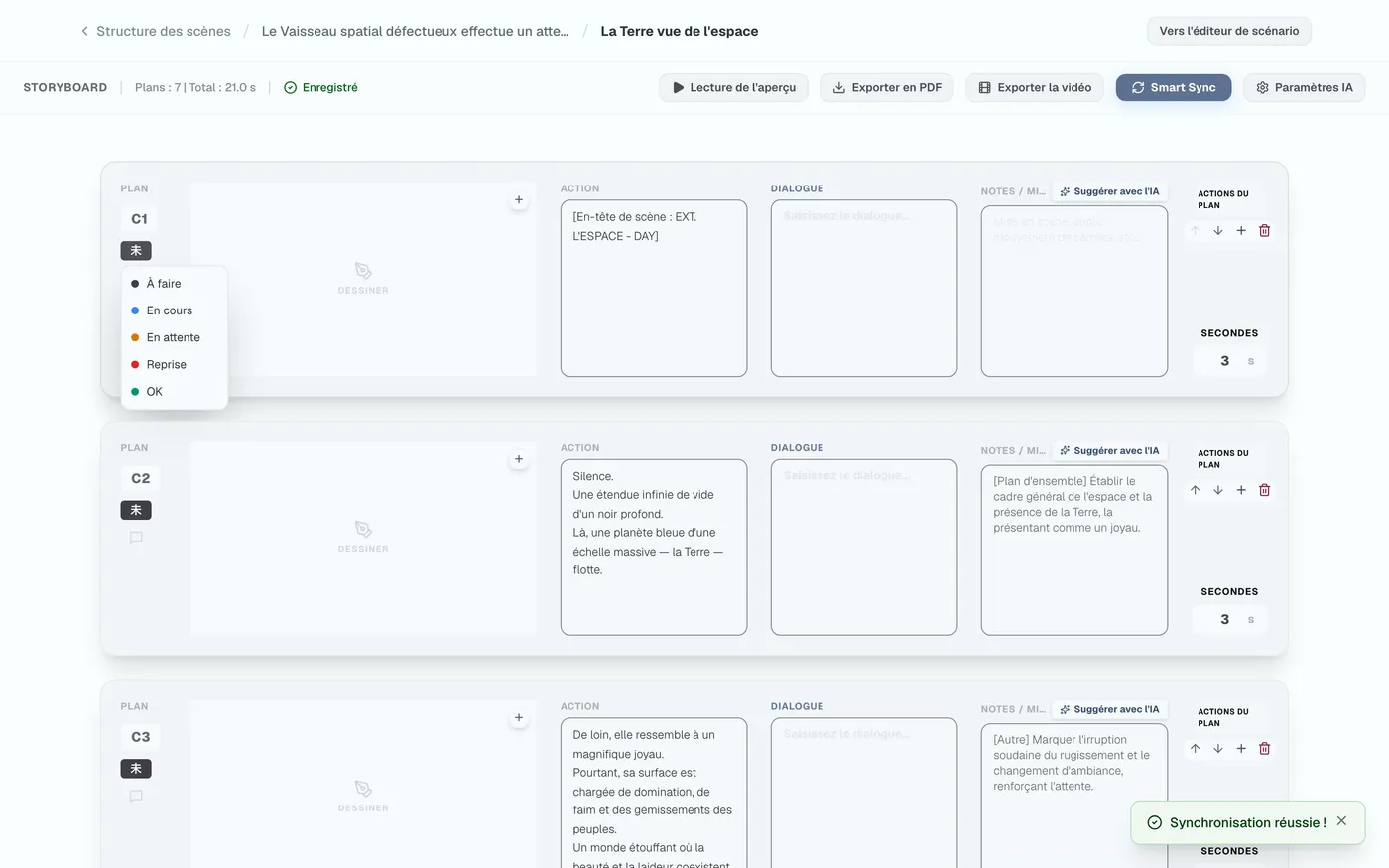
Figure 3.5 : Affichage du statut d'avancement du plan

Fonction de commentaires de mise en scène#

L'icône de bulle en bas à gauche permet de saisir des commentaires de mise en scène pour chaque plan.
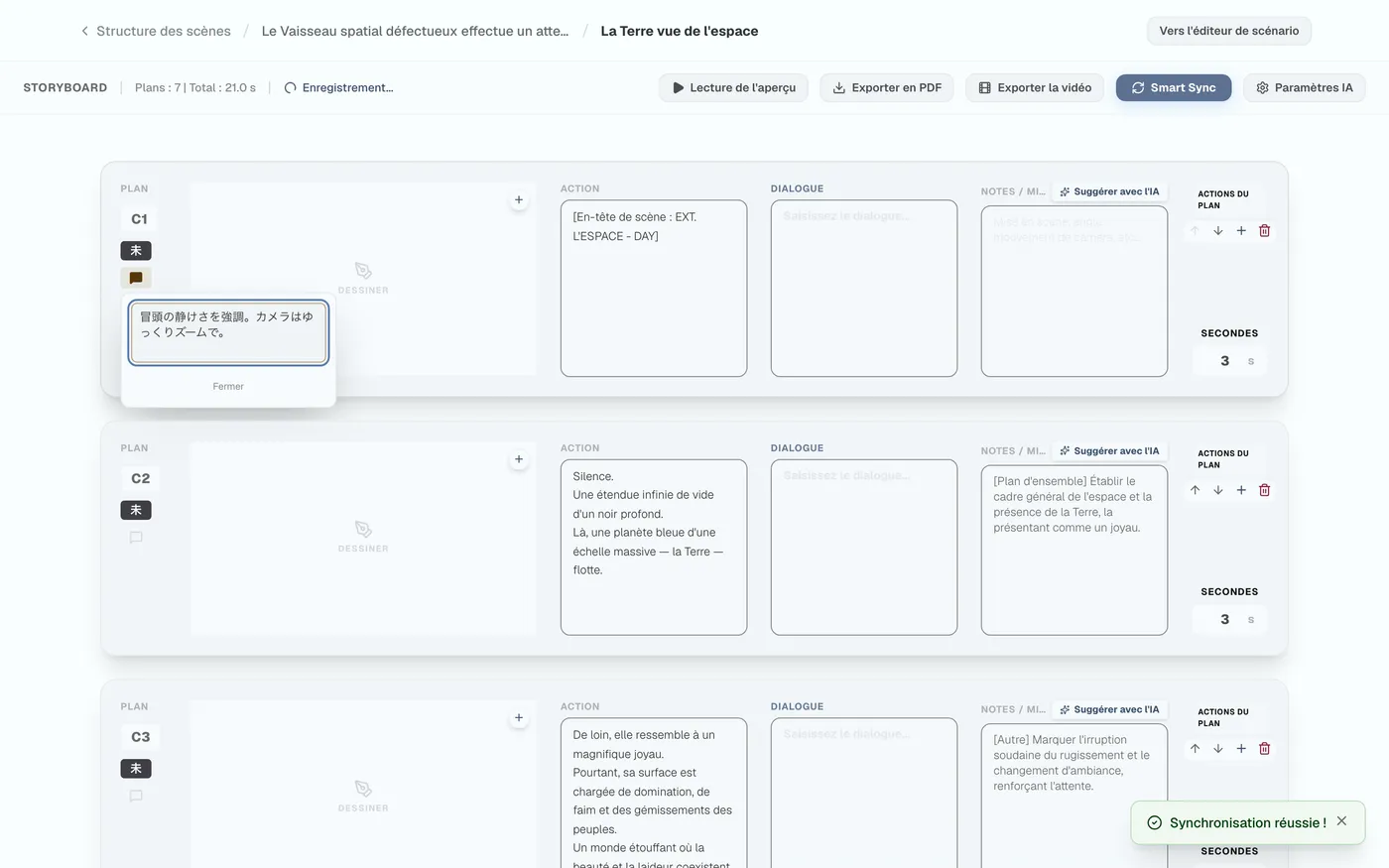
Figure 3.6 : Saisie d'un commentaire de plan

4Canevas de dessin : dessin vectoriel professionnel

Le moteur de dessin vectoriel permet de tracer des lignes nettes et de haute qualité qui ne se dégradent jamais au zoom, avec des données extrêmement légères.

Outils de dessin et fonctions d'assistance

Lancement du canevas et outils de dessin#

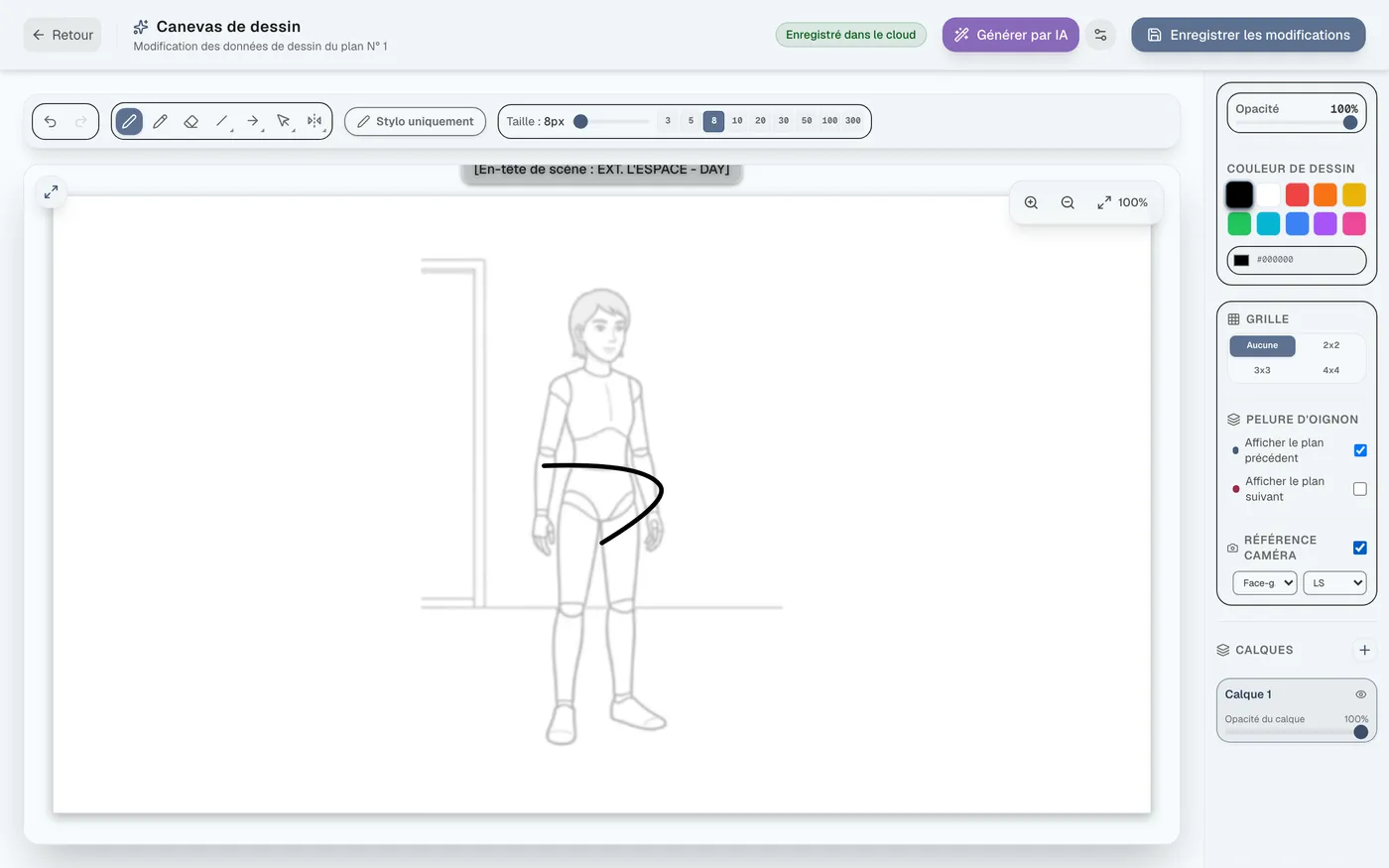
Appuyez sur « Dessiner » pour le lancer. Stylo, crayon et réglage de l'épaisseur (préréglages/curseur) sont disponibles.
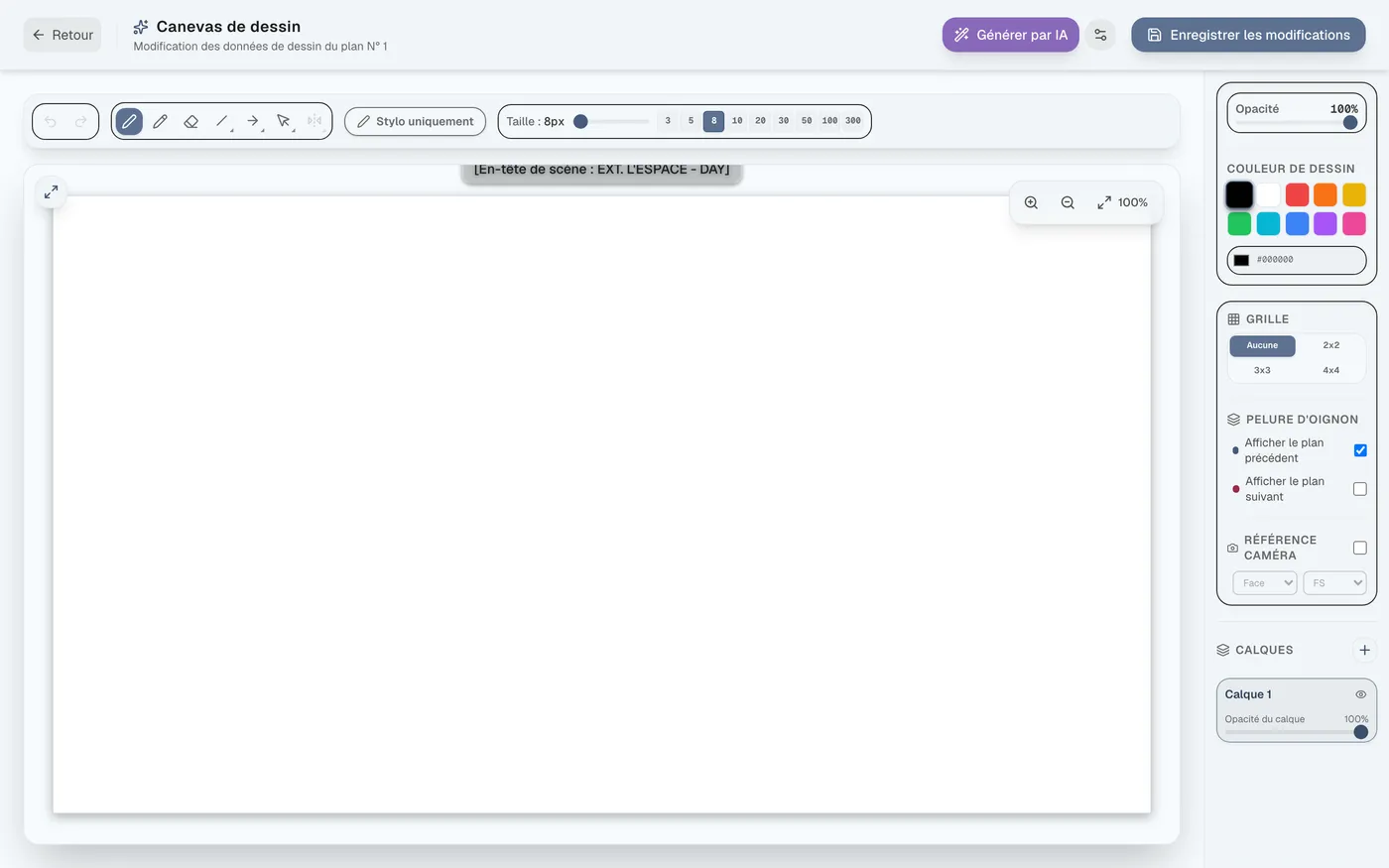
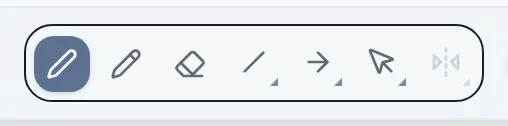
Figure 4.1 : Lancement du canevas de dessin
Figure 4.2 : Outils de dessin
Figure 4.3 : Réglage de l'épaisseur du stylo avec le curseur

Mode stylet uniquement (anti-fausses manipulations)#

Avec une tablette à écran, activez « Stylet uniquement » pour éviter les touches accidentelles de la main.
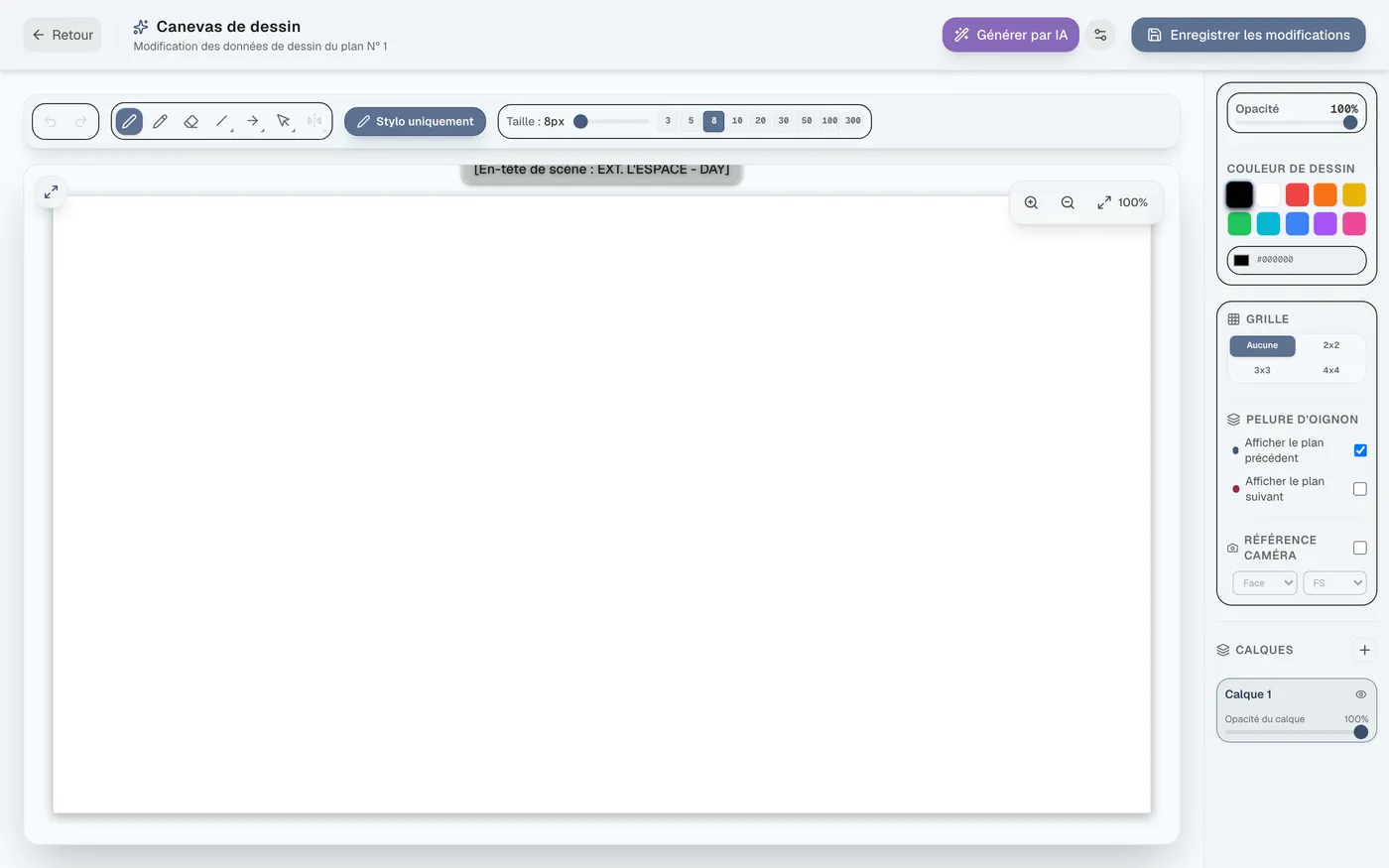
Figure 4.4 : Activation du mode stylet uniquement

Dessin de formes et de flèches 3D#

Outre les lignes droites, cercles et rectangles, vous pouvez dessiner des flèches 3D indiquant le mouvement de la caméra ou du sujet.
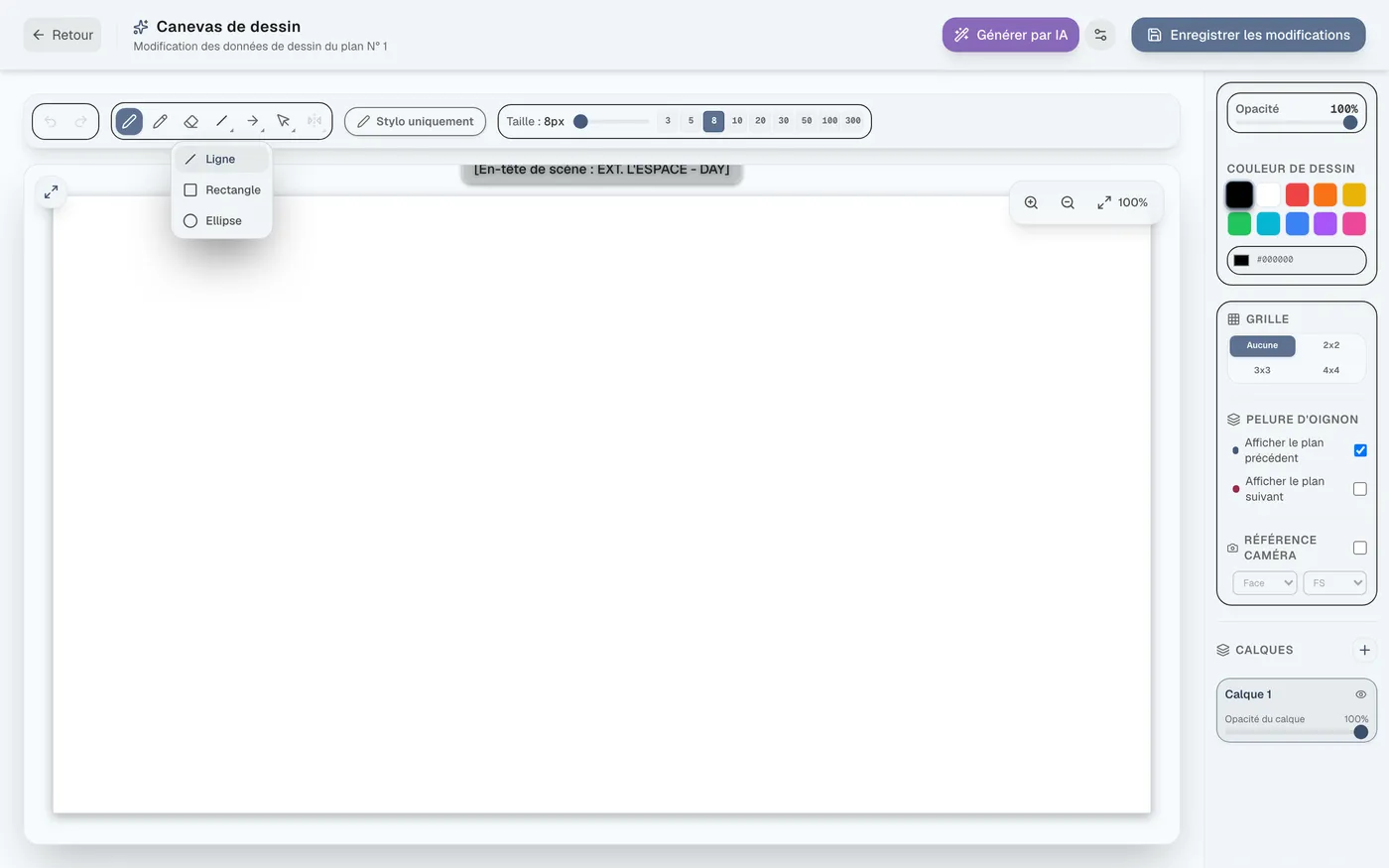
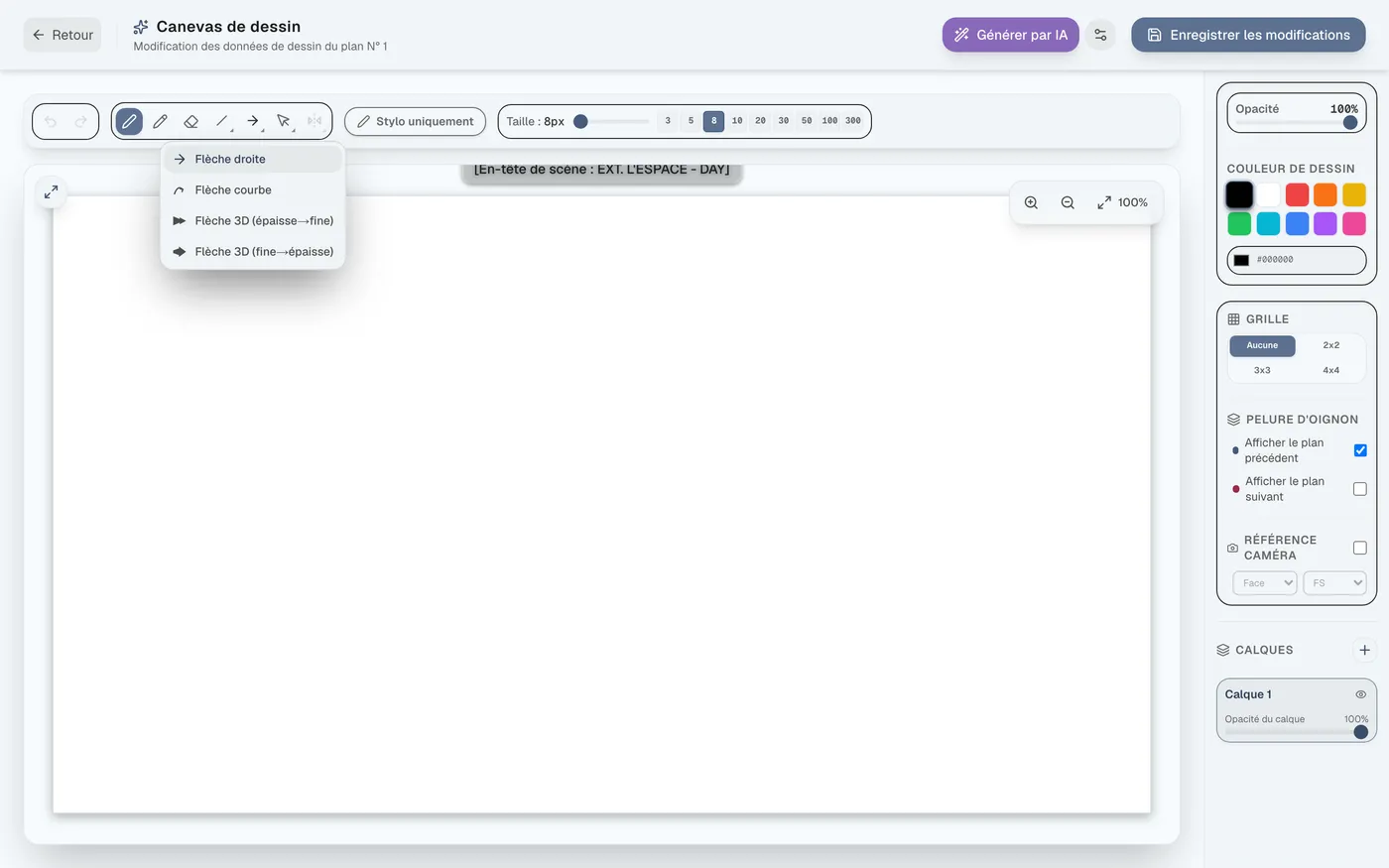
Figure 4.5 : Outils de dessin de lignes et de formes
Figure 4.6 : Outil de flèche 3D pour la mise en scène

Sélection, retournement, couleur et pelure d'oignon#

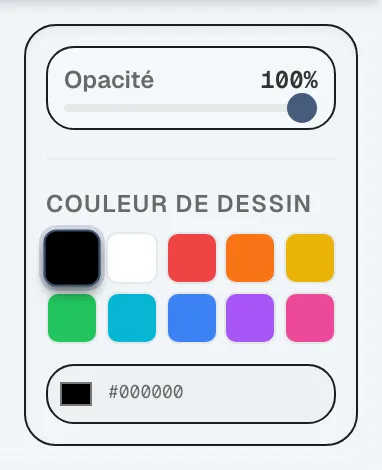
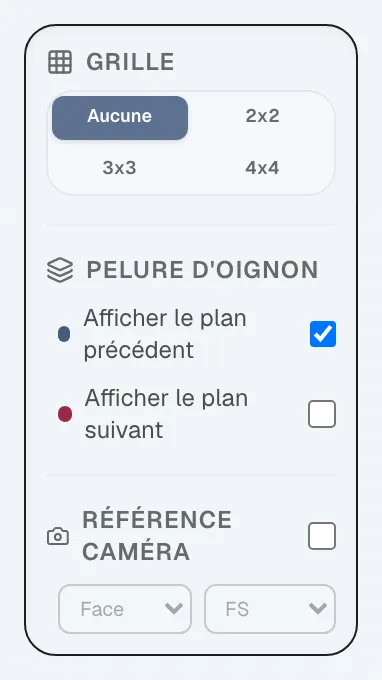
Prend en charge la sélection individuelle des lignes ou au lasso, le retournement, les réglages de couleur/opacité, et l'affichage grille/pelure d'oignon.
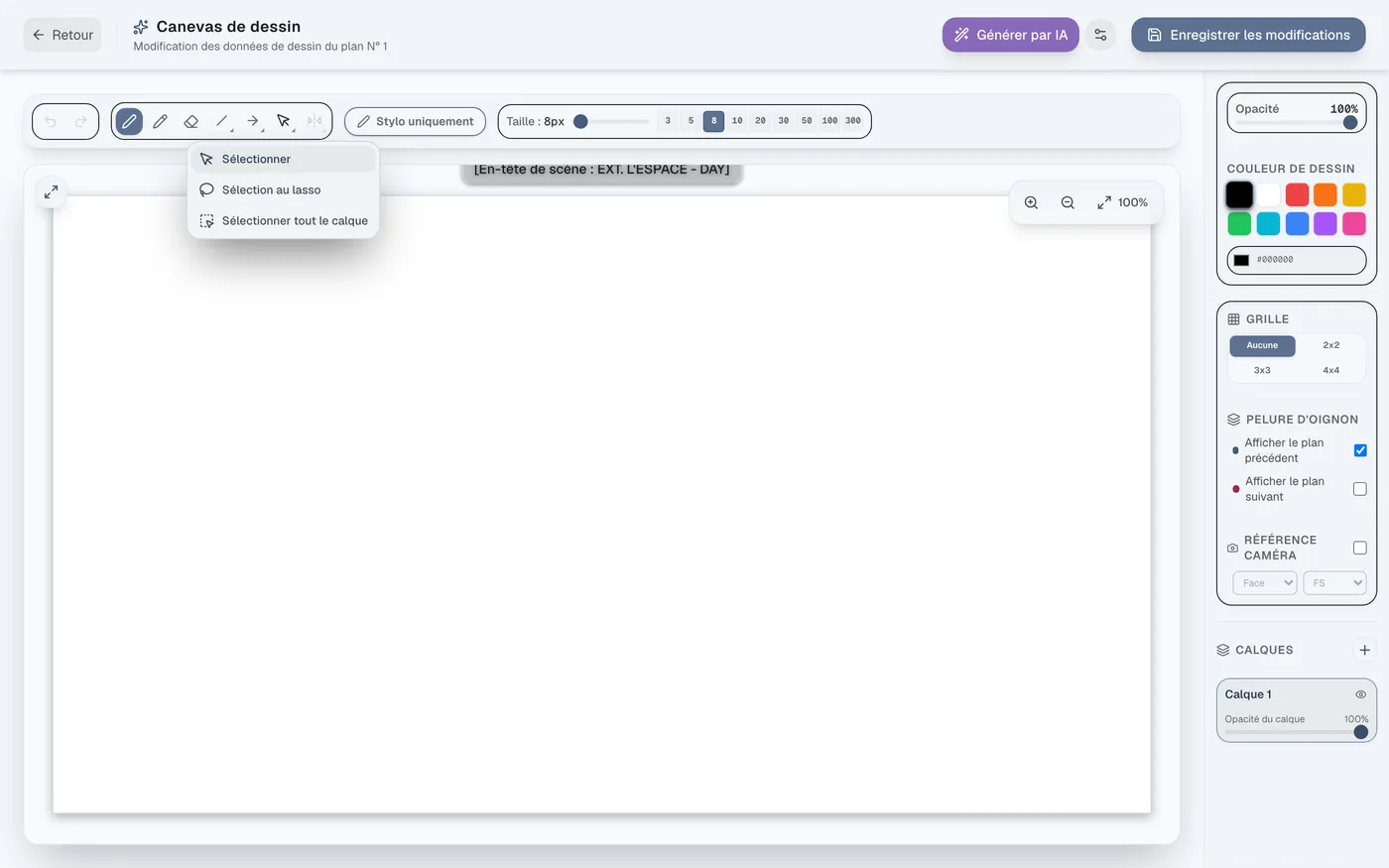
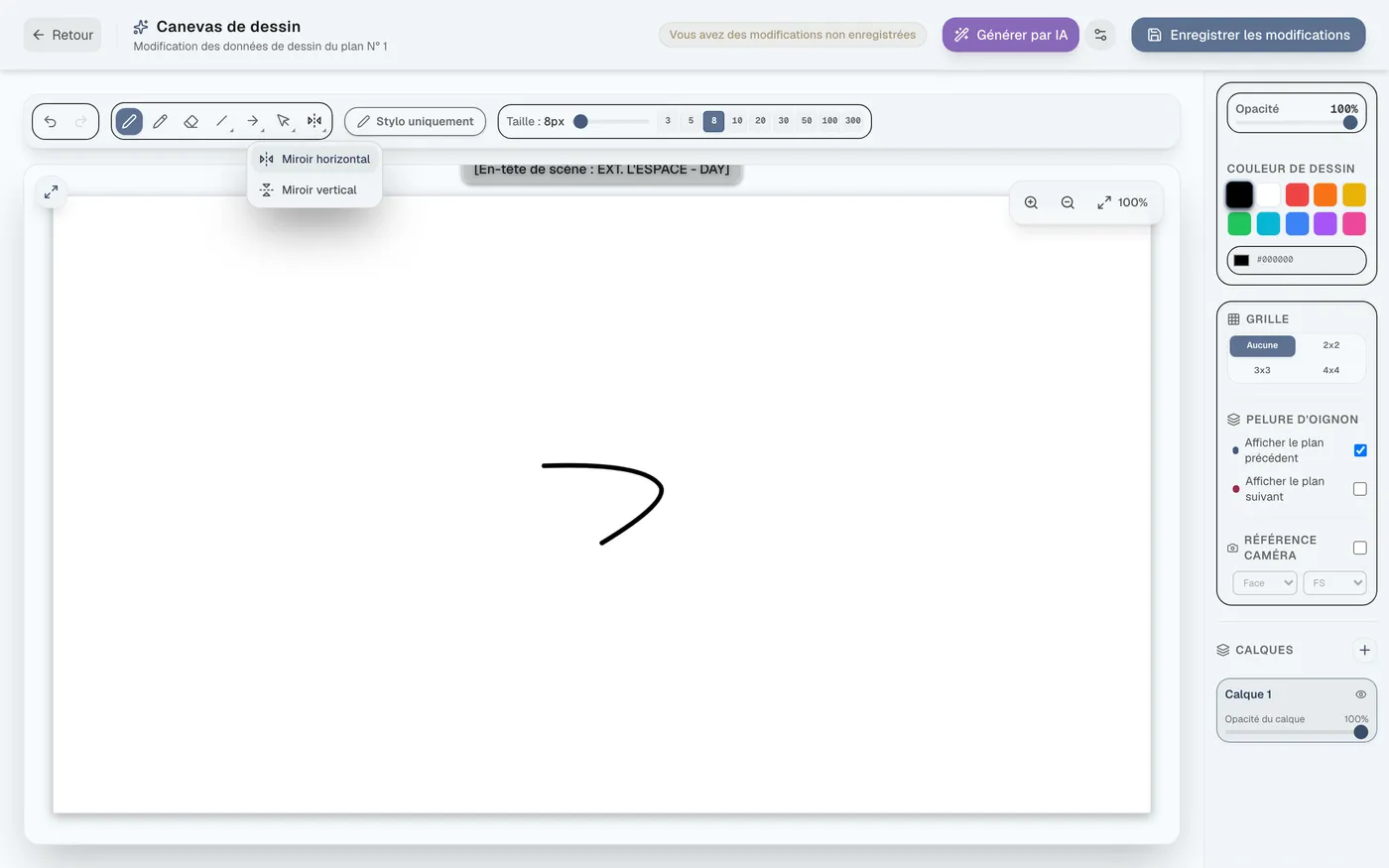
Figure 4.7 : Divers outils de sélection
Figure 4.8 : Retournement horizontal et vertical
Figure 4.9 : Palette de couleurs et réglage de l'opacité
Figure 4.10 : Affichage grille et pelure d'oignon

Affichage de référence de mouvement de caméra#

Affiche à l'écran un guide 3D pour la taille de plan (8 niveaux tels que Waist et CU) et l'angle (par pas de 45°), permettant de décalquer.
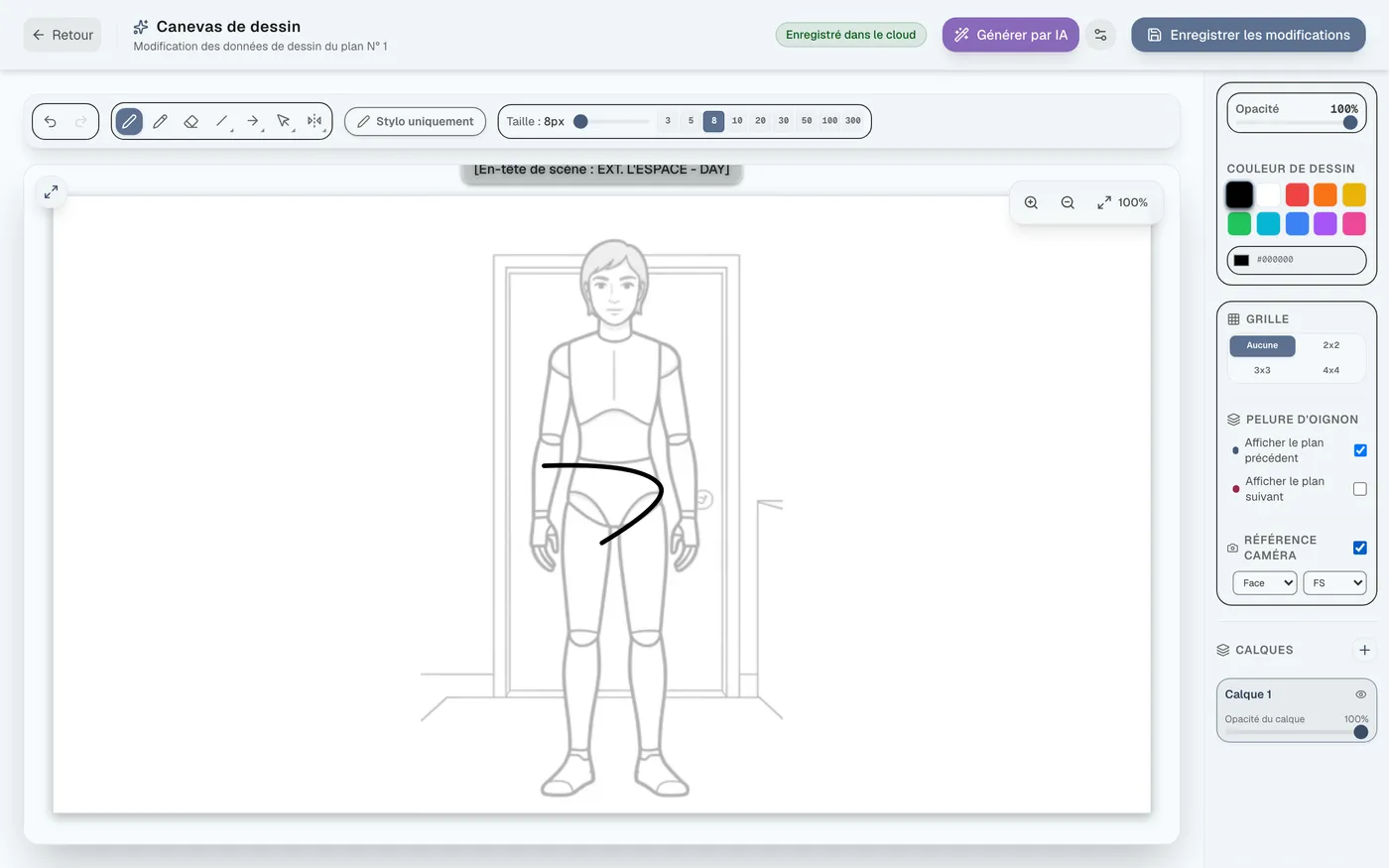
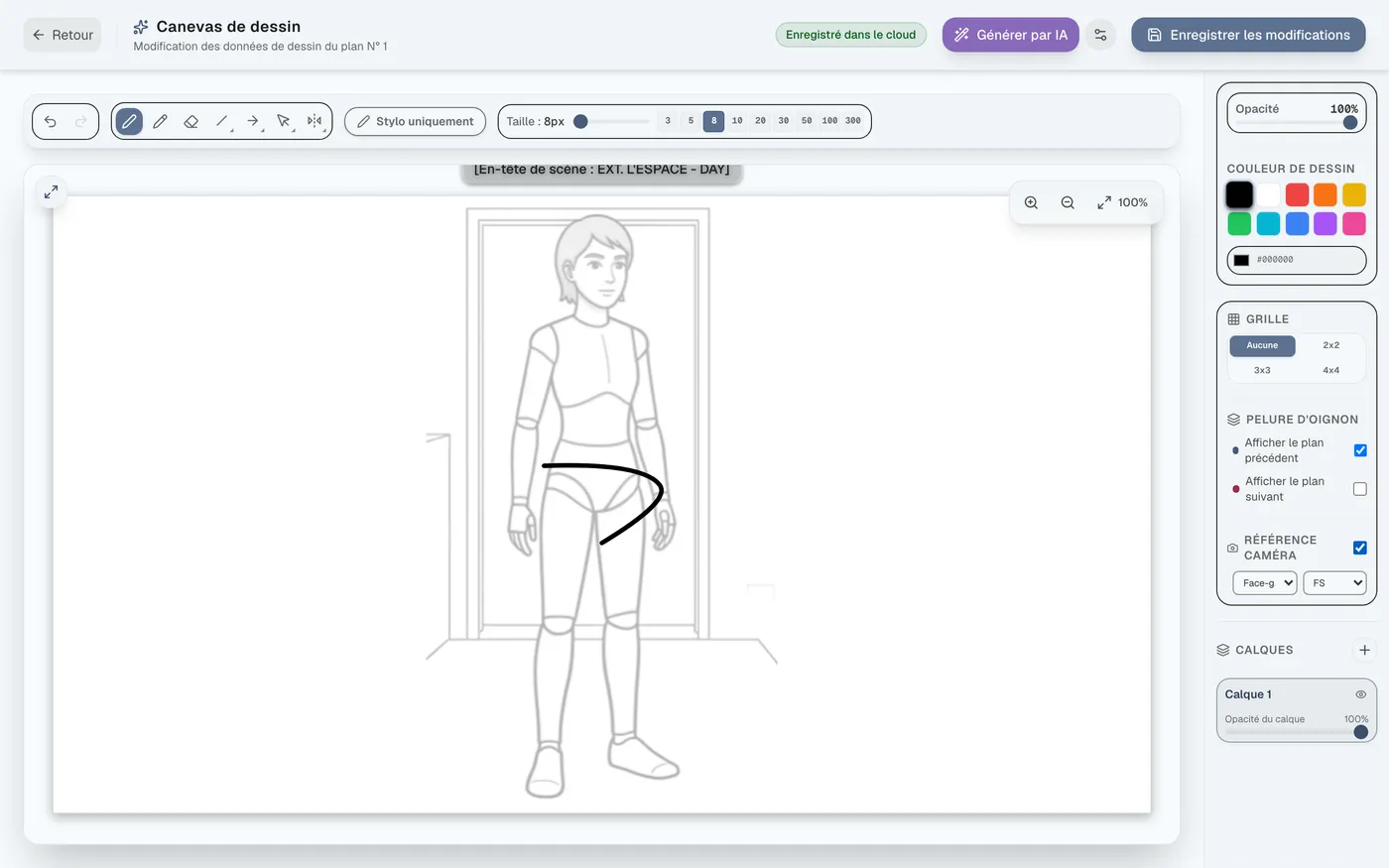
Figure 4.11 : Affichage du guide de mouvement de caméra
Figure 4.12 : Spécification de l'angle (par pas de 45°)
Figure 4.13 : Spécification de la taille de plan (cadrage)

Gestion des calques et vérification action/dialogue#

Vous pouvez ajouter un nombre illimité de calques. L'action s'affiche en haut du canevas, le dialogue en bas.
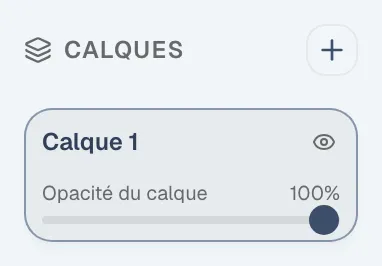
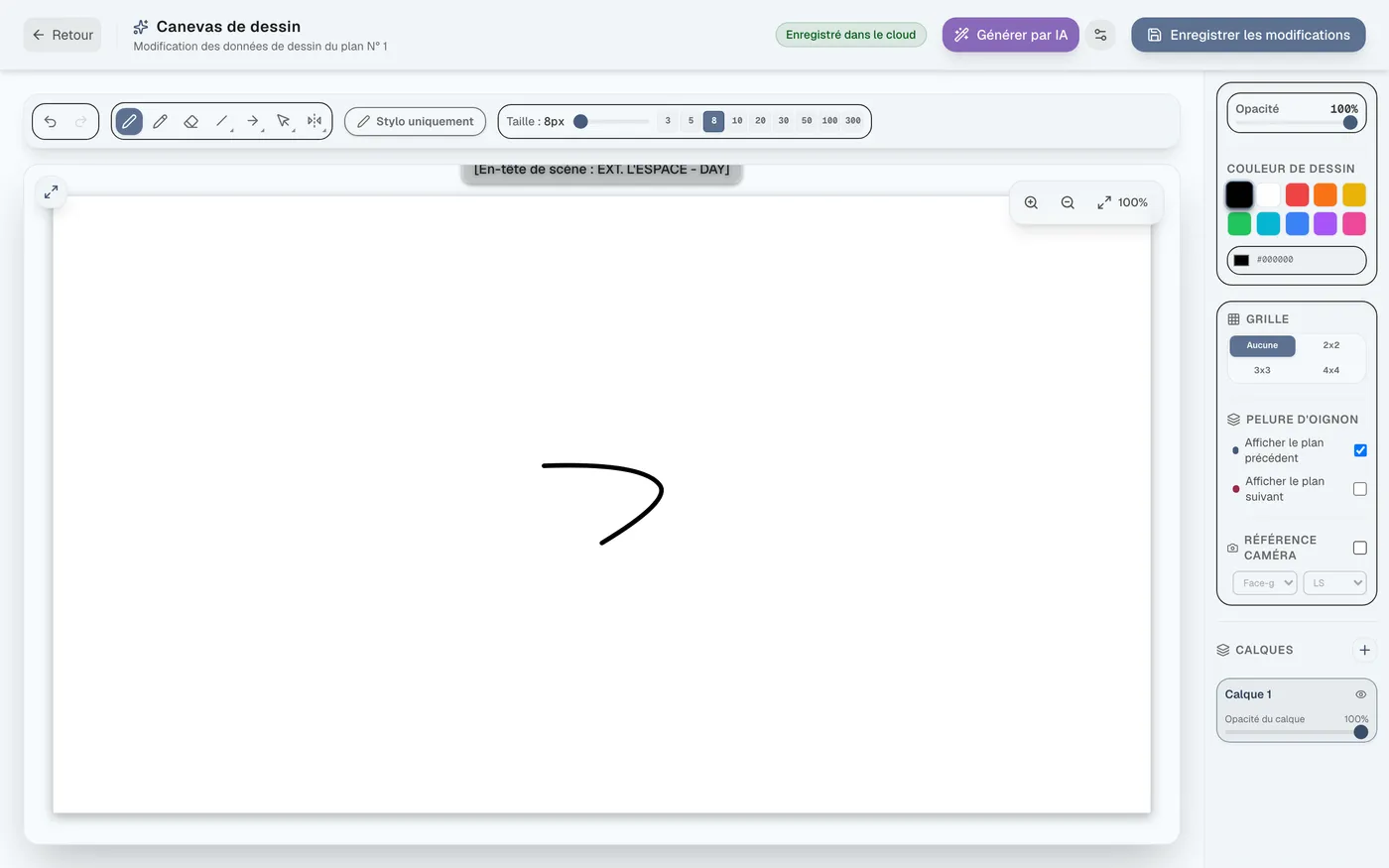
Figure 4.14 : Fonction multicalque
Figure 4.15 : Zones de vérification action/dialogue en haut et en bas de l'écran

Référence des raccourcis et suggestions de mise en scène par IA#

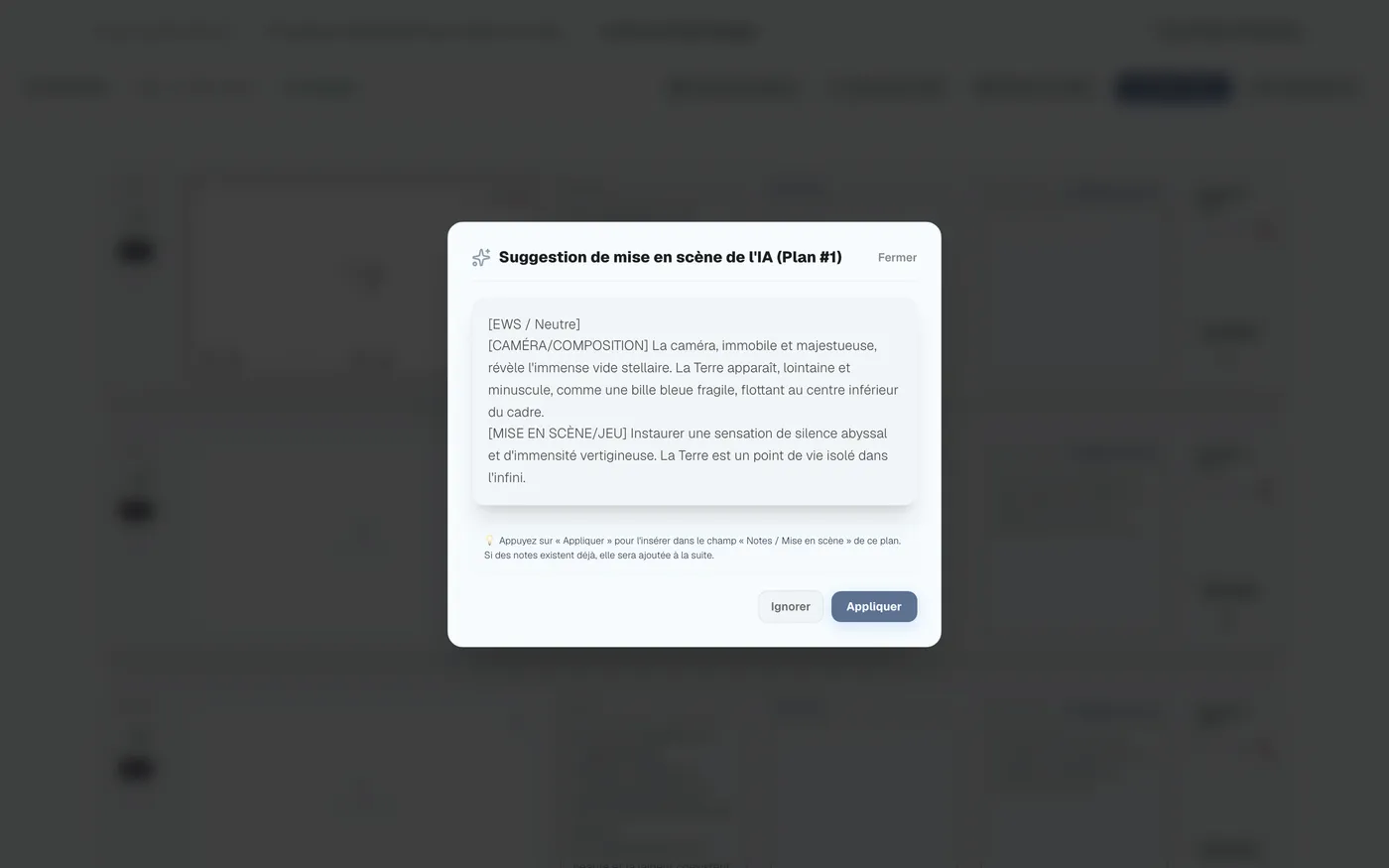
L'icône « ? » permet de consulter les raccourcis clavier. « Suggestion IA » génère automatiquement des indications de cadrage et de mise en scène.
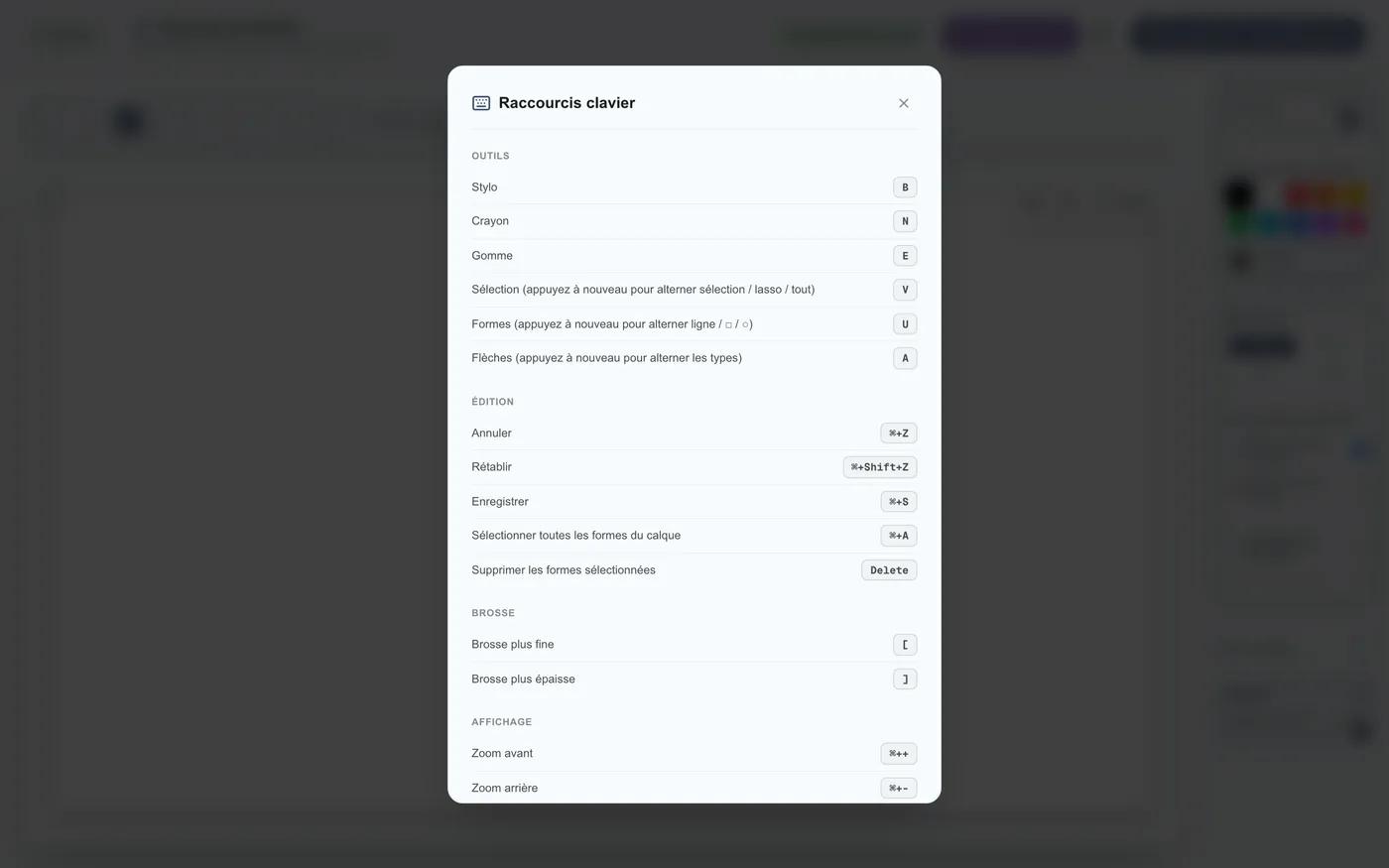
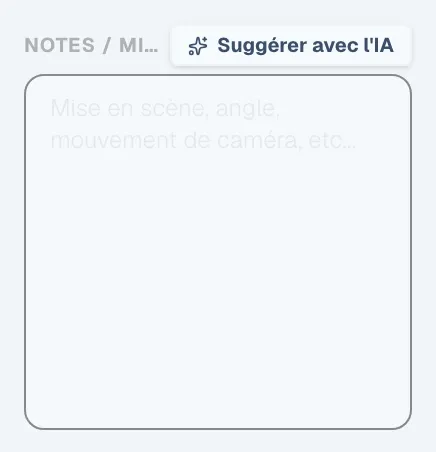
Figure 4.16 : Écran de référence des raccourcis clavier
Figure 4.17 : Fonction de suggestion de mise en scène par IA
Figure 4.18 : Suggestions de mise en scène et de composition par l'IA

5Assistance au dessin par IA (conversion SVG automatique)

Les images générées par IA sont automatiquement converties au format vectoriel SVG, utilisables comme calque à retoucher et redimensionner librement.

Configuration et processus d'application de la génération d'images par IA

Écran de paramètres de l'IA de génération d'images#

Appuyez sur l'icône à côté de « Générer par IA » en haut à droite pour ouvrir l'écran de paramètres et connecter une API.
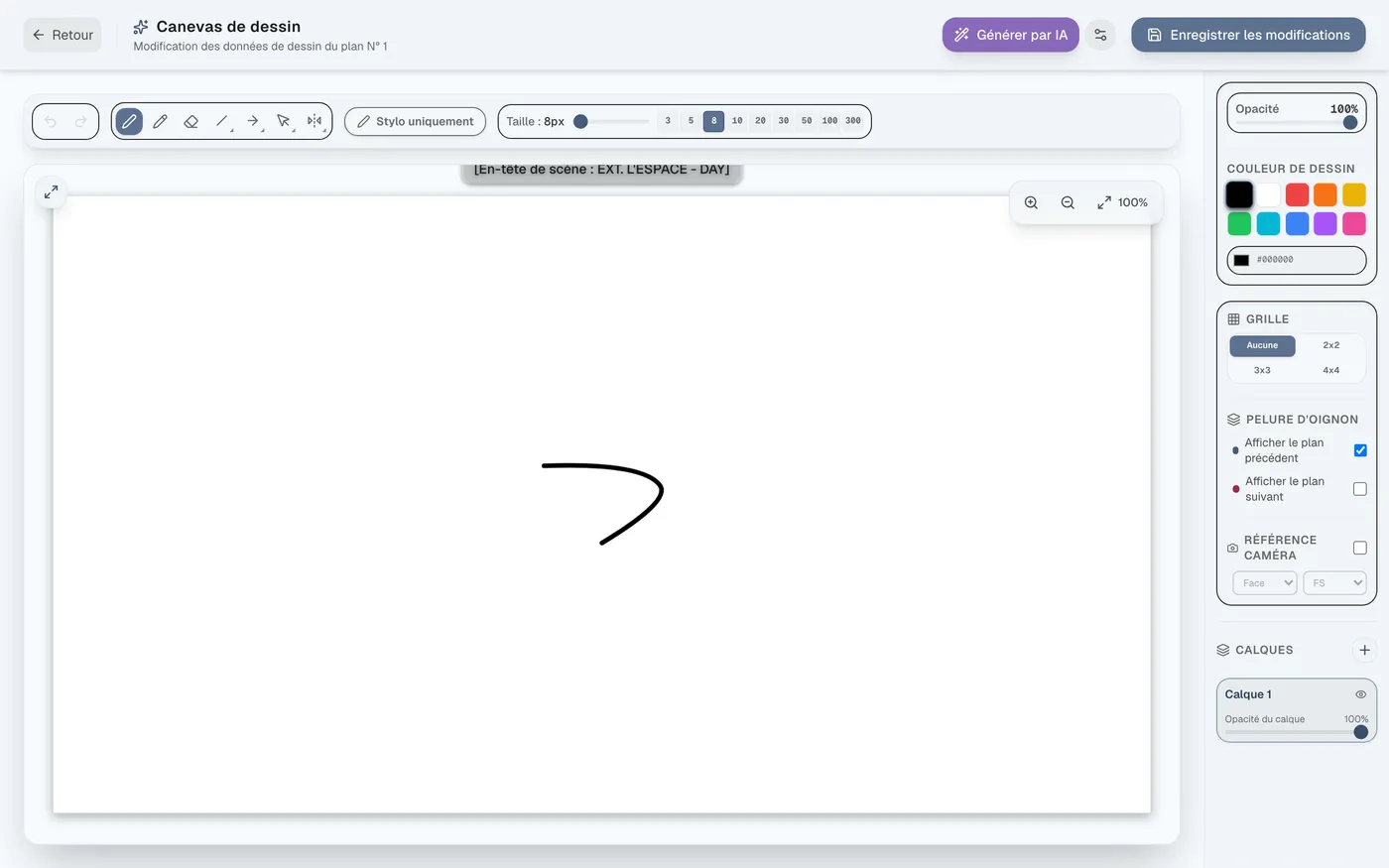
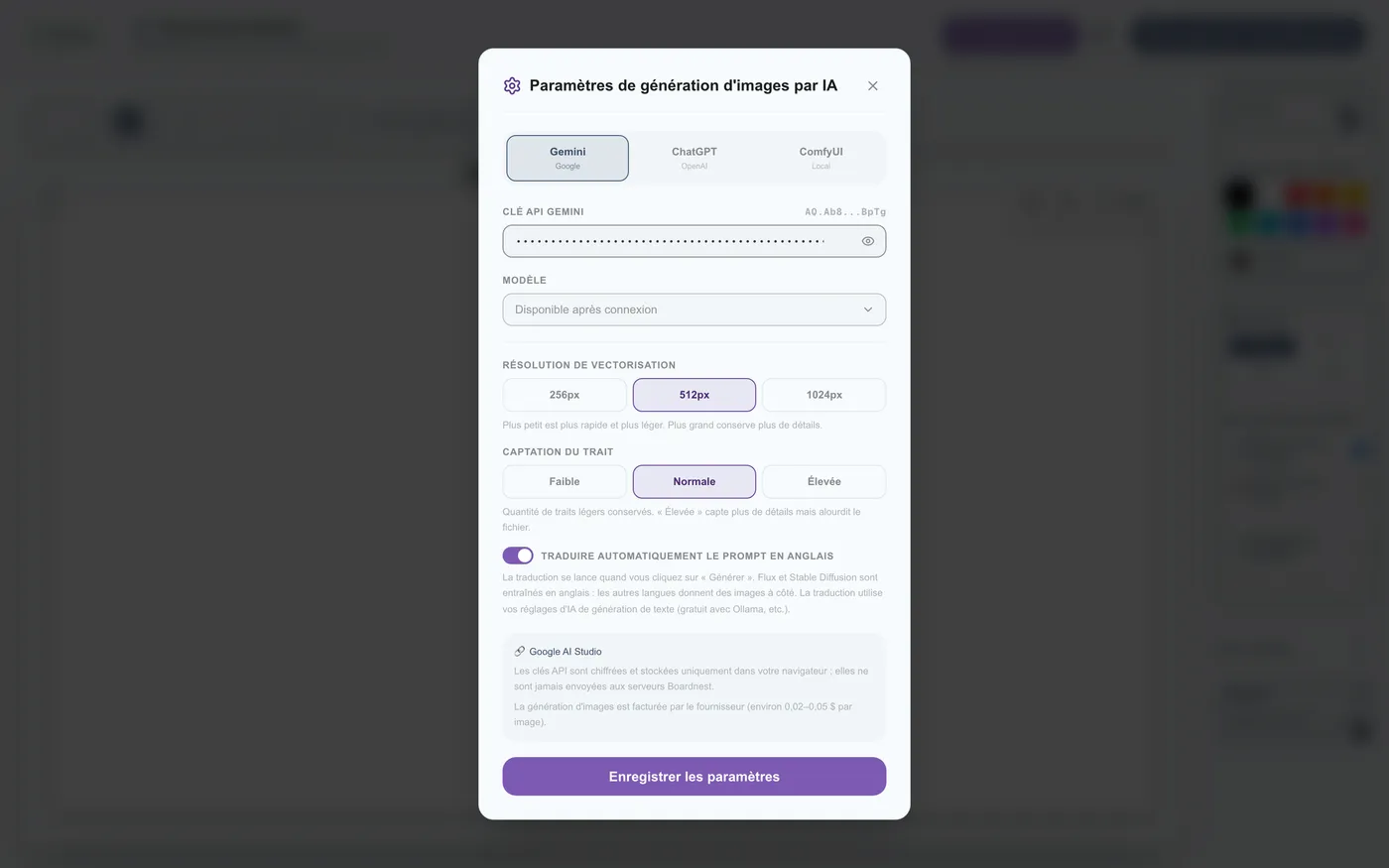
Figure 5.1 : Ouverture des paramètres de génération d'images par IA
Figure 5.2 : Connexion API (Gemini / ChatGPT / ComfyUI, etc.)
Figure 5.3 : Sélection du modèle à utiliser

Précision de conversion SVG et paramètres de traduction#

Choisissez la résolution et la sensibilité de détection des lignes pour la conversion vectorielle. Pour ComfyUI et similaires, cochez « Traduire en anglais ».
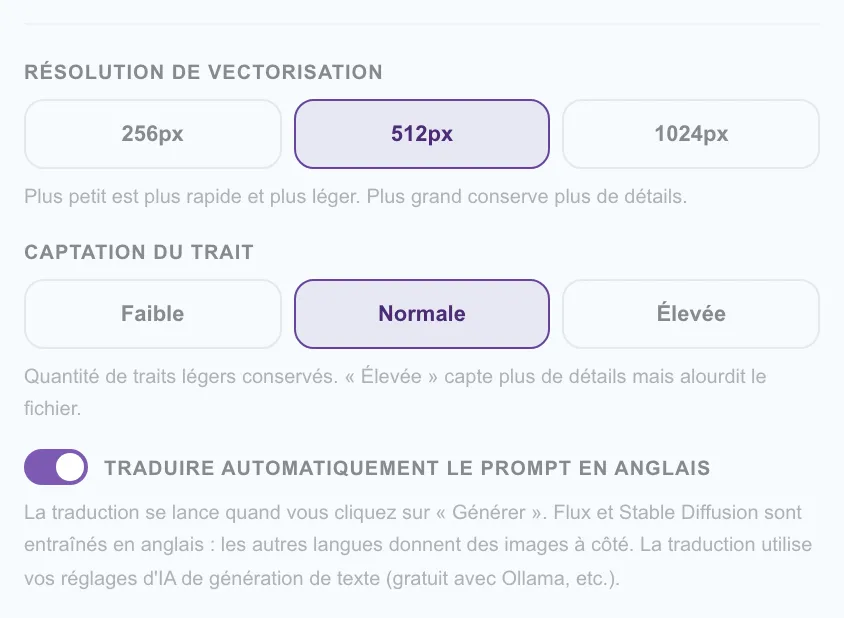
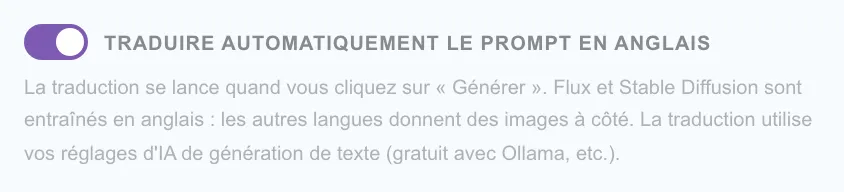
Figure 5.4 : Paramètres de conversion SVG (résolution et précision d'extraction des lignes)
Figure 5.5 : Traduction automatique du prompt en anglais

Paramètres du prompt, des personnages et du style#

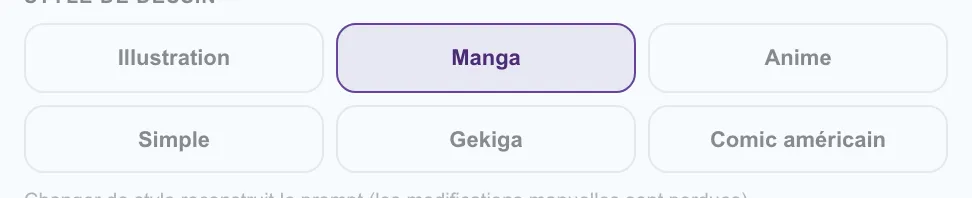
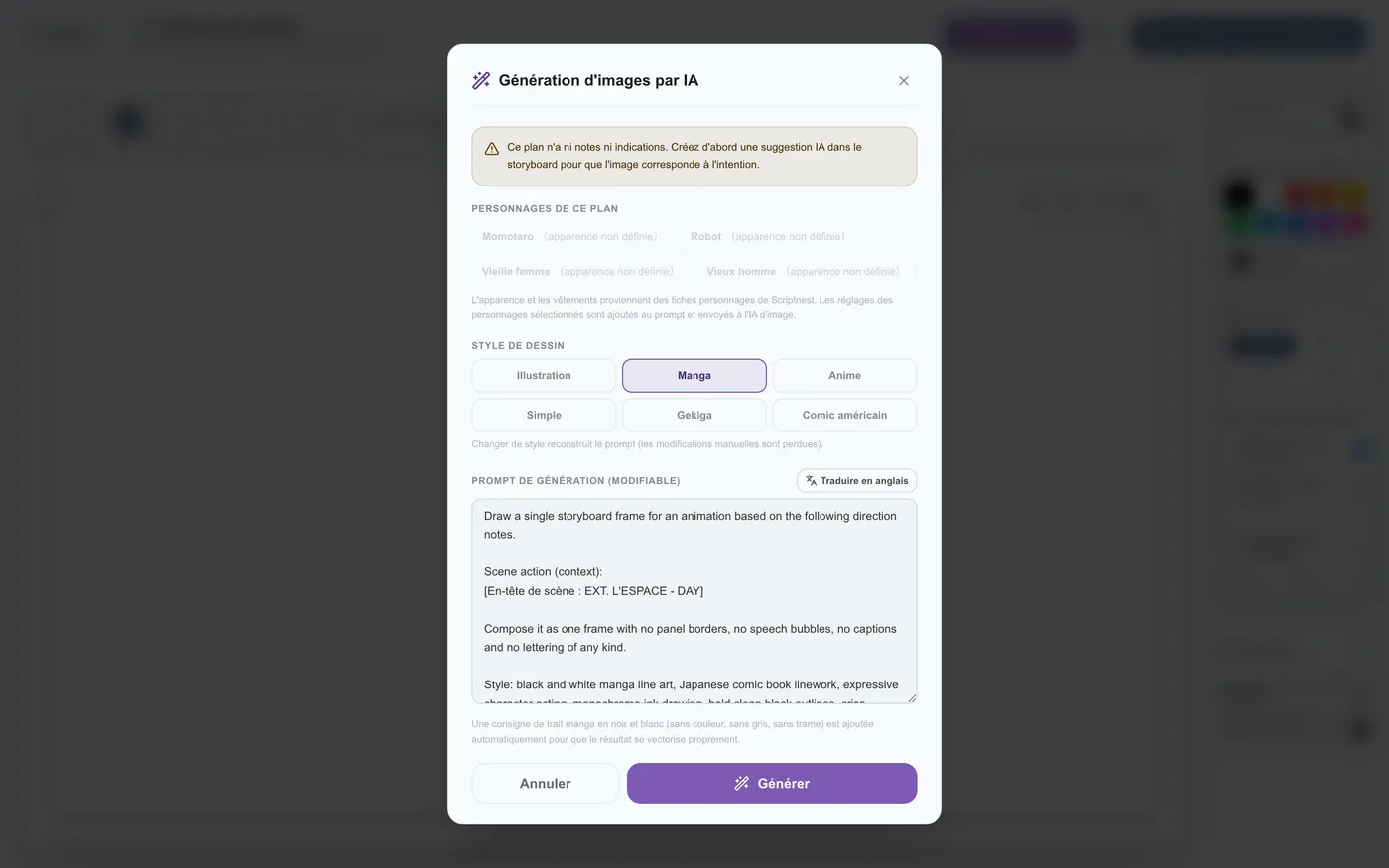
Sélectionnez les personnages présents et un style graphique (illustration, anime, etc.), modifiez le prompt puis générez.
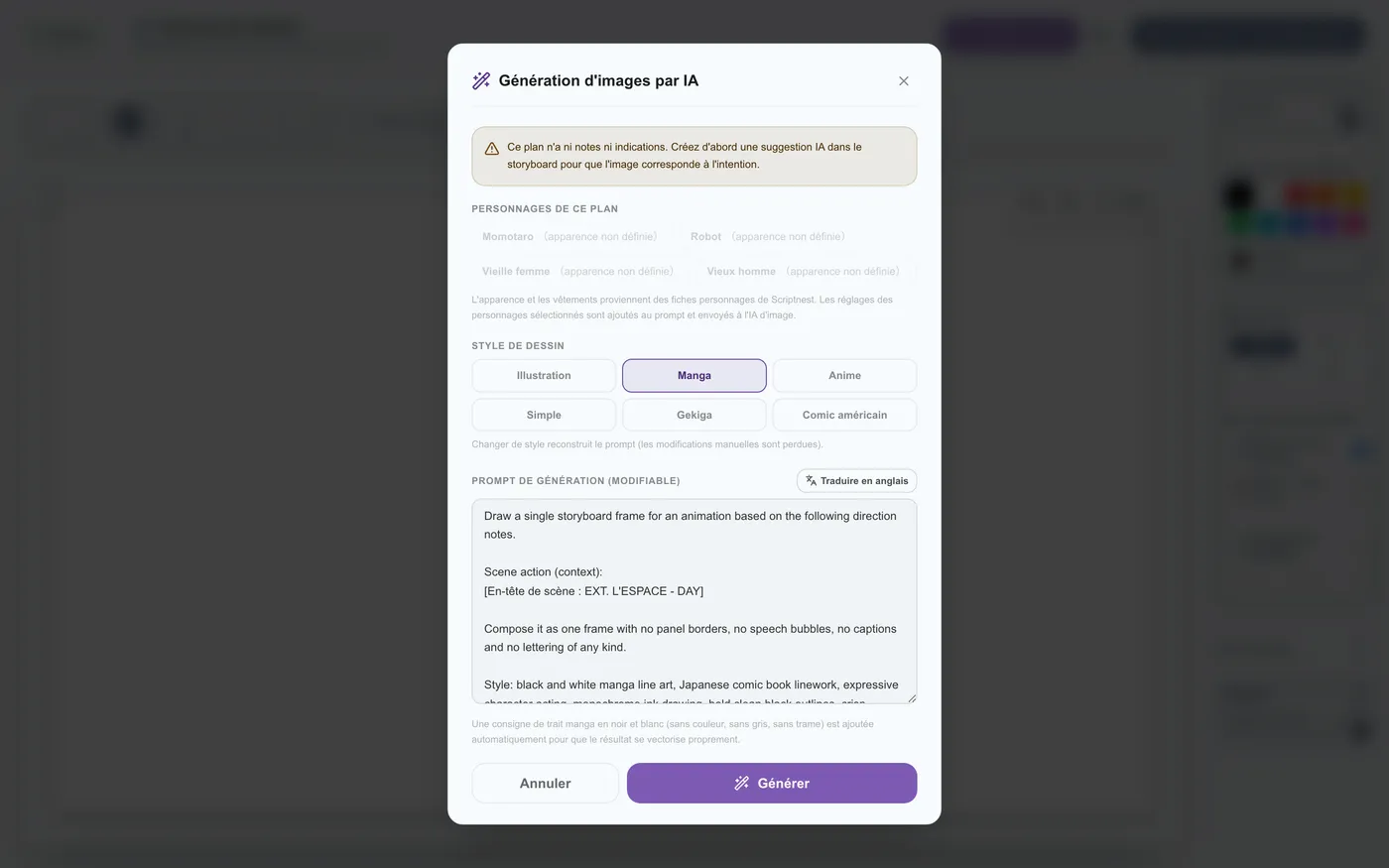

Figure 5.6 : Panneau de paramètres de génération d'images
Figure 5.7 : Activation des personnages
Figure 5.8 : Spécification du style graphique
Figure 5.9 : Modification du prompt et lancement de la génération

Ajout de l'image SVG générée au canevas et enregistrement#

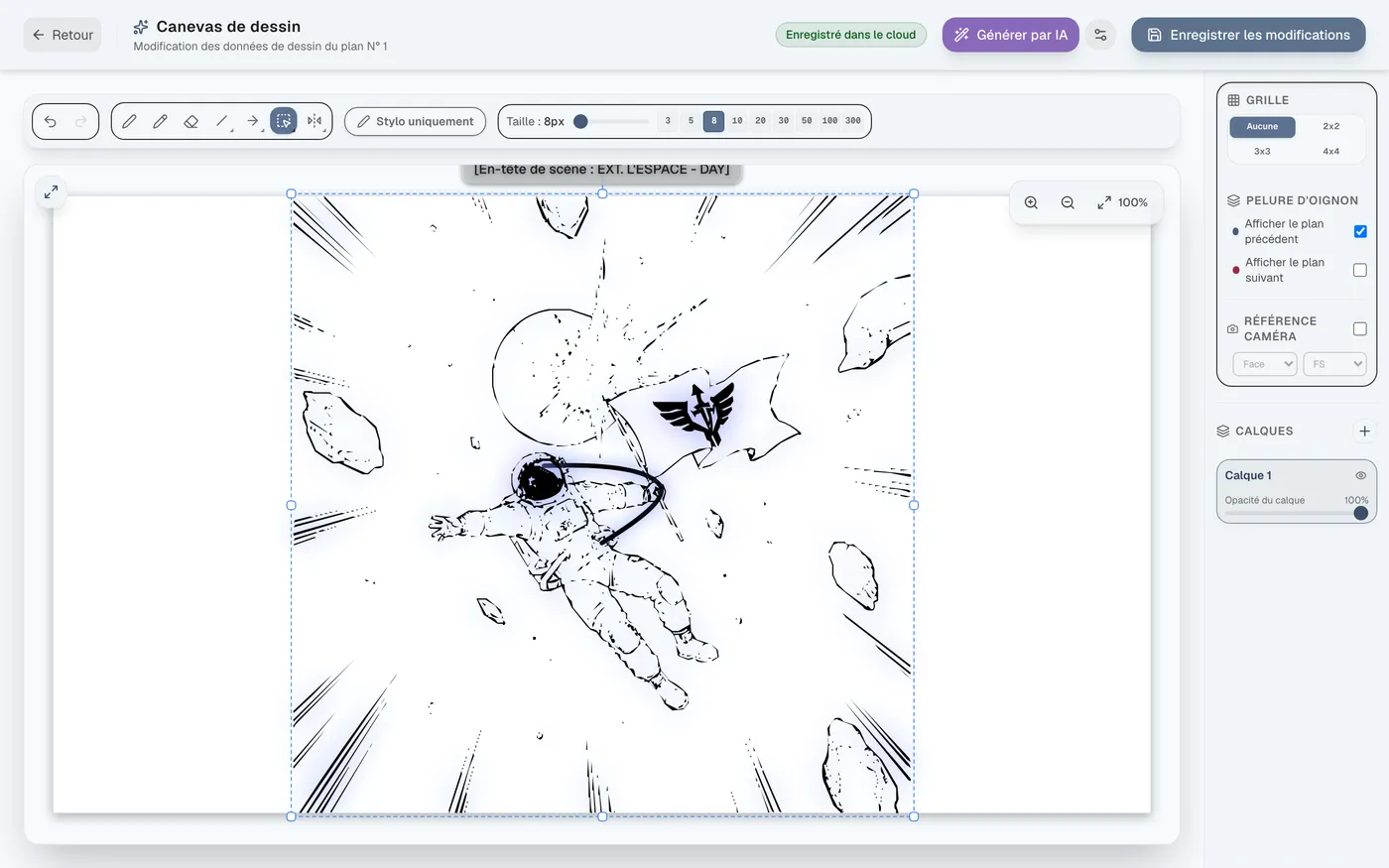
Vérifiez l'image SVG générée, appuyez sur « Ajouter au calque sélectionné » pour la placer, puis ajustez sa position et sa taille avec l'outil de sélection globale avant d'enregistrer.
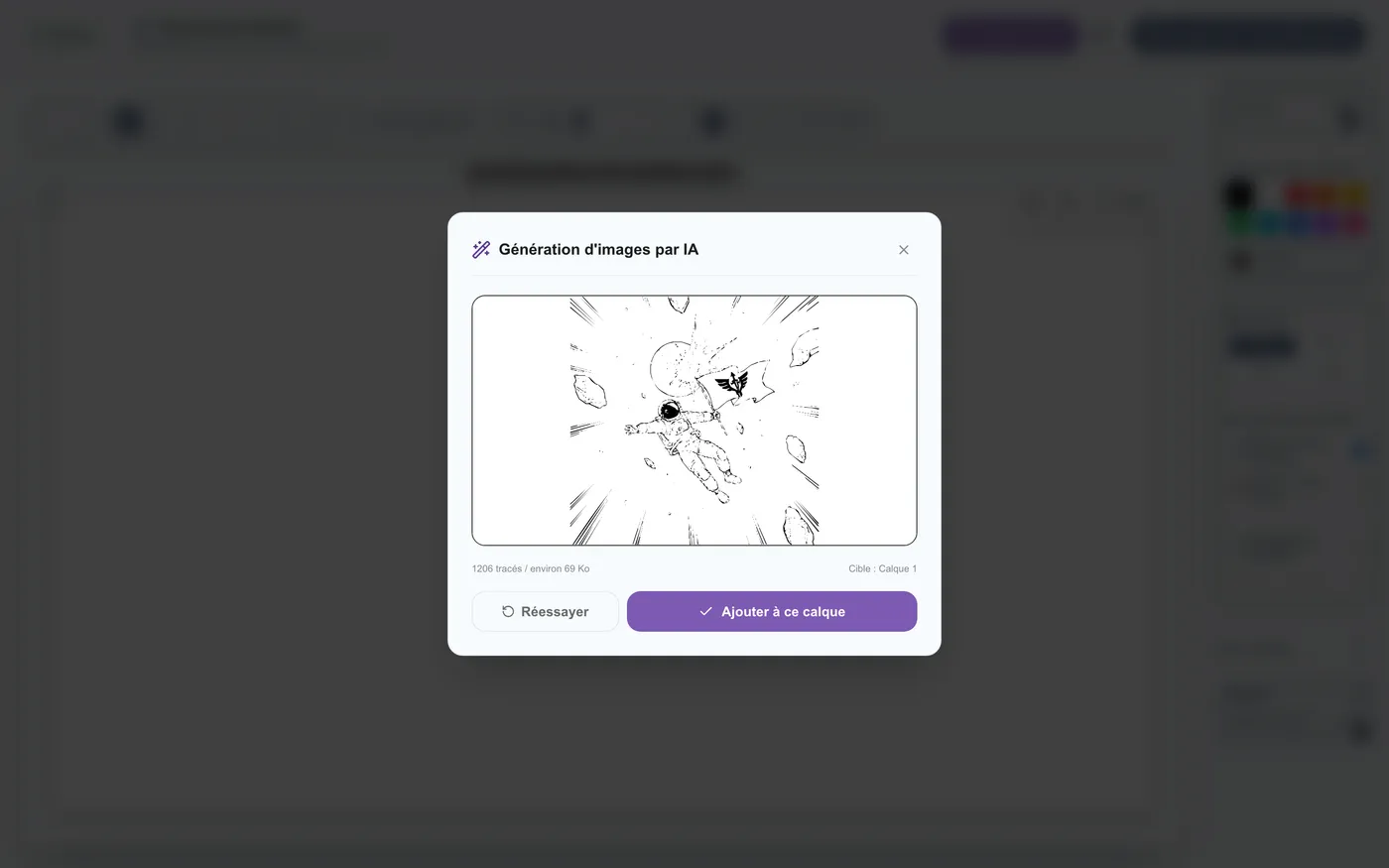
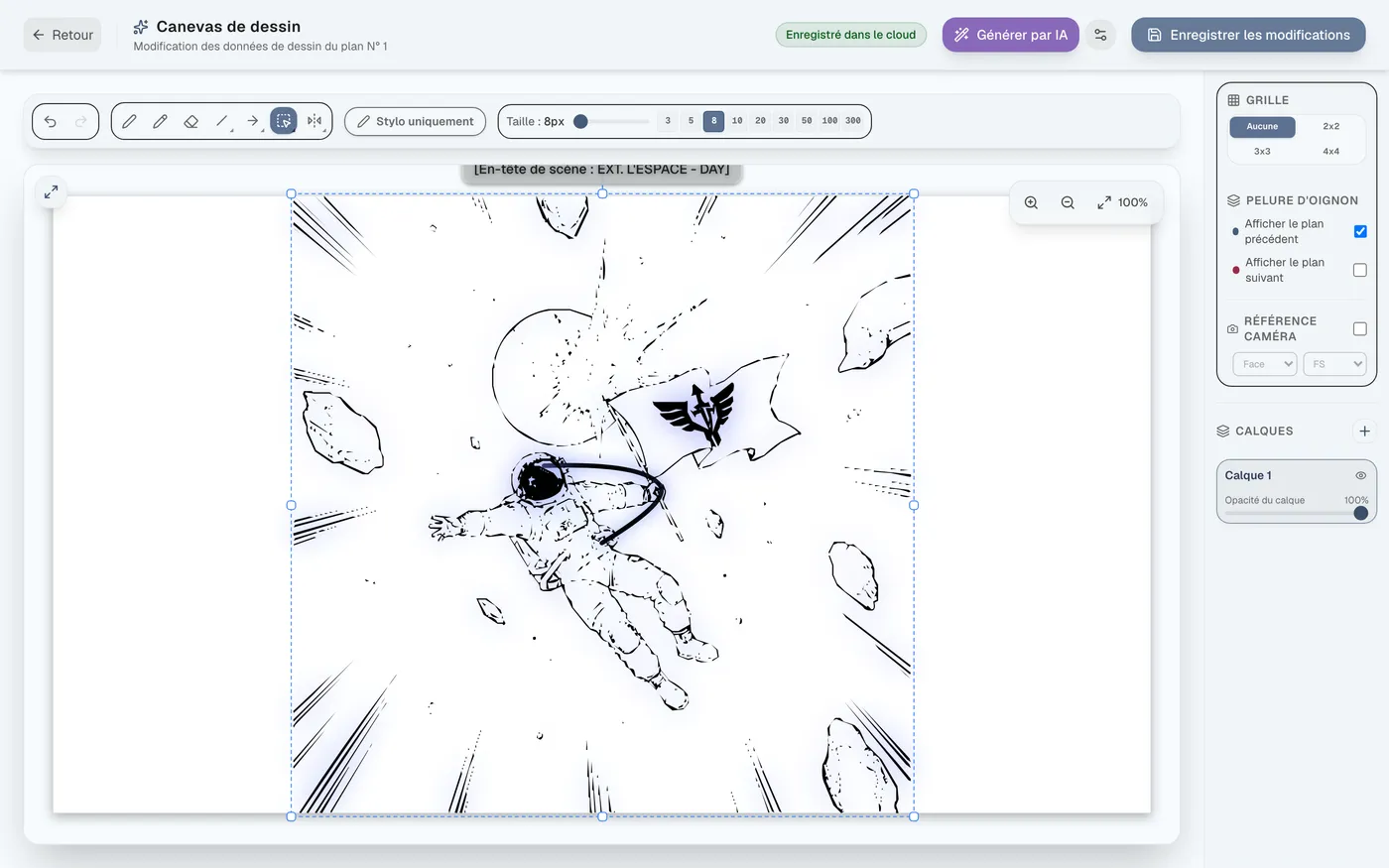
Figure 5.10 : Vérification du résultat SVG et ajout au calque
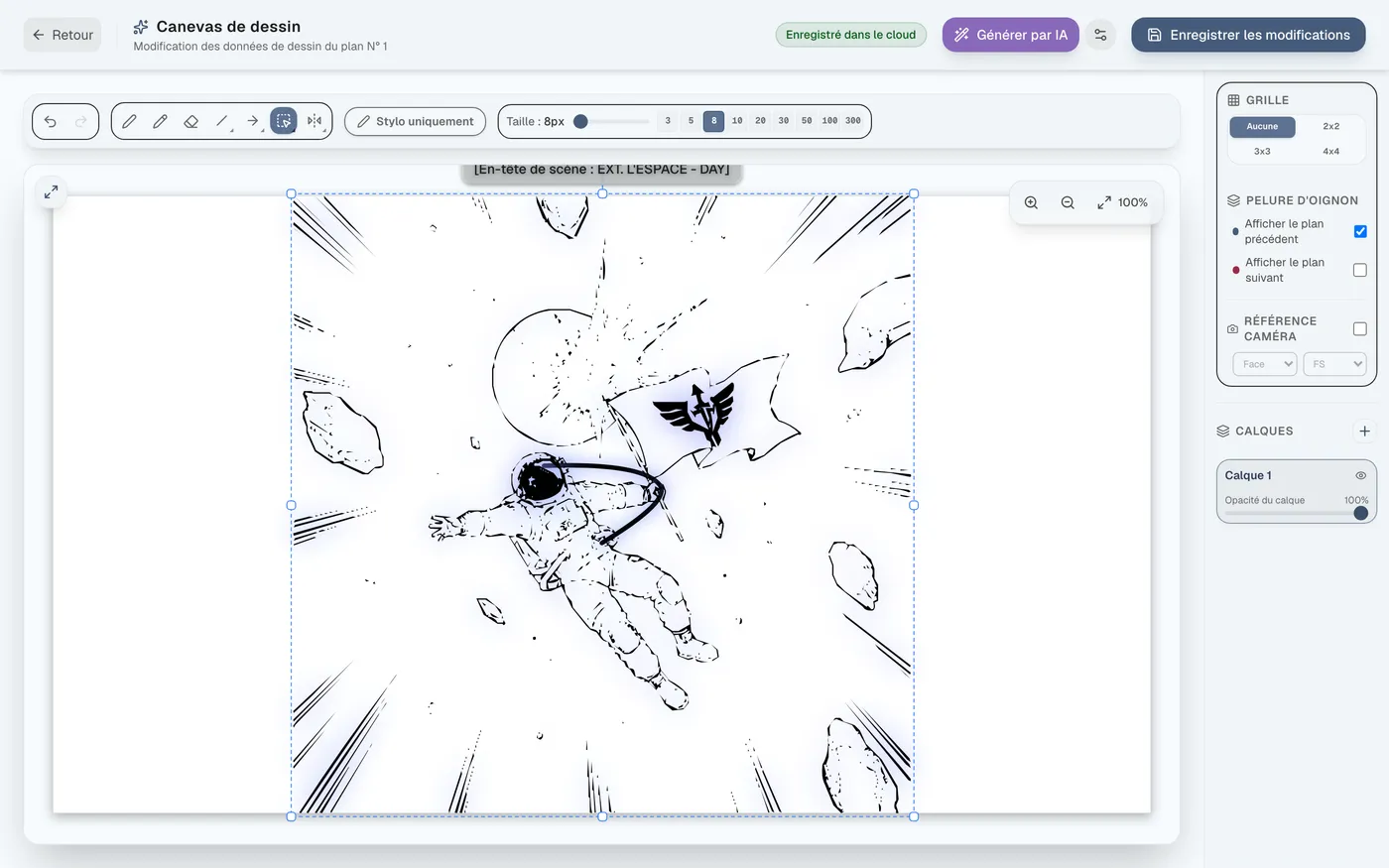
Figure 5.11 : Ajustement fin de la taille et de la position avec l'outil de sélection globale
Figure 5.12 : Enregistrement des modifications
Figure 5.13 : Fonction de sauvegarde automatique (bouton Retour)
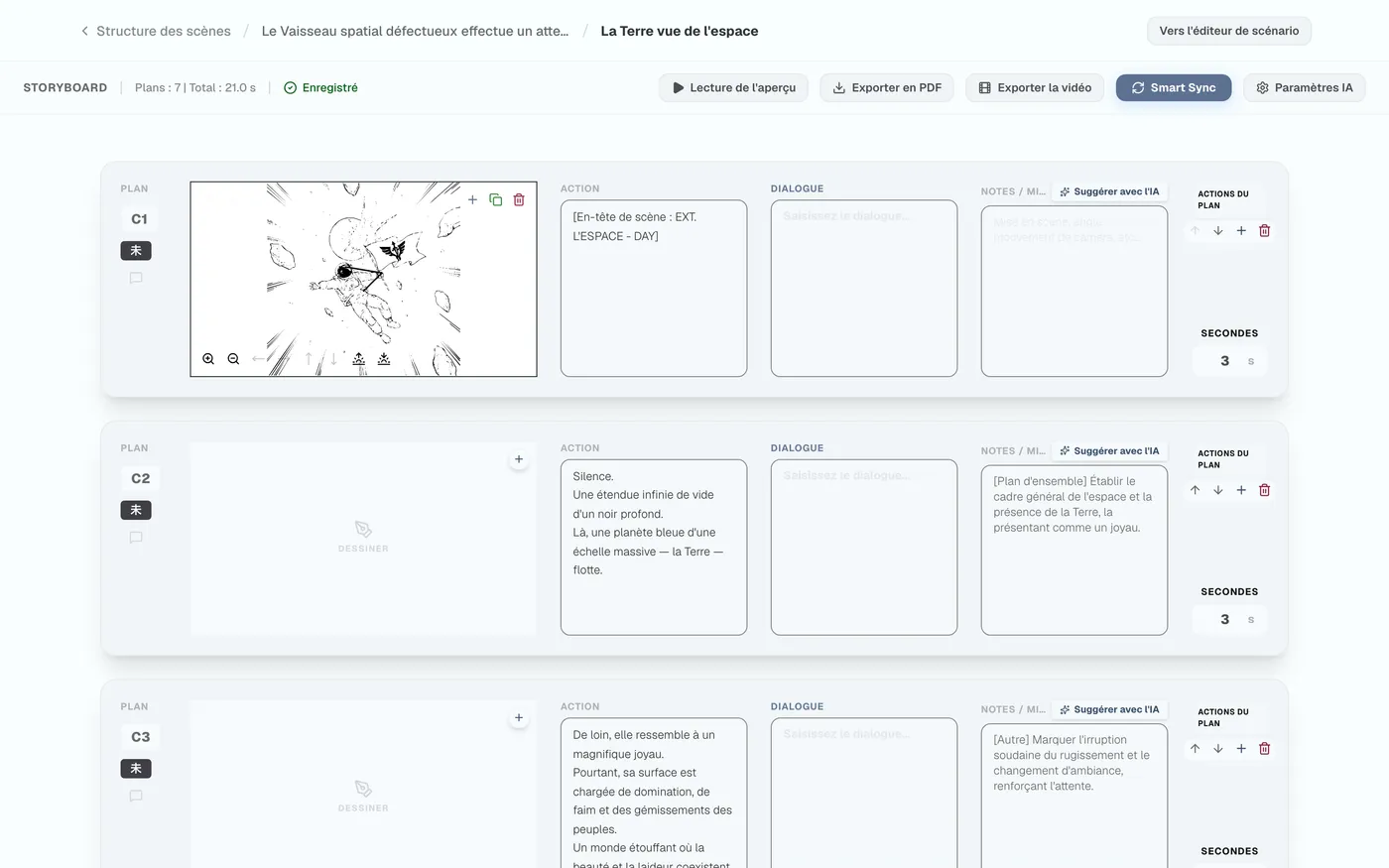
Figure 5.14 : Répercuté dans la case du plan

6Aperçu, export et gestion de l'avancement

Prend en charge la mise en scène animée sur plusieurs canevas, la lecture en temps réel dans le navigateur, et l'export en un clic vers PDF ou vidéo (MP4/WEBM).

Paramètres d'animation du canevas

Ajout et réorganisation des canevas#

Vous pouvez ajouter, dupliquer, supprimer et réorganiser plusieurs canevas.
Figure 6.1 : Ajout, duplication et suppression de canevas
Figure 6.2 : Réorganisation des canevas

Animation de caméra (panoramique et zoom)#

Les icônes en bas permettent de régler le zoom avant/arrière, le panoramique et le fondu entrant/sortant.

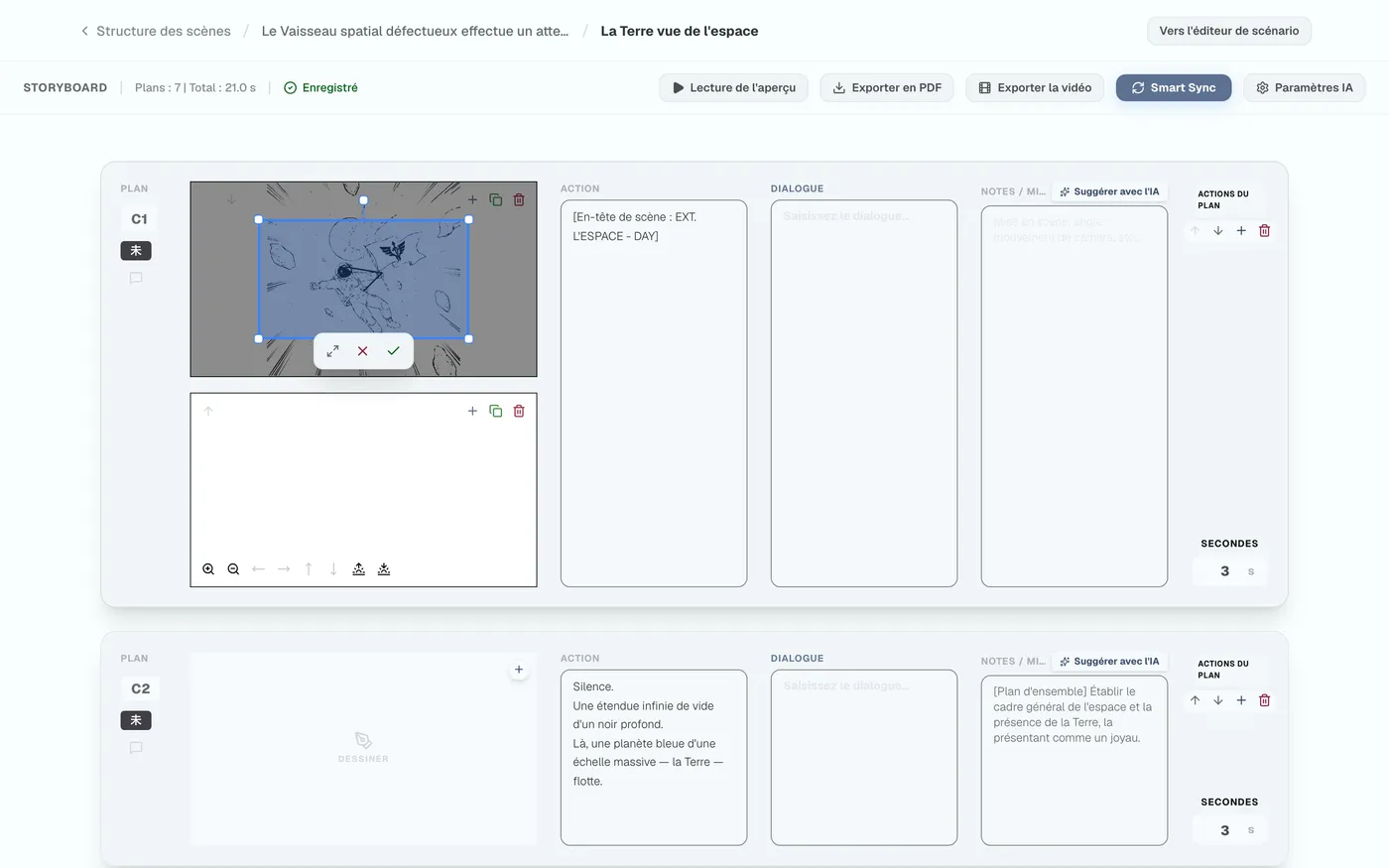
Figure 6.3 : Paramètres d'animation de mise en scène caméra
Figure 6.4 : Réglage du cadre cible du zoom

Aperçu animatic en temps réel et divers exports

Aperçu animatic en temps réel#

Appuyer sur « Lecture aperçu » lance une vidéo tenant compte de la durée et de l'animation de chaque plan, avec une lecture simplifiée du dialogue.
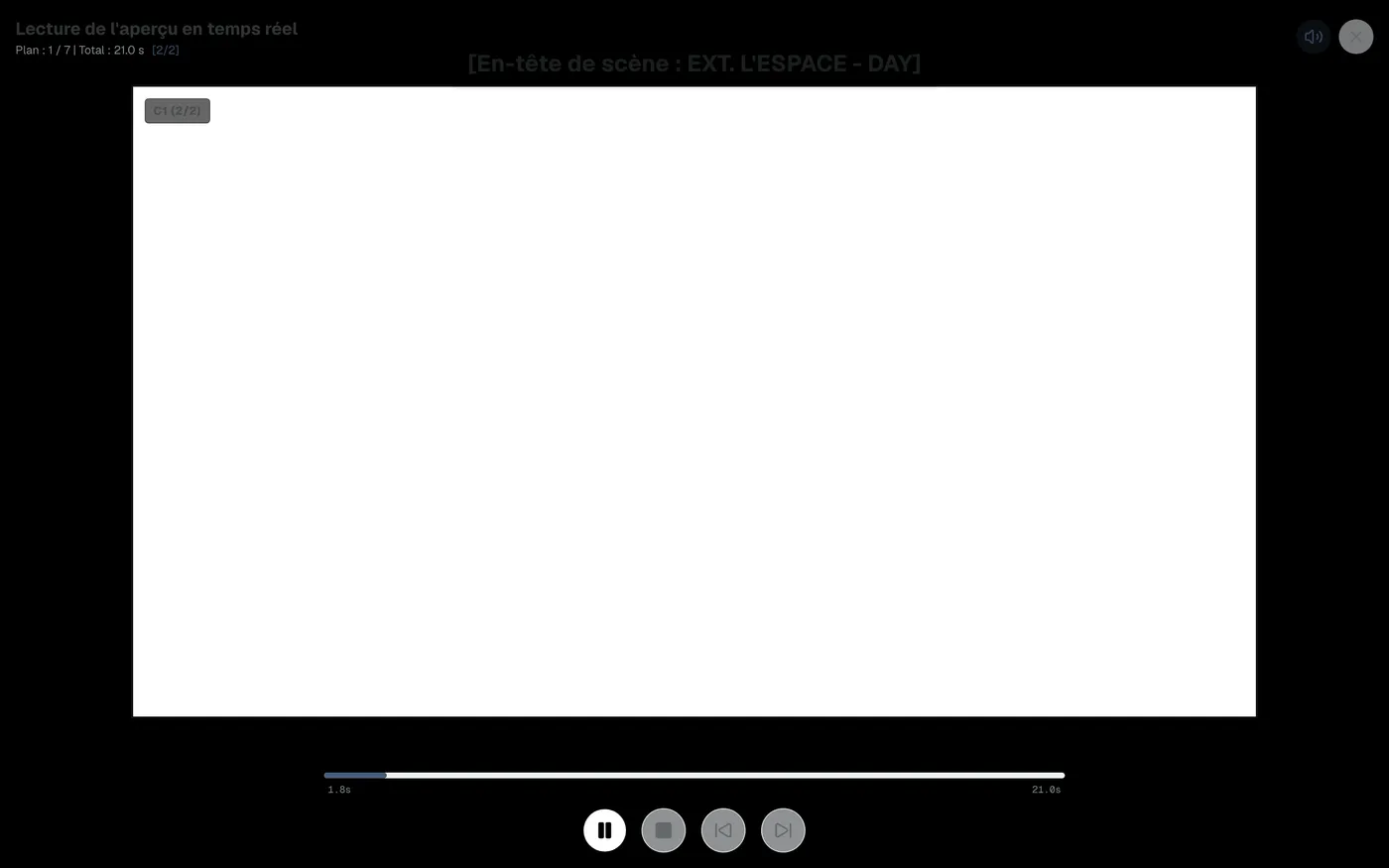
Figure 6.5 : Lancement de la lecture d'aperçu
Figure 6.6 : Écran de lecture vidéo de l'aperçu en temps réel

Export vidéo (MP4 / WEBM)#

Depuis « Exporter la vidéo », sélectionnez le format vidéo souhaité pour le télécharger.
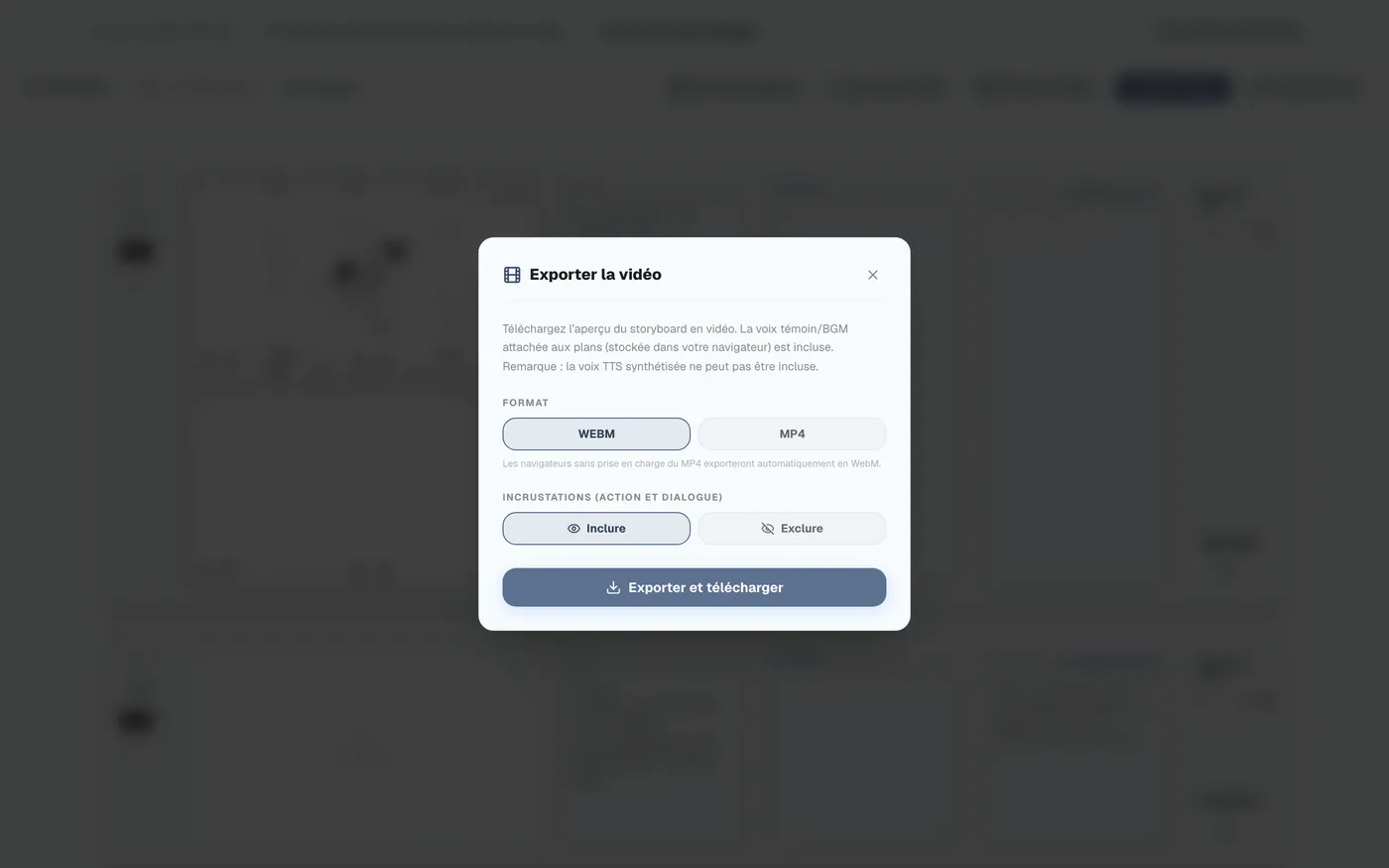
Figure 6.7 : Export au format vidéo (MP4/WEBM)

Export PDF#

Génère un PDF de storyboard standard prêt à imprimer, partageable immédiatement sur le plateau.
Figure 6.8 : Export au format PDF

Taux d'avancement et suivi global#

En bas de l'écran de gestion de la structure du projet, vous pouvez suivre le taux d'avancement global et lire ou exporter le tout en une fois.
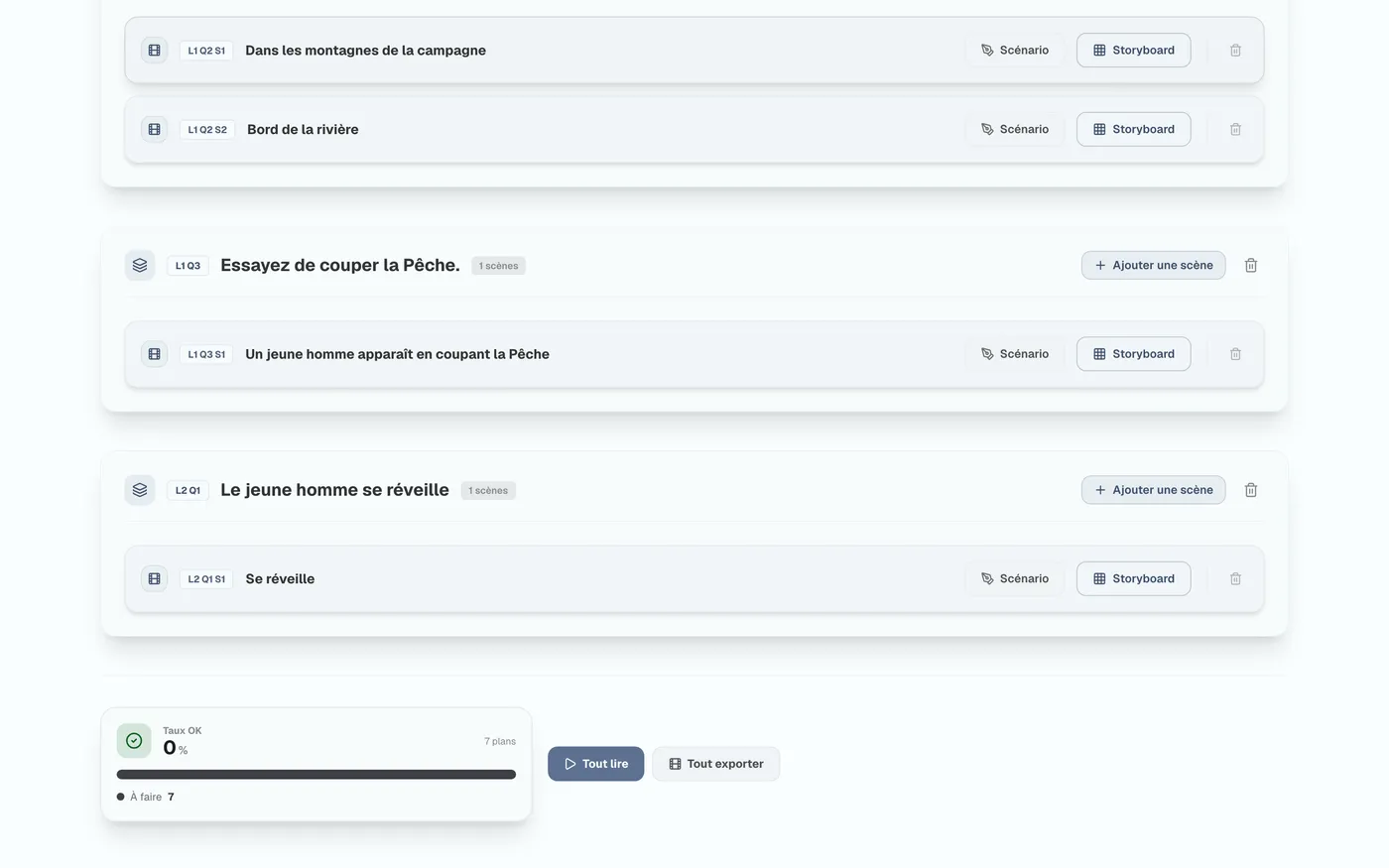
Figure 6.9 : Graphique du taux d'avancement et zone d'actions groupées

En cas de doute

Quelqu’un d’autre a peut-être rencontré le même problème. Posez vos questions ou partagez vos suggestions dans la communauté.

Voir la communauté