Scriptnest — Scénario
Manuel Scriptnest
Construisez votre histoire sous forme d'arborescence à quatre niveaux, gérez personnages et lieux comme données de référence, et rédigez le scénario avec l'IA. Suivez les écrans réels, de la création du projet jusqu'à l'export.
1Création et gestion des projets
Commencez par créer un « projet » pour gérer votre scénario. Avec Scriptnest, il est également facile de gérer un « brouillon » distinct pour chaque version.
Démarrer un projet
Écran de liste des projets#
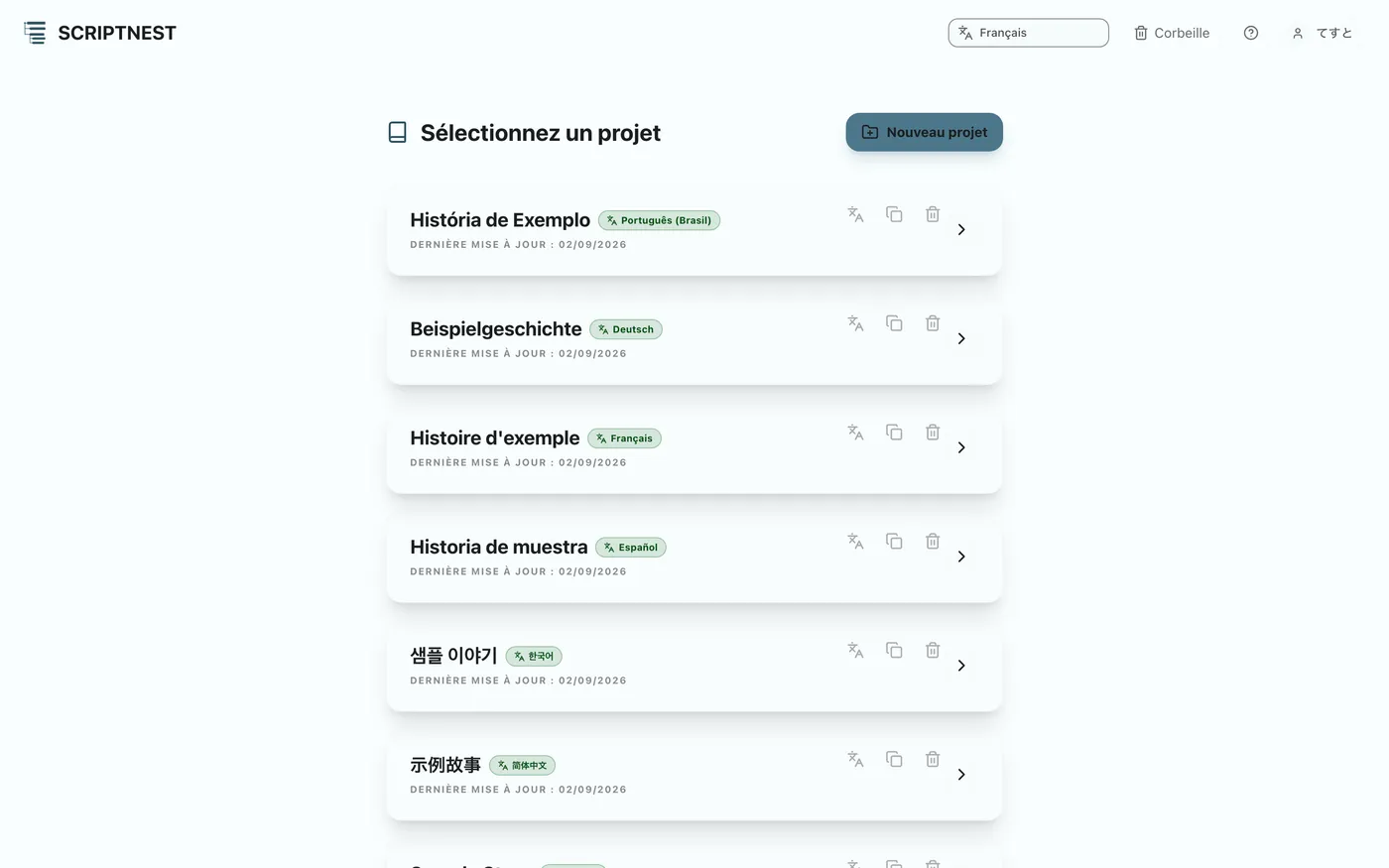
Après connexion, la liste des projets déjà créés s'affiche. Sélectionnez ici le projet sur lequel vous souhaitez travailler.
Créer un nouveau projet#
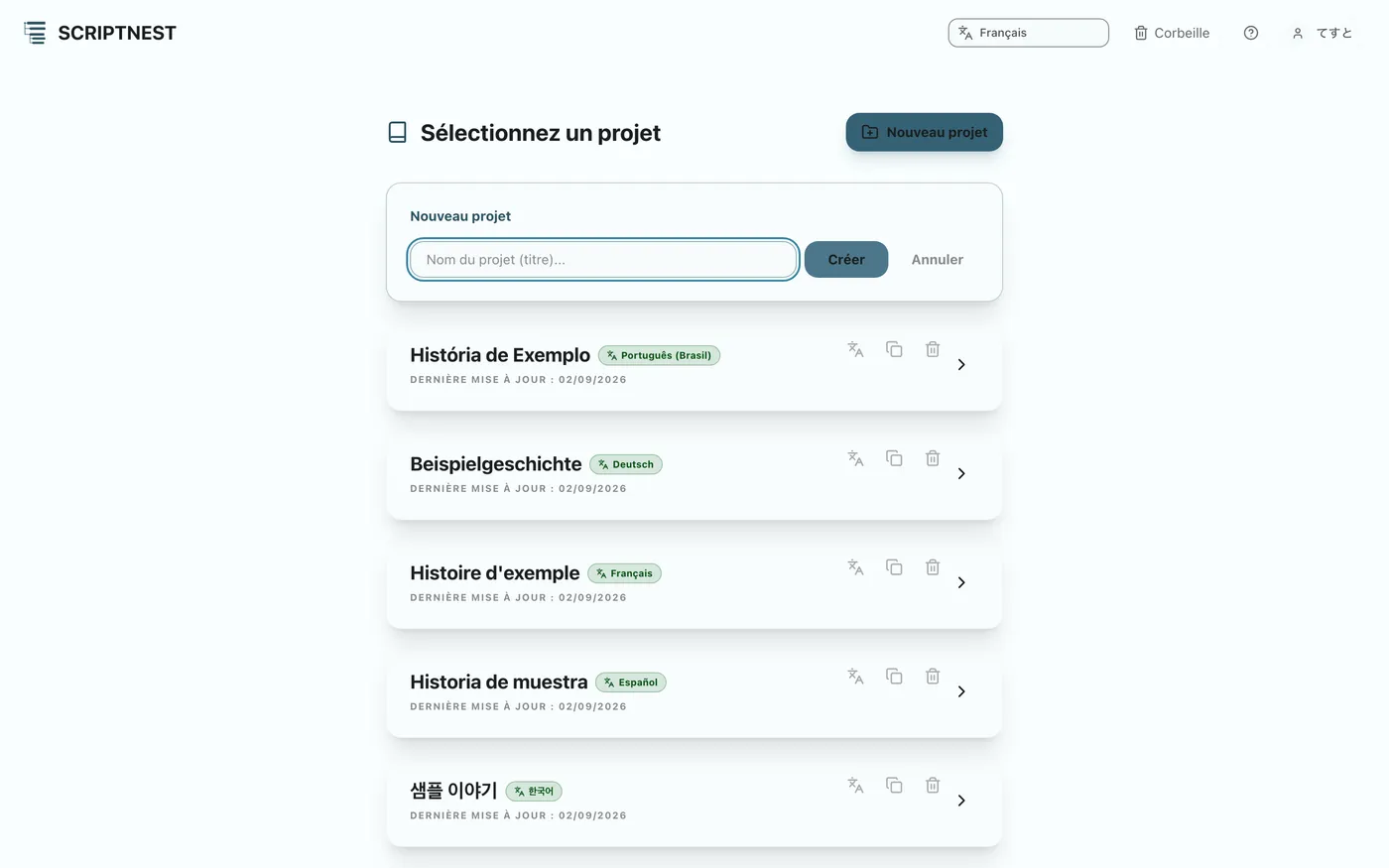
Pour commencer à écrire une nouvelle histoire, cliquez sur le bouton « Créer » et saisissez un nom de projet pour le créer.
Dupliquer un projet (créer un nouveau brouillon)#
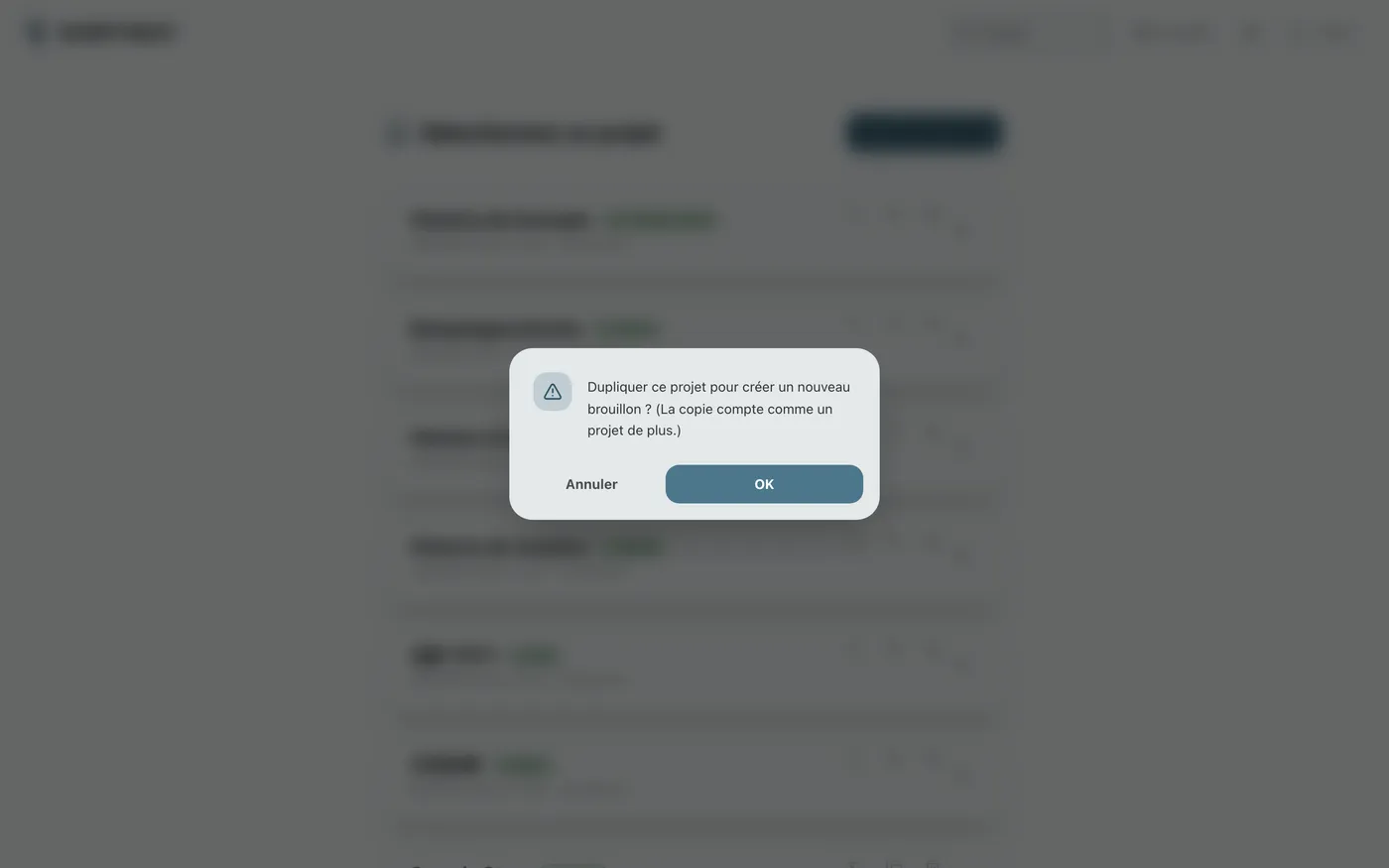
Si vous souhaitez créer un « second brouillon » à partir d'un projet existant, utilisez la fonction de duplication. Vous pouvez ainsi retravailler le texte tout en conservant les données d'origine.
2Construction de l'arborescence narrative
La grande particularité de Scriptnest est de permettre d'organiser visuellement l'histoire en quatre niveaux : « Ligne », « Séquence », « Scène » et « Actie (Action) ». Même les intrigues complexes se construisent sans jamais s'y perdre.
Création de la structure hiérarchique
Vue d'ensemble de l'arborescence narrative#
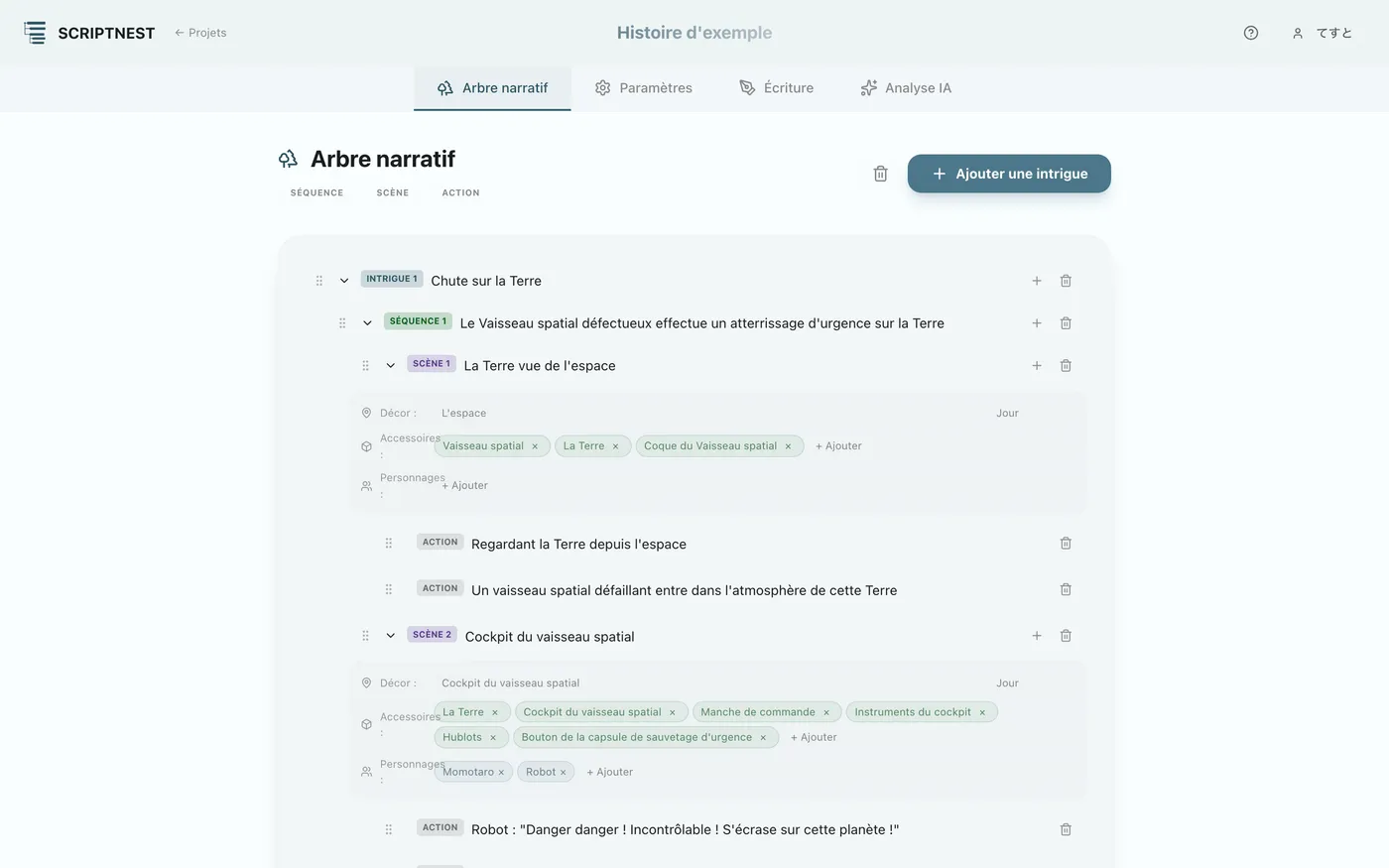
Lorsque vous ouvrez un projet, l'arborescence narrative s'affiche en premier. C'est ici que vous construisez l'ossature de votre histoire.
Ajouter des lignes et des séquences#
Utilisez le bouton « Ajouter une ligne » pour créer une « Ligne », le pilier principal de votre histoire. Ajoutez une « Séquence » (une suite de développements) en appuyant sur le « + » à l'extrémité droite de la ligne.

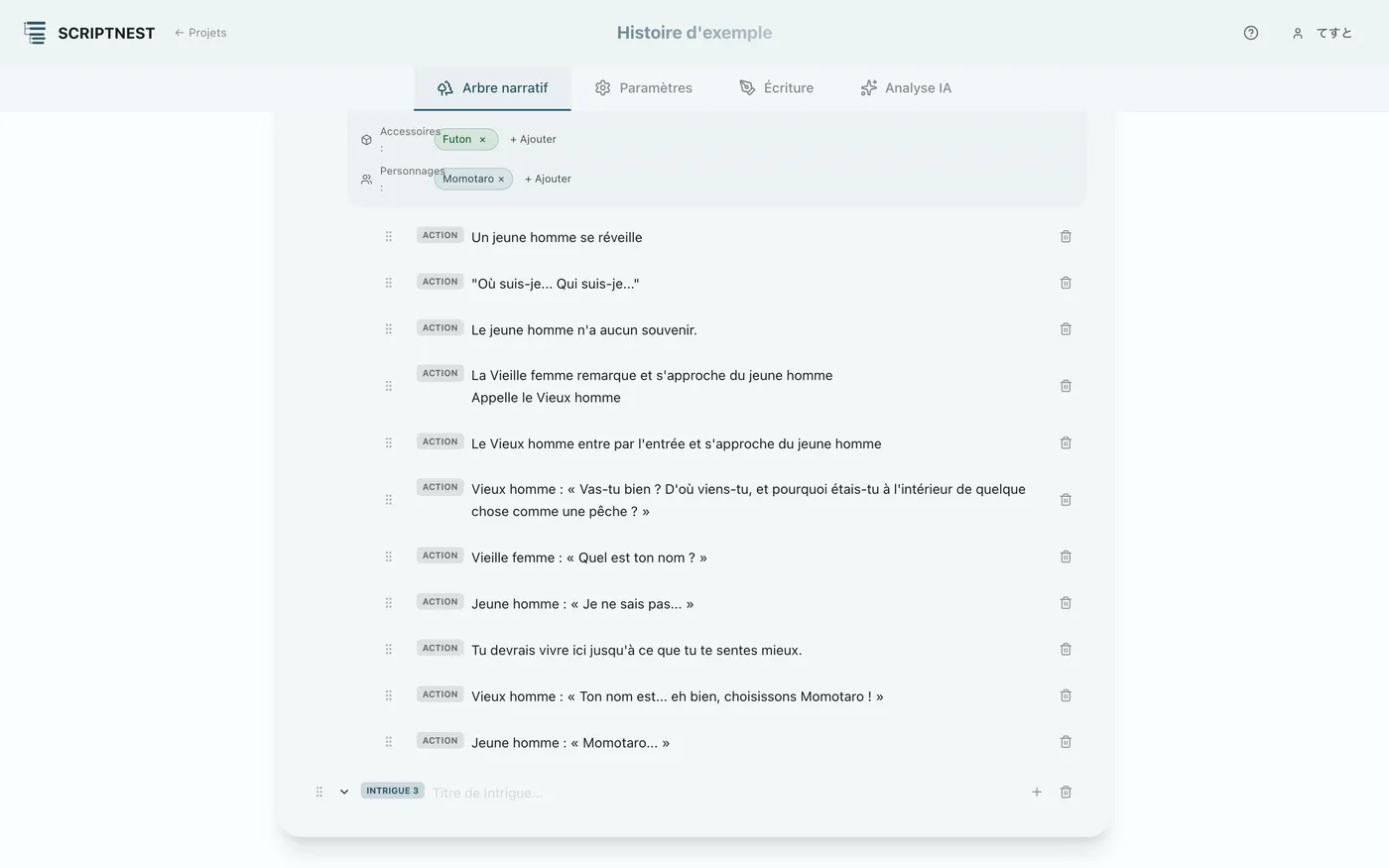

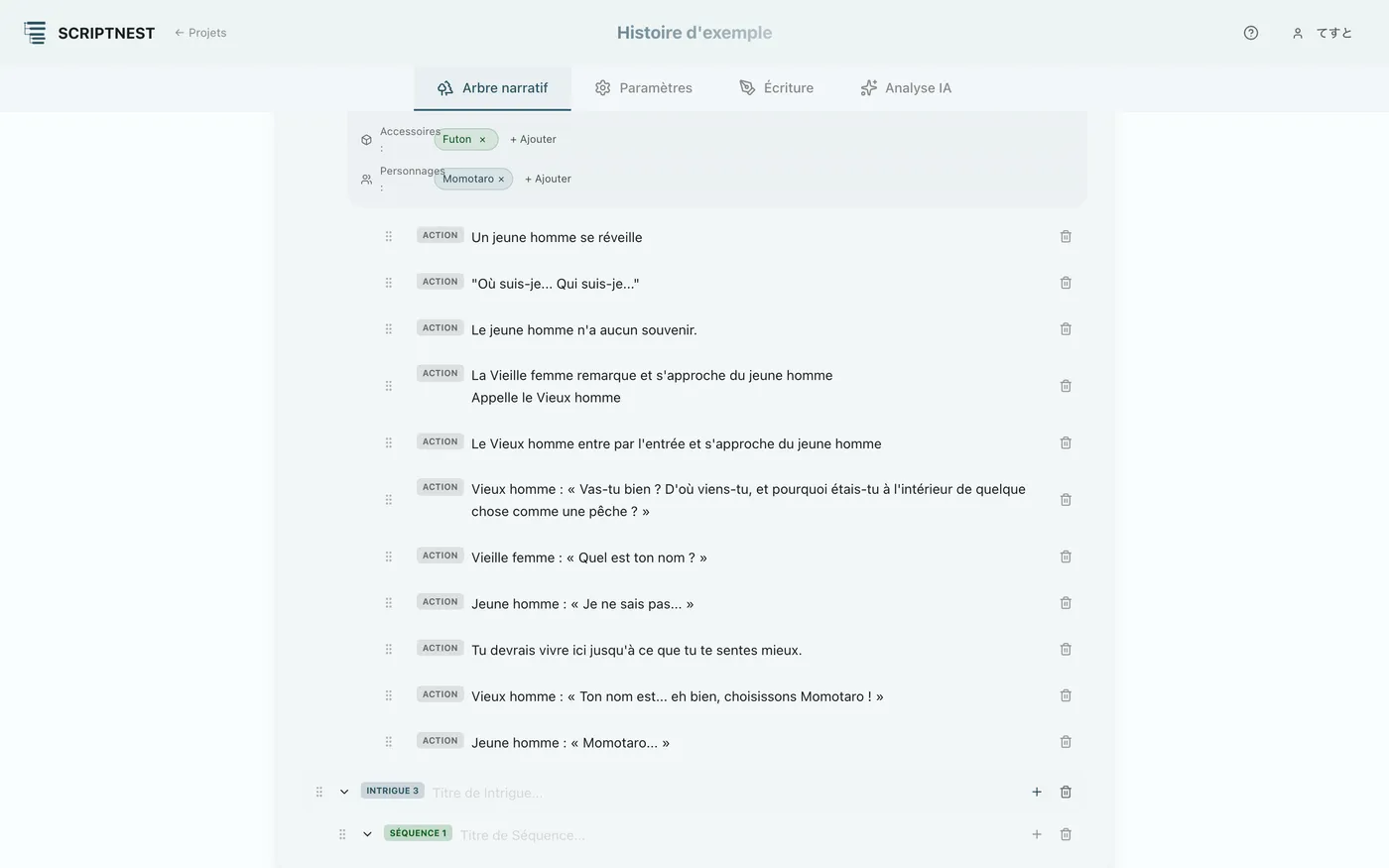
Ajouter des scènes et des Acties#
Ajoutez des « Scènes » concrètes au sein d'une séquence, puis, dans chaque scène, rédigez plusieurs « Acties (Actions) » décrivant ce qui s'y passe.
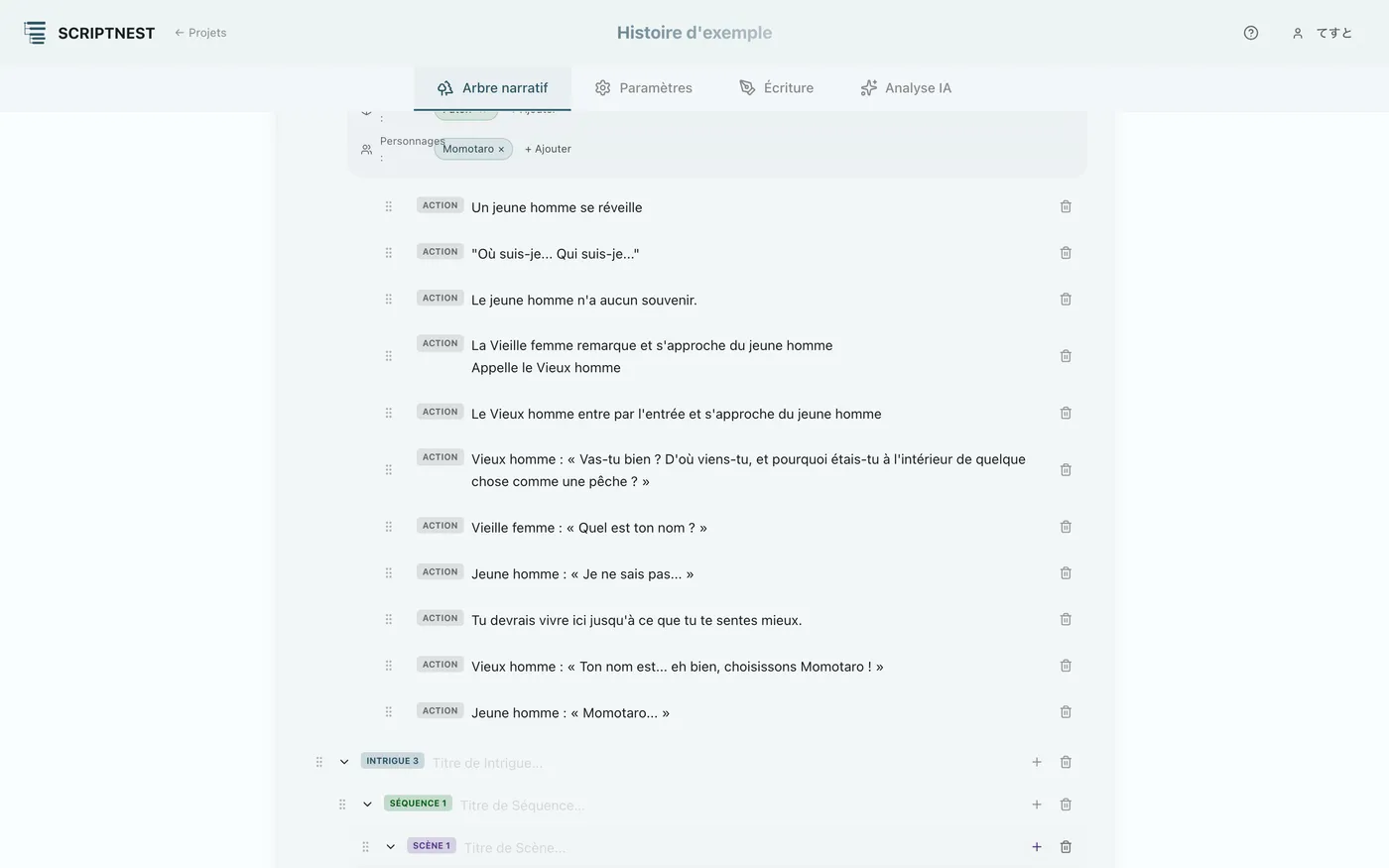
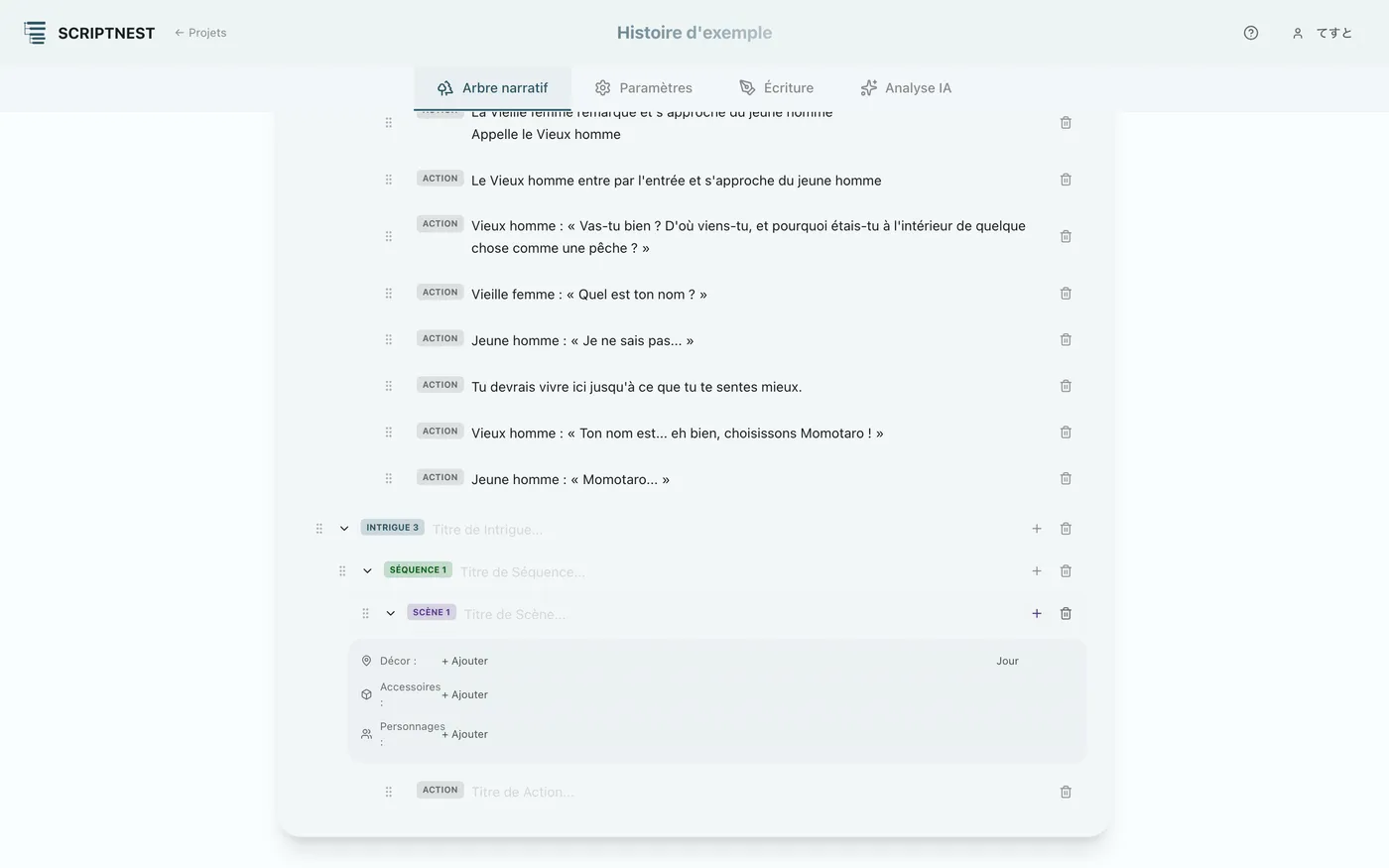
Glisser-déposer intuitif#
Chaque élément de l'arborescence (Lignes, Séquences, Scènes, Acties) peut être librement réorganisé par glisser-déposer. Modifier l'intrigue ou repenser la structure se fait ainsi de façon extrêmement fluide.
3Paramètres et gestion des données de référence
Définissez le thème et l'objectif, et gérez personnages, lieux et accessoires de façon centralisée comme une base de données. L'IA peut ainsi lire précisément ces réglages et écrire sans contradictions.
Paramètres de base et affectation aux scènes
Paramètres de base de l'histoire et format#
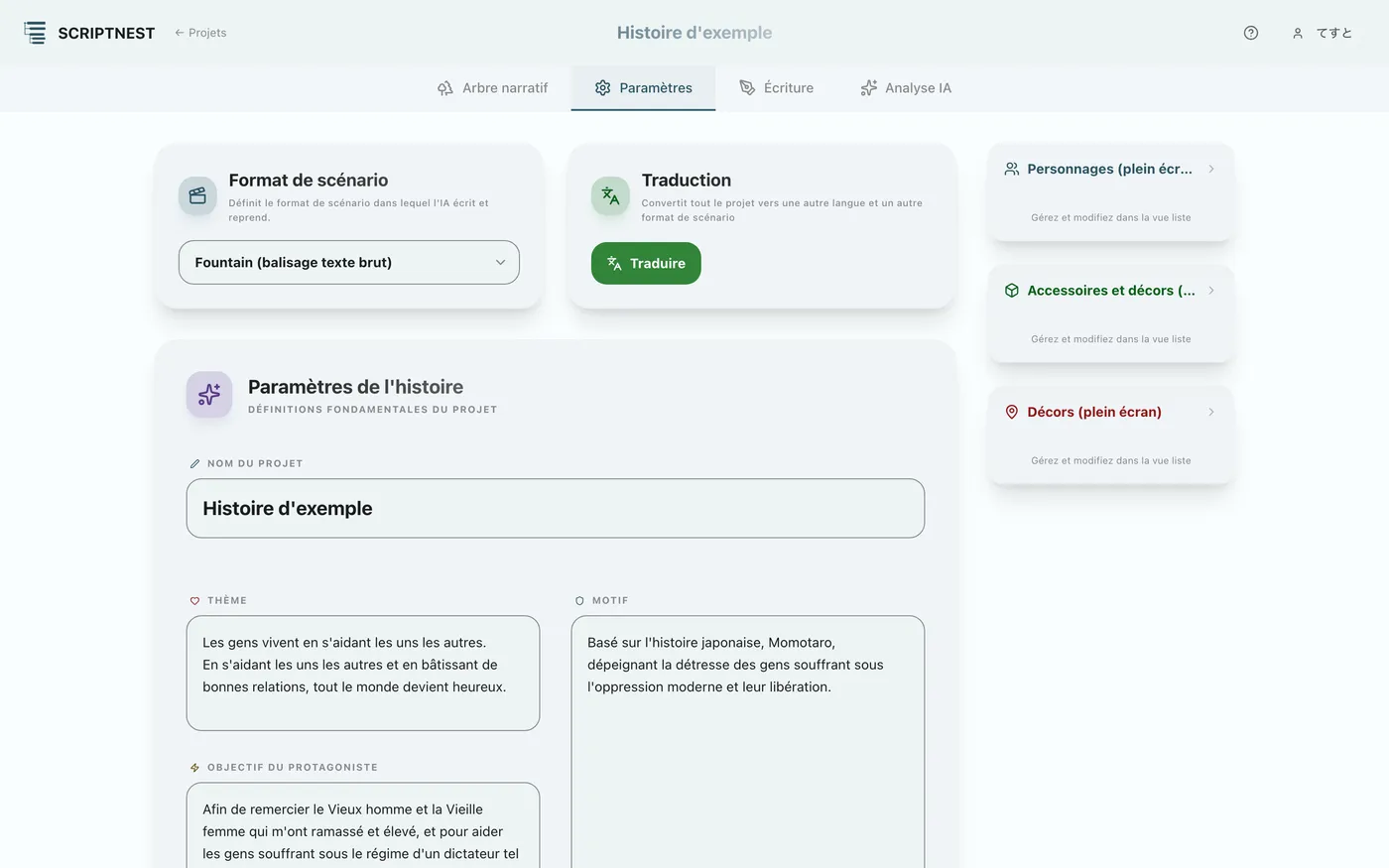
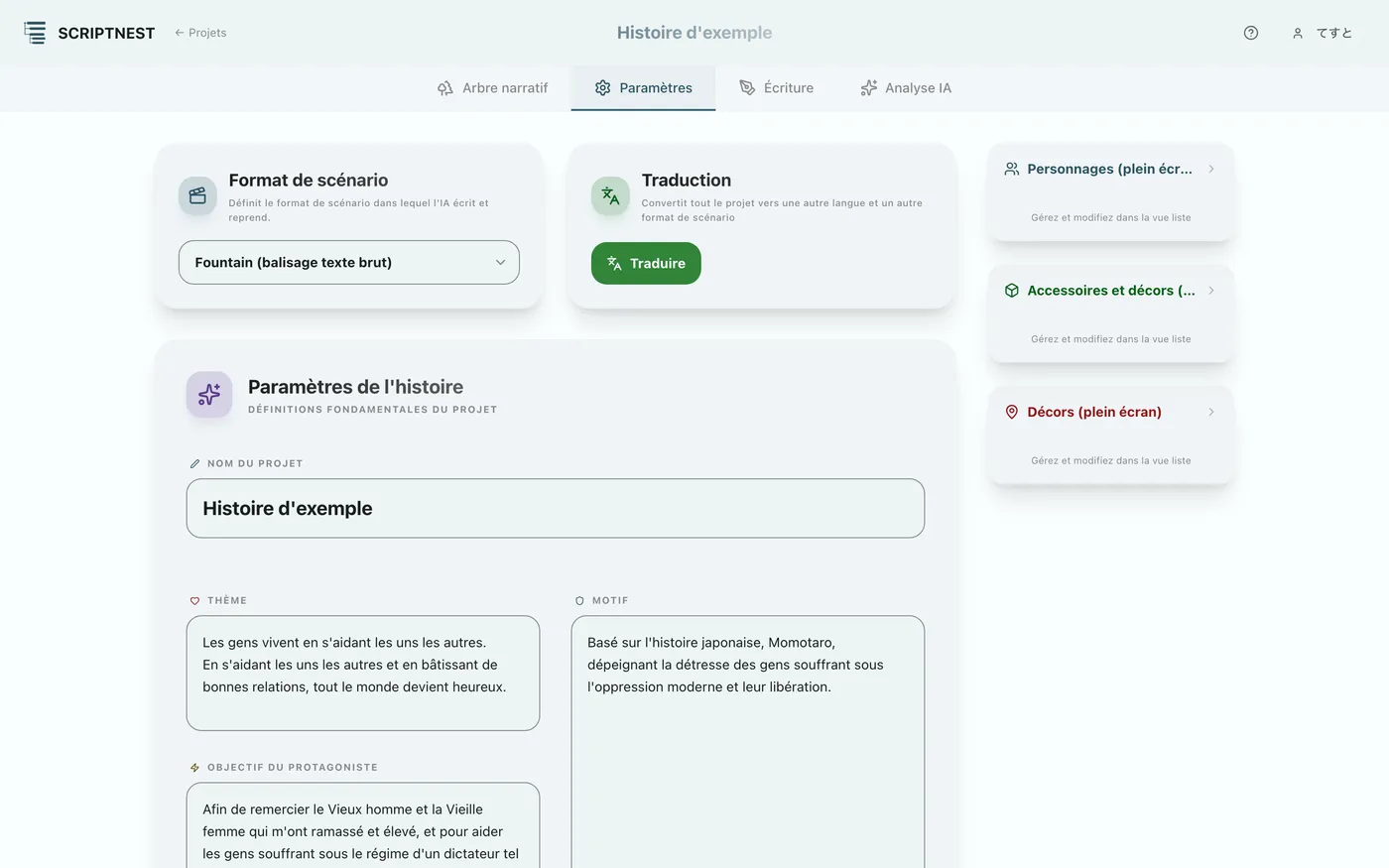
Depuis l'onglet « Paramètres », renseignez le thème de l'histoire, l'objectif du protagoniste et les réglages détaillés. Vous pouvez également y indiquer le format d'écriture (par exemple le format japonais).
Enregistrer des éléments dans une scène#
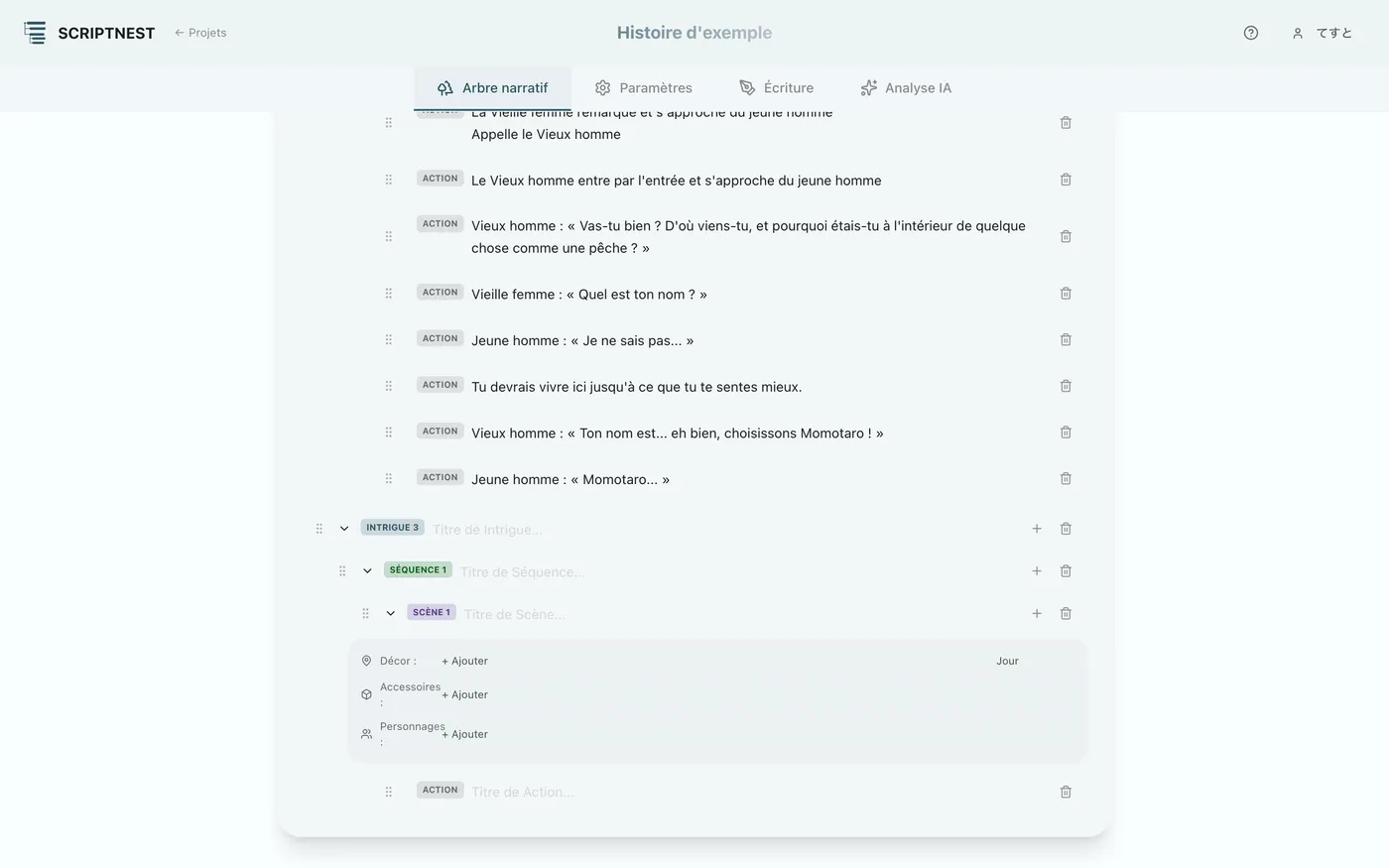
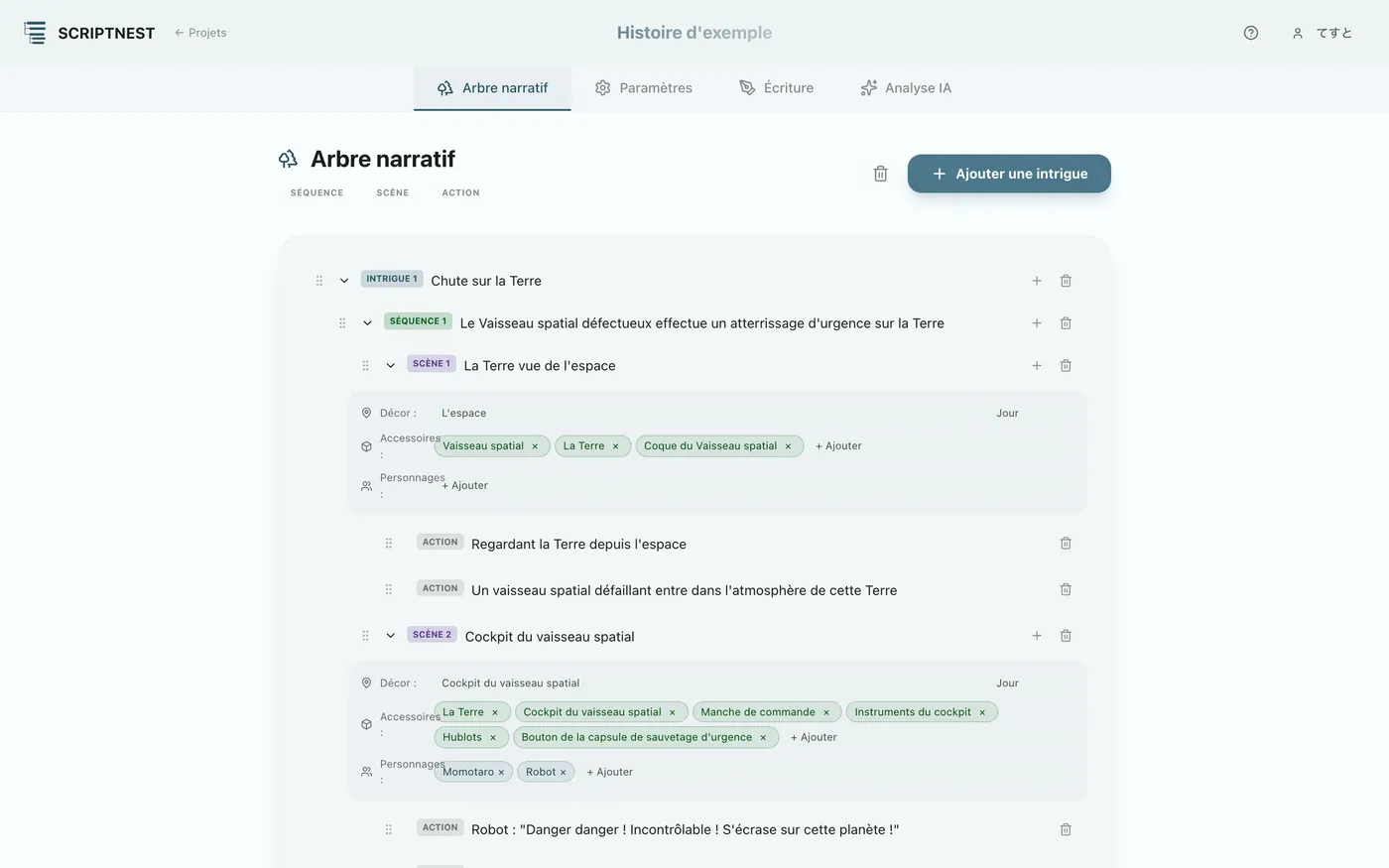
Dans le panneau de chaque scène, ajoutez et associez le « Lieu », les « Accessoires » et les « Personnages » présents dans cette scène.
Gestion détaillée des données de référence
Gestion et approfondissement des personnages#
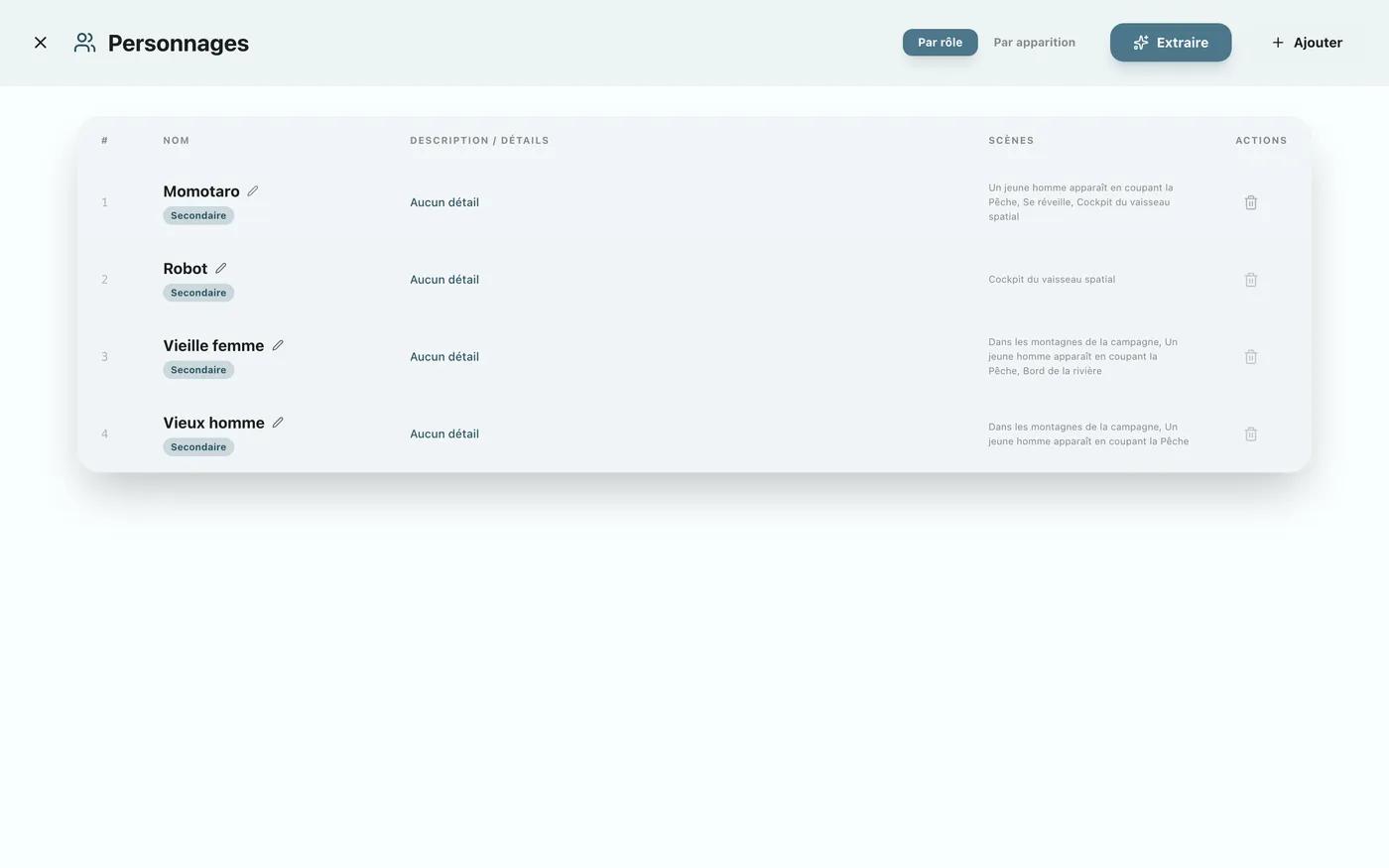
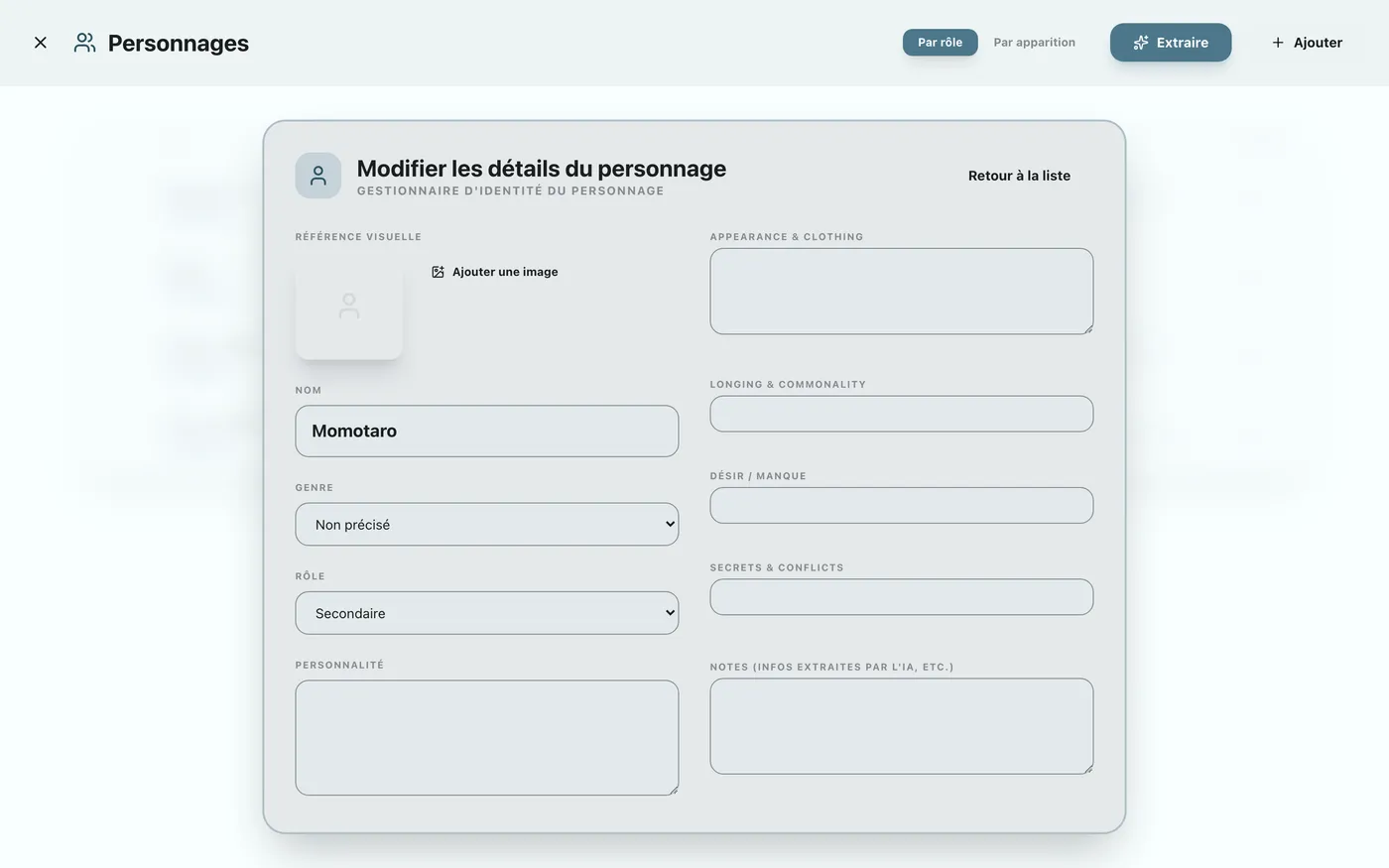
Les personnages enregistrés sont gérés dans une liste. Sur l'écran d'édition détaillée, vous pouvez définir des traits profonds comme les « désirs/manques » et les « secrets/mensonges », ce qui incite l'IA à produire des descriptions vivantes et crédibles.
Gestion des lieux/accessoires et extraction automatique par IA#
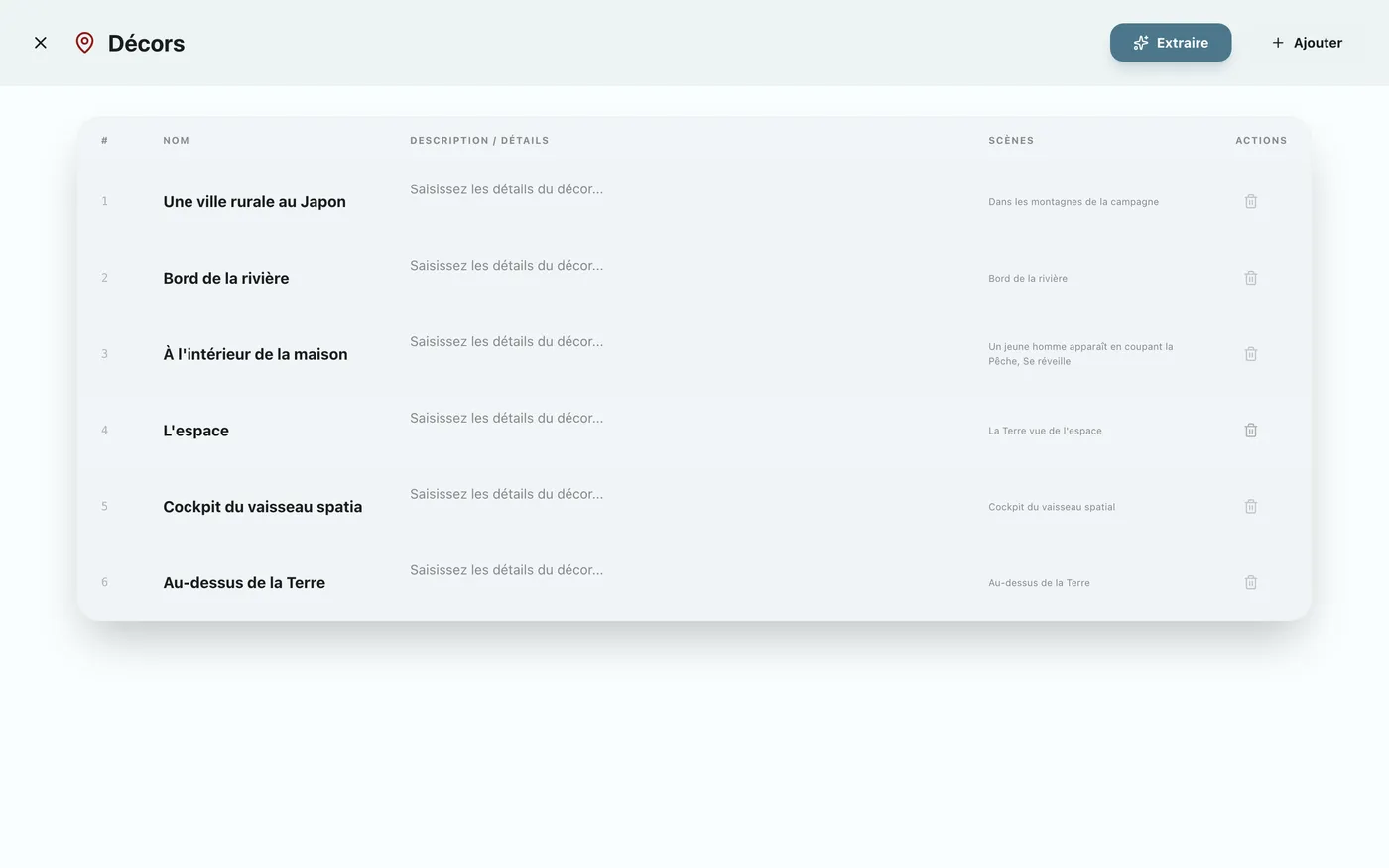
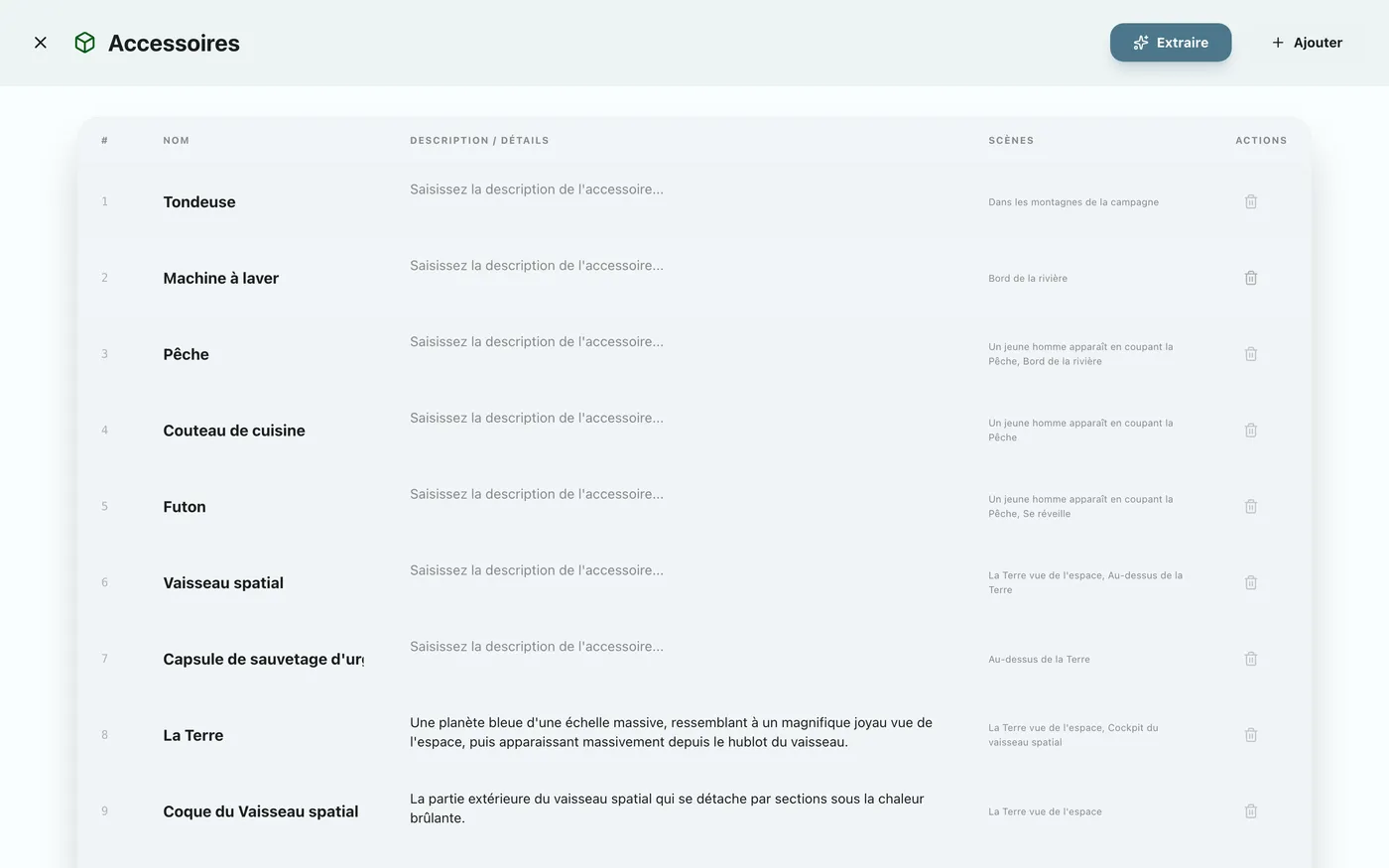
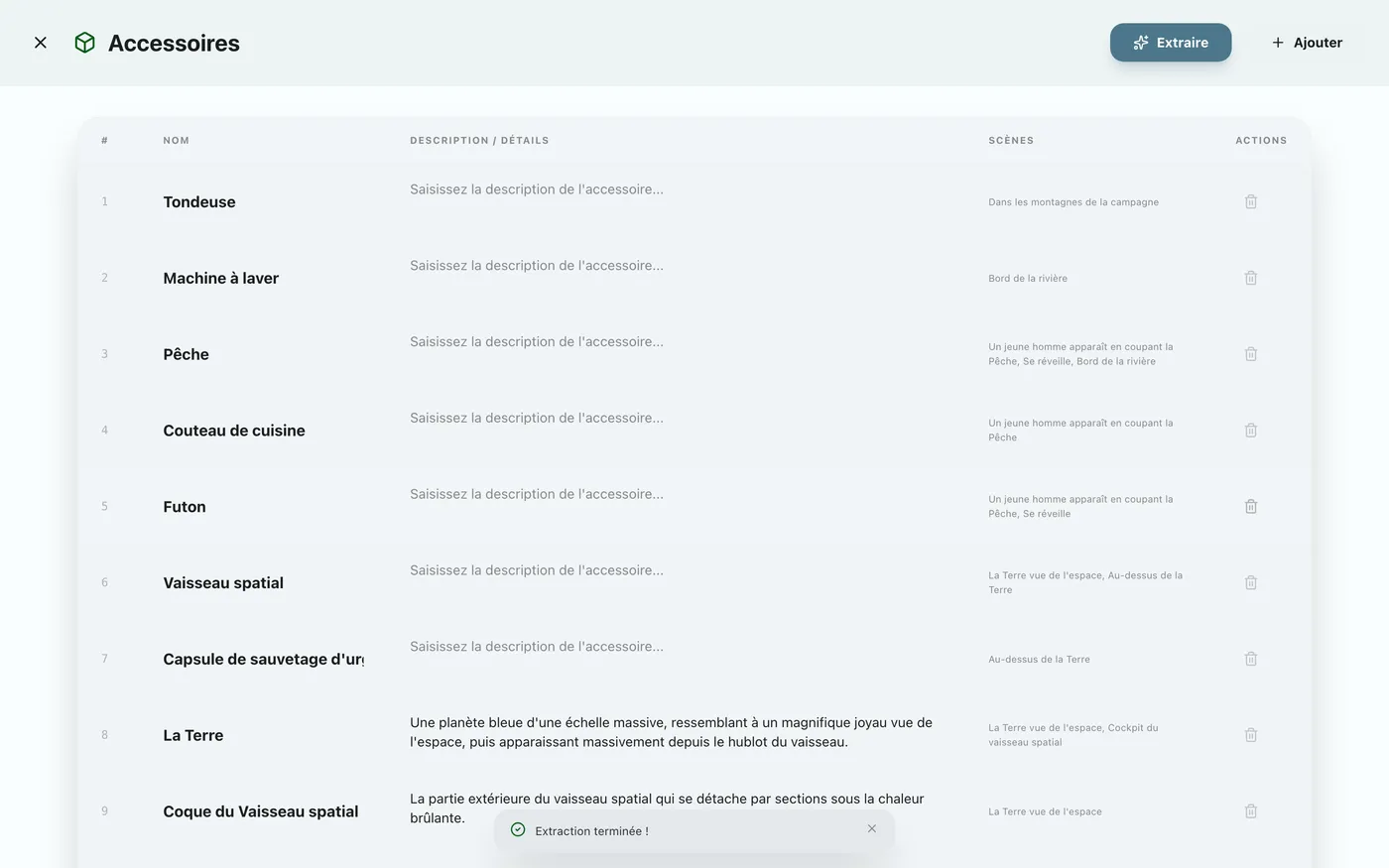
Les lieux et accessoires sont également gérés dans une liste. Une fonction pratique permet aussi à l'IA de lire automatiquement le texte déjà rédigé du scénario afin d'en extraire et d'enregistrer ces informations.
Traduction vers d'autres langues
Traduire un projet#
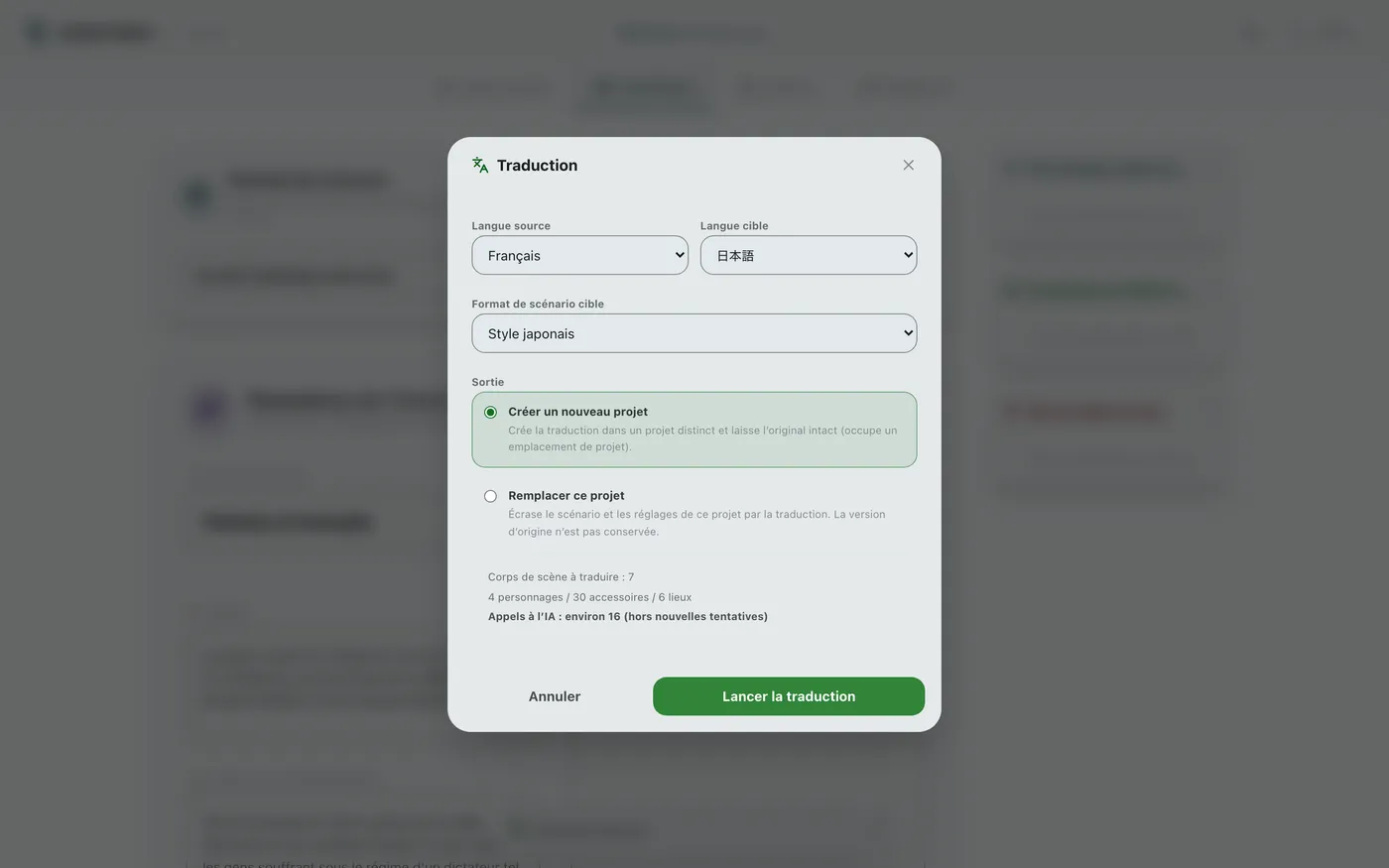
Depuis la section « Traduire » de l'onglet « Paramètres », l'IA peut traduire l'intégralité du projet dans une autre langue en une seule fois. Vous pouvez choisir de créer la traduction comme un nouveau projet ou de remplacer le projet actuel. Cette opération nécessite d'avoir configuré la connexion IA au préalable.
4Rédaction du scénario et assistance IA
Sur la base de l'arborescence et des paramètres que vous avez construits, il est enfin temps de rédiger le scénario. Faites de l'IA de pointe votre partenaire pour un travail collaboratif fluide.
Configuration de l'IA et début de la rédaction
Paramètres de connexion IA (BYOK)#
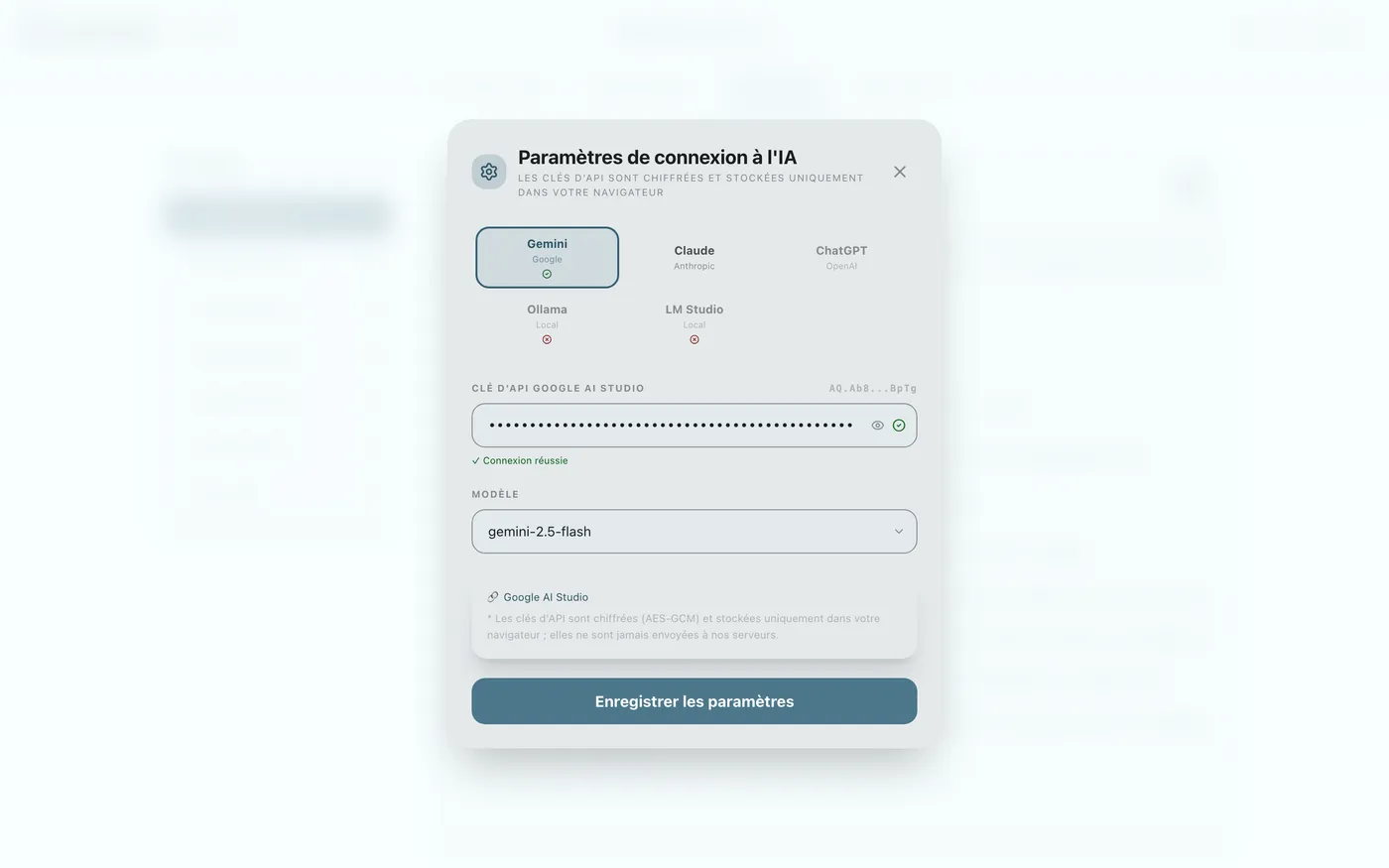
Connectez-vous à des IA comme Gemini, Claude ou ChatGPT à l'aide de votre propre clé API. Vous pouvez choisir le modèle le plus adapté à la situation.
Écran de rédaction de l'histoire#
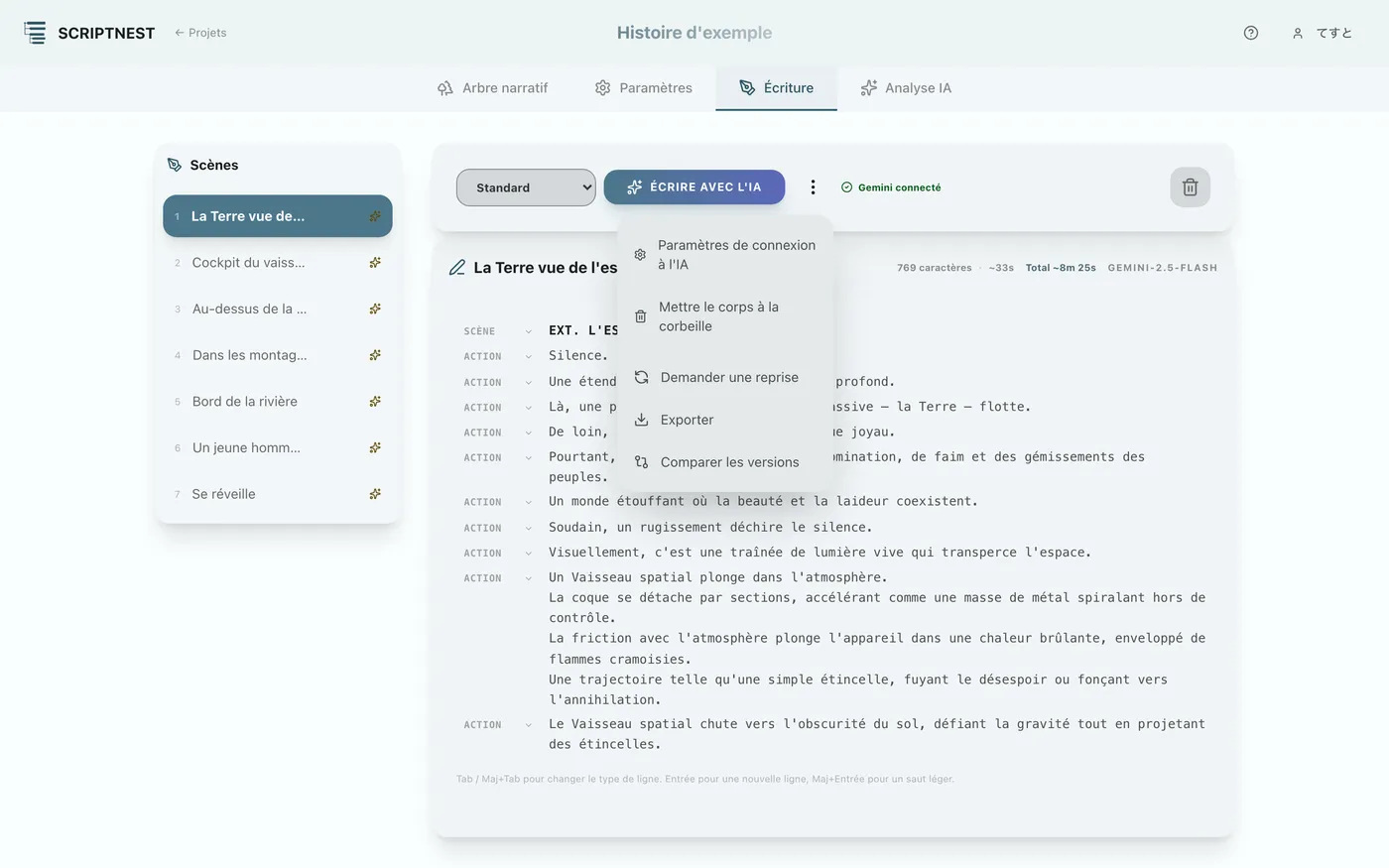
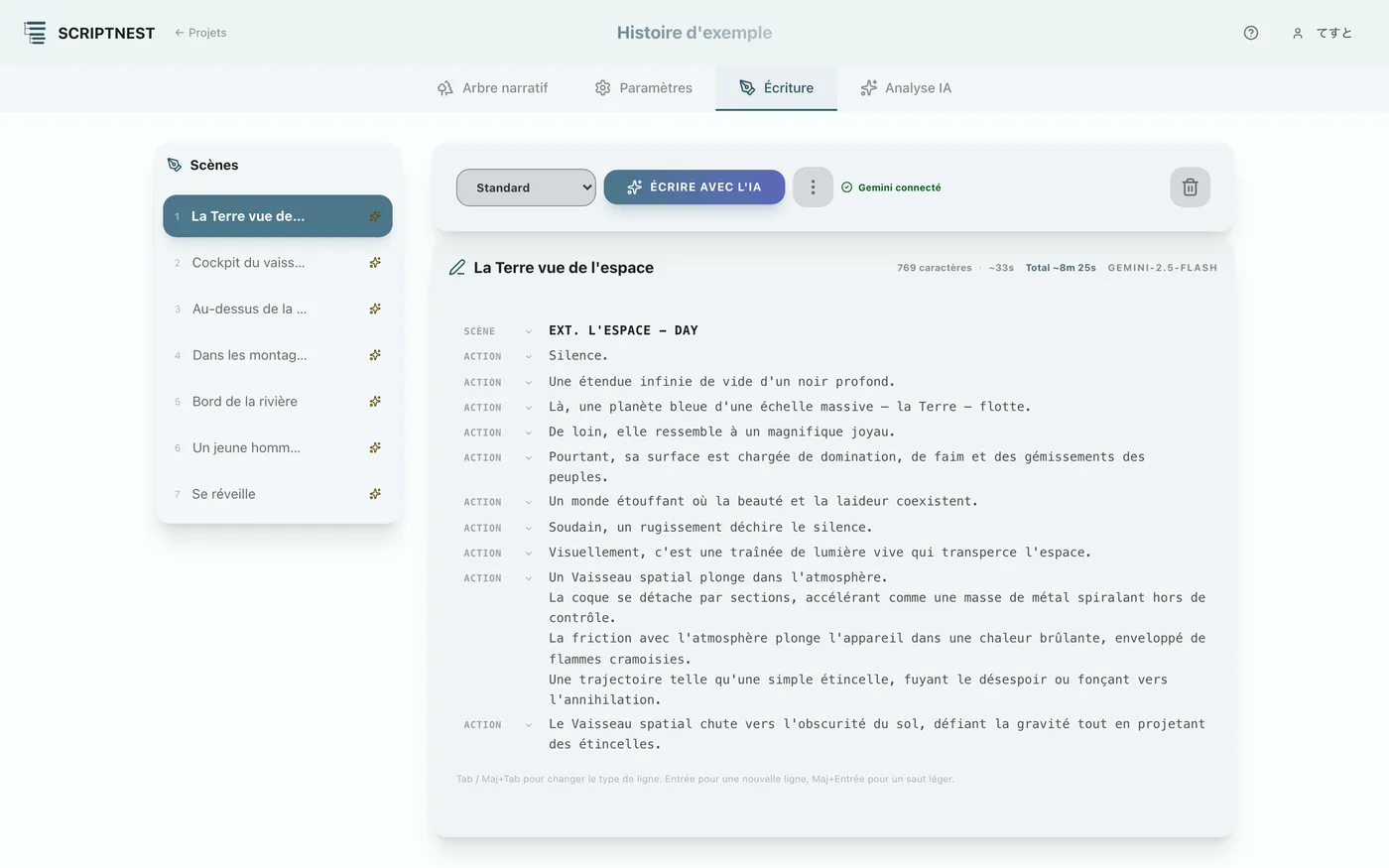
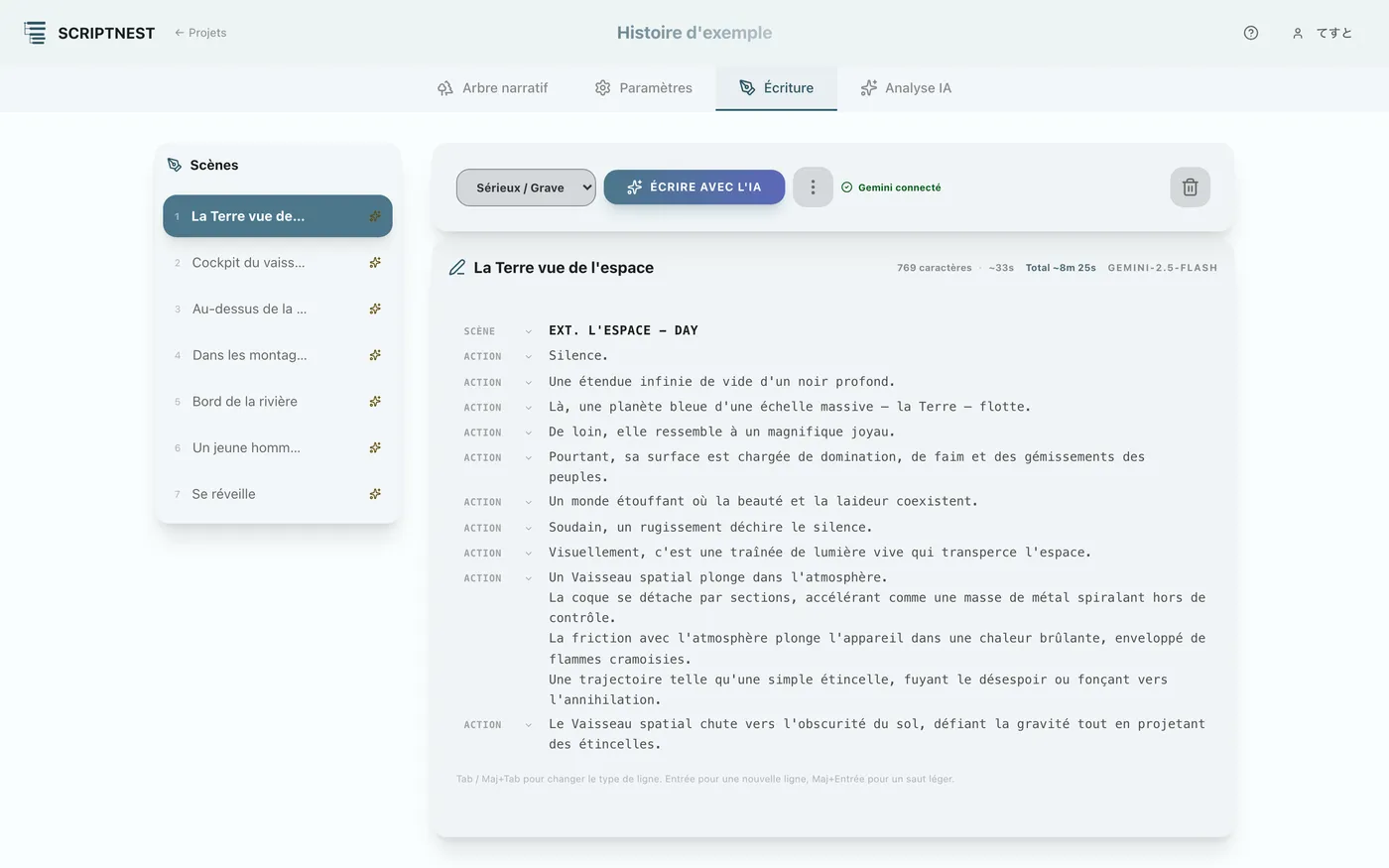
En ouvrant l'onglet « Rédaction de l'histoire », l'éditeur de rédaction s'affiche pour chaque scène. Vous pouvez indiquer le style souhaité (standard, sérieux/dramatique, comédie, etc.).
Collaboration humain-IA (modifications manuelles et reprises)
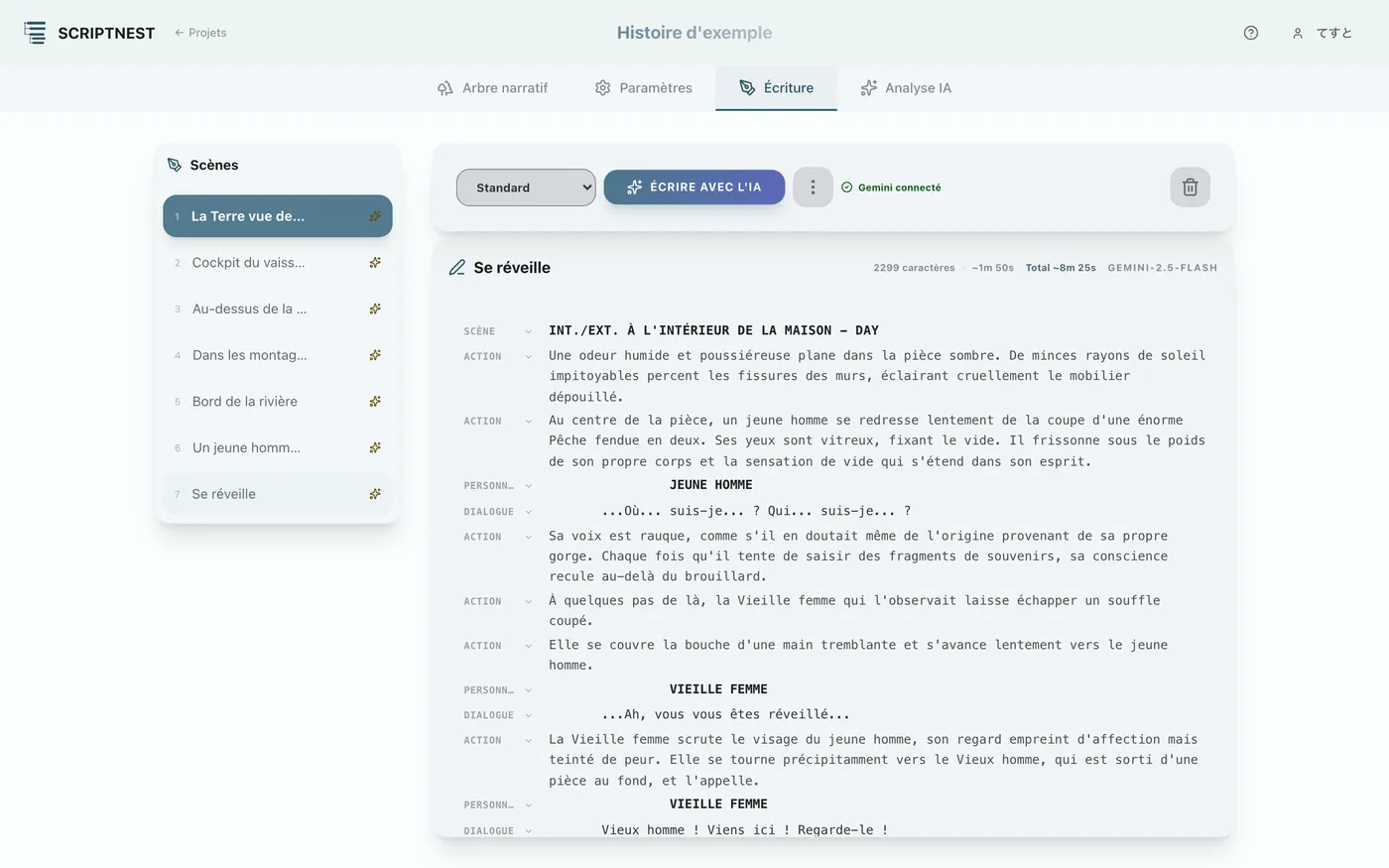
Rédaction par l'IA et modification manuelle#
En appuyant sur le bouton « Rédiger avec l'IA », celle-ci génère le scénario en tenant compte des réglages et du contexte de la scène. Bien entendu, vous pouvez librement compléter ou modifier le texte généré directement dans l'éditeur.
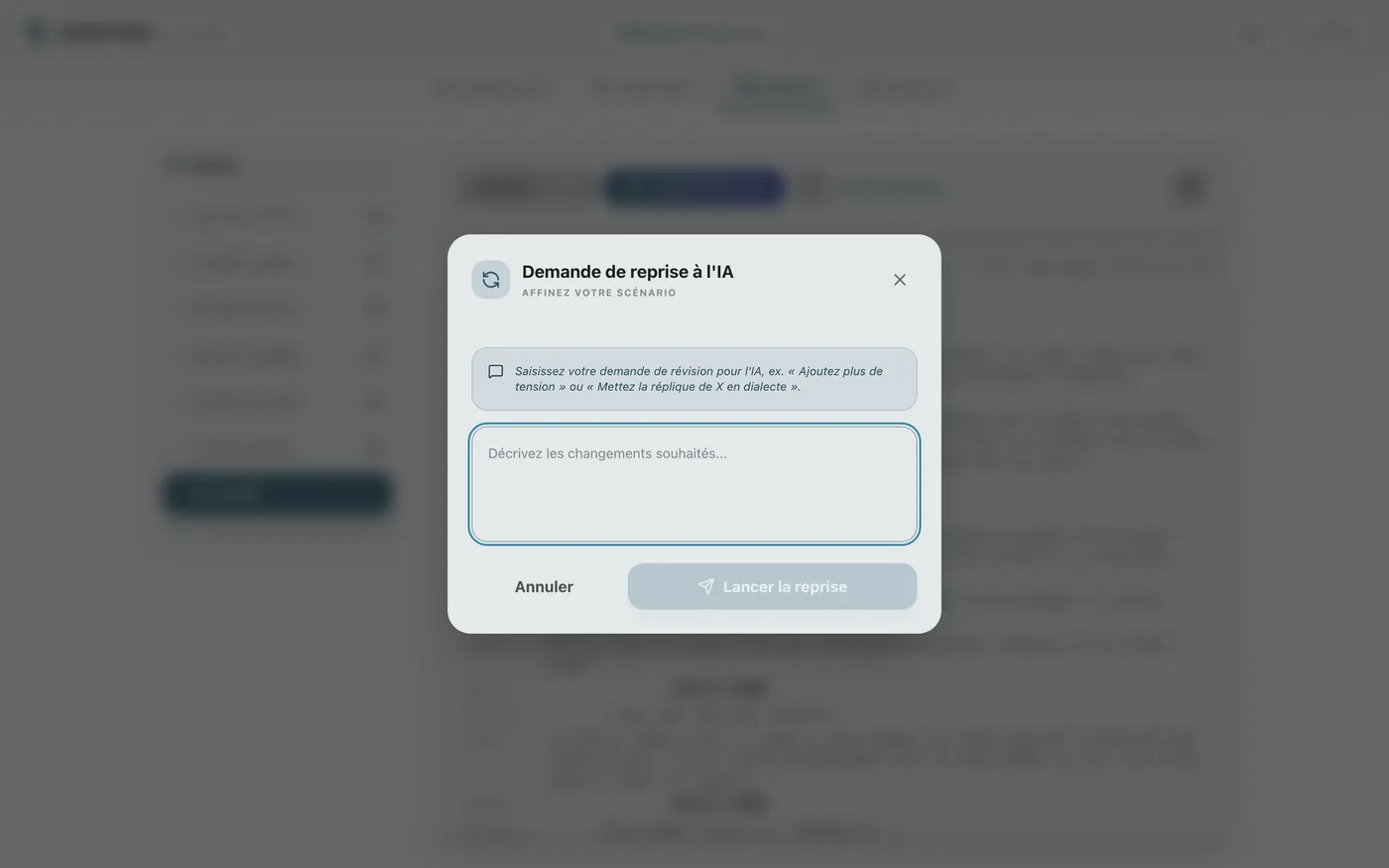
Demander une reprise#
Si le résultat de l'IA ne correspond pas à votre intention, vous pouvez sélectionner « Demander une reprise » dans le menu pour le faire réécrire.
5Analyse, comparaison et export
Scriptnest propose des fonctions d'analyse pour améliorer la qualité du scénario terminé, ainsi que des fonctions d'export pour le partager sur le plateau.
Analyse avancée et comparaison
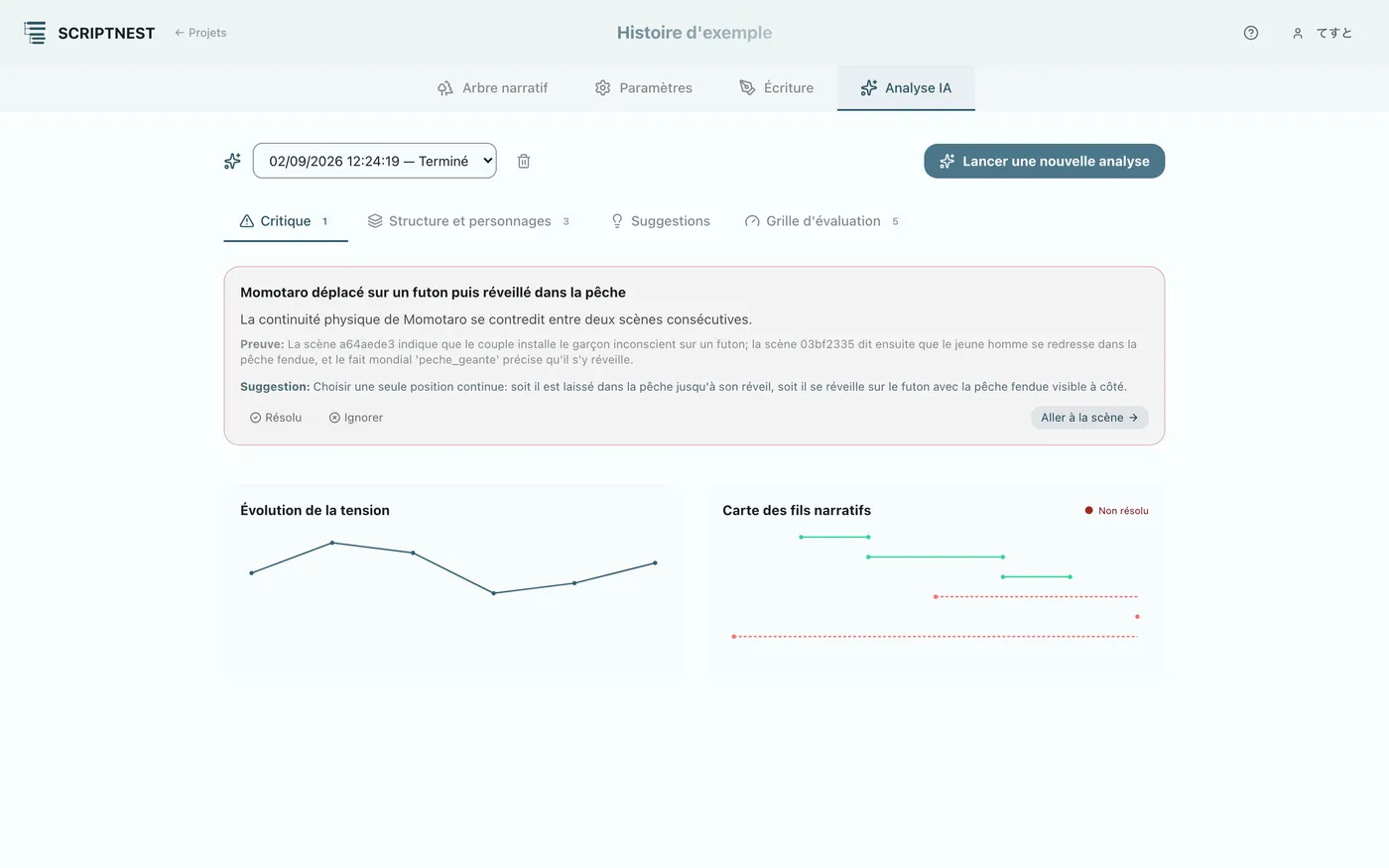
Fonction IA « Analyse de scénario et détection des incohérences »#
L'IA détecte automatiquement des problèmes dans le scénario tels que des « incohérences chronologiques » ou des « incohérences dans les connaissances des personnages », et propose des améliorations. Vous pouvez ainsi renforcer objectivement la solidité de l'intrigue. Son exécution nécessite d'avoir déjà configuré la connexion IA depuis l'onglet de rédaction de l'histoire.
Fonction de comparaison visuelle des « brouillons »#
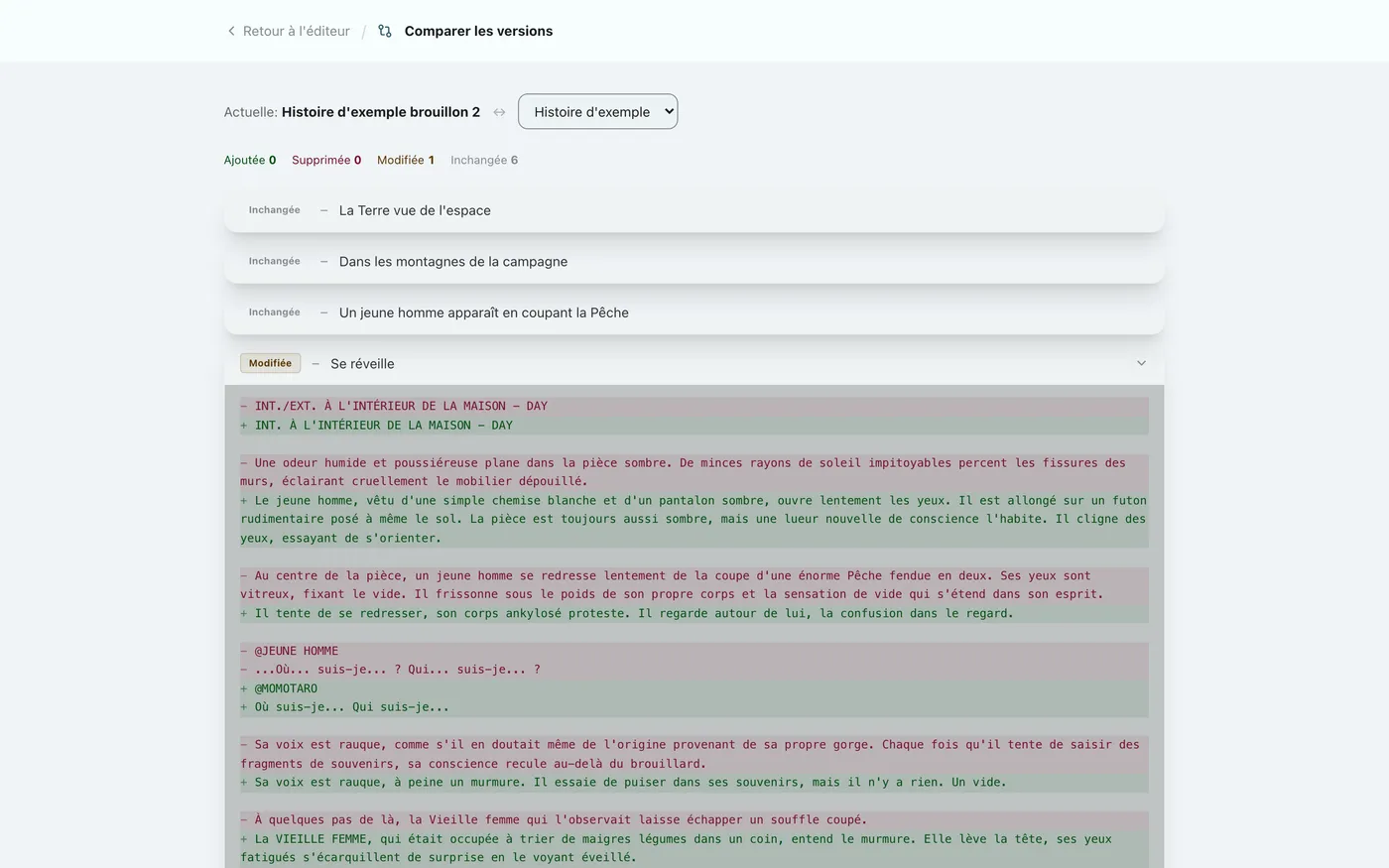
Comparez et vérifiez « ce qui a été ajouté, supprimé ou modifié » par rapport à une version précédente (comme le premier brouillon), avec un code couleur clair, à la manière d'un diff de code.
Export du scénario
Export dans un format professionnel#
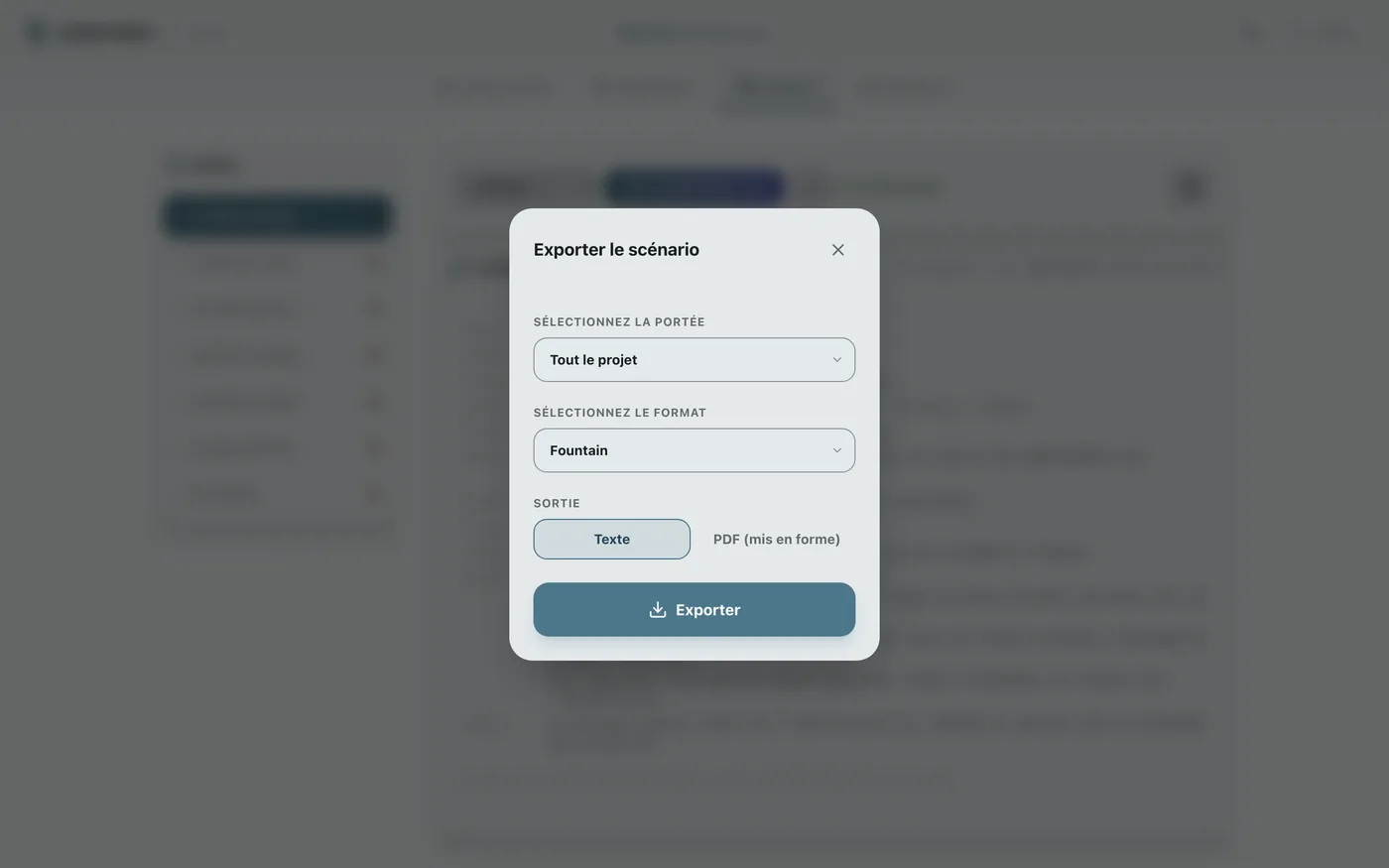
Grâce à la fonction « Export », vous pouvez générer votre scénario terminé sous forme de PDF mis en forme ou de fichier texte en un clic. Il est immédiatement prêt à être partagé sur le plateau.
En cas de doute
Quelqu’un d’autre a peut-être rencontré le même problème. Posez vos questions ou partagez vos suggestions dans la communauté.