Scriptnest — Roteiro
Manual do Scriptnest
Monte sua história em uma árvore de quatro níveis, mantenha personagens e locais como dados mestres e escreva o roteiro junto com a IA. Acompanhe nas telas reais, da criação do projeto até a exportação.
1Criação e gerenciamento de projetos
Primeiro, crie um “projeto” para gerenciar seu roteiro. No Scriptnest, também é fácil gerenciar um “rascunho” separado para cada versão.
Iniciando um projeto
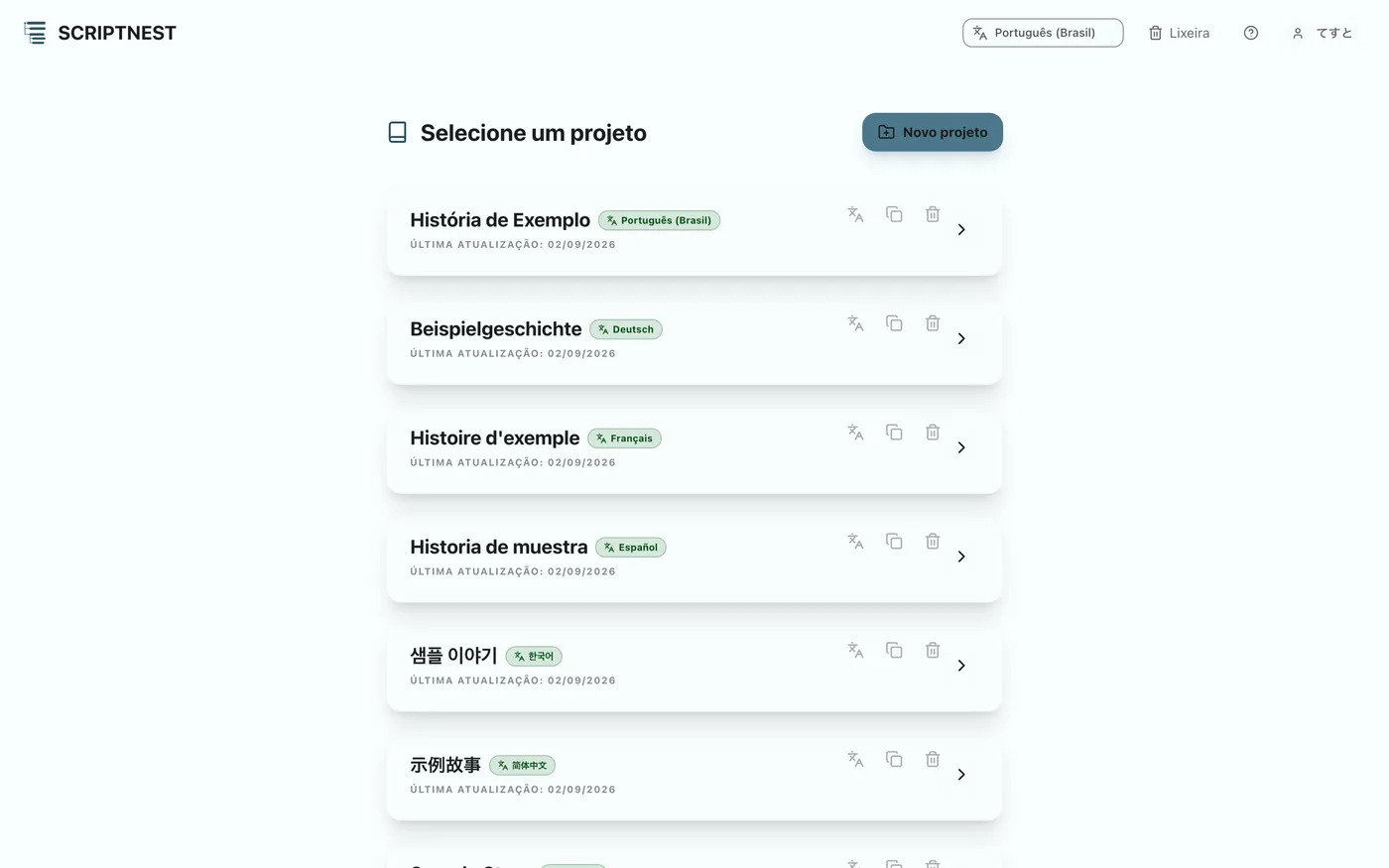
Tela de lista de projetos#
Ao fazer login, a lista de projetos já criados é exibida. Selecione aqui o projeto no qual deseja trabalhar.
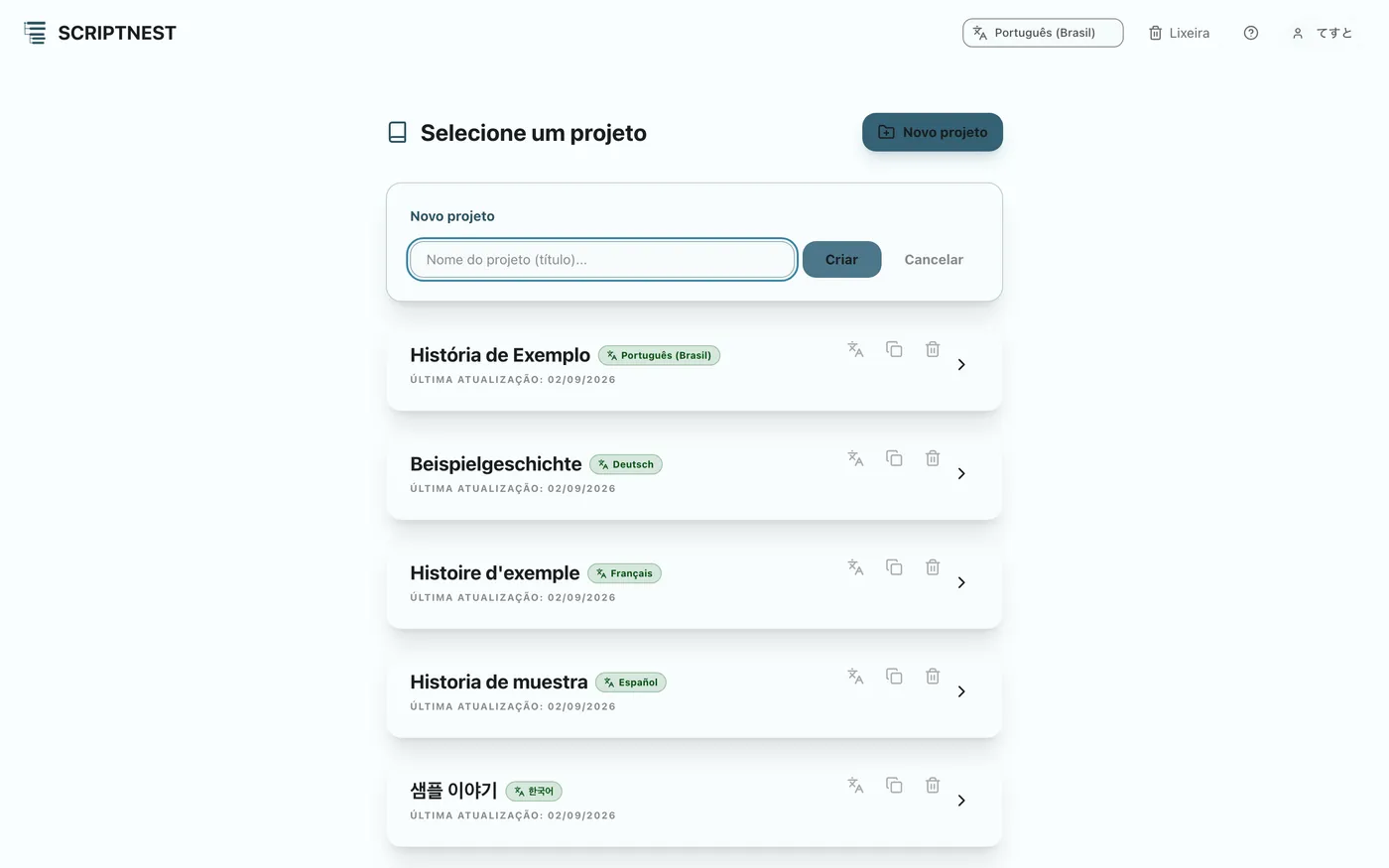
Criando um novo projeto#
Para começar a escrever uma nova história, clique no botão “Criar novo” e digite o nome do projeto para criá-lo.
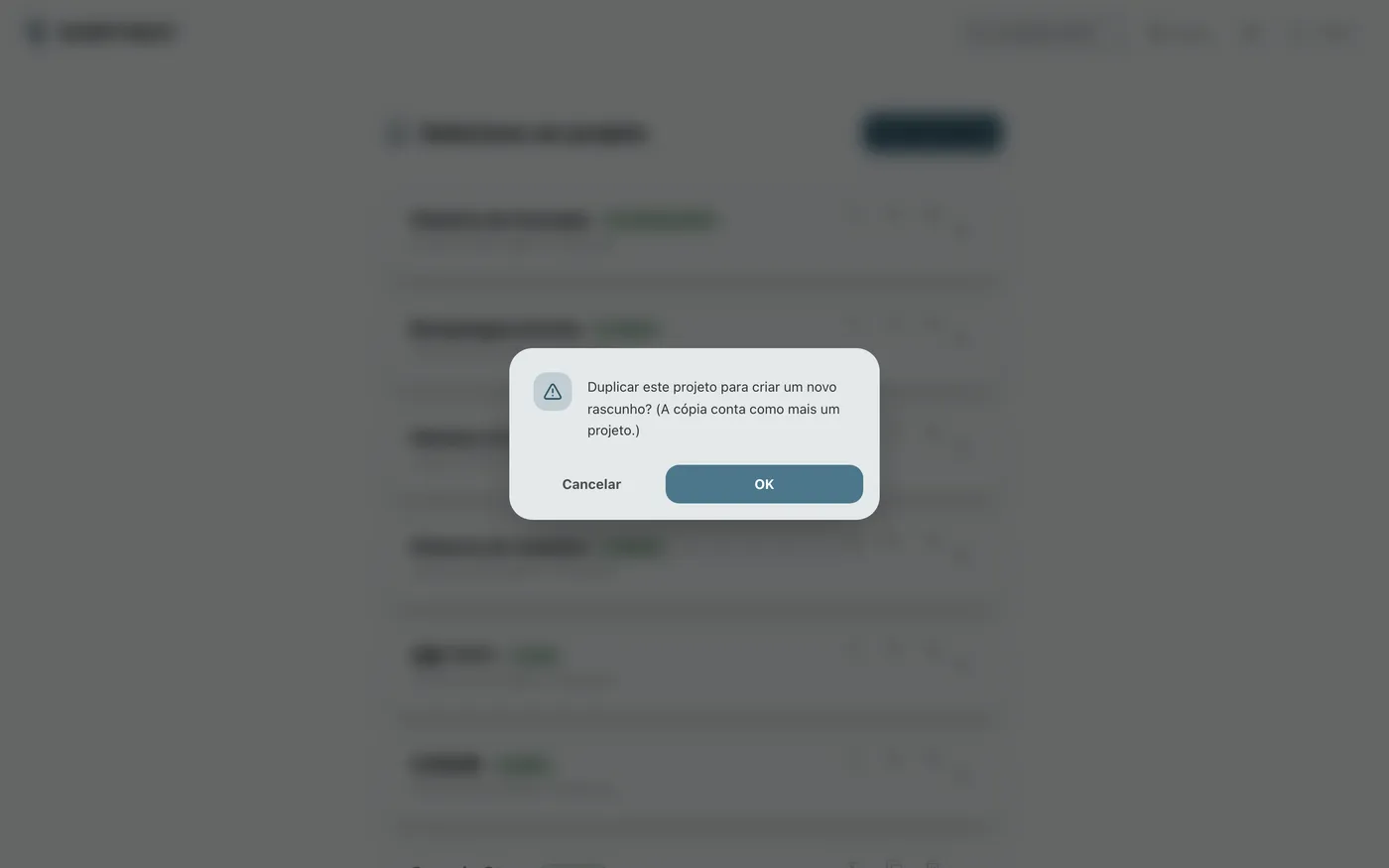
Duplicando um projeto (criando um novo rascunho)#
Se quiser criar um “segundo rascunho” com base em um projeto existente, use o recurso de duplicação. Você pode continuar a revisão mantendo os dados originais intactos.
2Construção da árvore da história
A maior característica do Scriptnest é permitir organizar visualmente a história em quatro níveis: “Linha”, “Sequência”, “Cena” e “Actie (Ação)”. É possível construir até tramas complexas sem se perder.
Criando a estrutura hierárquica
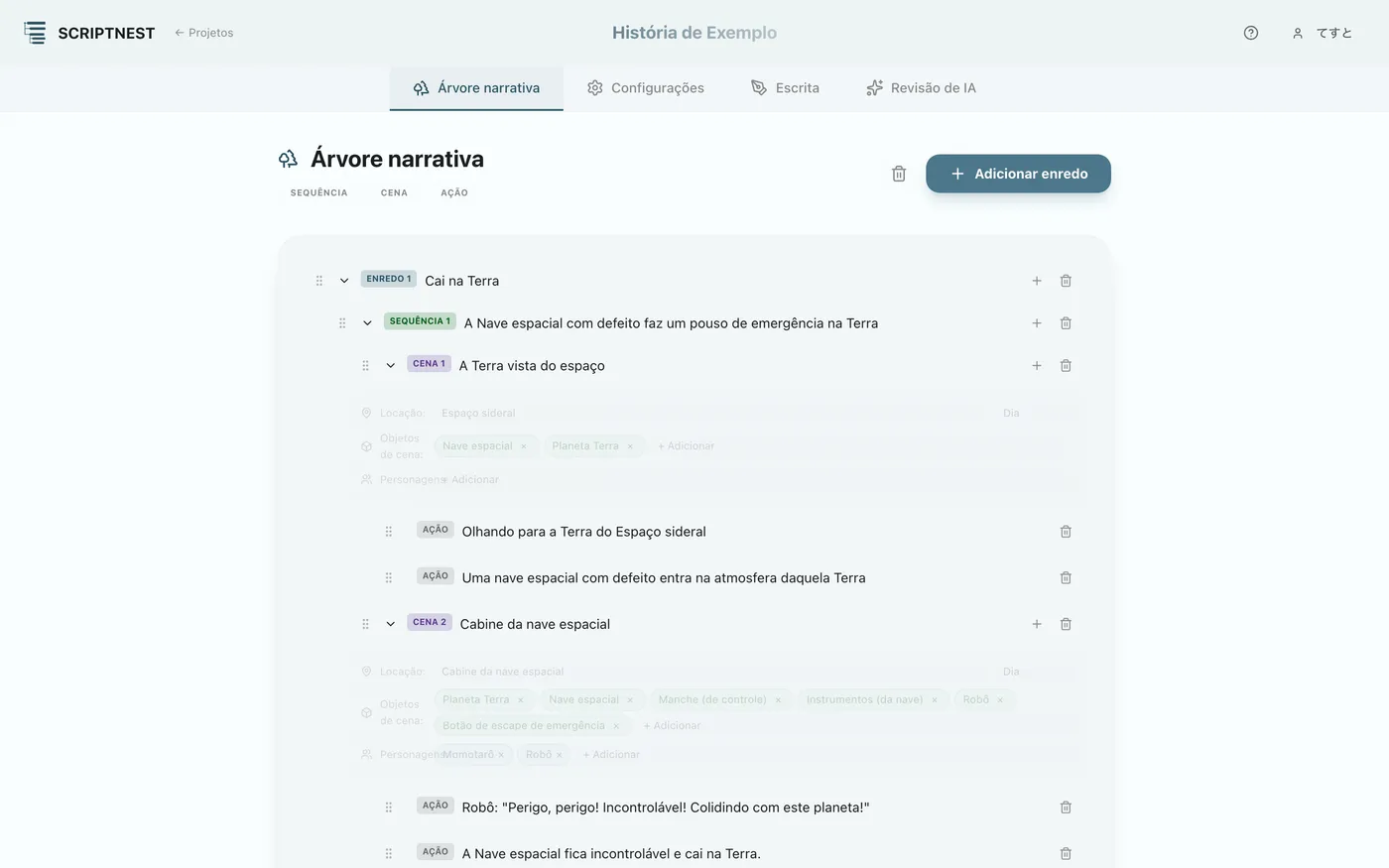
Visão geral da árvore da história#
Ao abrir um projeto, a árvore da história é exibida primeiro. É aqui que você constrói o esqueleto da sua história.
Adicionando linhas e sequências#
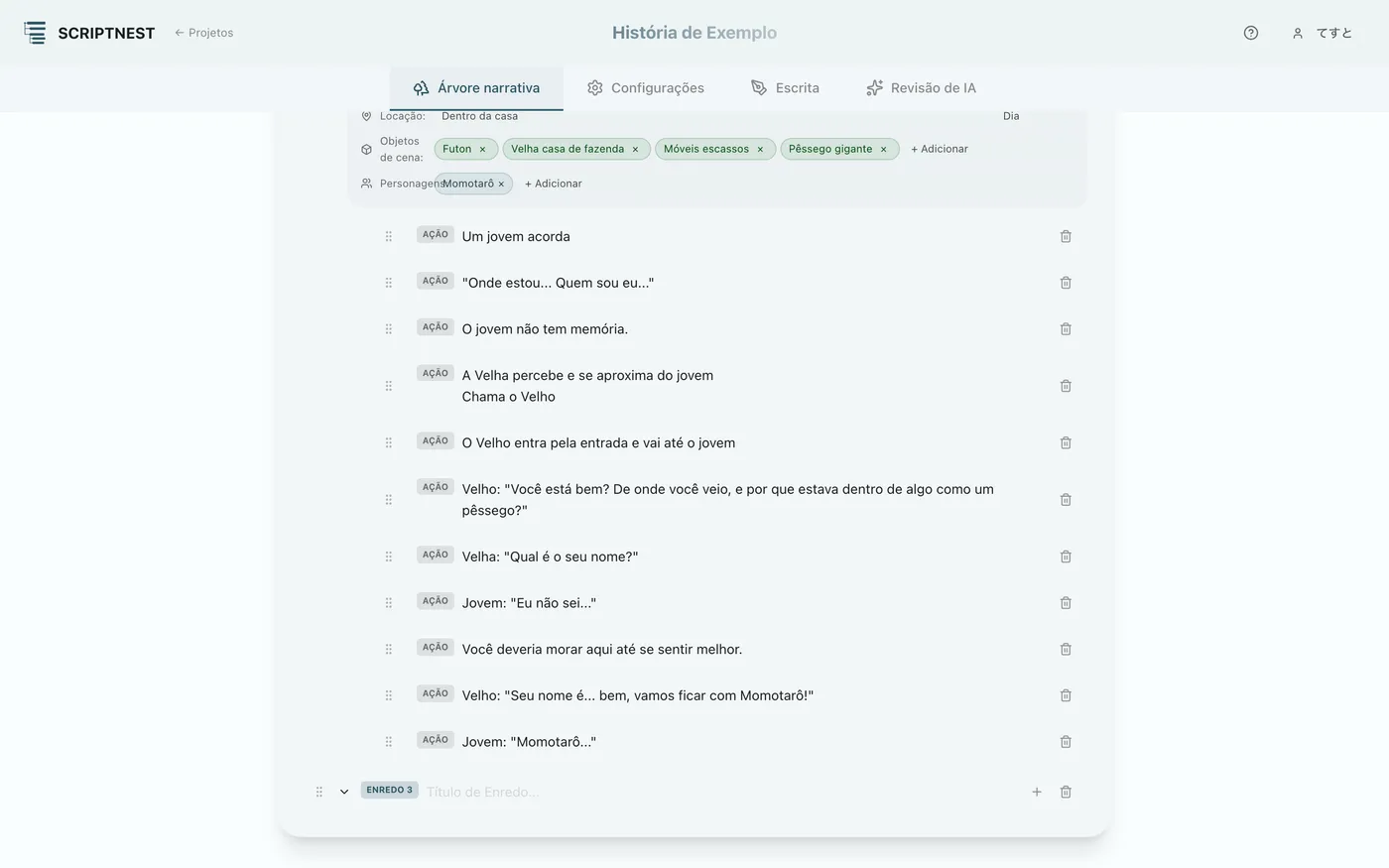
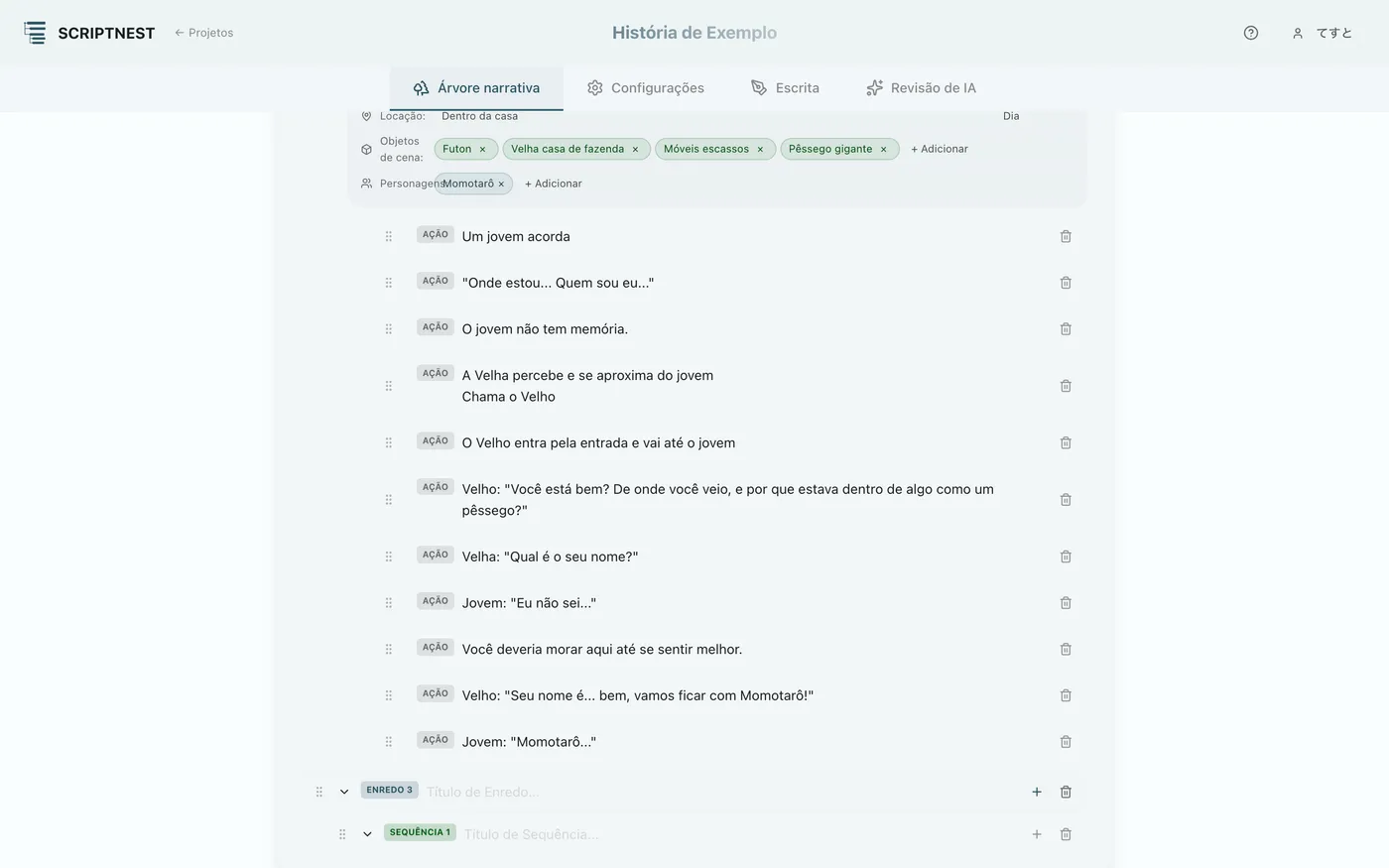
Use o botão “Adicionar linha” para criar uma “Linha”, o pilar principal da sua história. Adicione uma “Sequência” (uma série de desenvolvimentos) pressionando o “+” na extremidade direita da linha.


Adicionando cenas e Acties#
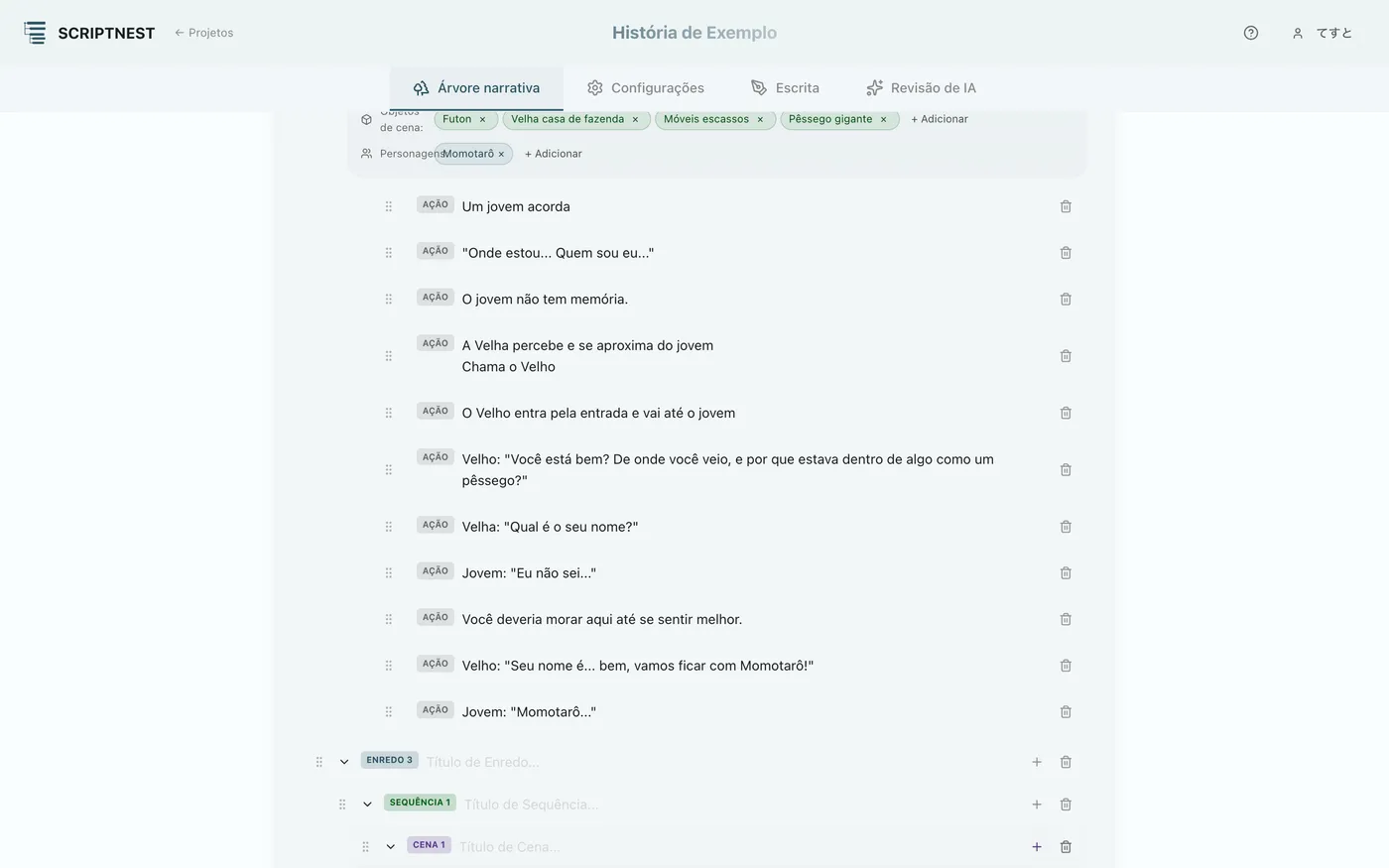
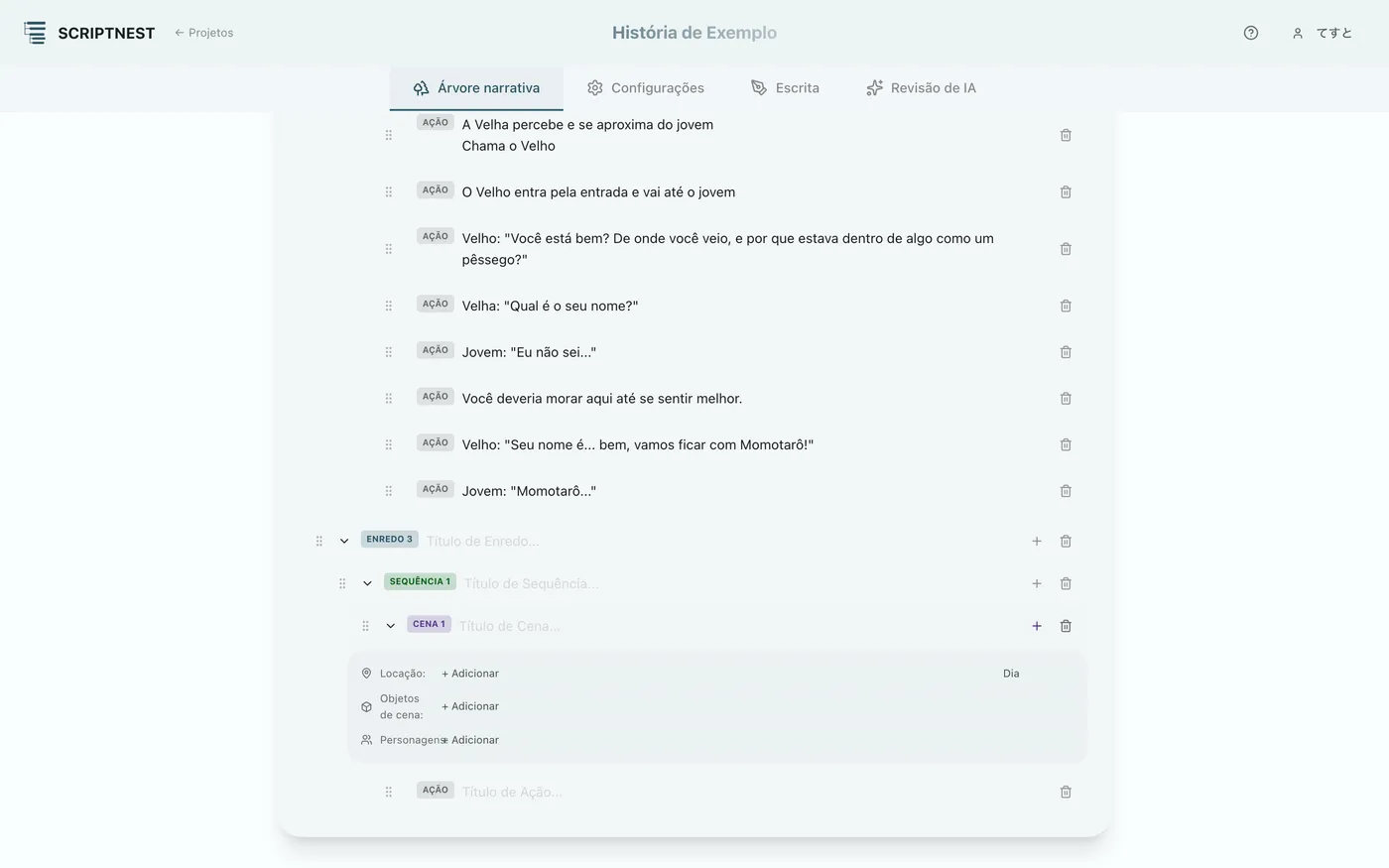
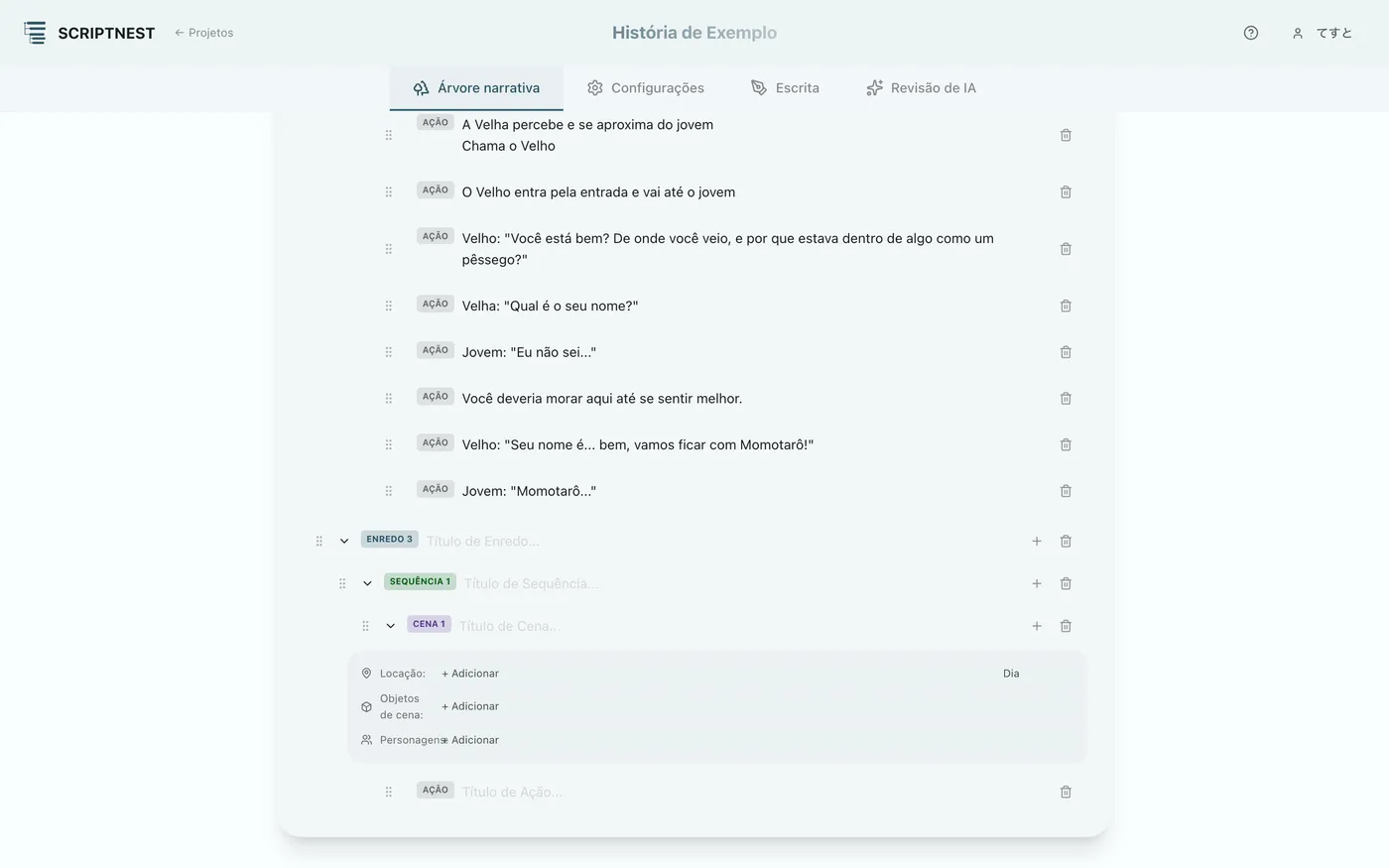
Adicione “Cenas” concretas dentro de uma sequência e, dentro de cada cena, escreva várias “Acties (Ações)” descrevendo o que acontece.
Operação intuitiva de arrastar e soltar#
Todos os elementos da árvore (Linhas, Sequências, Cenas, Acties) podem ser livremente reordenados por arrastar e soltar. Mudar a trama ou repensar a estrutura fica extremamente fácil.
3Configurações e gerenciamento de dados mestres
Defina o tema e o objetivo, e gerencie personagens, locais e objetos de forma centralizada como um banco de dados. Isso permite que a IA leia as configurações com precisão e escreva sem contradições.
Configurações básicas e atribuição a cenas
Configurações básicas da história e formato#
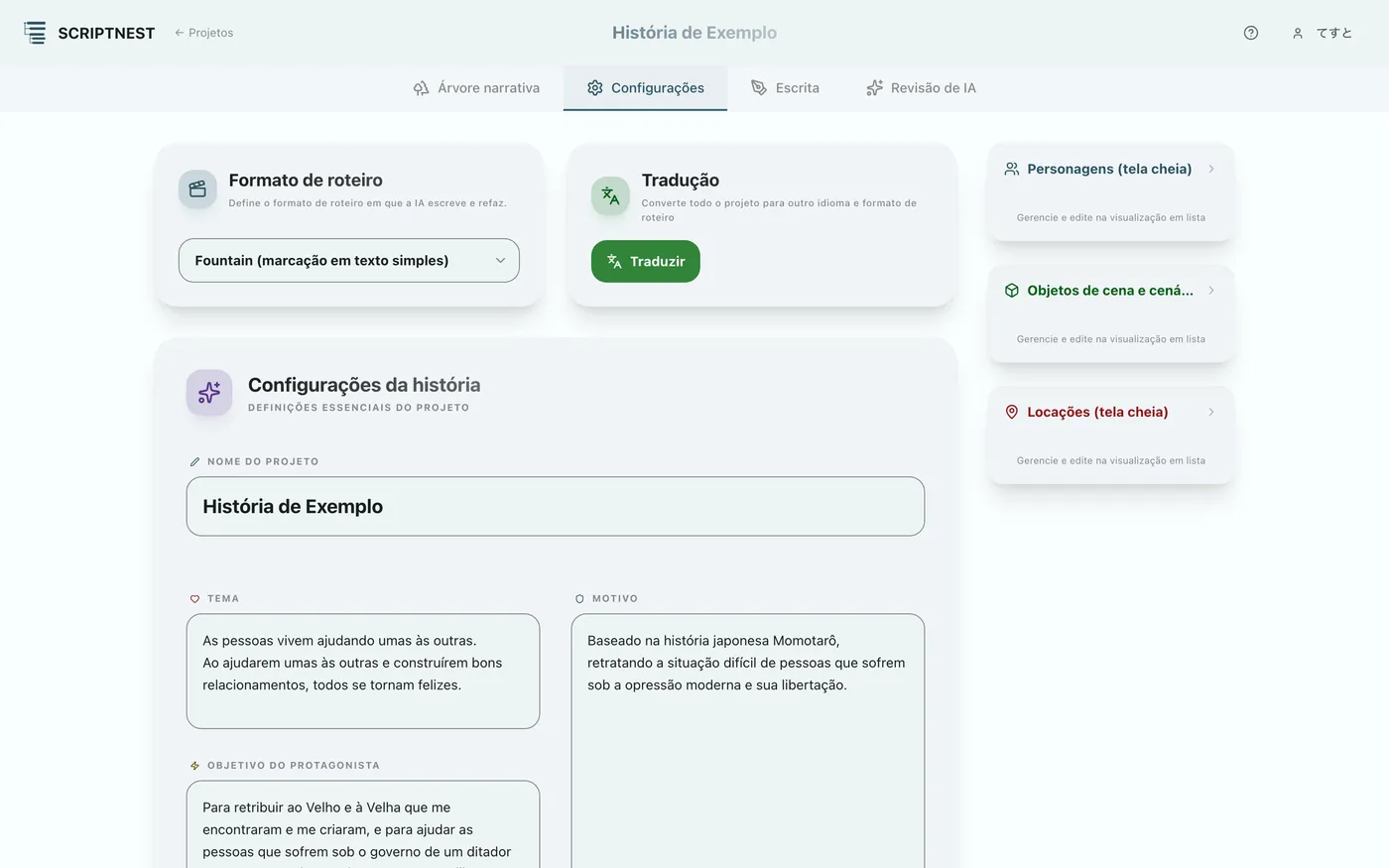
Na aba “Configurações”, escreva o tema da história, o objetivo do protagonista e as configurações detalhadas. Também é aqui que você especifica o formato de escrita (como o estilo japonês).
Registrando elementos em uma cena#
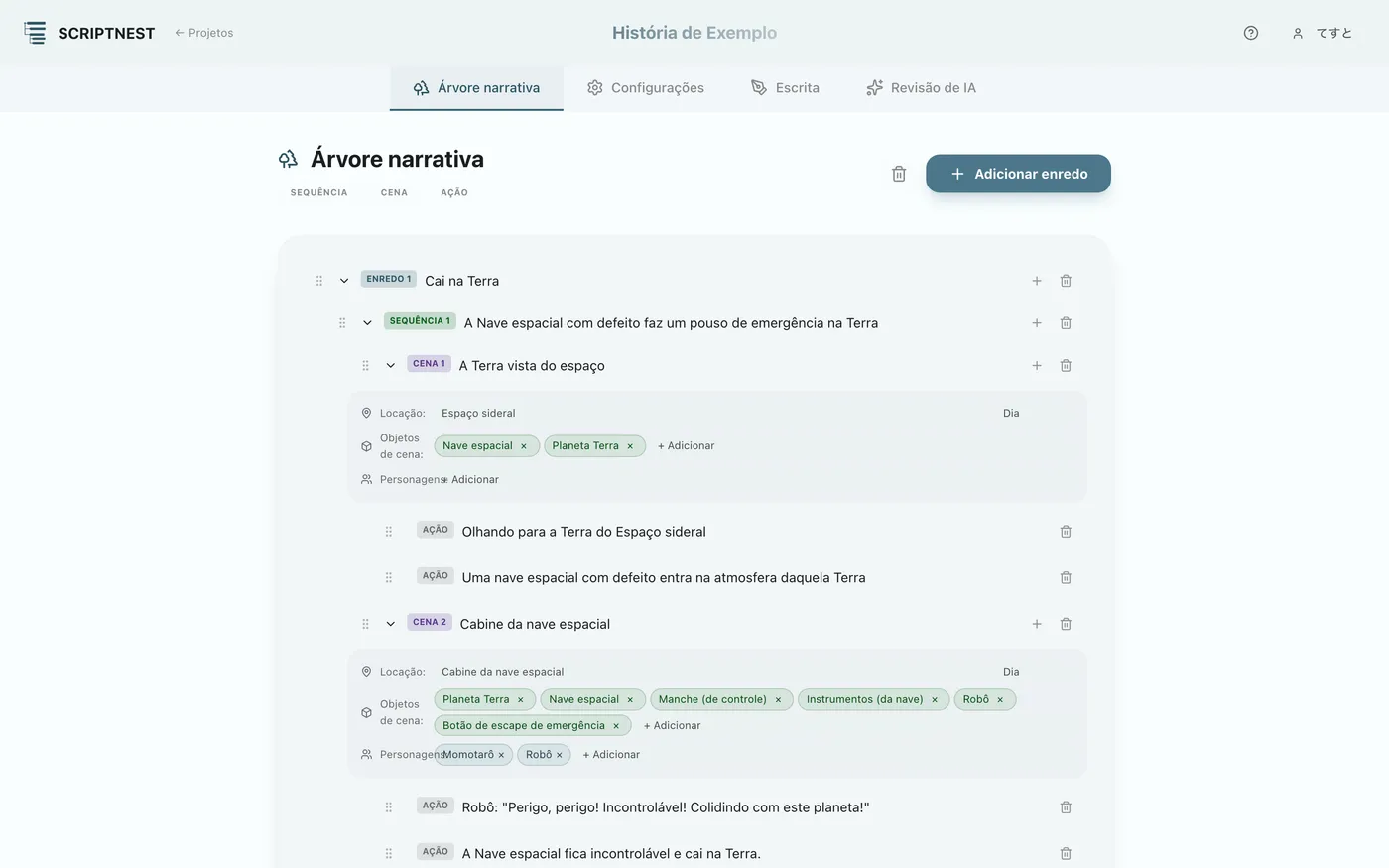
No painel de cada cena, adicione e vincule o “Local”, os “Objetos” e os “Personagens” que aparecem naquela cena.
Gerenciamento detalhado de dados mestres
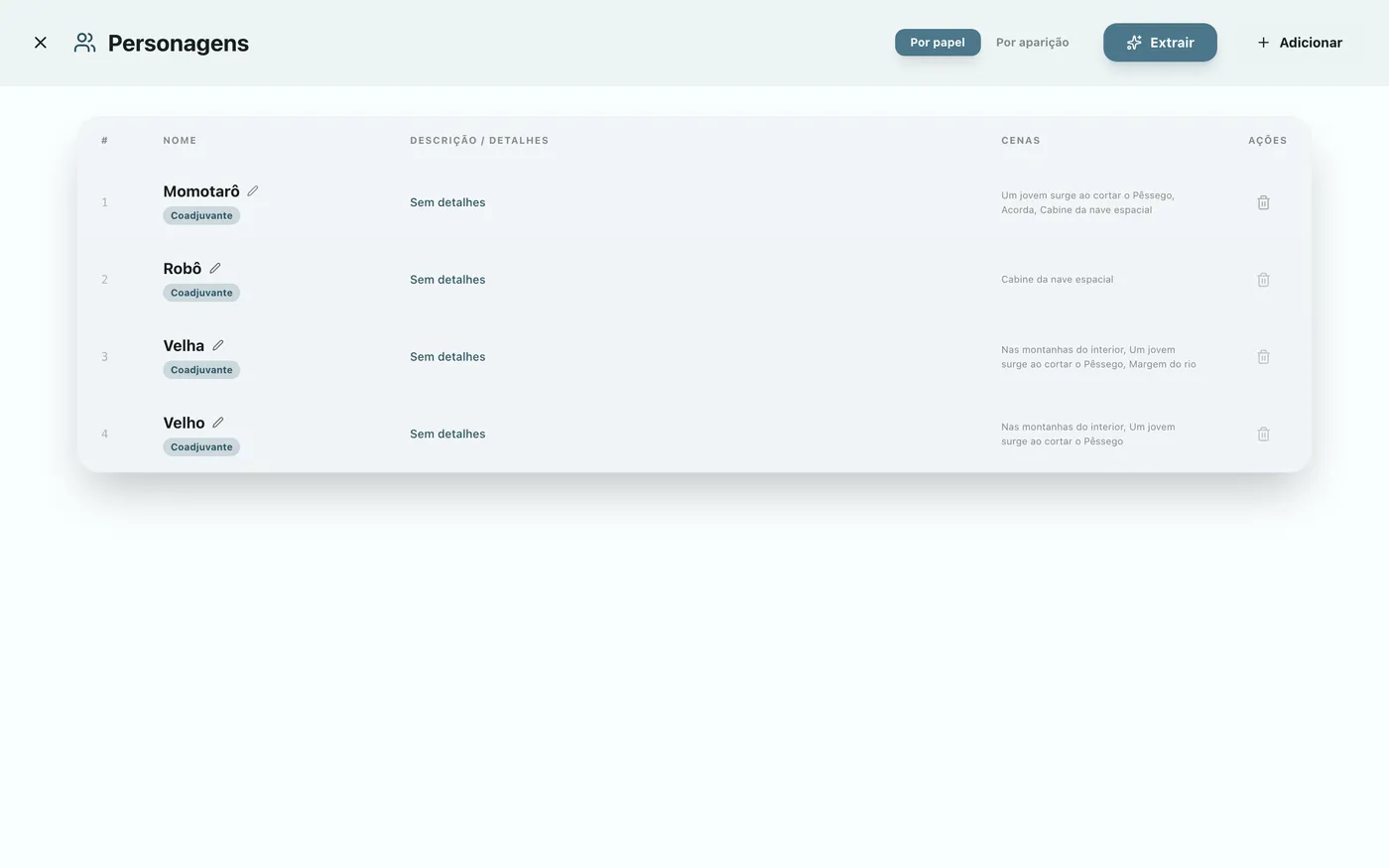
Gerenciamento e aprofundamento de personagens#
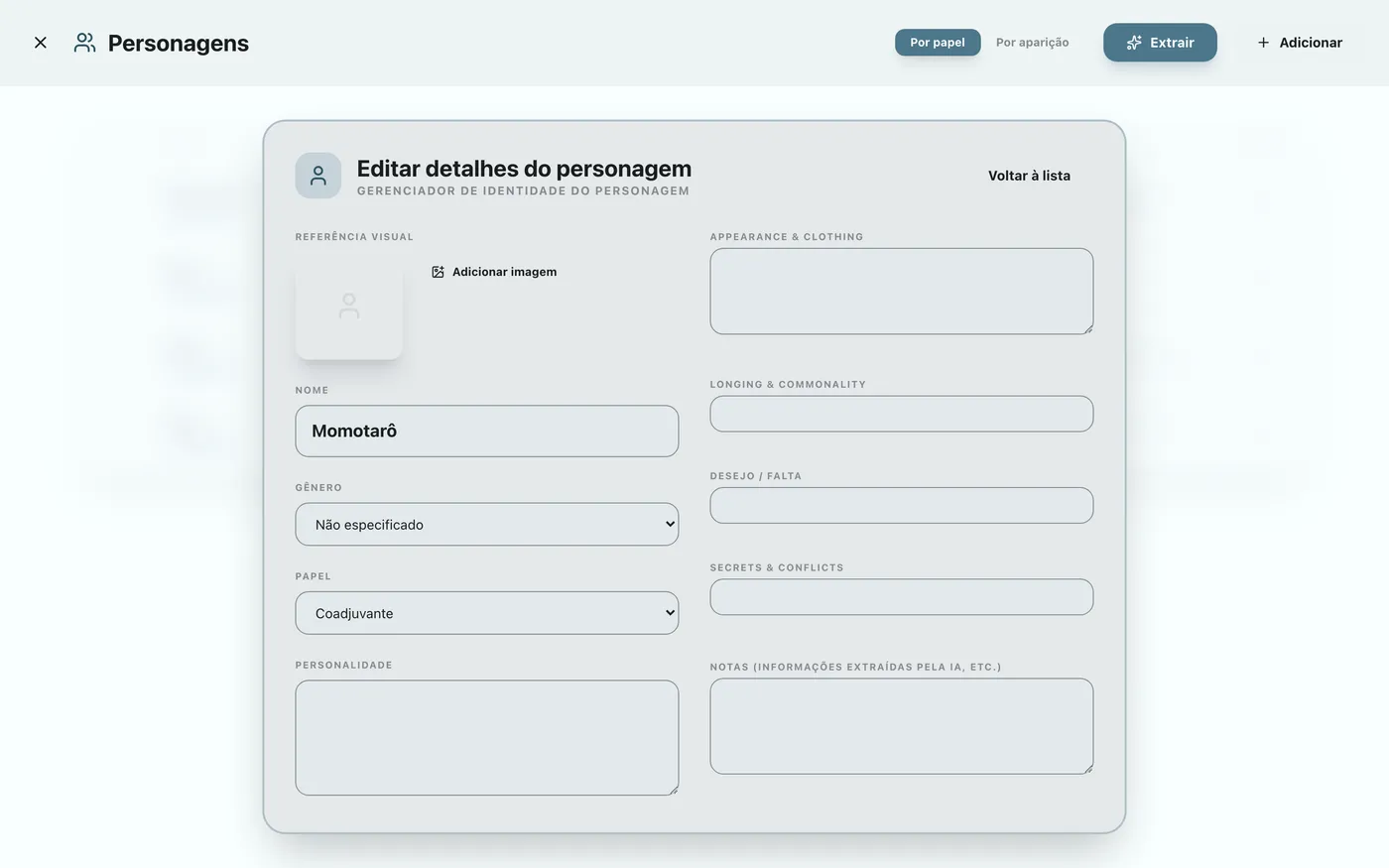
Os personagens registrados são gerenciados em uma lista. Na tela de edição detalhada, é possível definir traços internos profundos como “desejos/carências” e “segredos/mentiras”, incentivando a IA a criar retratos vívidos e cheios de vida.
Gerenciamento de locais/objetos e extração automática por IA#
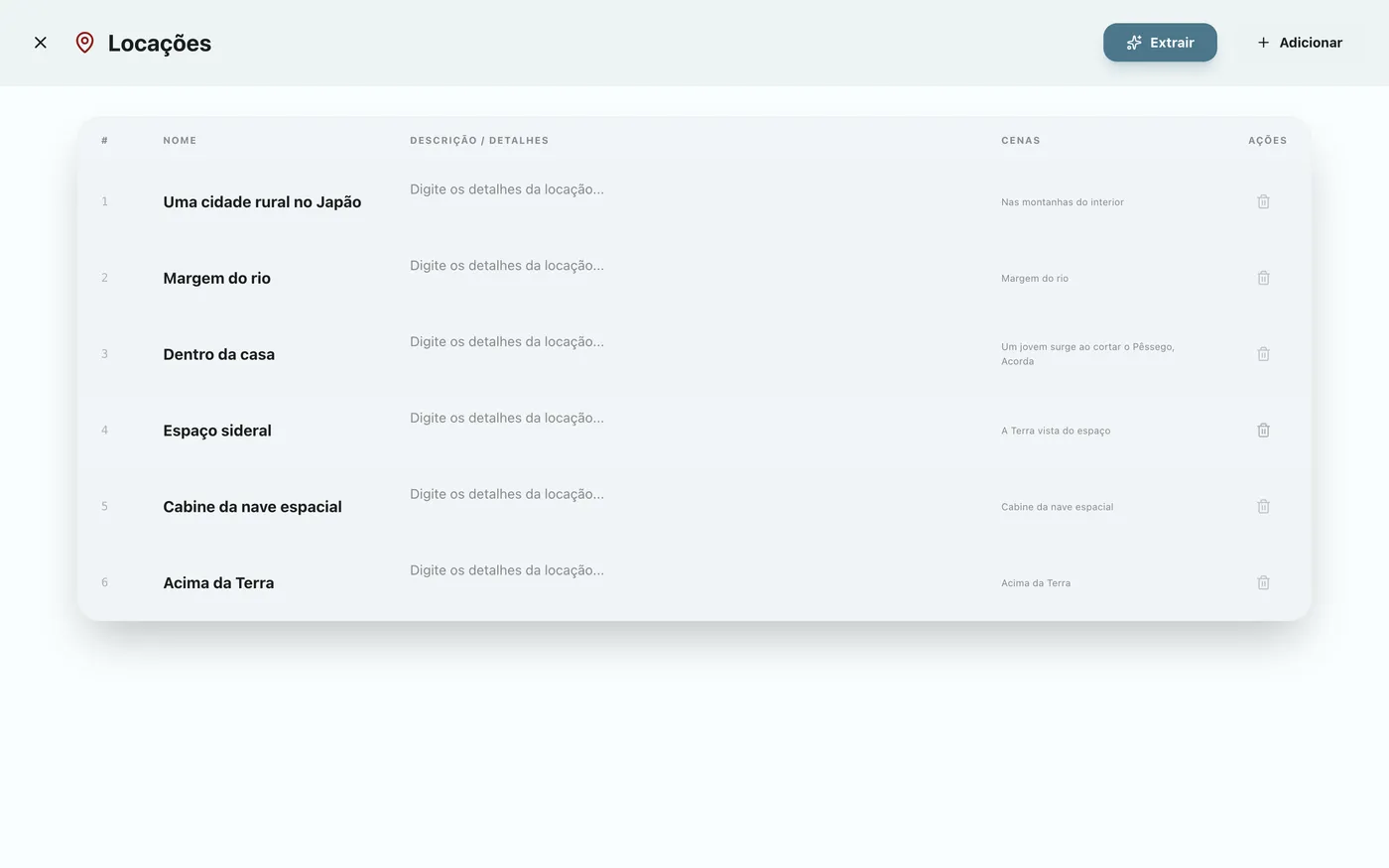
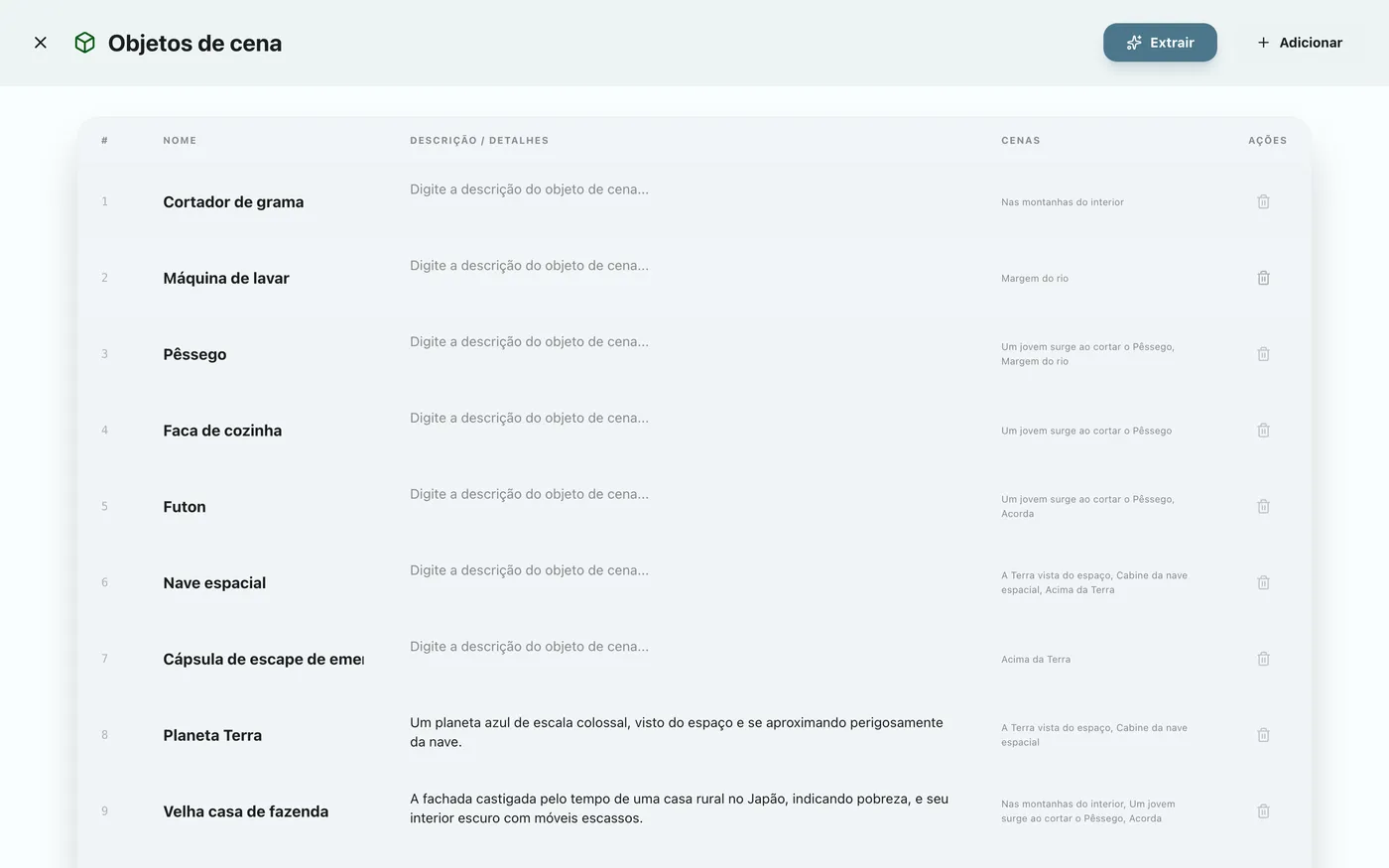
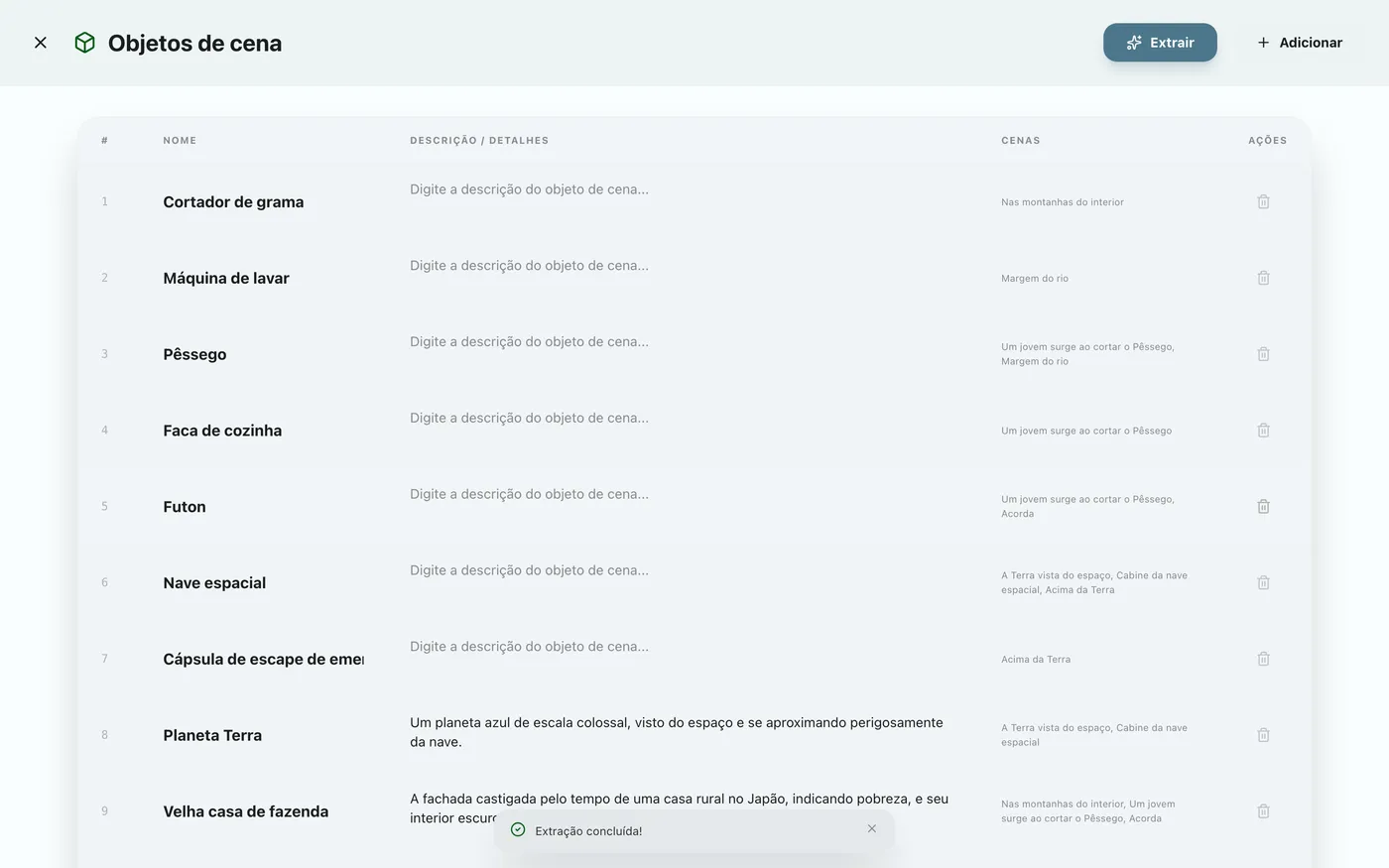
Locais e objetos também são gerenciados em uma lista. Há ainda um recurso útil que permite à IA ler automaticamente o texto já escrito do roteiro para extrair e registrar essas informações.
Tradução para outros idiomas
Traduzindo um projeto#
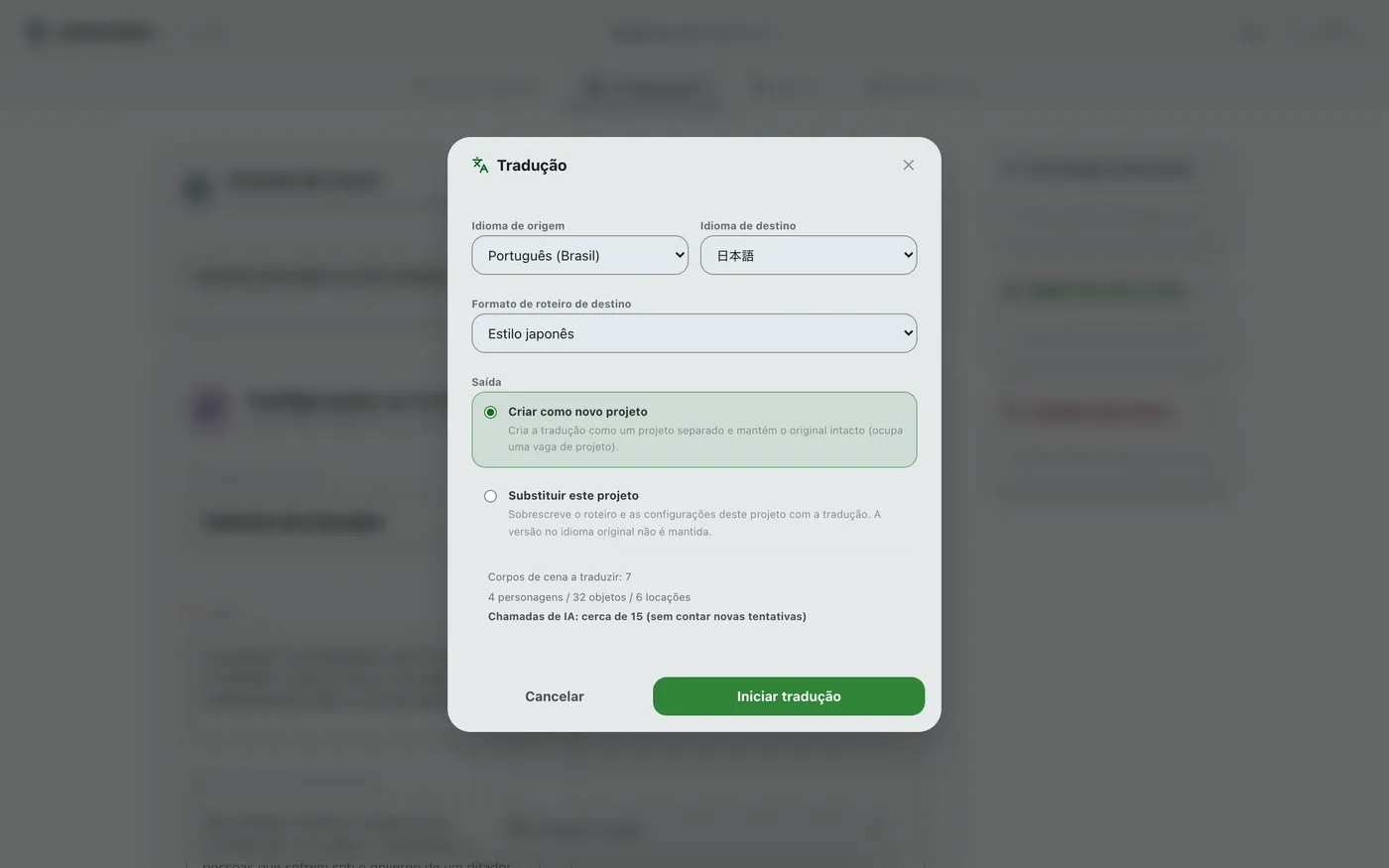
Na seção “Traduzir” da aba “Configurações”, a IA pode traduzir o projeto inteiro para outro idioma de uma só vez. Você pode escolher se a tradução será criada como um novo projeto ou se substituirá o projeto atual. Para executar, é necessário ter as configurações de conexão de IA já definidas.
4Redação do roteiro e assistência de IA
Com base na árvore e nas configurações construídas, finalmente chega a hora de redigir o roteiro. Traga a IA de ponta como parceira para um trabalho colaborativo perfeitamente integrado.
Configuração da IA e início da escrita
Configurações de conexão de IA (BYOK)#
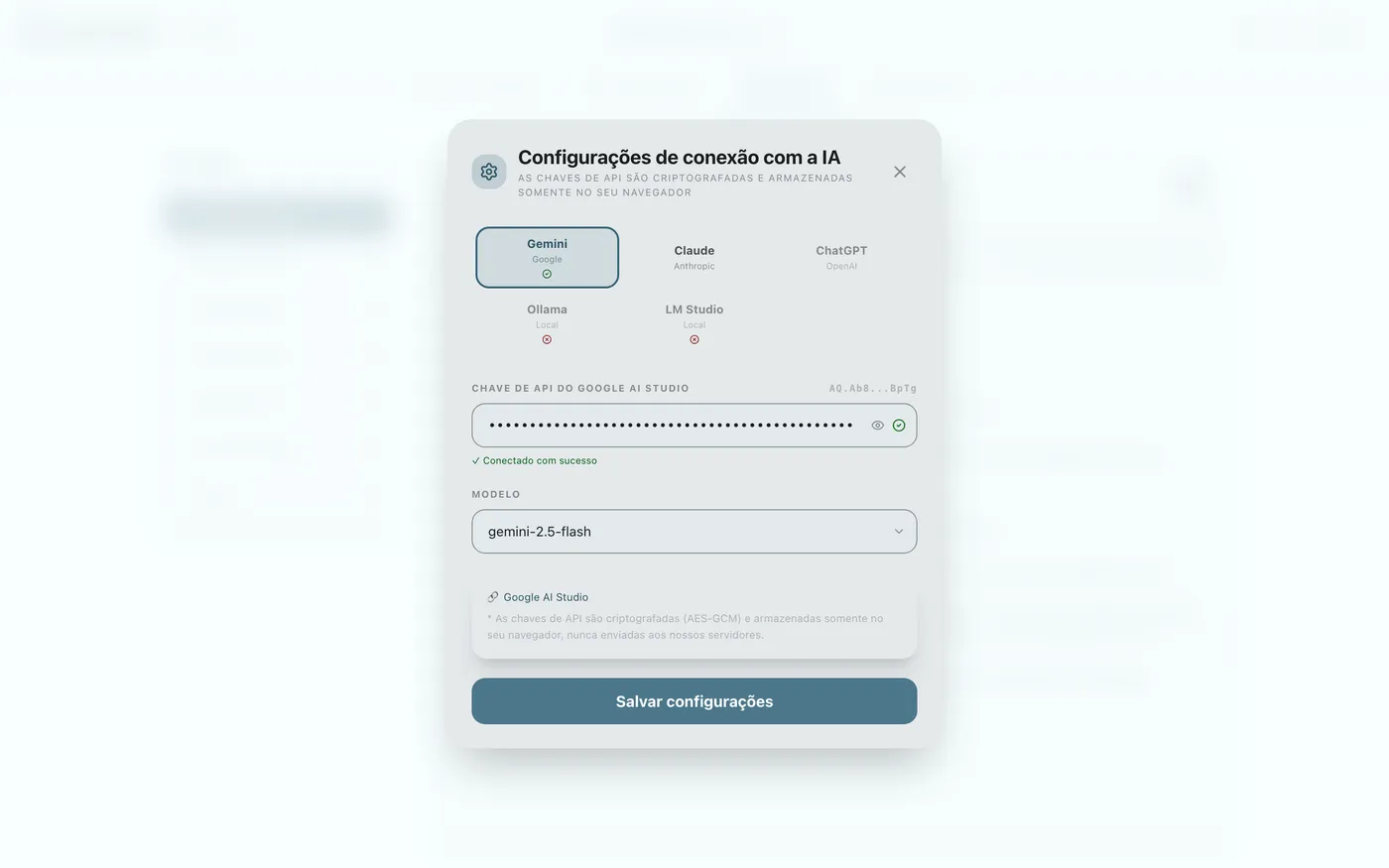
Conecte-se a IAs como Gemini, Claude ou ChatGPT usando sua própria chave de API. Você pode escolher o modelo mais adequado para cada situação.
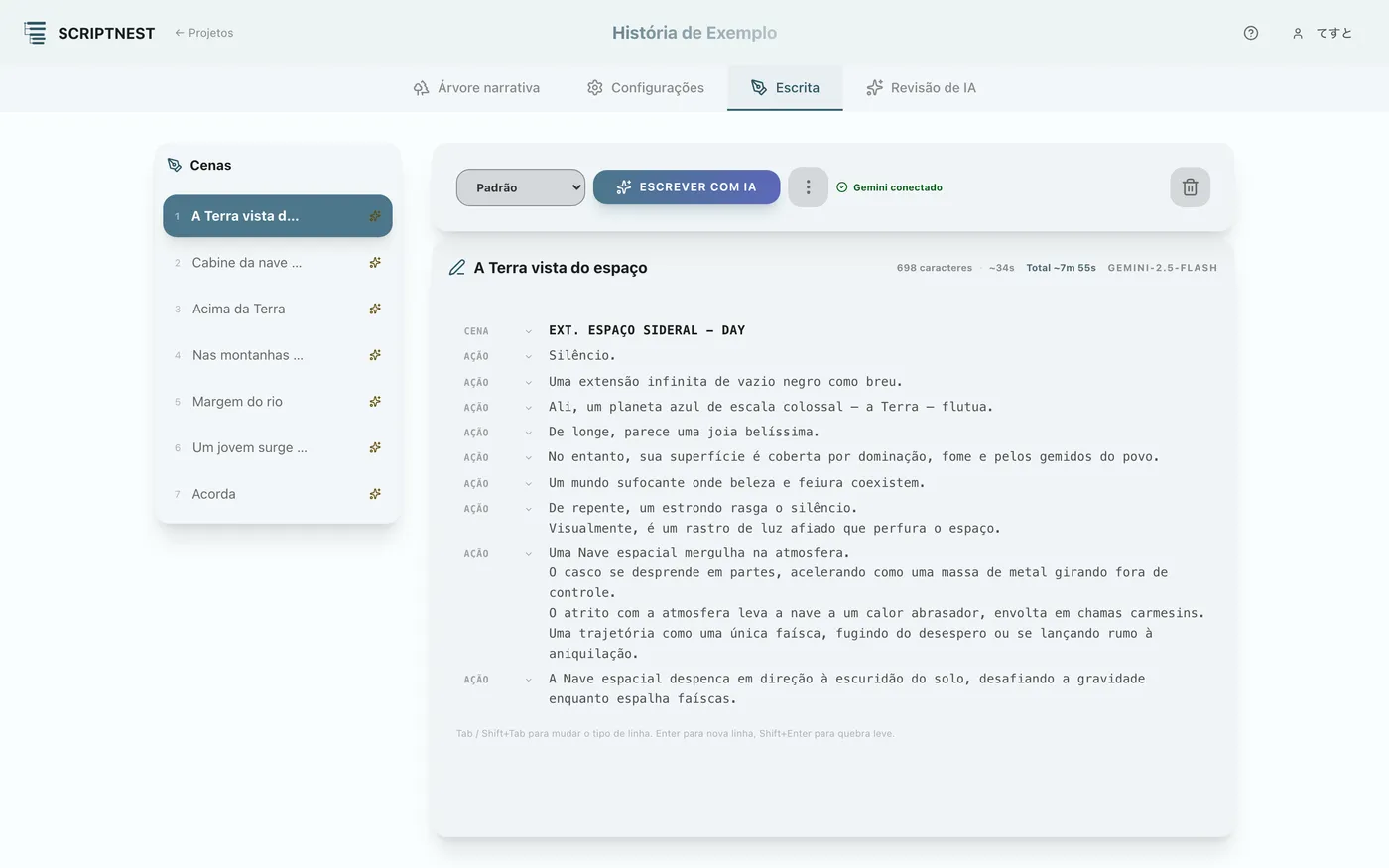
Tela de redação da história#
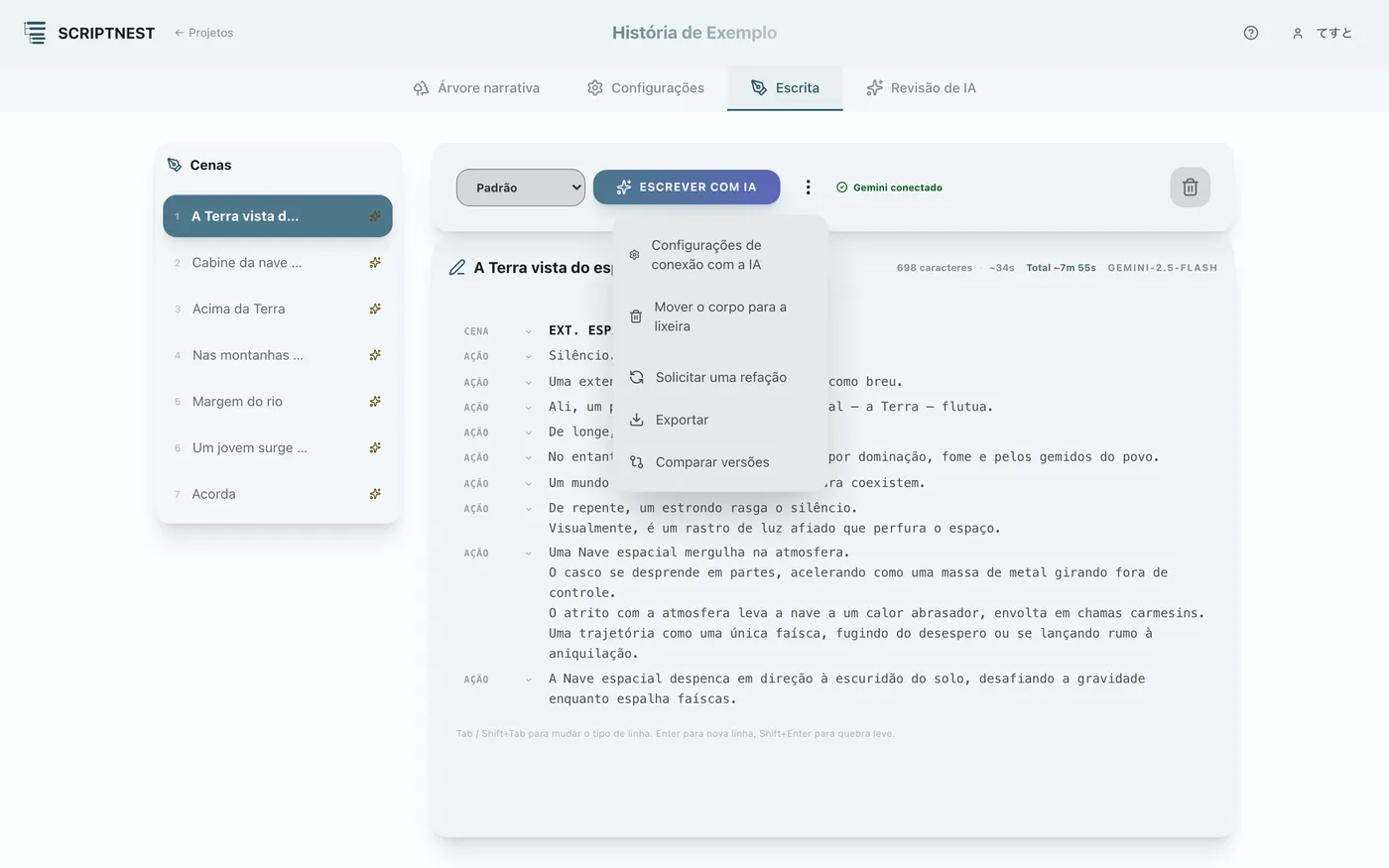
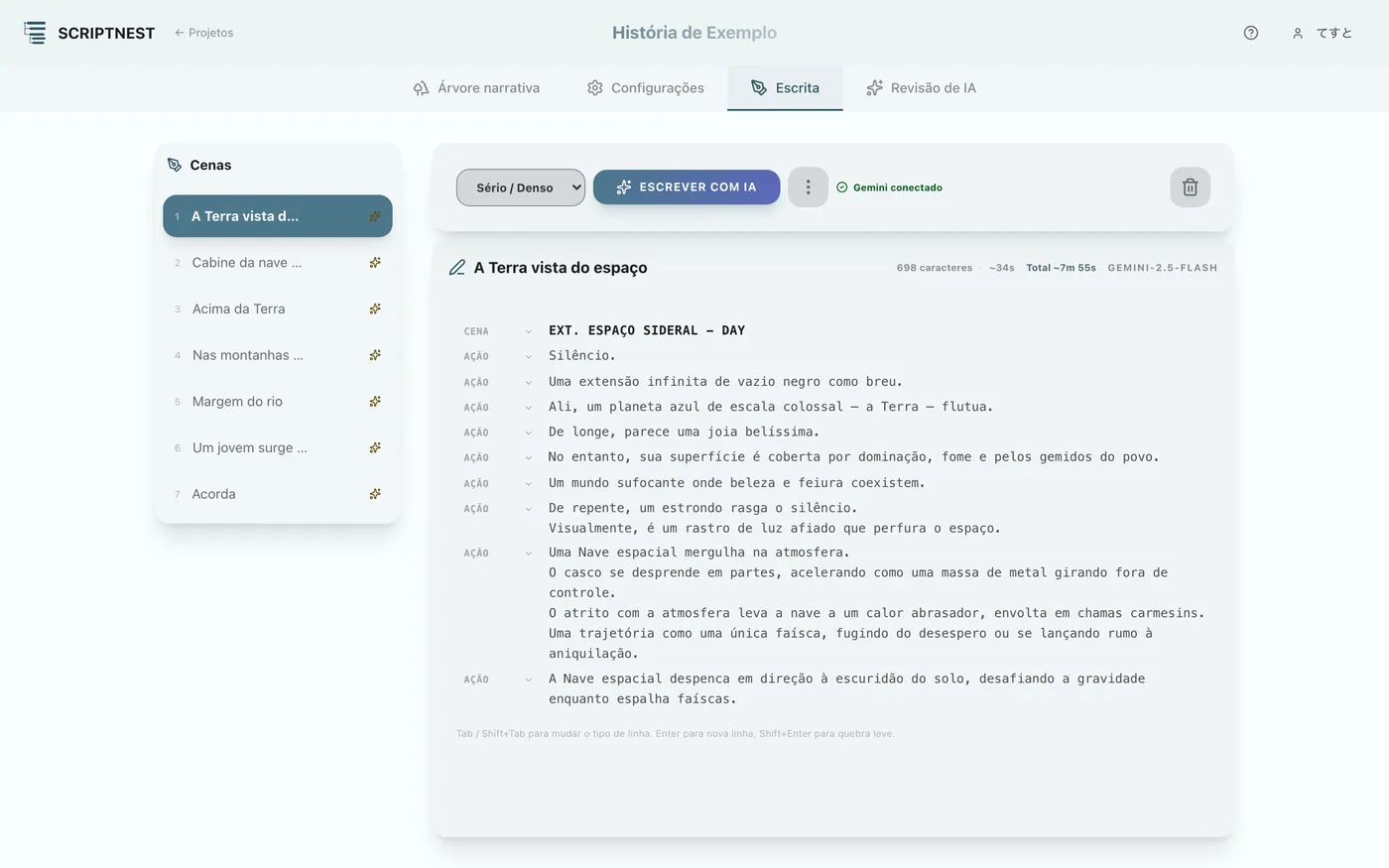
Ao abrir a aba “Redação da história”, o editor de escrita de cada cena é exibido. Você pode especificar o estilo configurado (padrão, sério/dramático, comédia etc.).
Colaboração entre humano e IA (edição manual e retomadas)
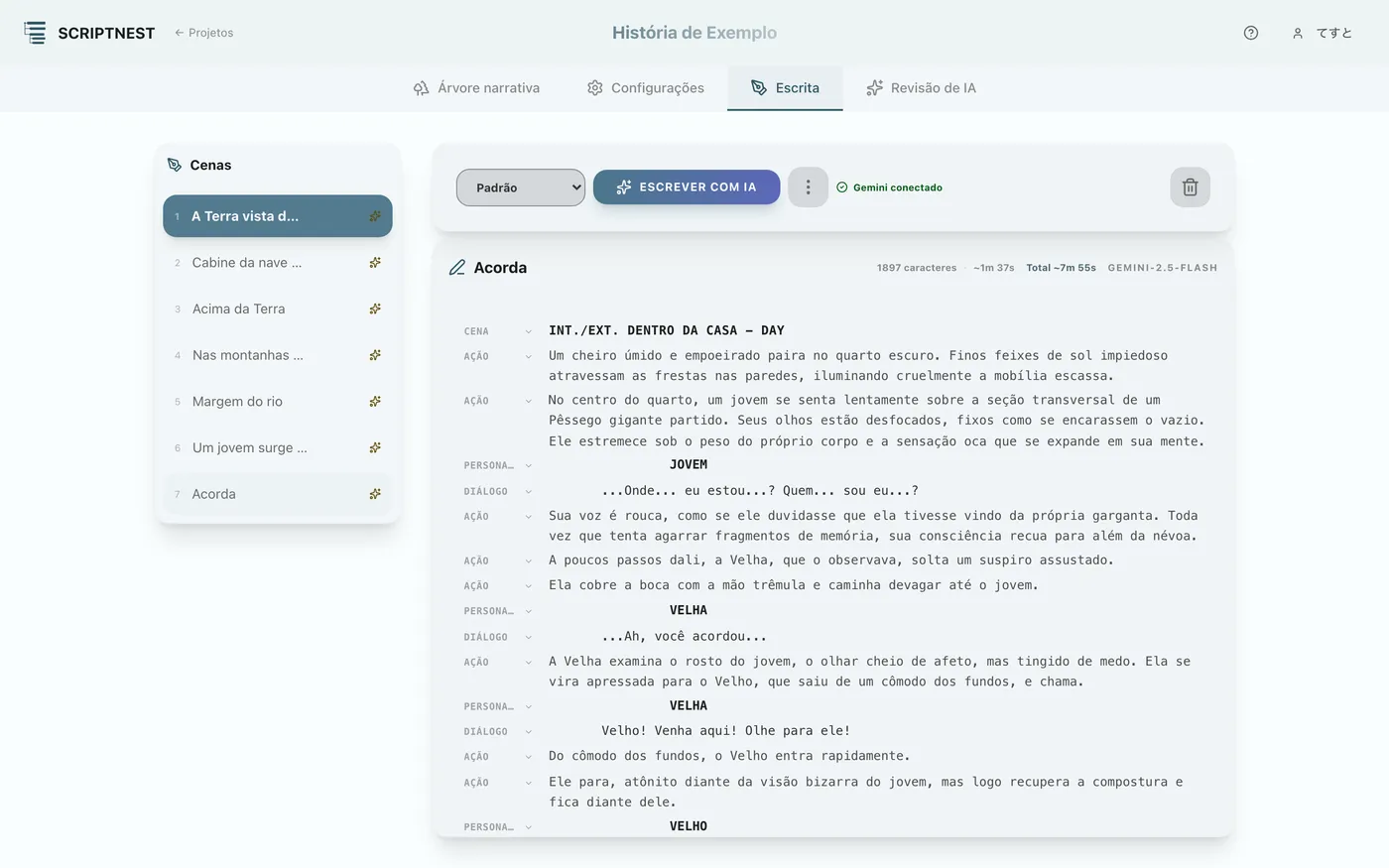
Escrita com IA e edição manual#
Ao pressionar o botão “Escrever com IA”, ela gera o roteiro considerando as configurações e o contexto da cena. É claro que você pode livremente complementar ou editar o texto gerado diretamente no editor.
Solicitando uma retomada#
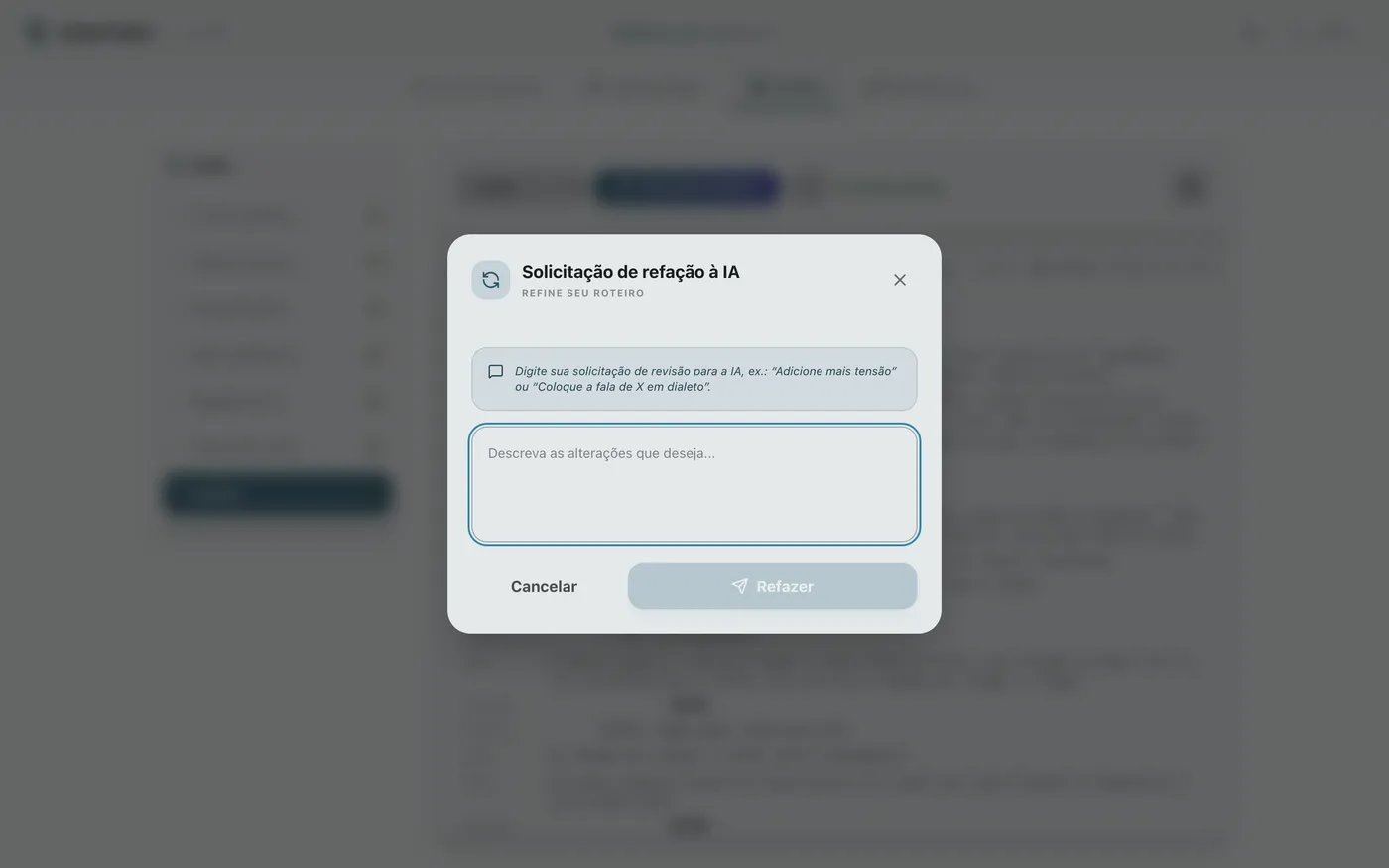
Se o resultado da IA não corresponder à sua intenção, você pode selecionar “Solicitar retomada” no menu para que ela seja reescrita.
5Análise, comparação e exportação
O Scriptnest oferece recursos de análise para elevar a qualidade do roteiro finalizado, além de recursos de exportação para compartilhá-lo no set.
Análise avançada e comparação
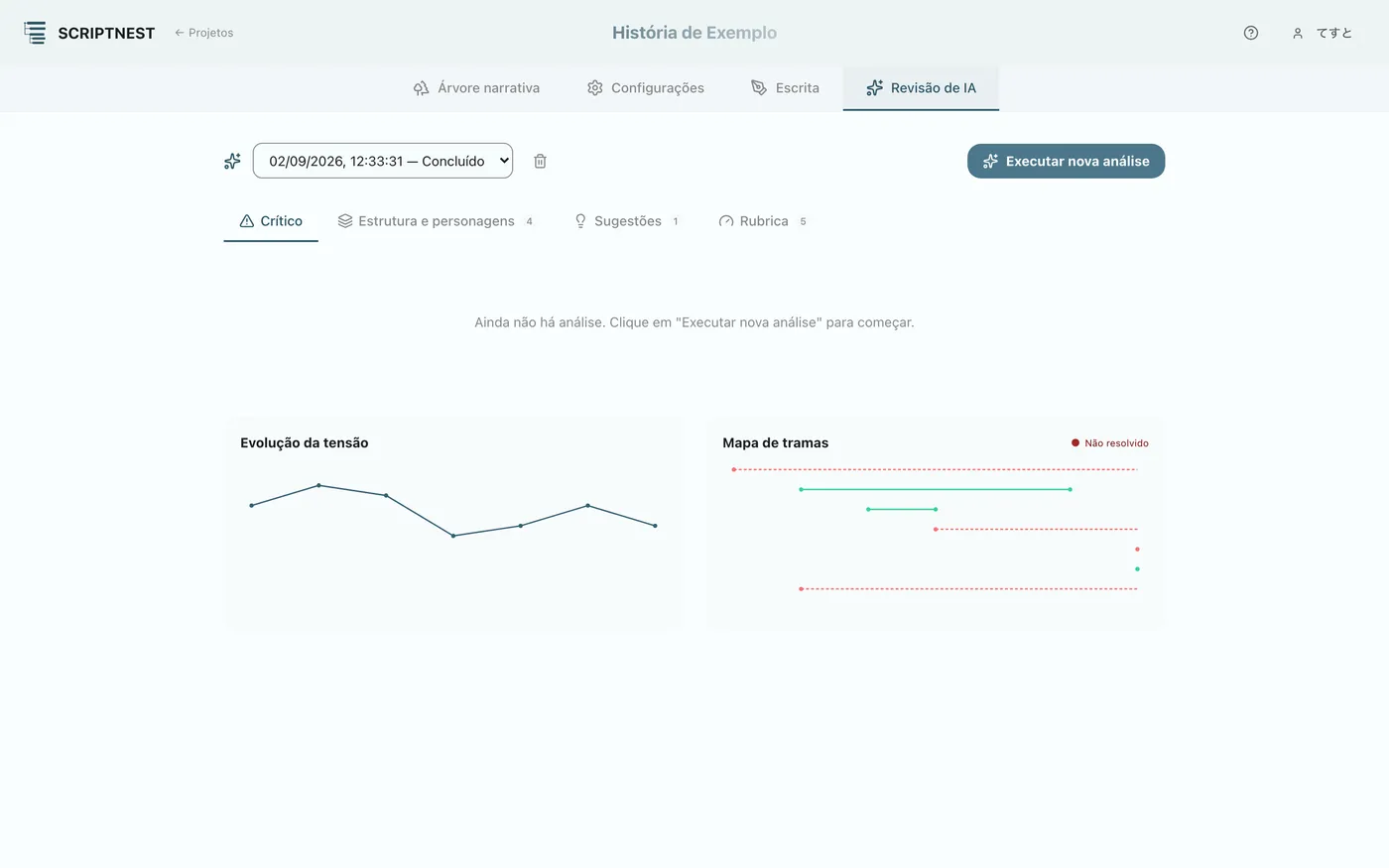
Recurso de “análise de roteiro e detecção de contradições” com IA#
A IA detecta automaticamente problemas no roteiro, como “contradições na linha do tempo” e “inconsistências no conhecimento dos personagens”, e sugere melhorias. Isso permite elevar a qualidade da trama de forma objetiva. Para executá-lo, é necessário já ter configurado a conexão de IA na aba de redação da história.
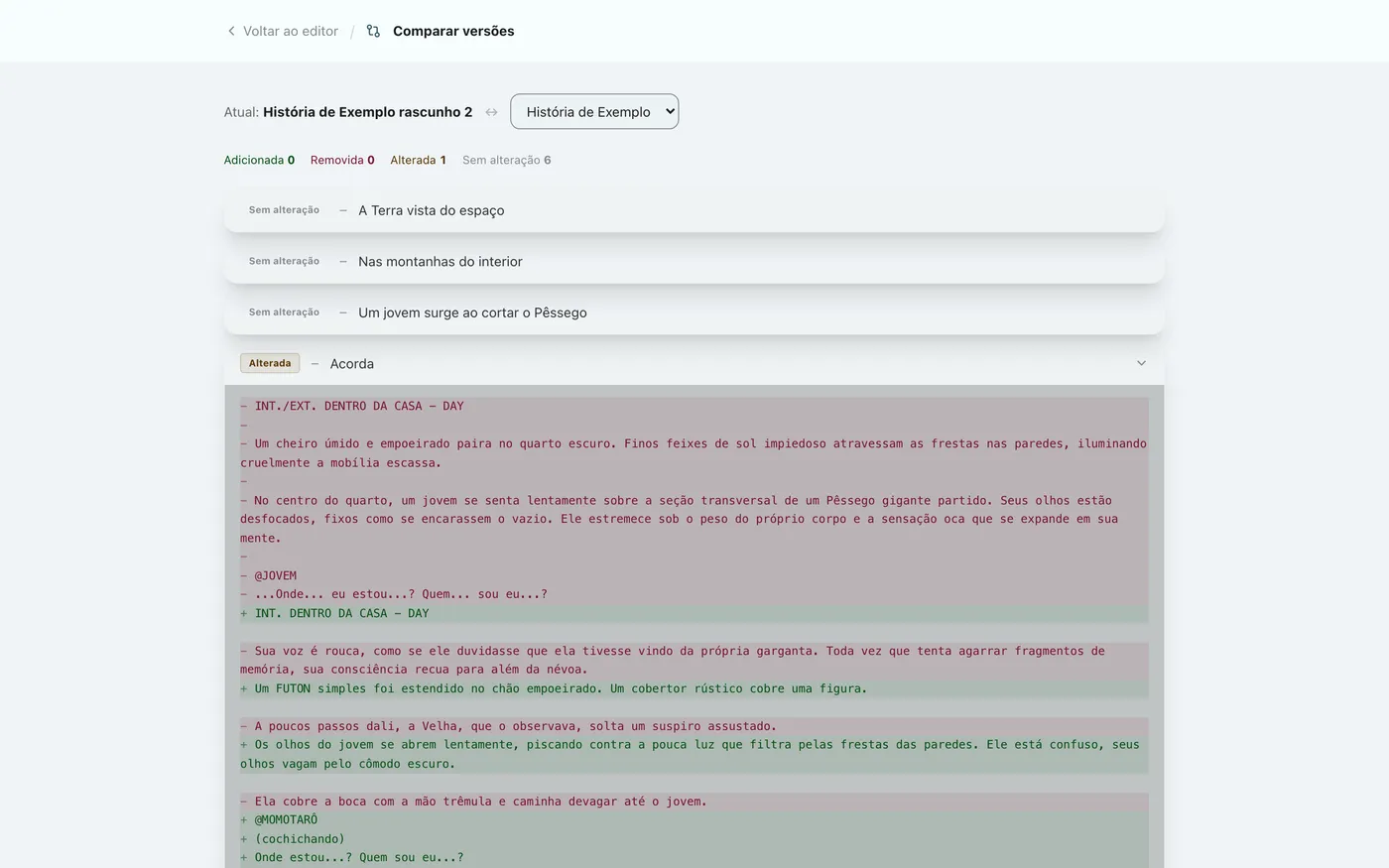
Recurso de comparação visual de “rascunhos”#
Compare e verifique “o que foi adicionado, removido ou alterado” em relação a uma versão anterior (como o primeiro rascunho), com cores claras, como em um diff de código.
Exportando o roteiro
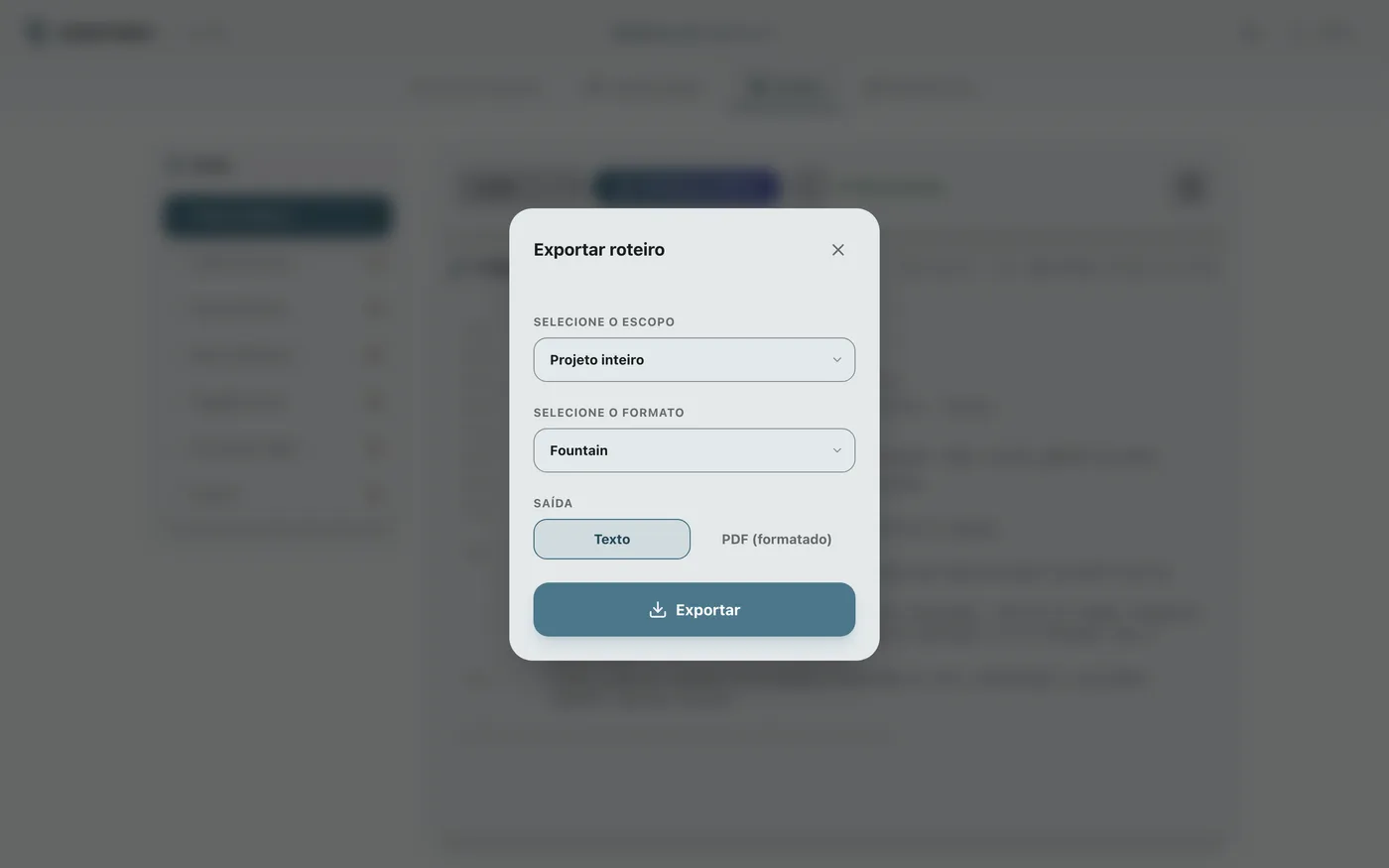
Exportando em formato profissional#
Com o recurso “Exportar”, você pode gerar o roteiro finalizado como um PDF formatado ou arquivo de texto com um único clique. Fica pronto para ser compartilhado no set imediatamente.
Se tiver dúvidas
Talvez outra pessoa tenha enfrentado a mesma dificuldade. Faça perguntas ou publique sugestões na comunidade.