Boardnest — Guion gráfico

Manual de Boardnest

Desde la importación de un guion de Scriptnest, la división en planos y el dibujo vectorial, hasta la reproducción y exportación como animática: recorra todo el flujo de trabajo del guion gráfico en pantallas reales.

6 capítulos / 34 temas · 70 capturas de pantalla

1Creación de un nuevo proyecto y vinculación del guion

La producción comienza estructurando el proyecto. Boardnest se integra estrechamente con la herramienta de guionización Scriptnest, permitiendo una transición fluida del texto a lo visual.

Inicio y gestión del proyecto

Creación de un nuevo proyecto#

Haga clic en el botón “Crear nuevo proyecto” en la parte superior derecha de la pantalla de lista de proyectos.
Figura 1.1: Botón de creación de nuevo proyecto

Configuración del nombre del proyecto#

Introduzca el nombre del proyecto en el cuadro de diálogo y seleccione “Crear”.
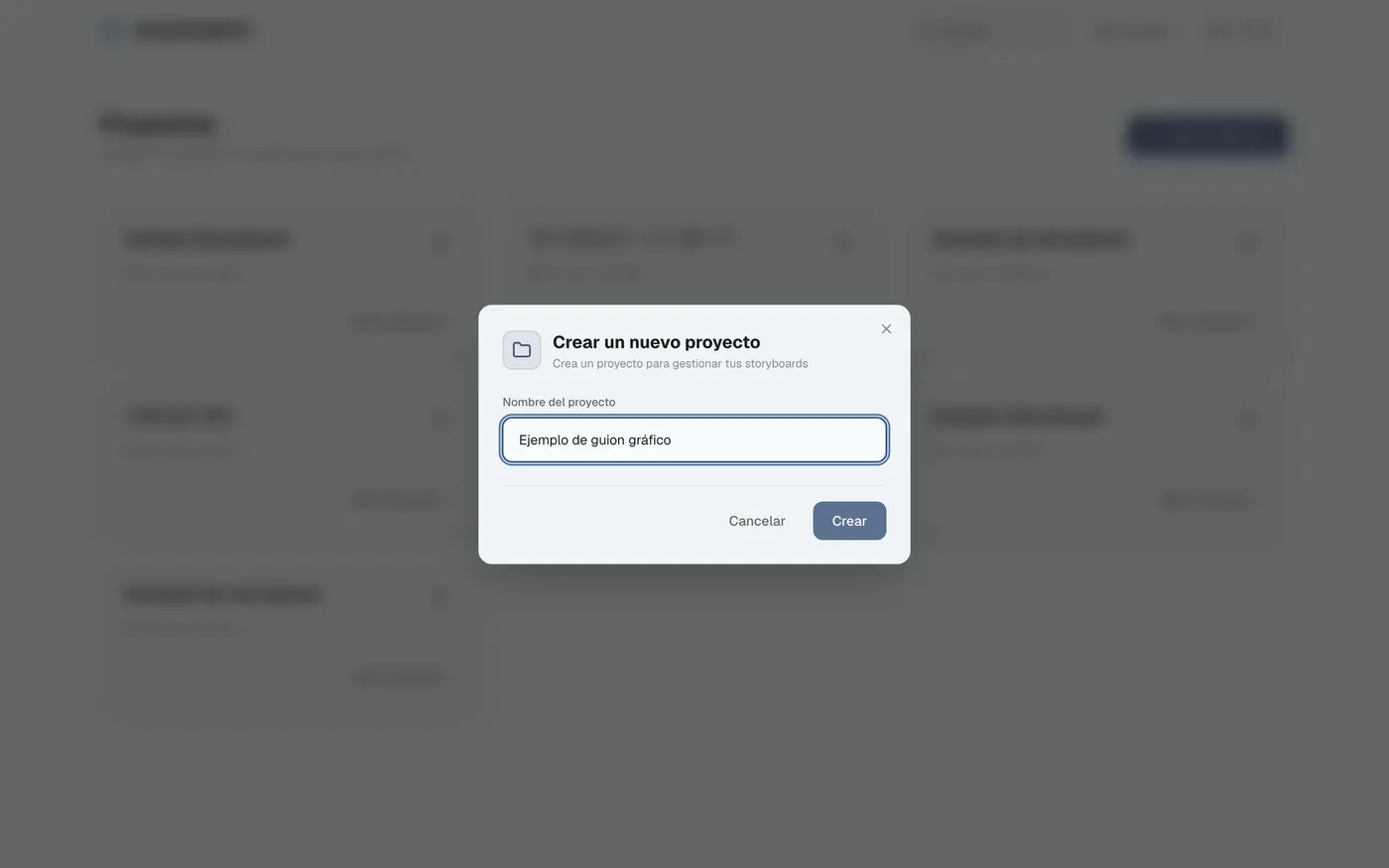
Figura 1.2: Pantalla de configuración del nombre del proyecto

Acceso a la pantalla de gestión#

Haga clic en “Abrir proyecto” en la tarjeta del proyecto creado para entrar en la pantalla de gestión de la estructura del proyecto.

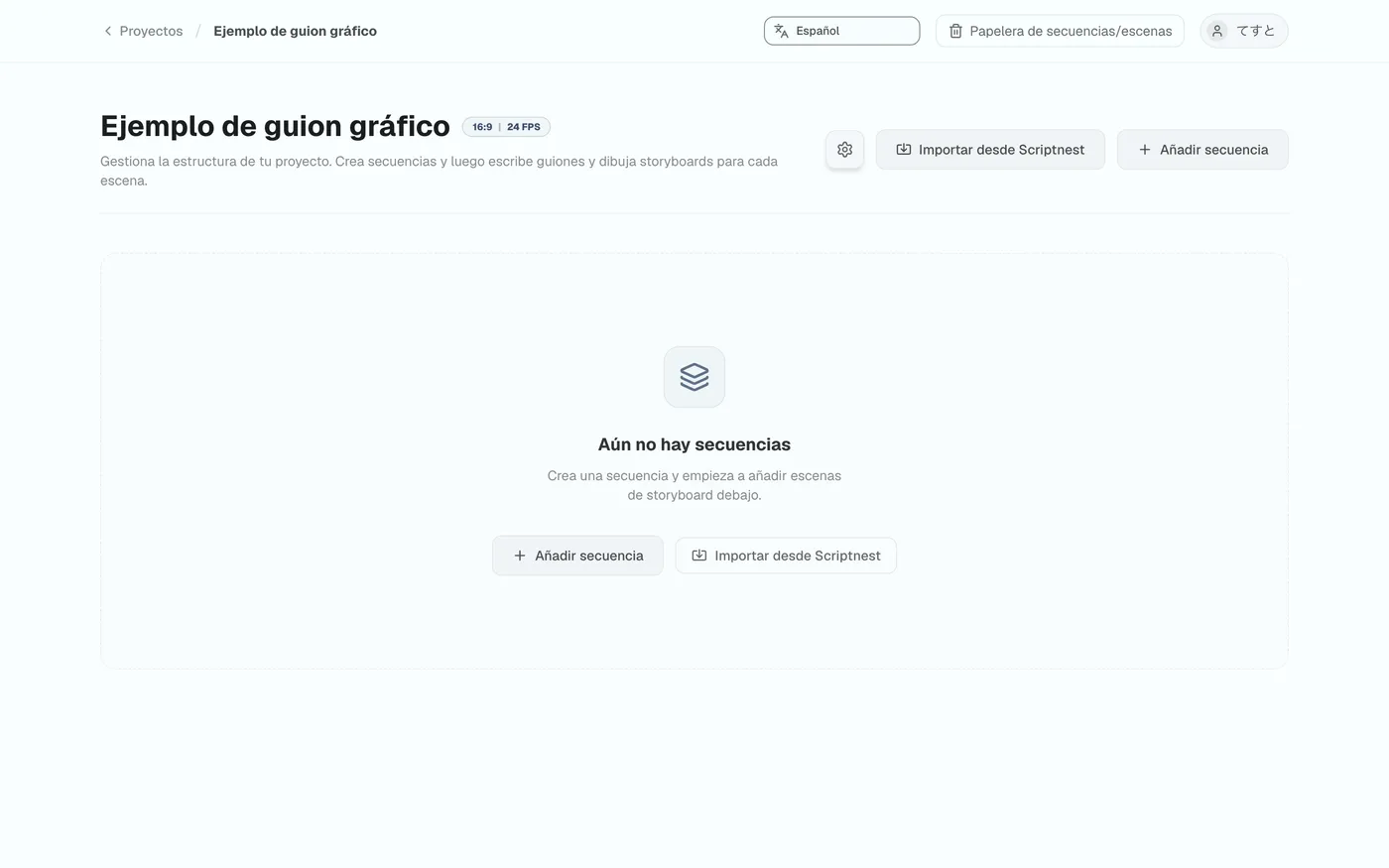
Figura 1.3: Apertura de un proyecto
Figura 1.4: Pantalla de gestión de la estructura del proyecto

Importación del guion desde Scriptnest

Pulsar el botón de importación de Scriptnest#

Inicie el proceso de importación desde el botón en la parte superior de la pantalla.
Figura 1.5: Botón de importación de Scriptnest

Selección del proyecto y la línea#

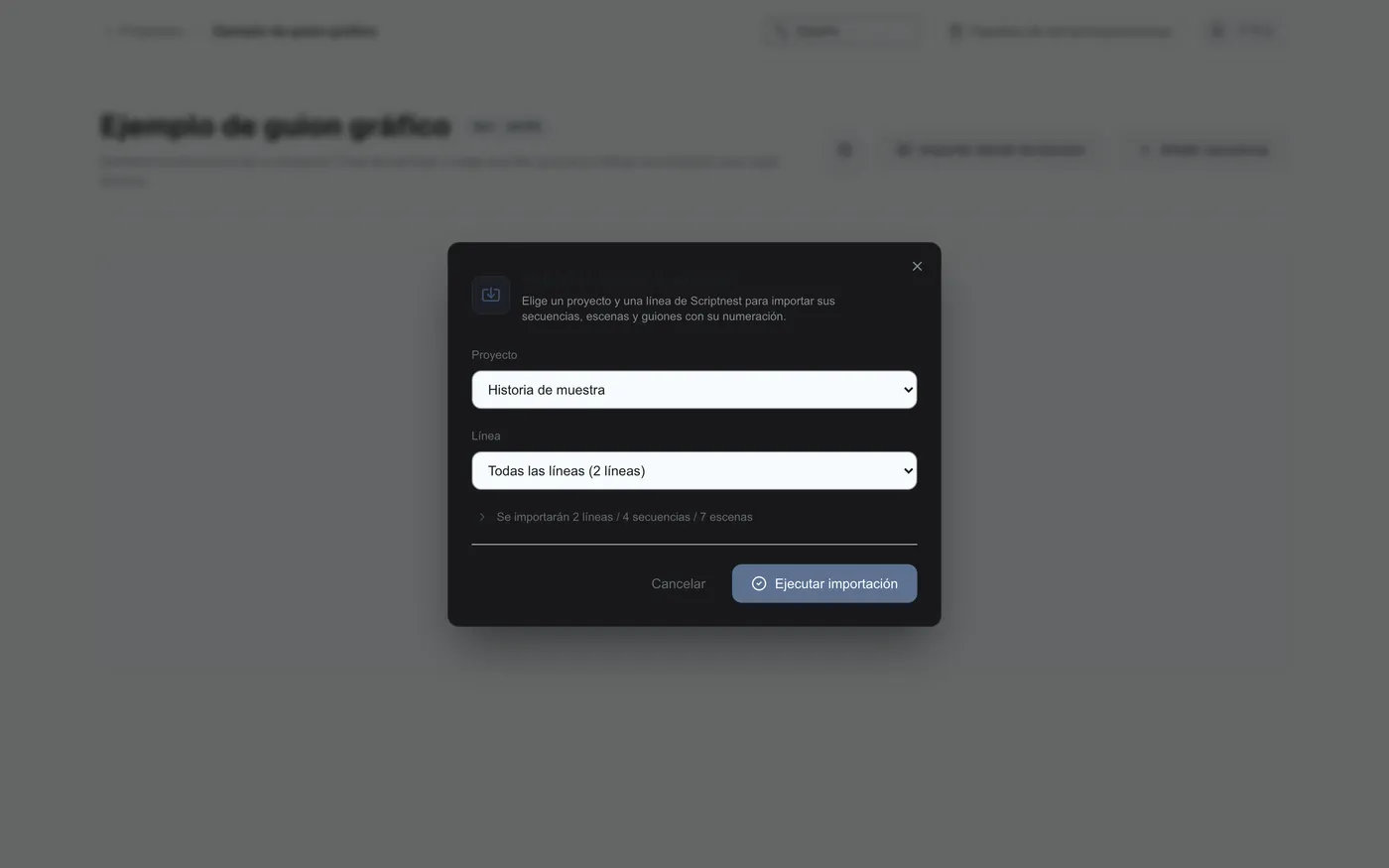
Seleccione el proyecto y la línea de destino, y ejecute la importación.
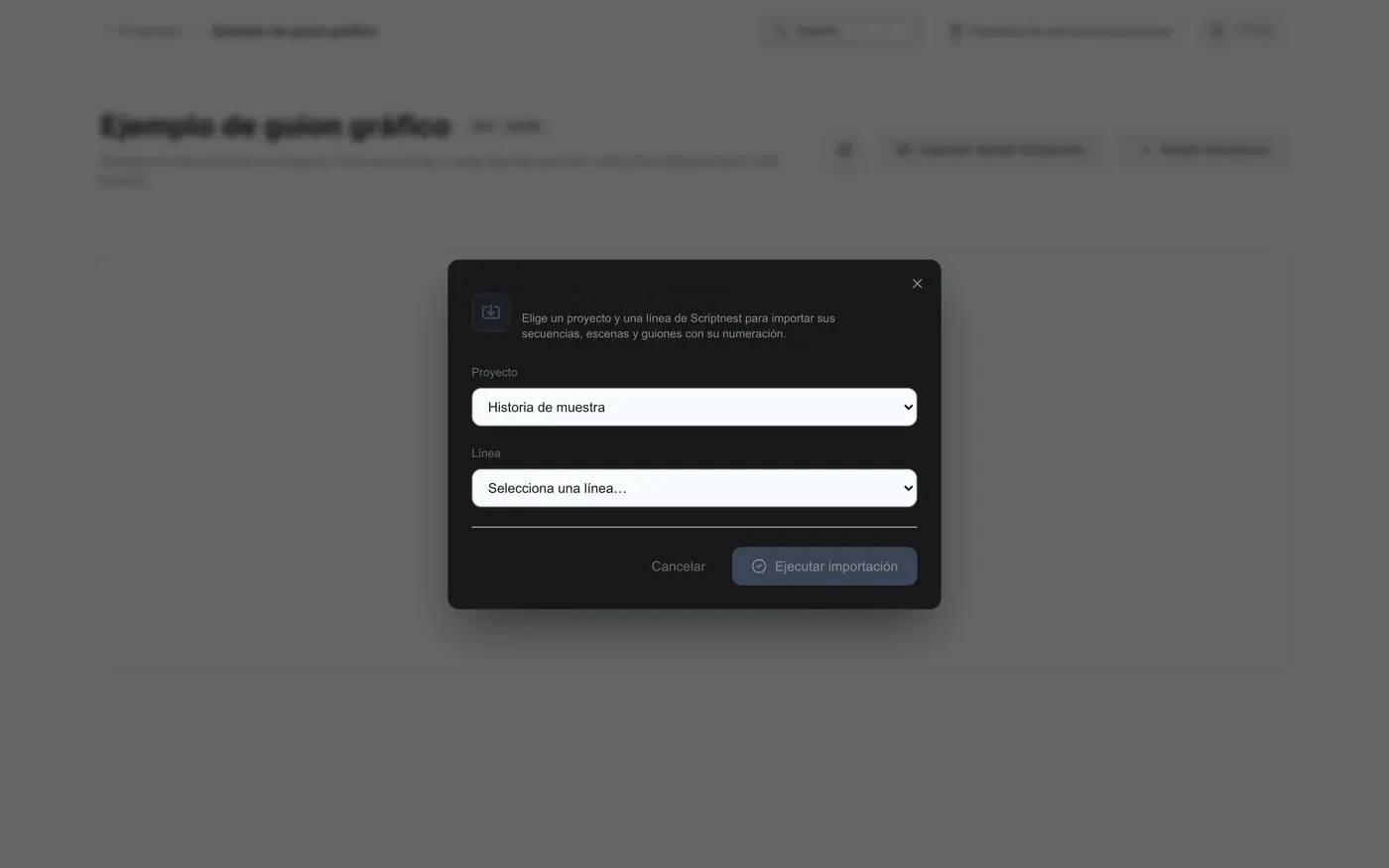
Figura 1.6: Selección del proyecto de Scriptnest
Figura 1.7: Selección de línea y ejecución

Importación de la estructura completada#

La información de escenas y líneas se incorpora automáticamente al proyecto.
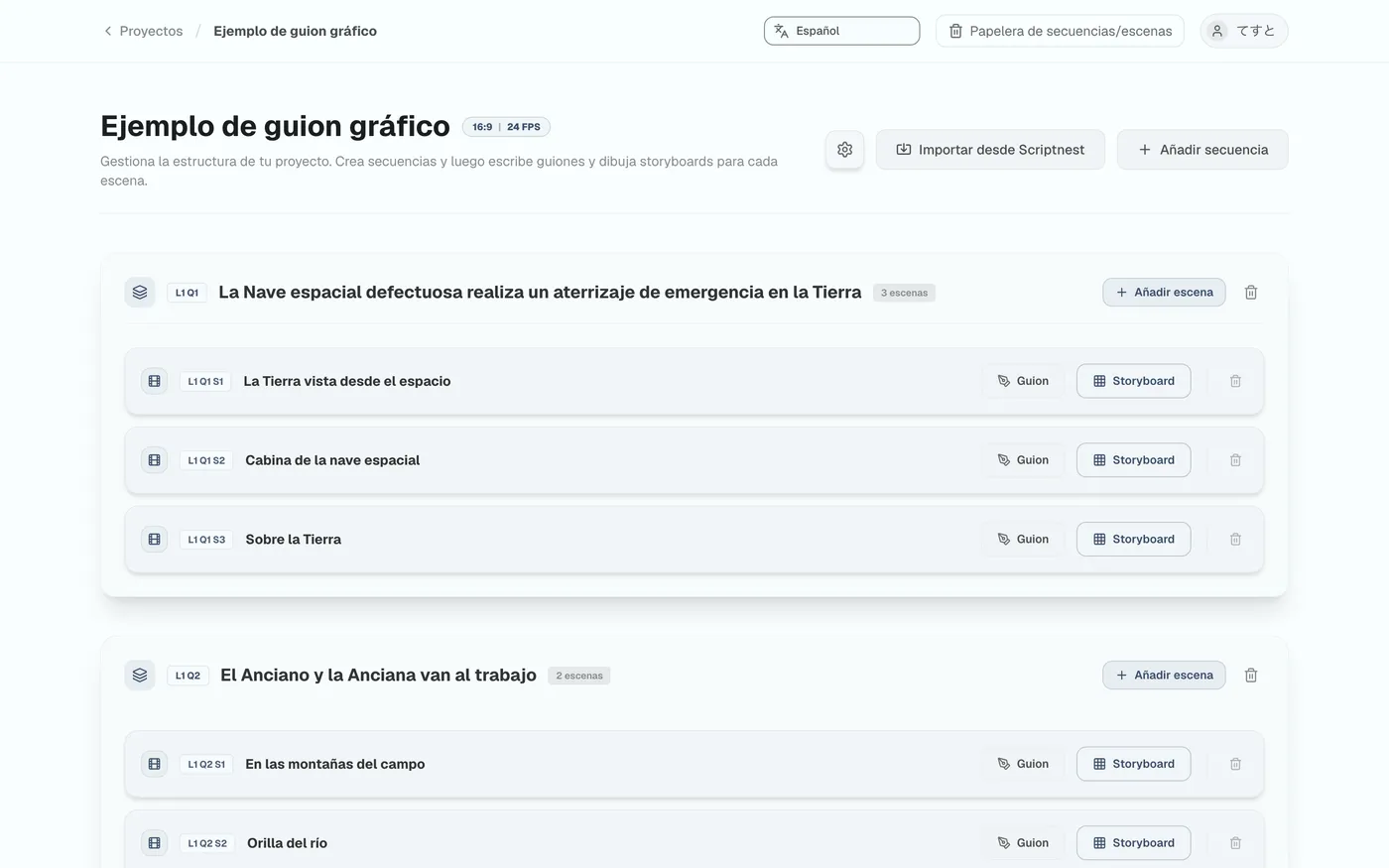
Figura 1.8: Estructura de líneas importada

2Editor de guion: estructuración del texto hacia lo visual

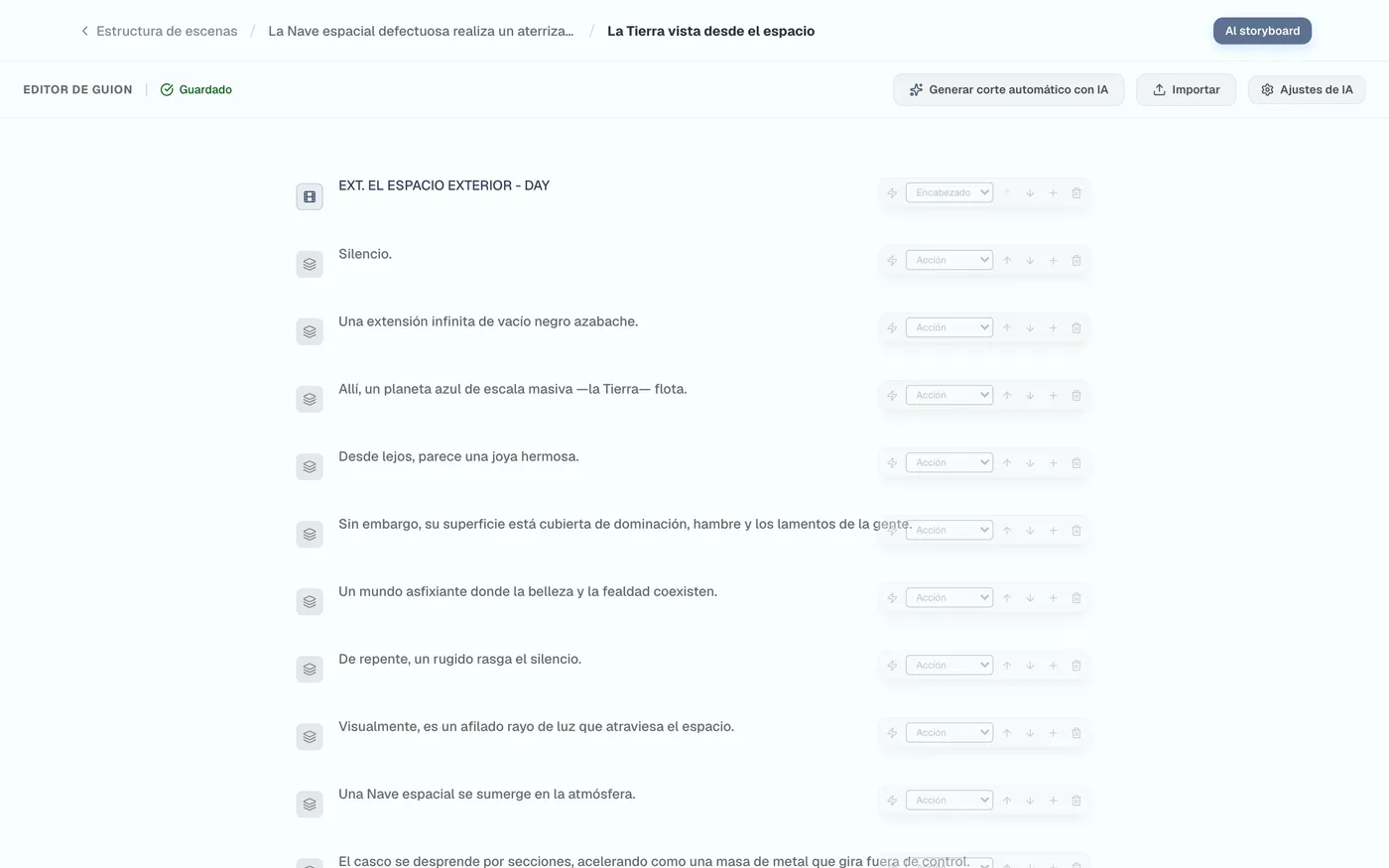
En el editor de guion, puede editar y estructurar el texto de forma flexible como un “plano del metraje”.

Operaciones básicas del editor e importación de texto

Entrada al editor de guion#

Pulse el botón “Guion” de la escena para abrir el editor.
Figura 2.1: Navegación al editor de guion
Figura 2.2: Pantalla del editor de guion

Herramientas de edición de filas y cambio de atributos#

Con las herramientas de la derecha puede añadir o eliminar filas, reordenarlas y cambiar atributos como encabezado/acción/diálogo.
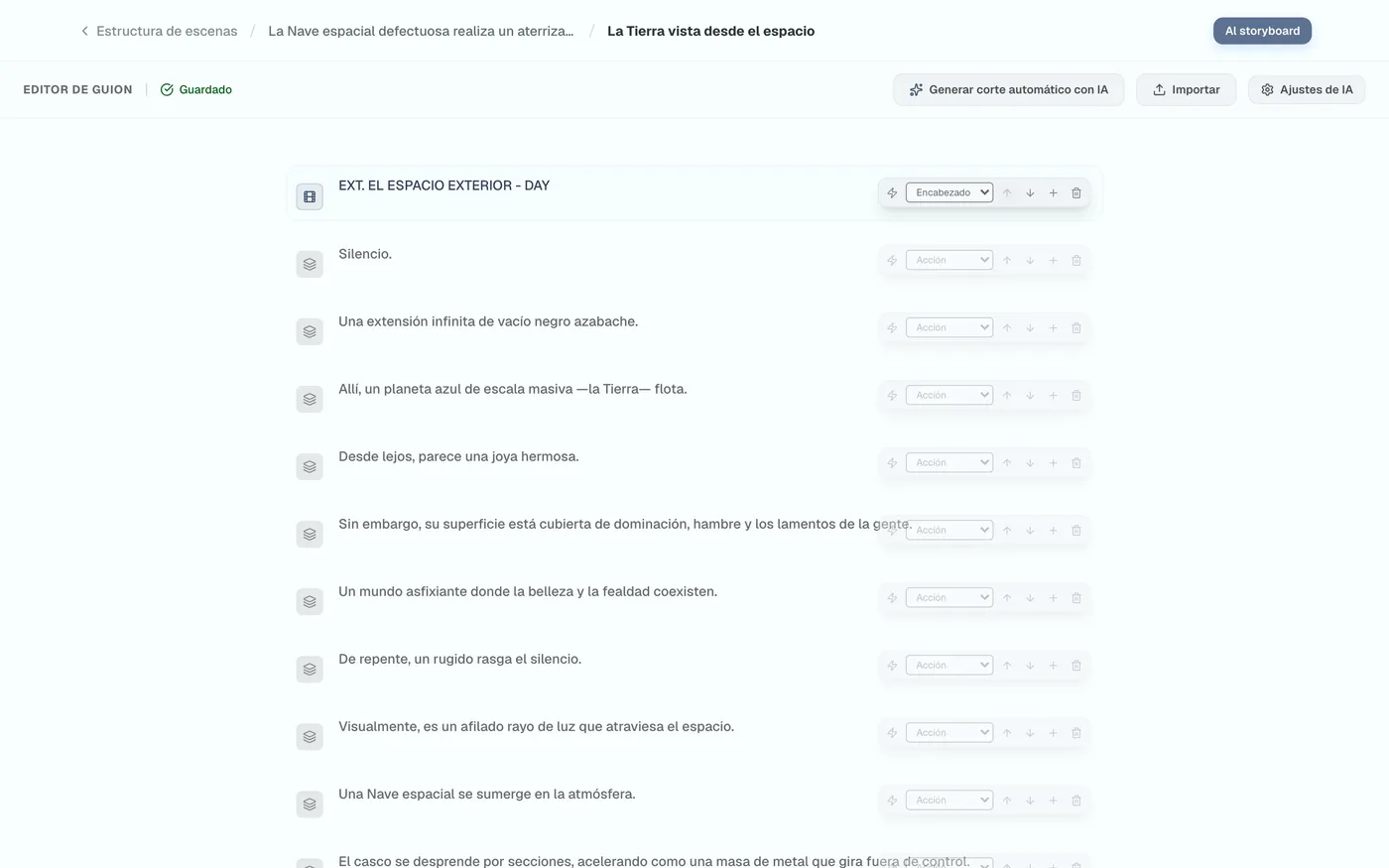
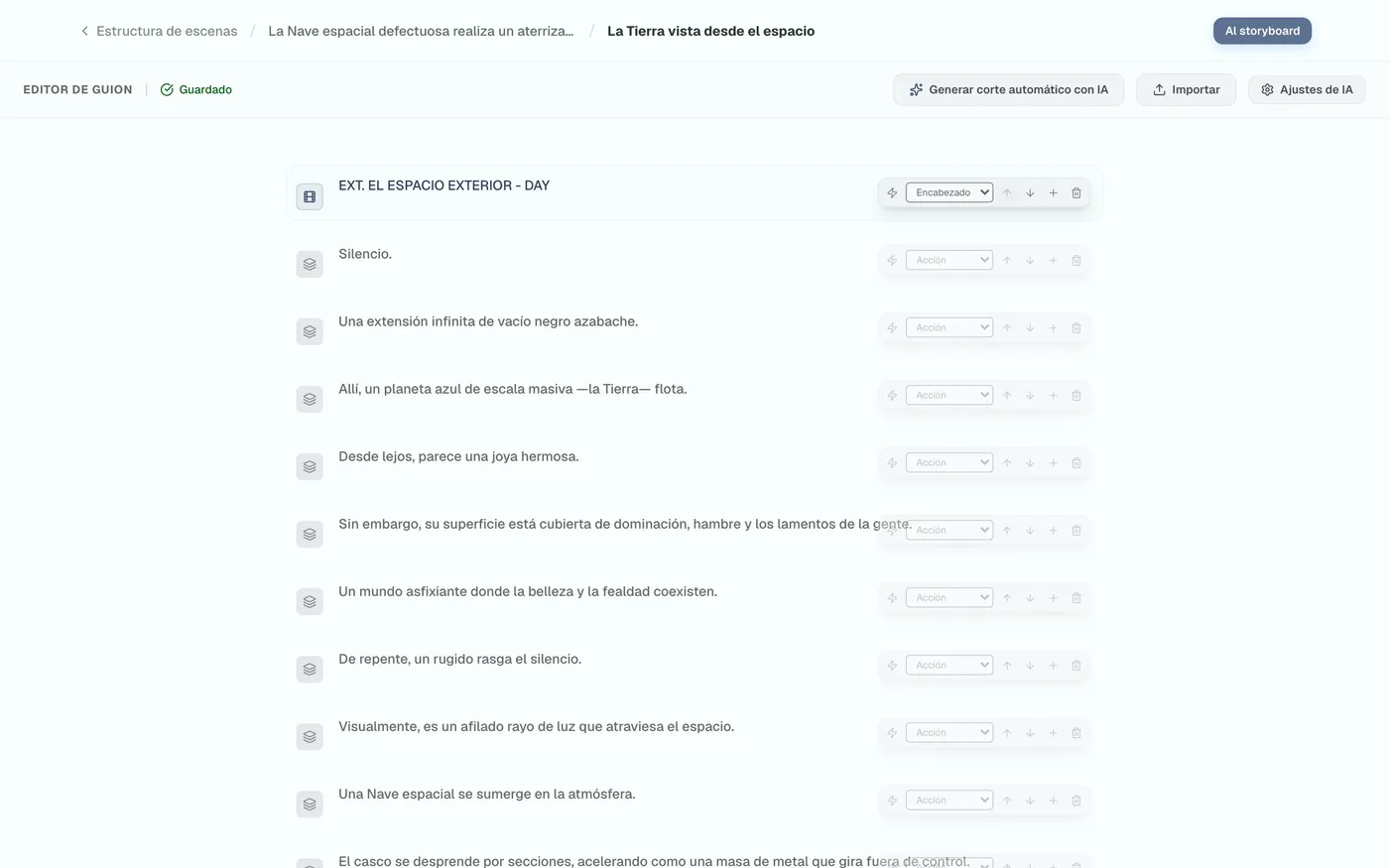
Figura 2.3: Añadir, eliminar y reordenar filas
Figura 2.4: Menú de cambio de atributos de fila

Importación de archivos externos#

Compatible con la carga de texto plano (.txt) y el formato estándar occidental Fountain (.fountain).
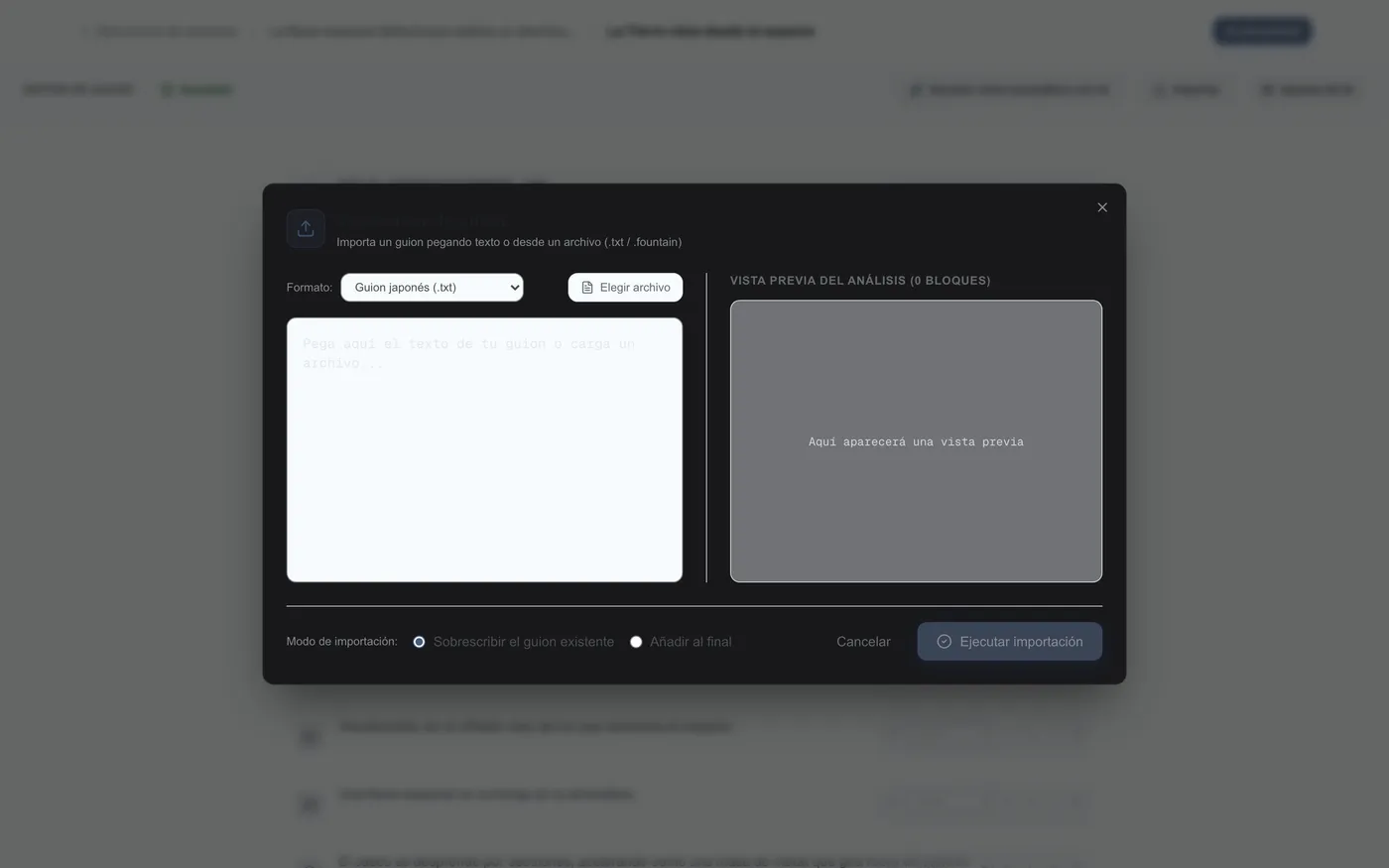
Figura 2.5: Carga de archivo de guion externo

División en planos (manual y automática con IA)

División manual de planos#

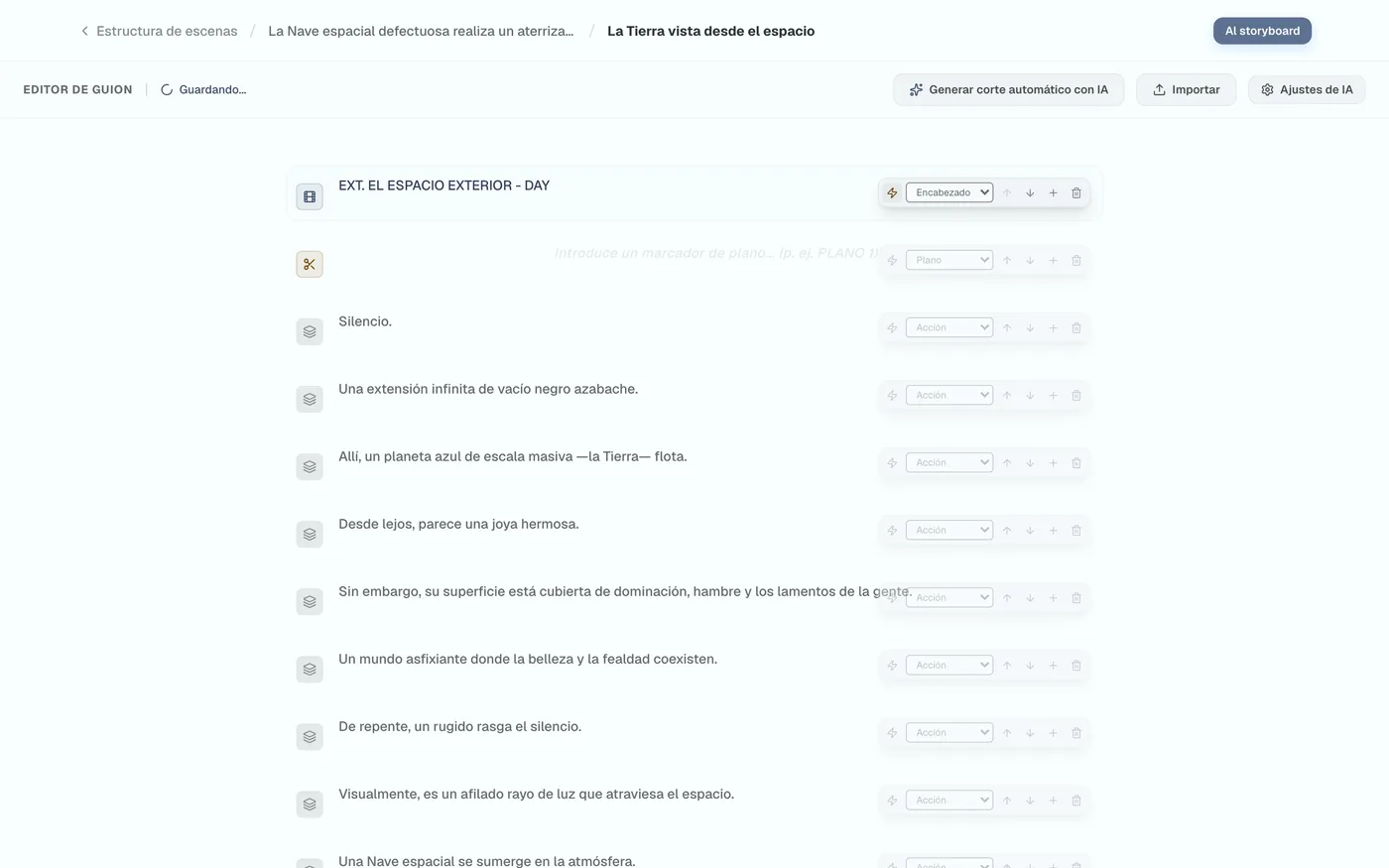
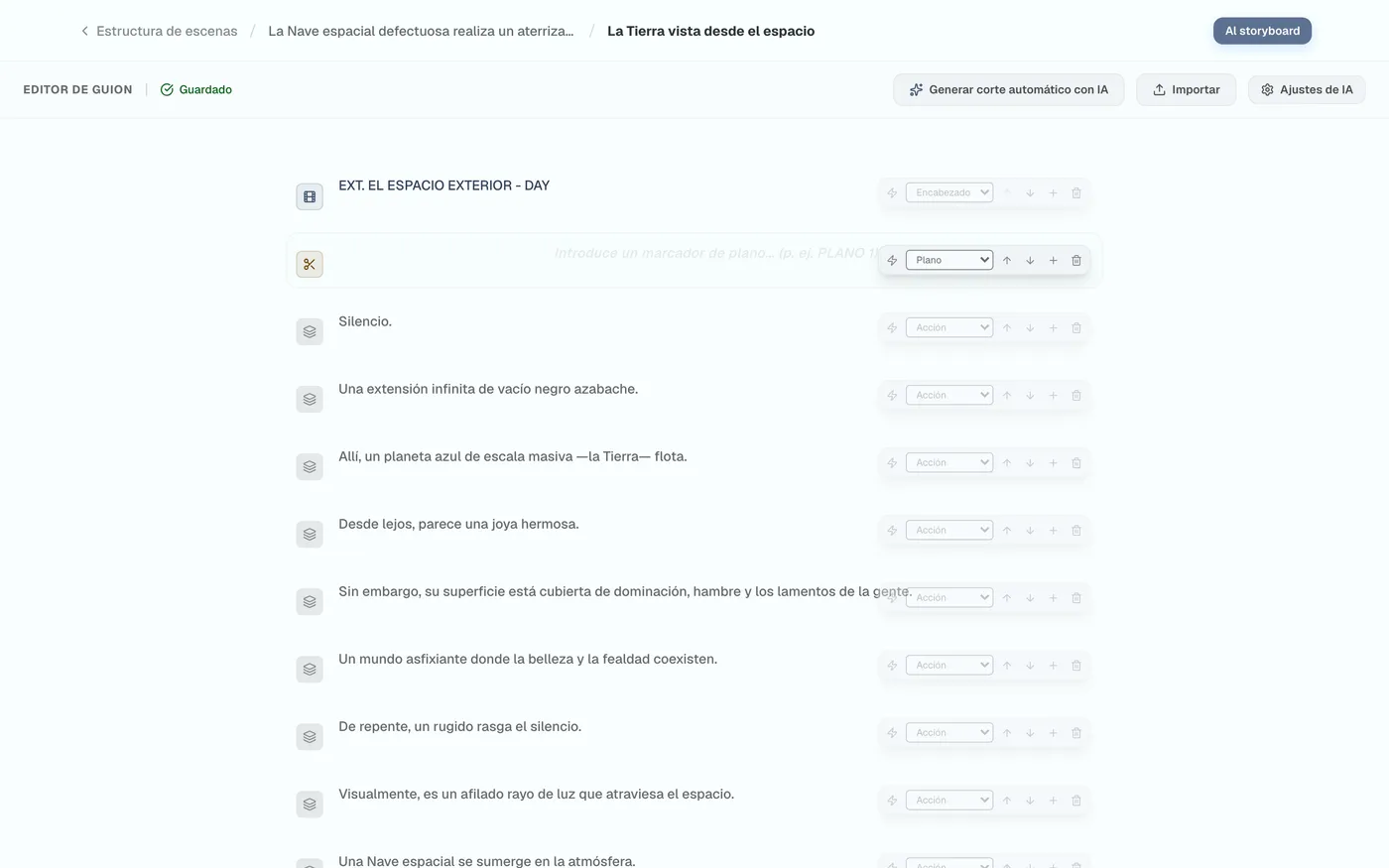
Pulse el icono de rayo para insertar un corte en el momento que desee.

Figura 2.6: División de planos con el icono de rayo
Figura 2.7: Inserción de un corte en cualquier posición
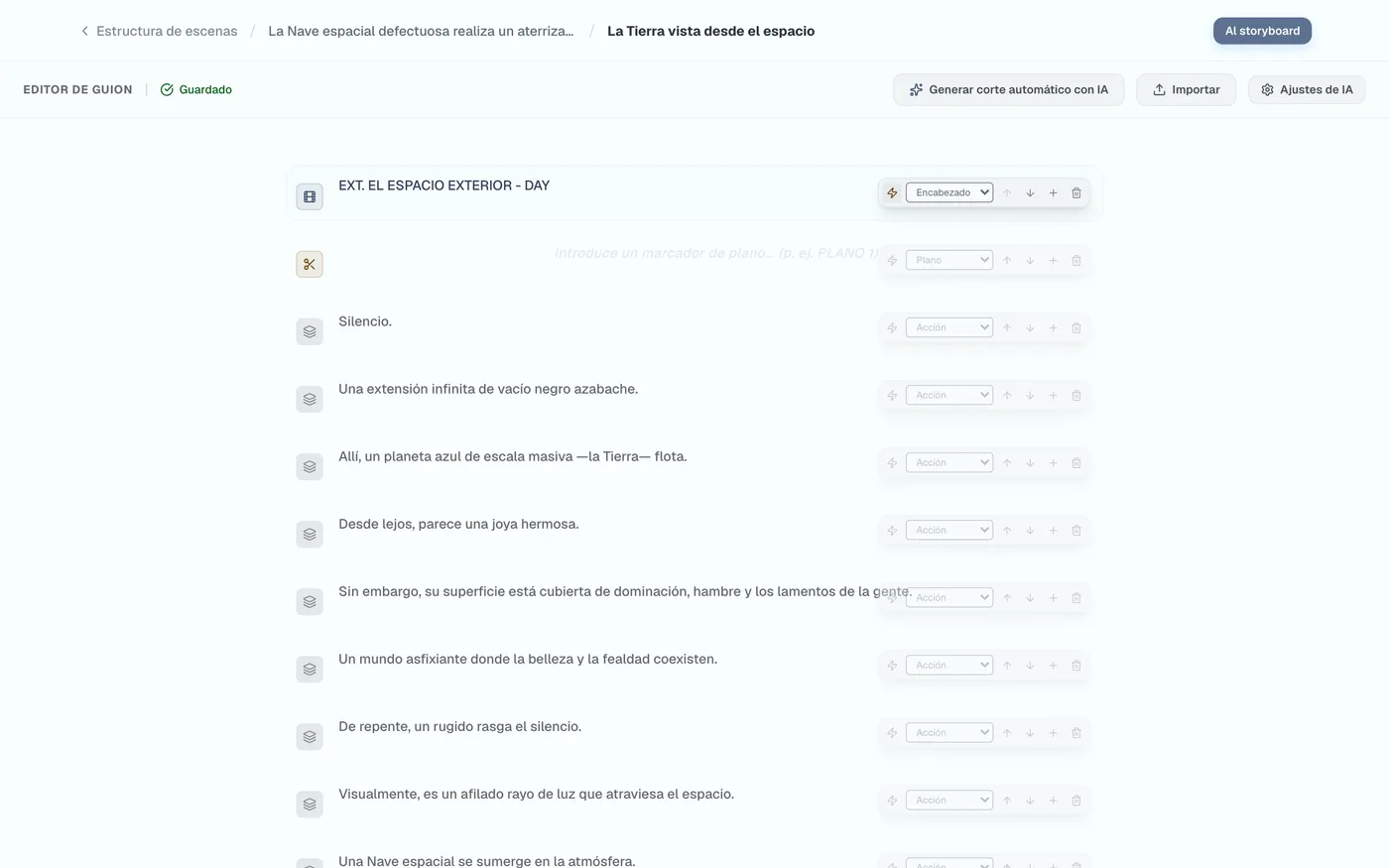
Figura 2.8: Configuración de división de planos completada

Configuración de IA y generación de división de planos#

Conecte una API (Gemini/ChatGPT/Claude, etc.) o un LLM local para obtener sugerencias automáticas de división de planos generadas por IA.
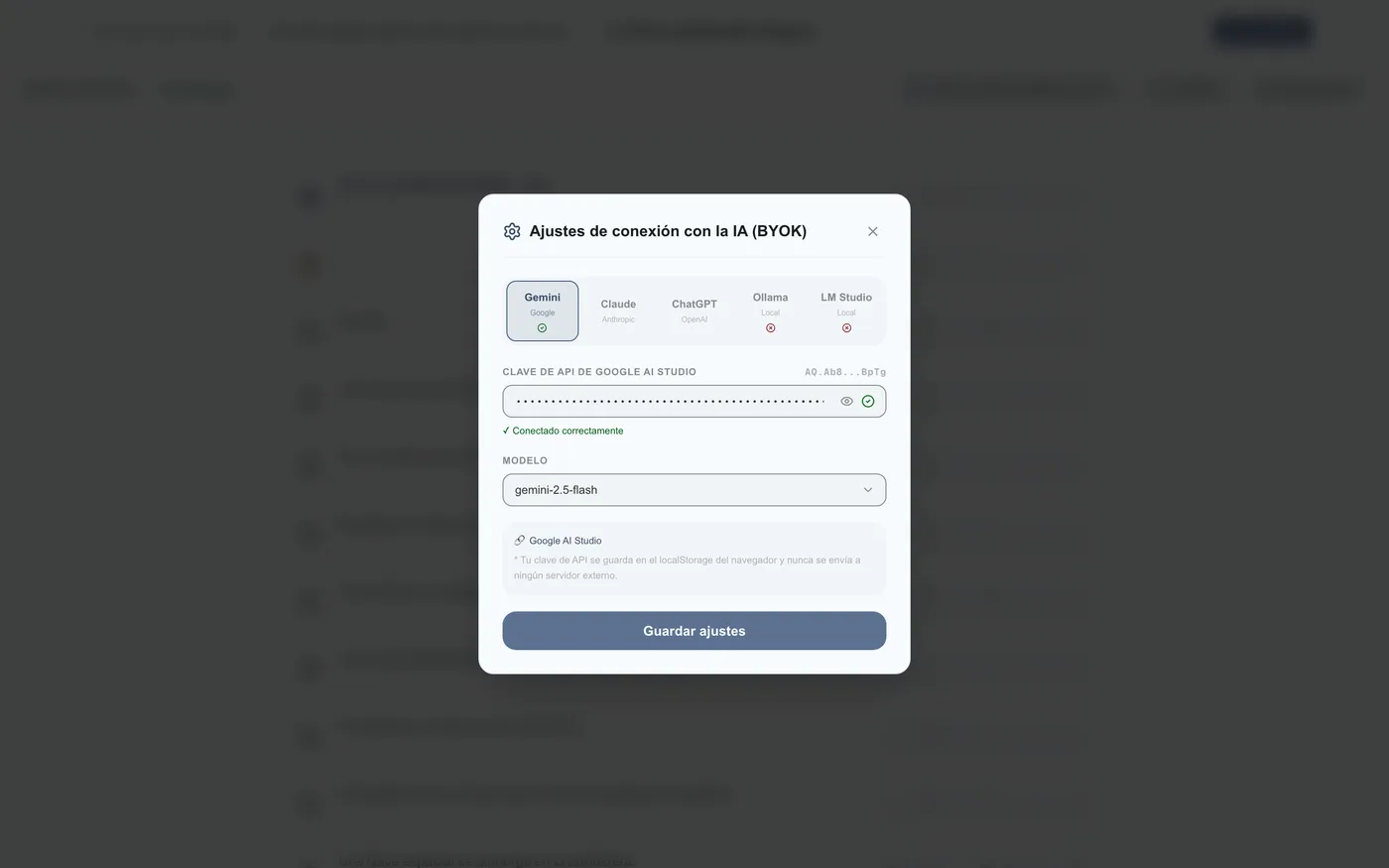
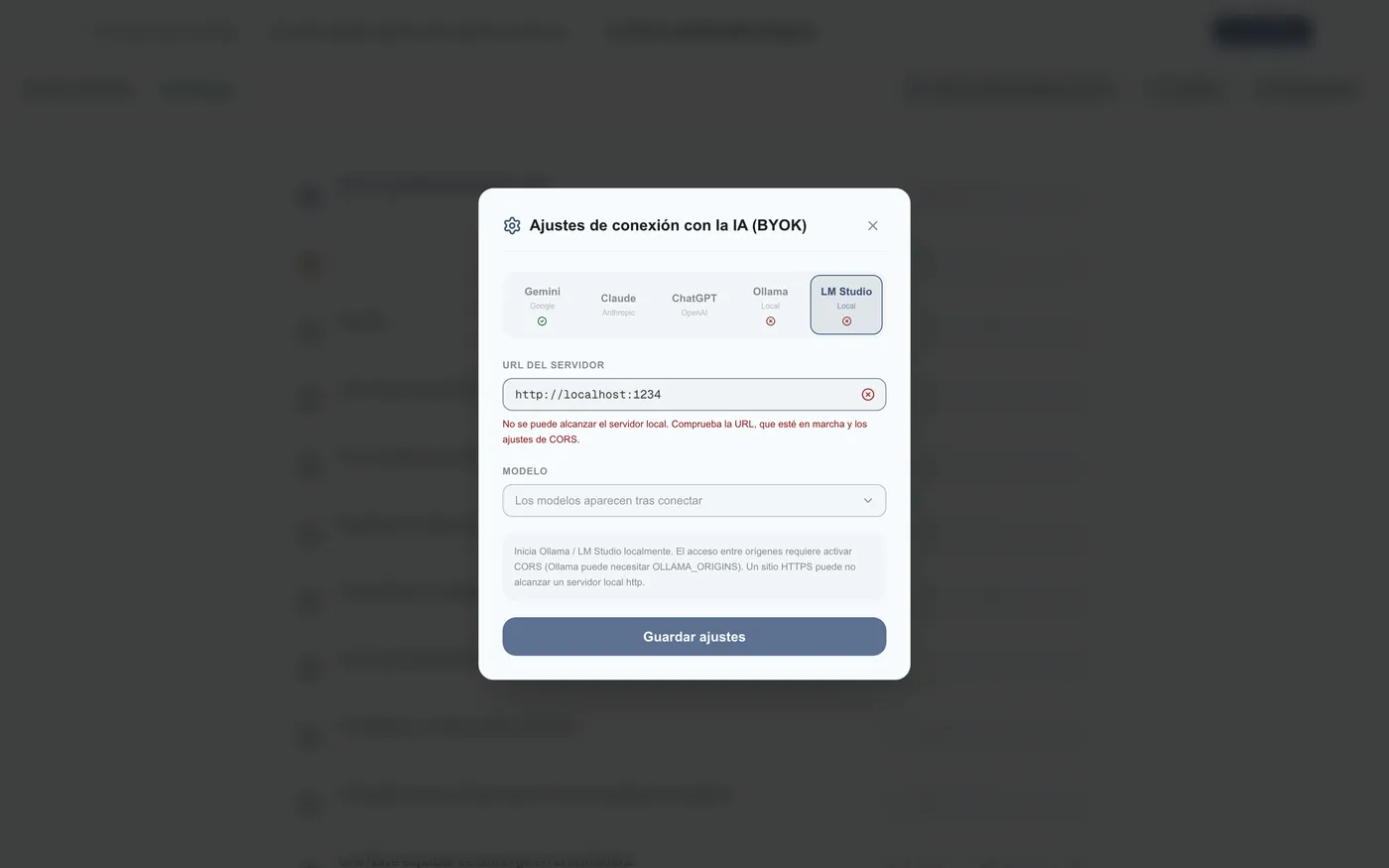
Figura 2.9: Cuadro de diálogo de configuración de IA
Figura 2.10: Configuración de diversos modelos LLM conectables
Figura 2.11: Inicio de la generación de división de planos por IA
Figura 2.12: IA analizando el guion

Selección y aplicación de la propuesta#

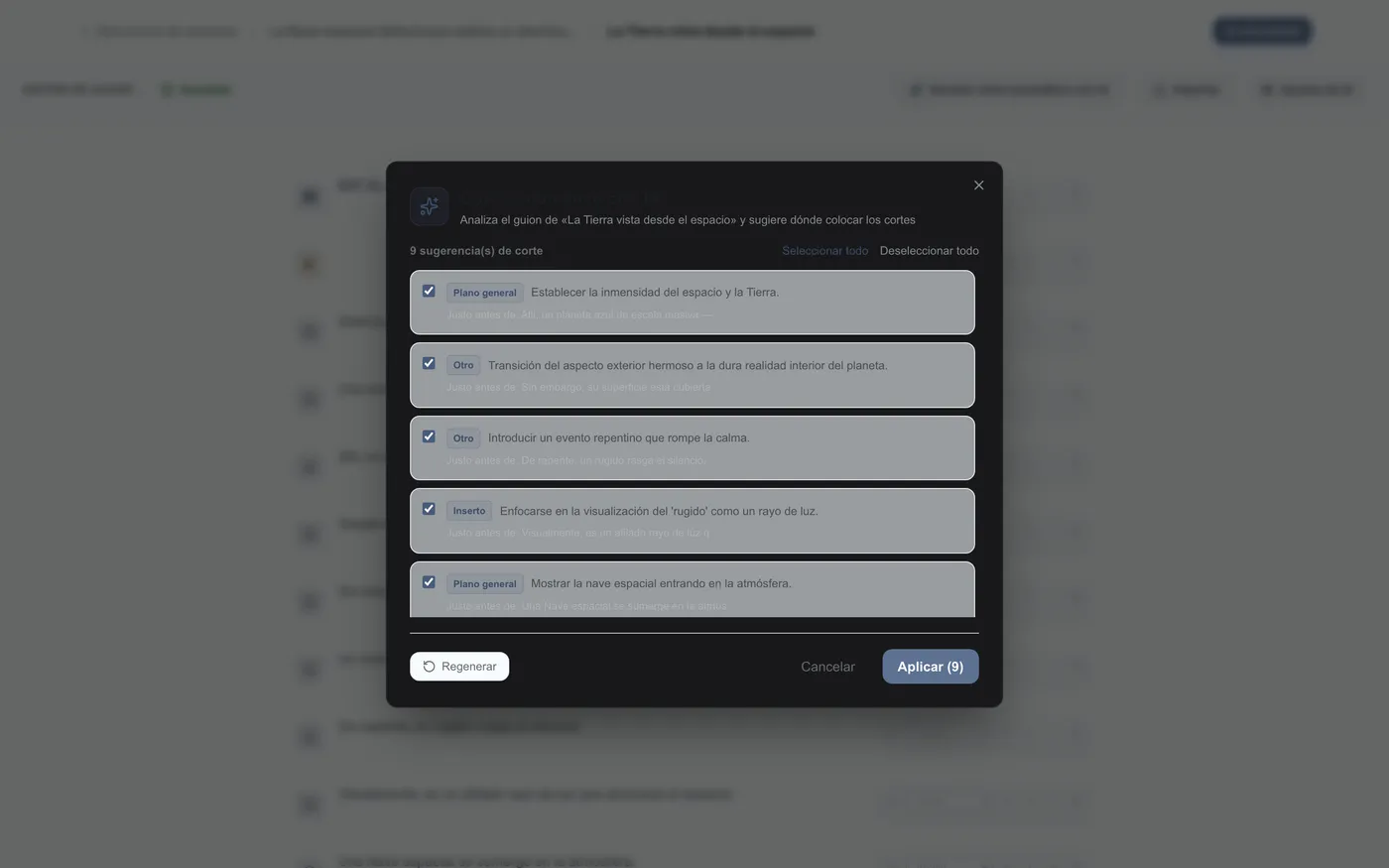
Seleccione entre los planos óptimos propuestos por la IA tras analizar el contexto de la escena, y aplíquelos.
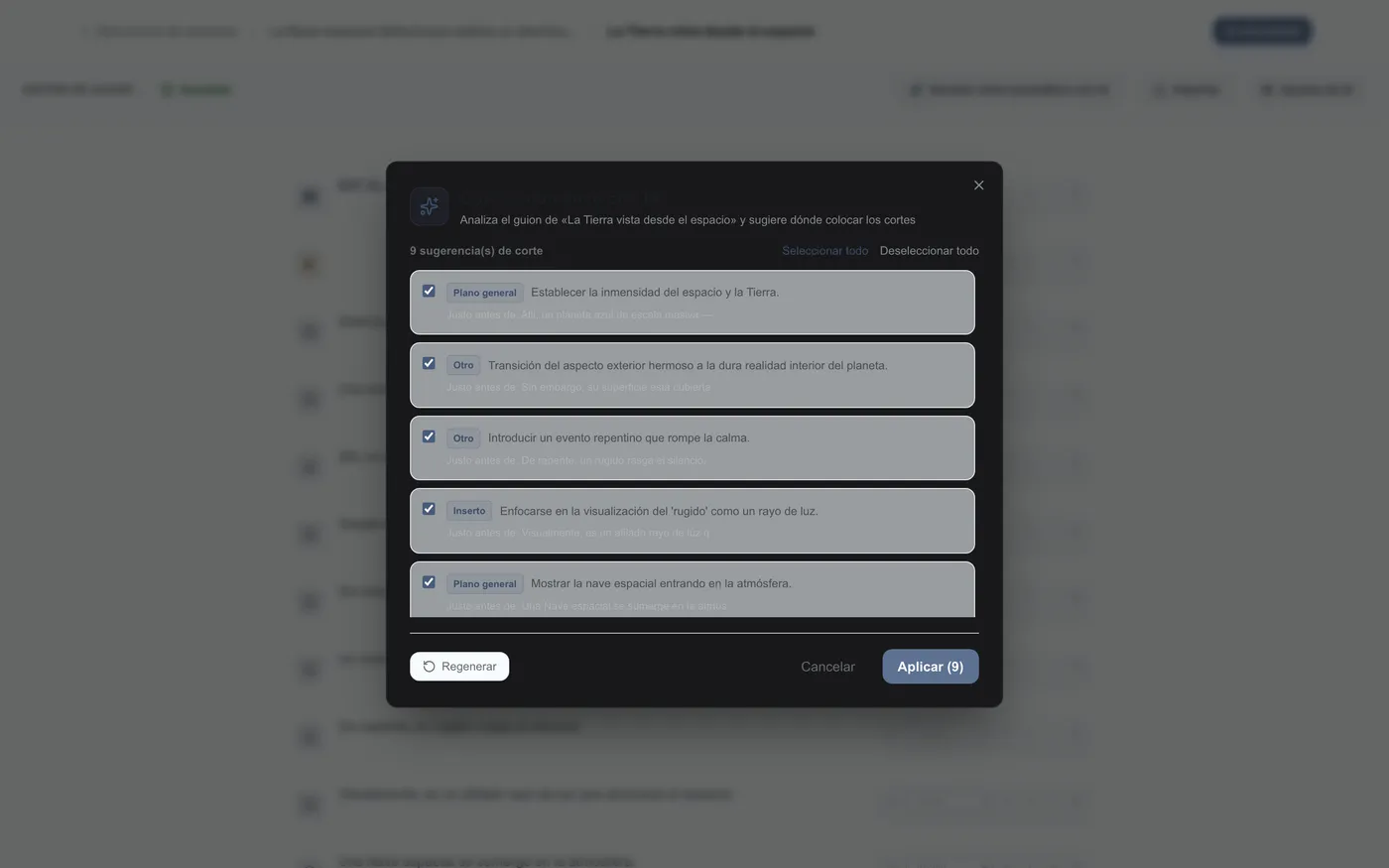
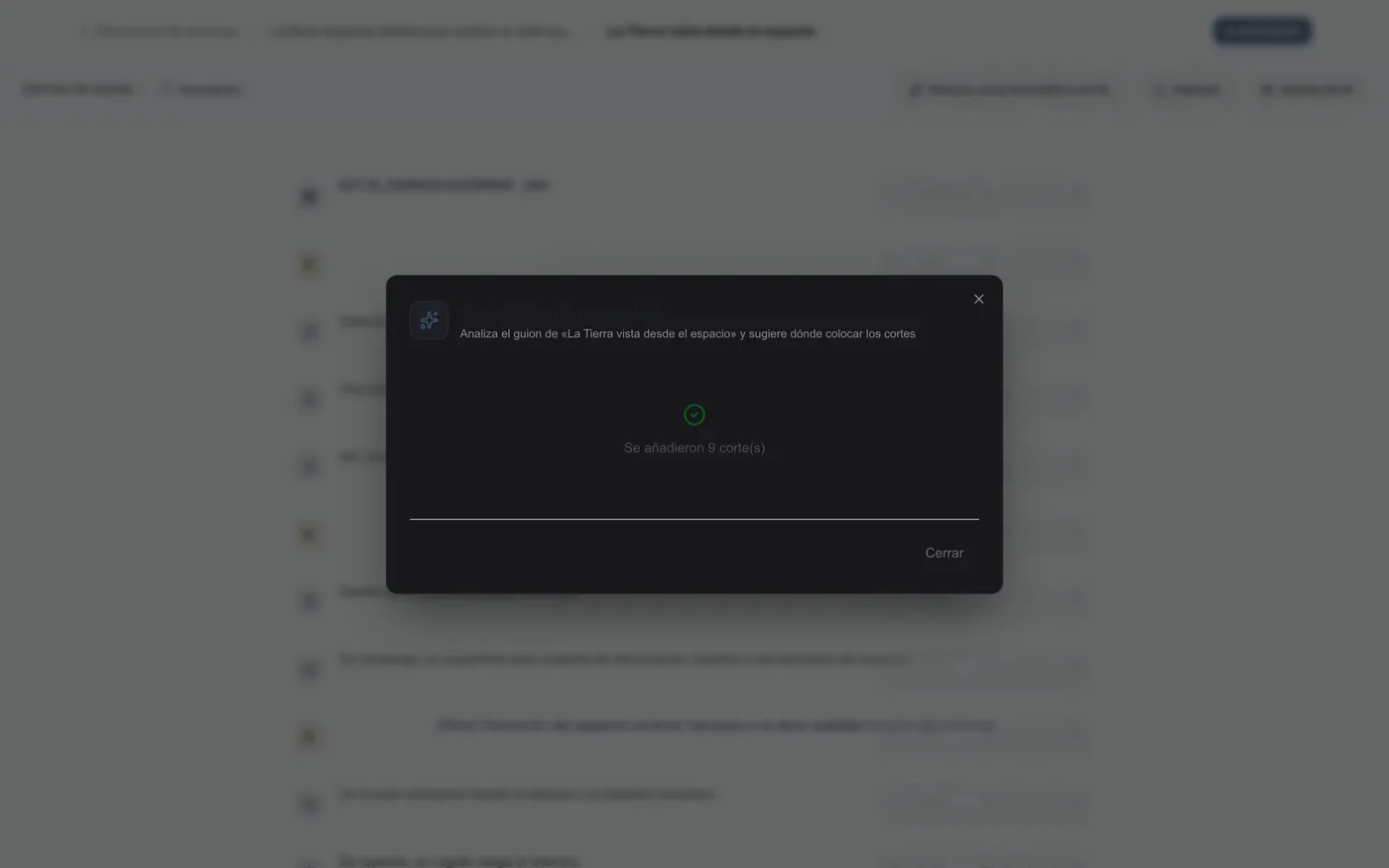
Figura 2.13: Selección de la propuesta de plano de la IA
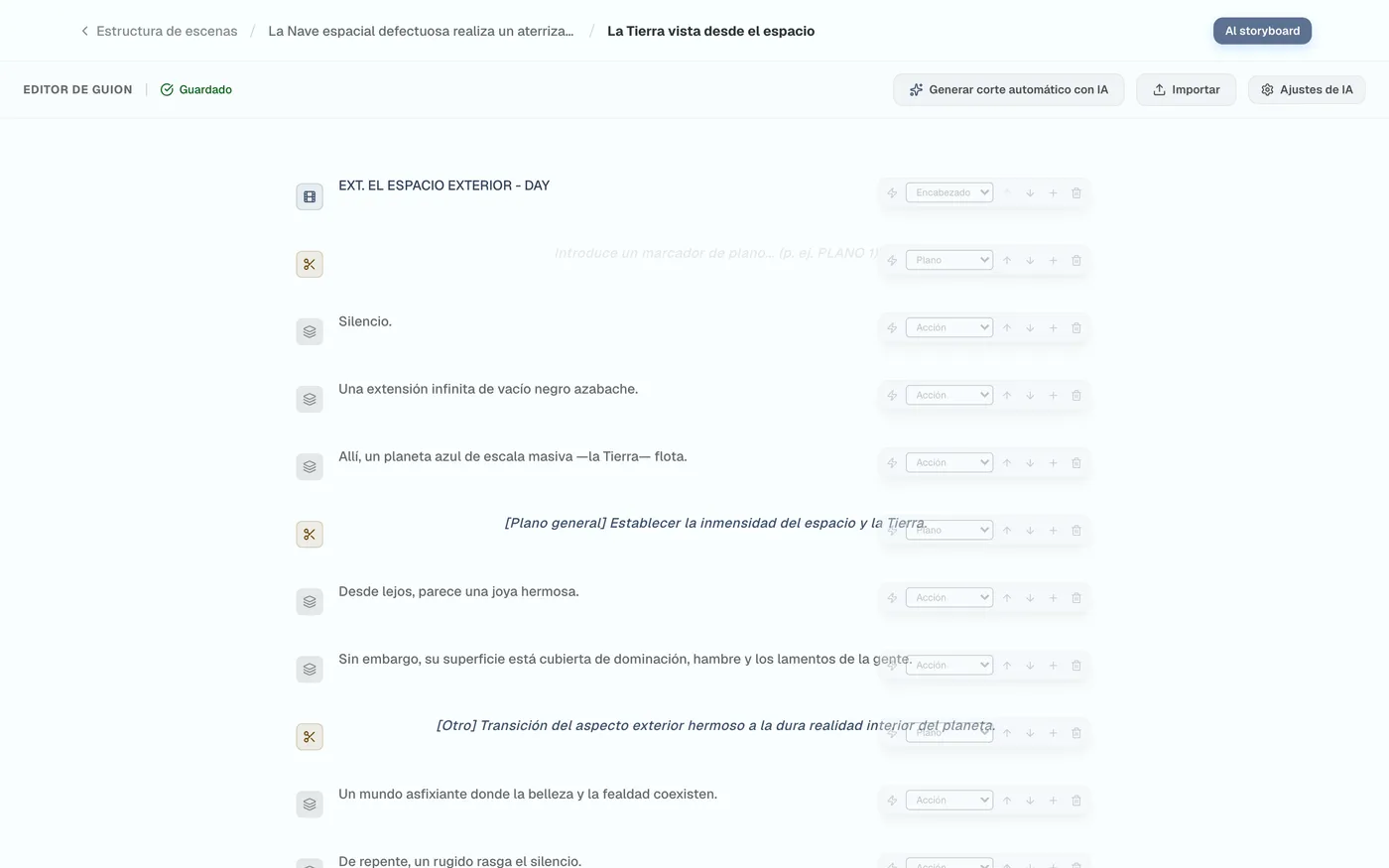
Figura 2.14: Ejecución de la aplicación de la propuesta
Figura 2.15: Aplicación de la división de planos por IA completada

3Gestión del storyboard y uso de “Smart Sync”

La función “Smart Sync” sincroniza al instante los cambios del guion con los datos de dibujo, eliminando la reorganización manual.

Smart Sync y transición a la pantalla del storyboard

Ir al storyboard#

Pulse “Ir al storyboard” para cambiar de pantalla.
Figura 3.1: Ir a la pantalla del storyboard

Ejecución de Smart Sync#

Al pulsar “Smart Sync” se generan automáticamente los marcos de dibujo (viñetas) según la división de planos del guion.
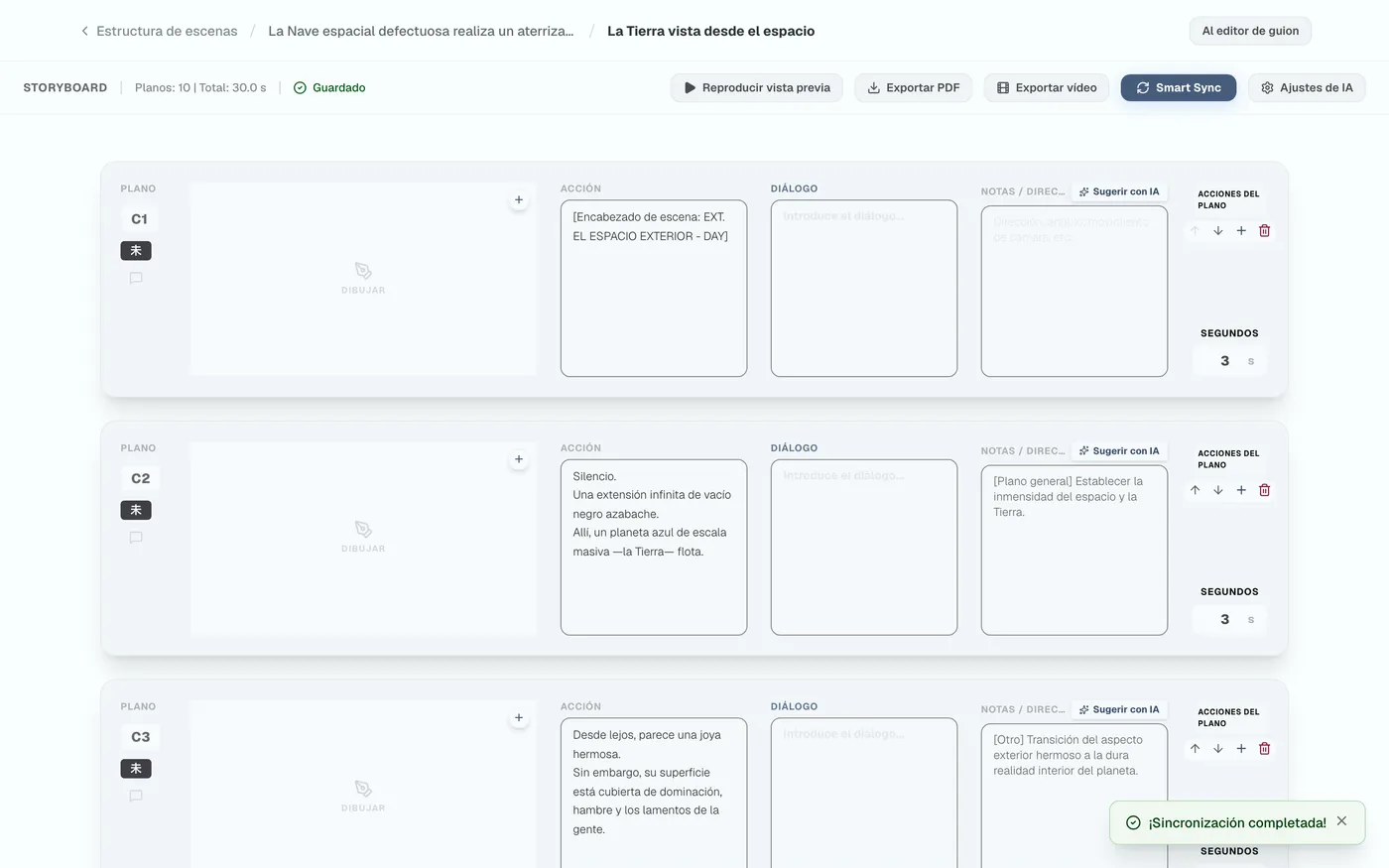
Figura 3.2: Ejecución de Smart Sync
Figura 3.3: Lista de viñetas de plano sincronizadas

Edición detallada en el tablero de planos

Operaciones de plano y configuración de duración#

Con los botones de la derecha puede reordenar o eliminar, y con el campo de segundos de abajo ajustar la duración del plano.
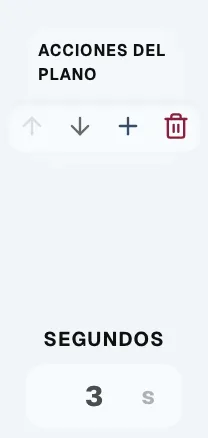
Figura 3.4: Reordenación de planos y configuración de segundos

Gestión del estado (progreso)#

En el lado izquierdo del tablero de planos puede visualizar el estado de producción de cada plano.
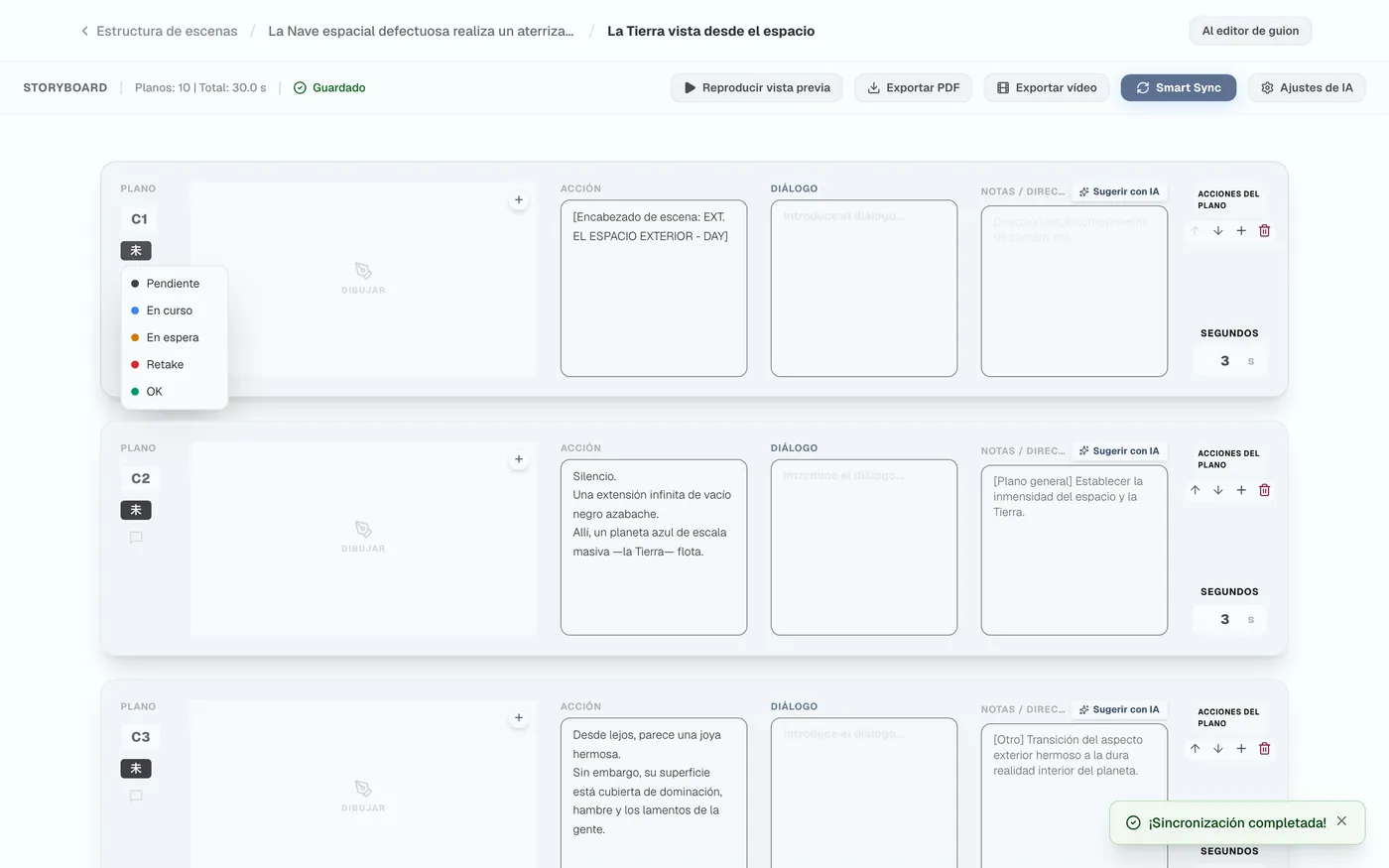
Figura 3.5: Visualización del estado de progreso del plano

Función de comentarios de dirección#

Desde el icono de globo de diálogo en la parte inferior izquierda puede introducir comentarios de dirección para cada plano.
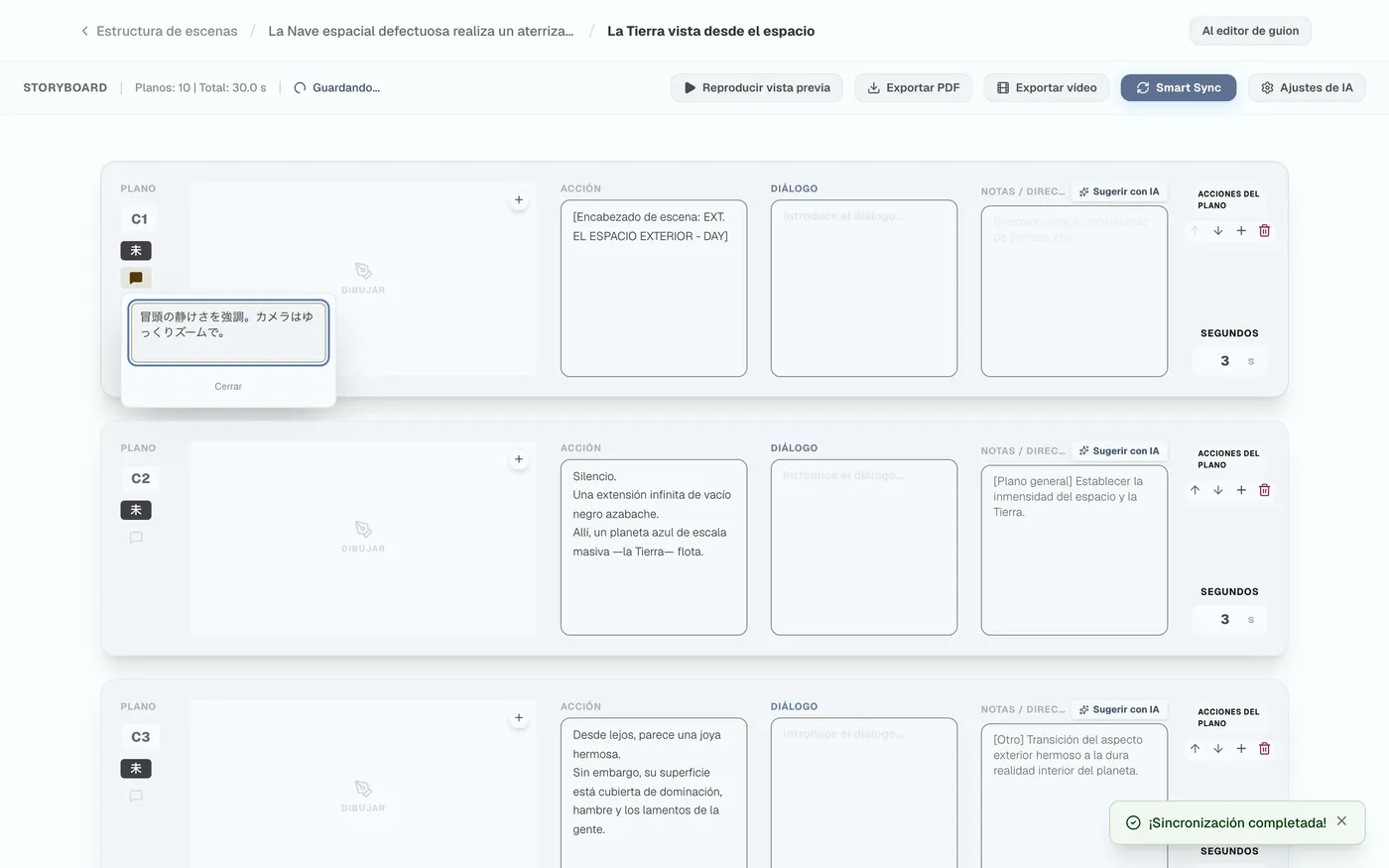
Figura 3.6: Introducción de comentario de plano

4Lienzo de dibujo: dibujo vectorial profesional

El motor de dibujo basado en vectores permite trazar líneas nítidas de alta calidad que no se degradan al ampliar, con datos extremadamente ligeros.

Herramientas de dibujo y funciones de asistencia

Inicio del lienzo y herramientas de dibujo#

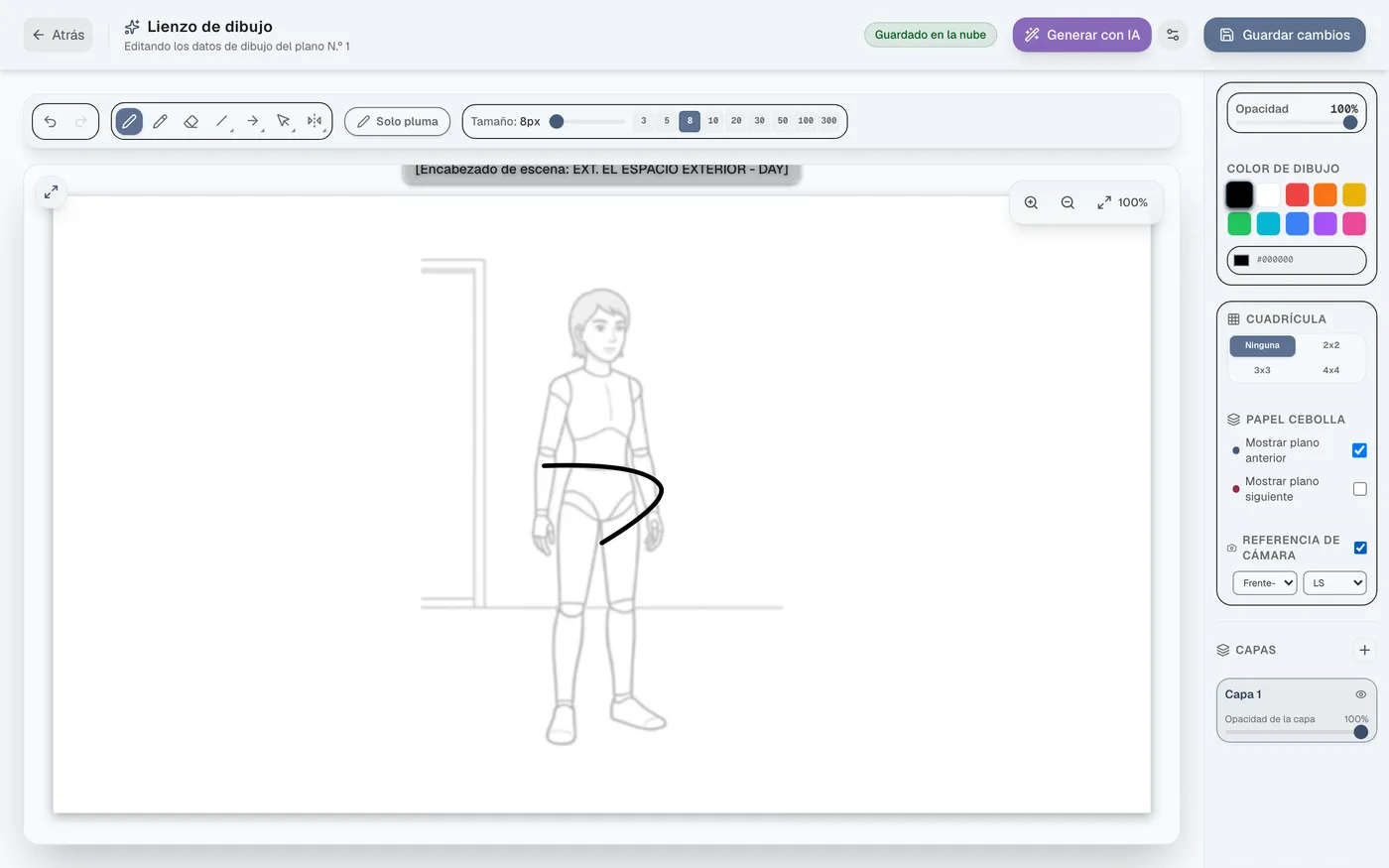
Pulse “Dibujar” para iniciarlo. Dispone de pluma, lápiz y ajuste de grosor (preajustes/deslizador).
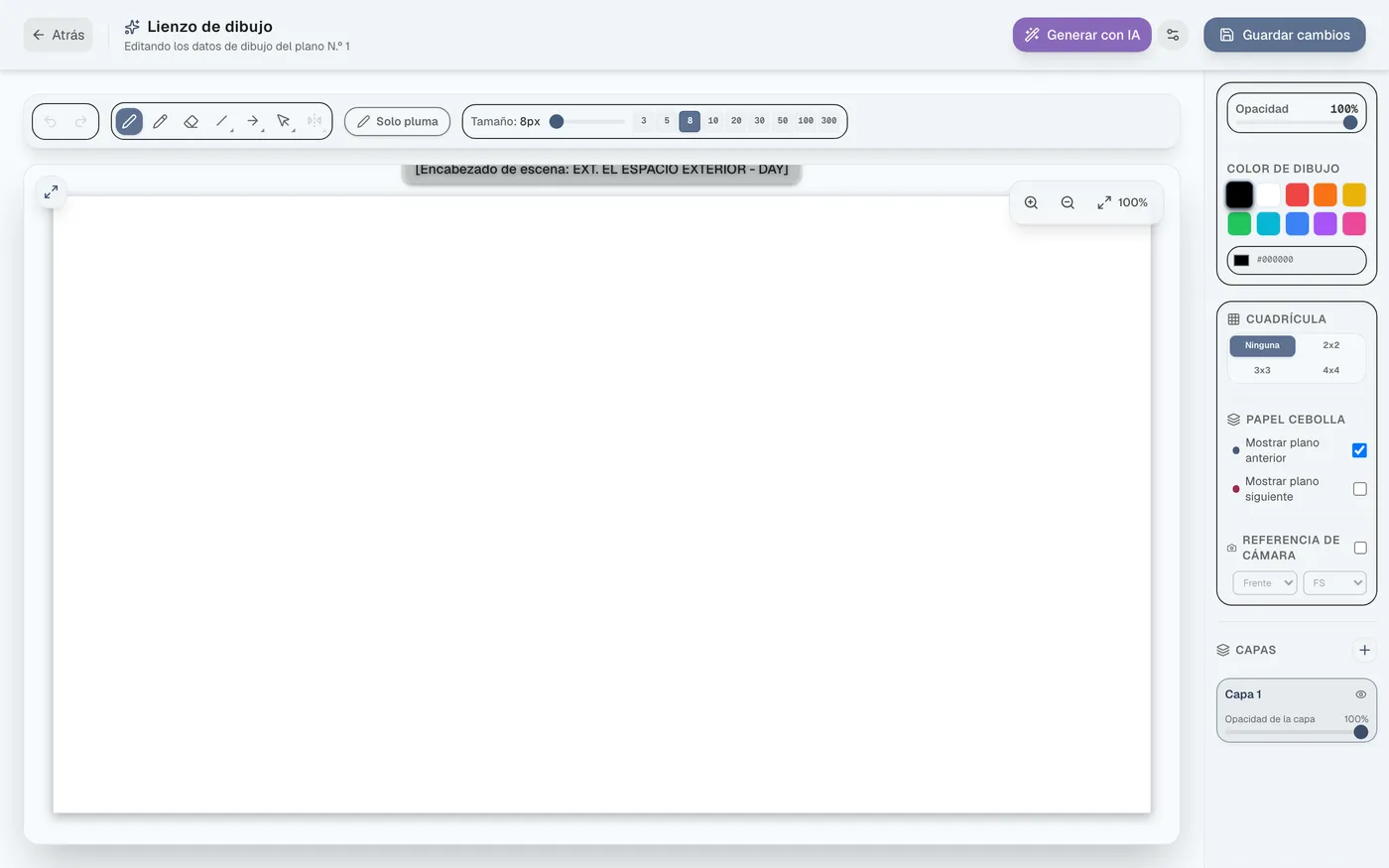
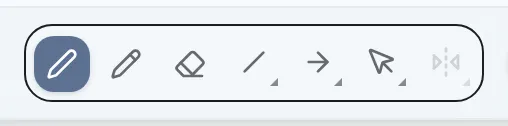
Figura 4.1: Inicio del lienzo de dibujo
Figura 4.2: Herramientas de dibujo
Figura 4.3: Ajuste del grosor de la pluma con el deslizador

Modo solo lápiz (prevención de toques accidentales)#

Al usar una tableta con pantalla, active “Solo lápiz” para evitar toques accidentales de la mano.
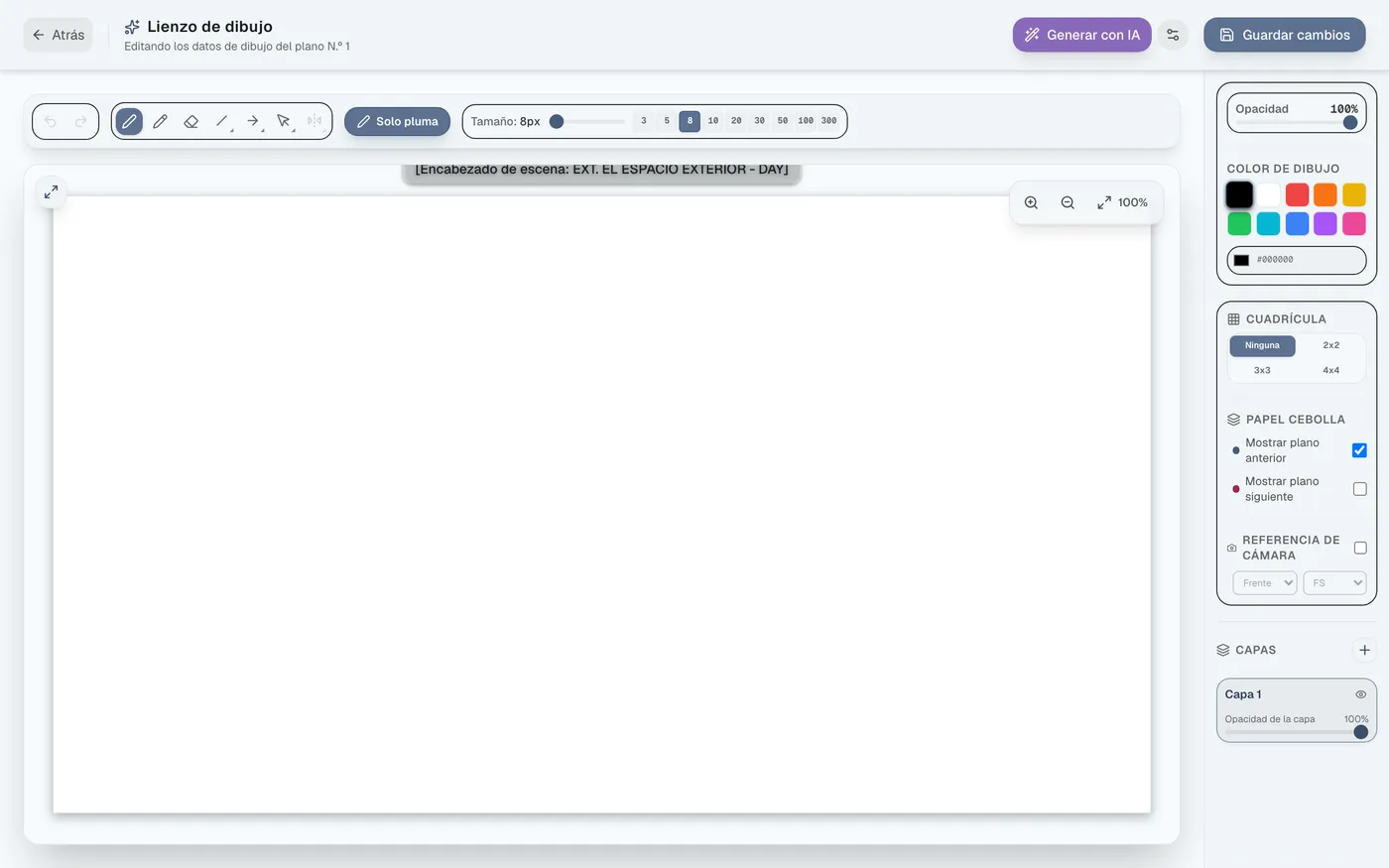
Figura 4.4: Activación del modo solo lápiz

Dibujo de figuras y flechas 3D#

Además de líneas rectas, círculos y rectángulos, puede dibujar flechas 3D para indicar el movimiento de cámara o del sujeto.
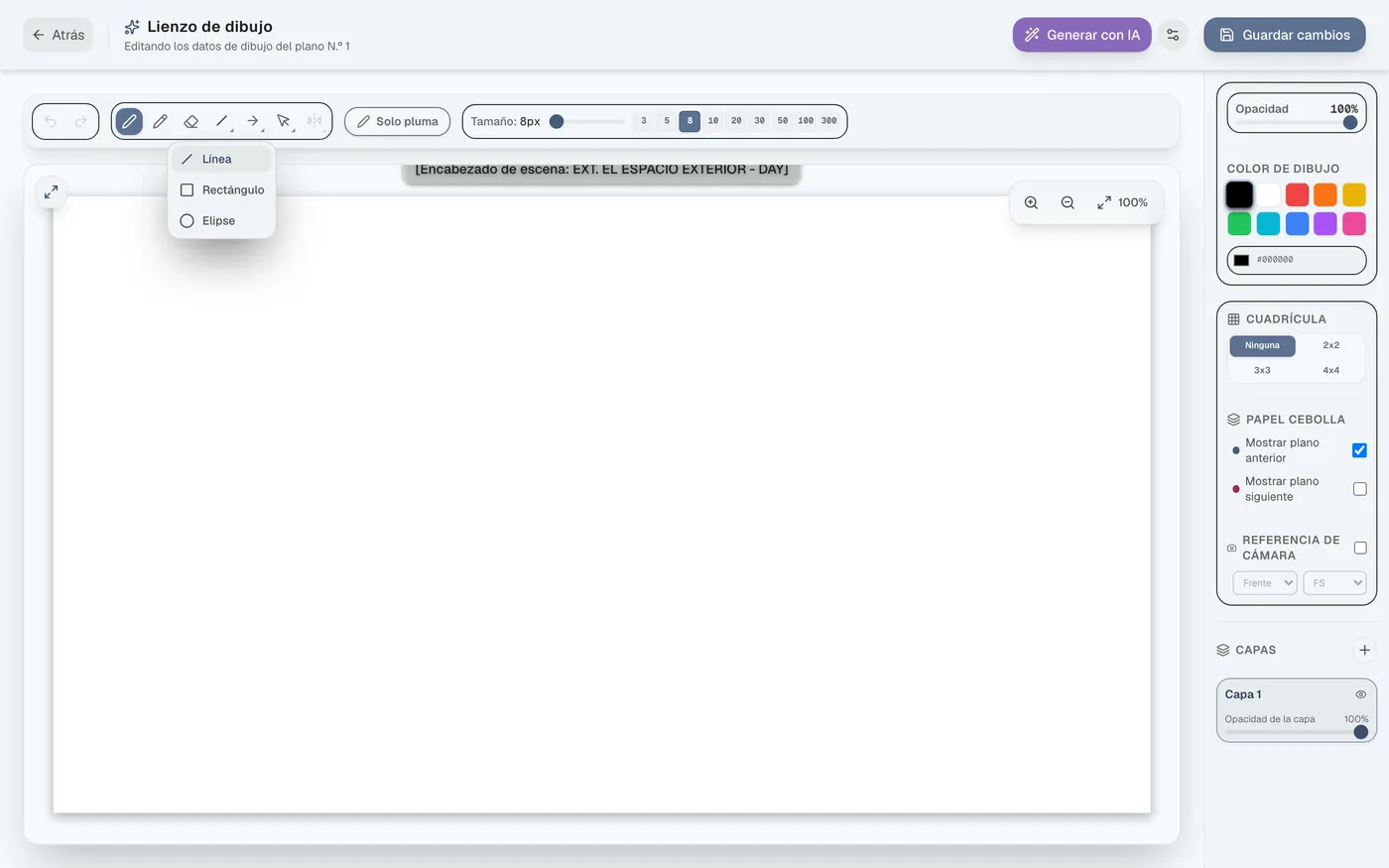
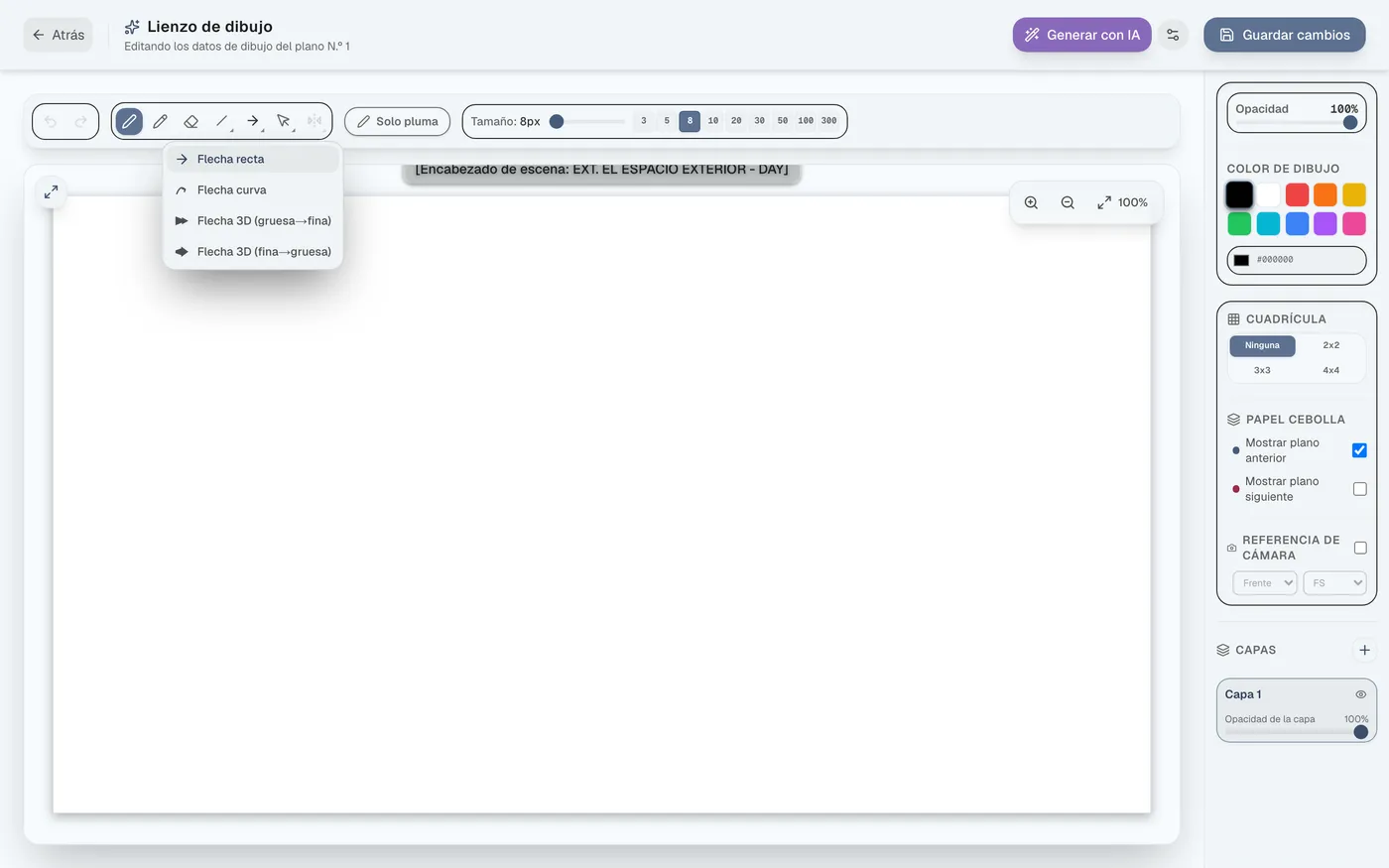
Figura 4.5: Herramientas de dibujo de líneas y figuras
Figura 4.6: Herramienta de flecha 3D para dirección

Selección, inversión, color y papel cebolla#

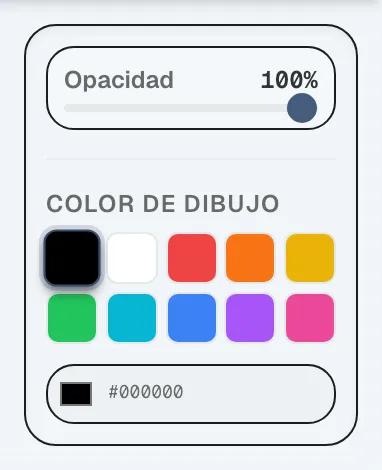
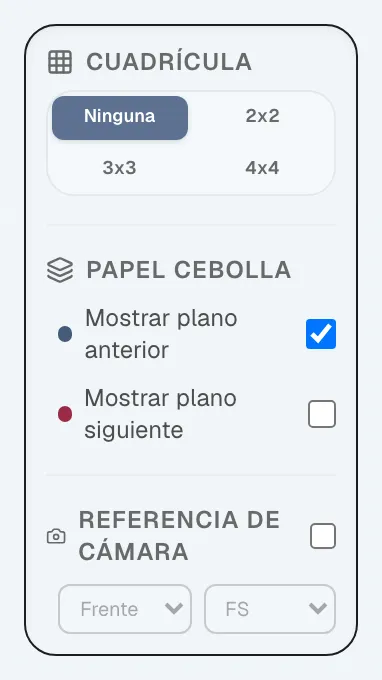
Compatible con selección individual de líneas o selección por lazo, función de inversión, ajustes de color/opacidad y visualización de cuadrícula/papel cebolla.
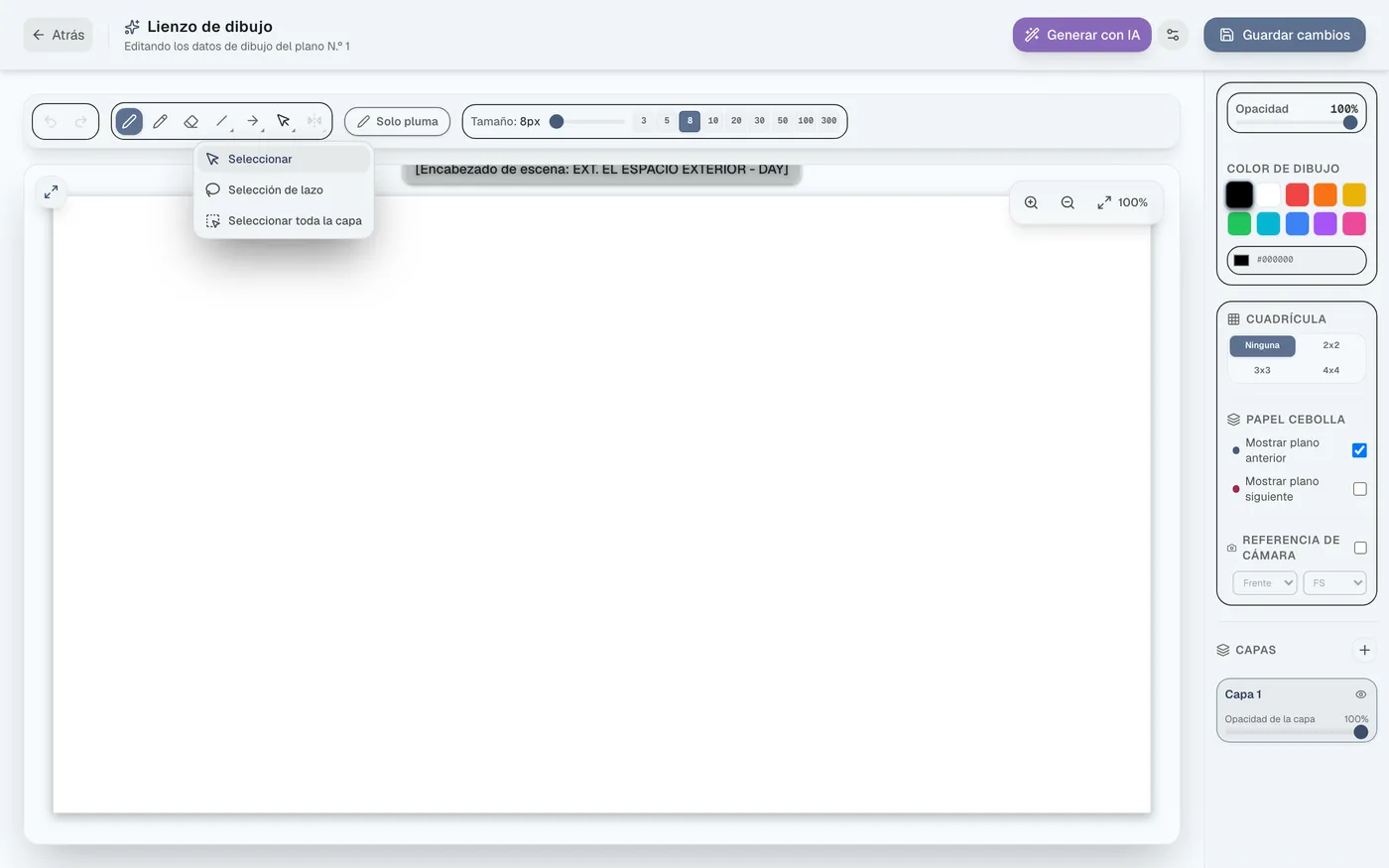
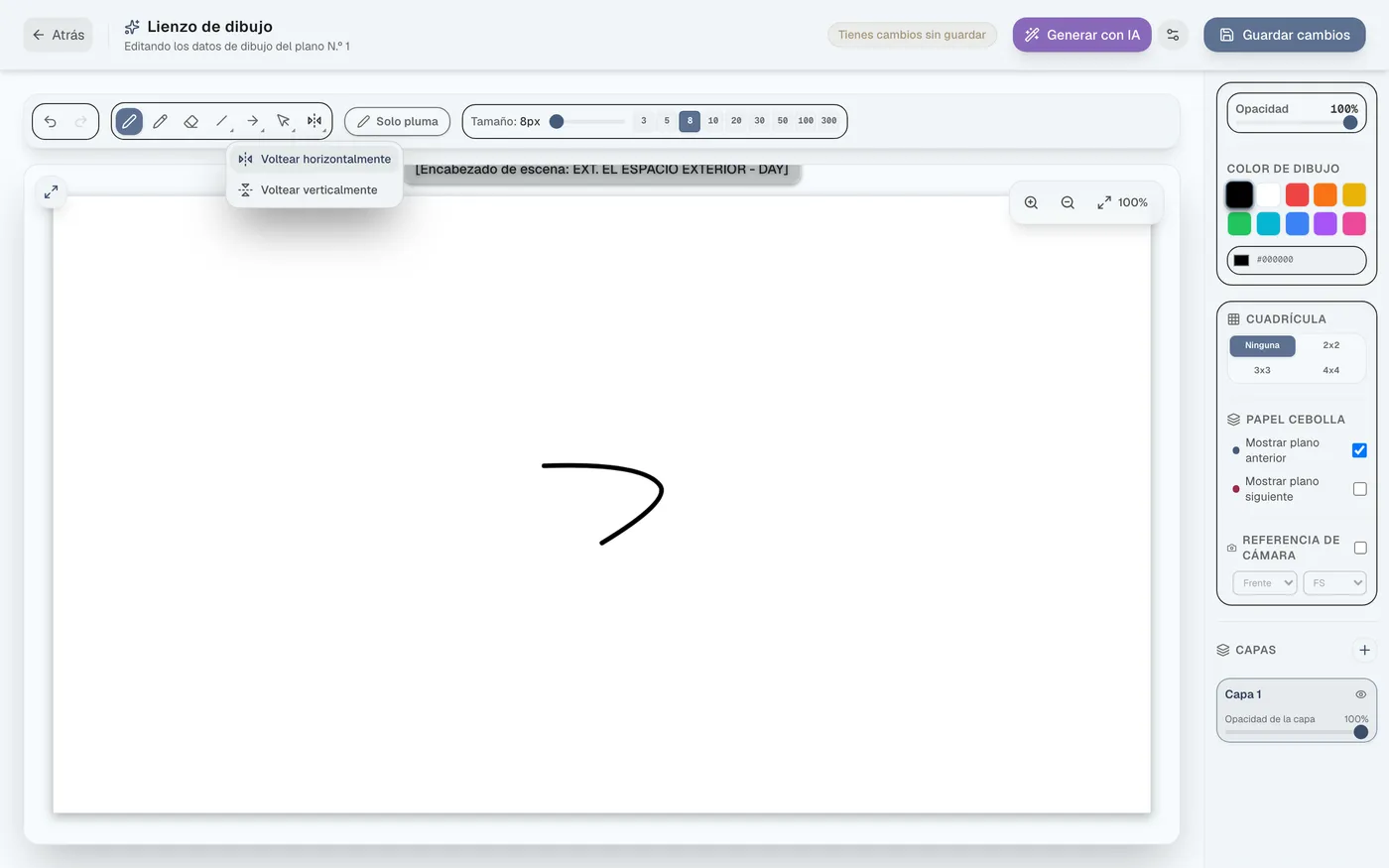
Figura 4.7: Diversas herramientas de selección
Figura 4.8: Inversión horizontal y vertical
Figura 4.9: Paleta de colores y ajuste de opacidad
Figura 4.10: Visualización de cuadrícula y papel cebolla

Visualización de referencia de movimiento de cámara#

Muestra una guía 3D en pantalla del tamaño de plano (8 niveles como Waist y CU) y del ángulo (en incrementos de 45°) para poder calcarla.
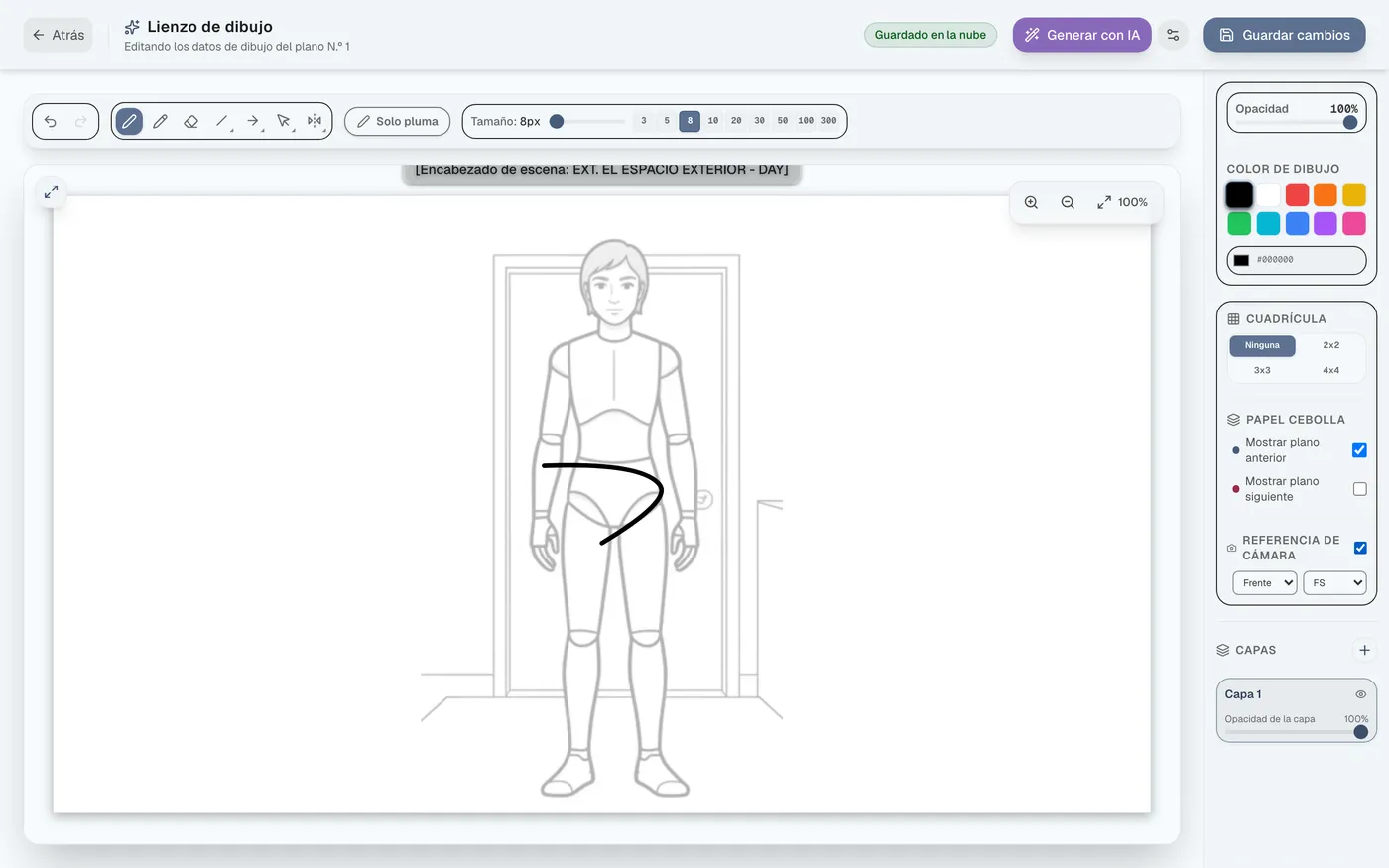
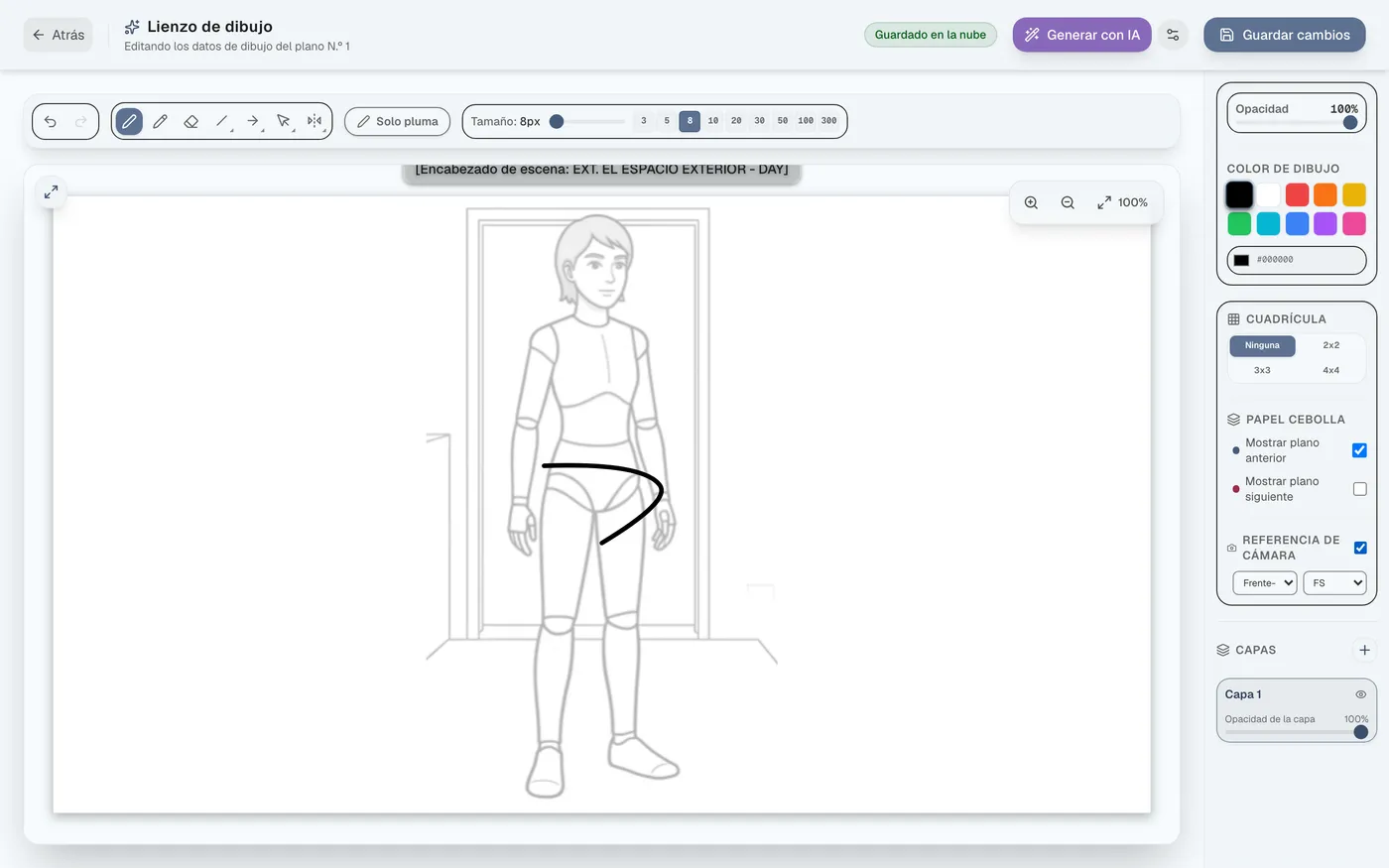
Figura 4.11: Visualización de guía de movimiento de cámara
Figura 4.12: Especificación de ángulo (en incrementos de 45°)
Figura 4.13: Especificación del tamaño de plano (encuadre)

Gestión de capas y verificación de acción/diálogo#

Puede añadir capas sin límite. La acción aparece en la parte superior del lienzo y el diálogo en la inferior.
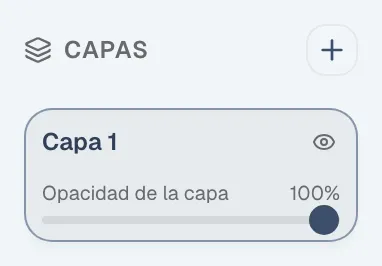
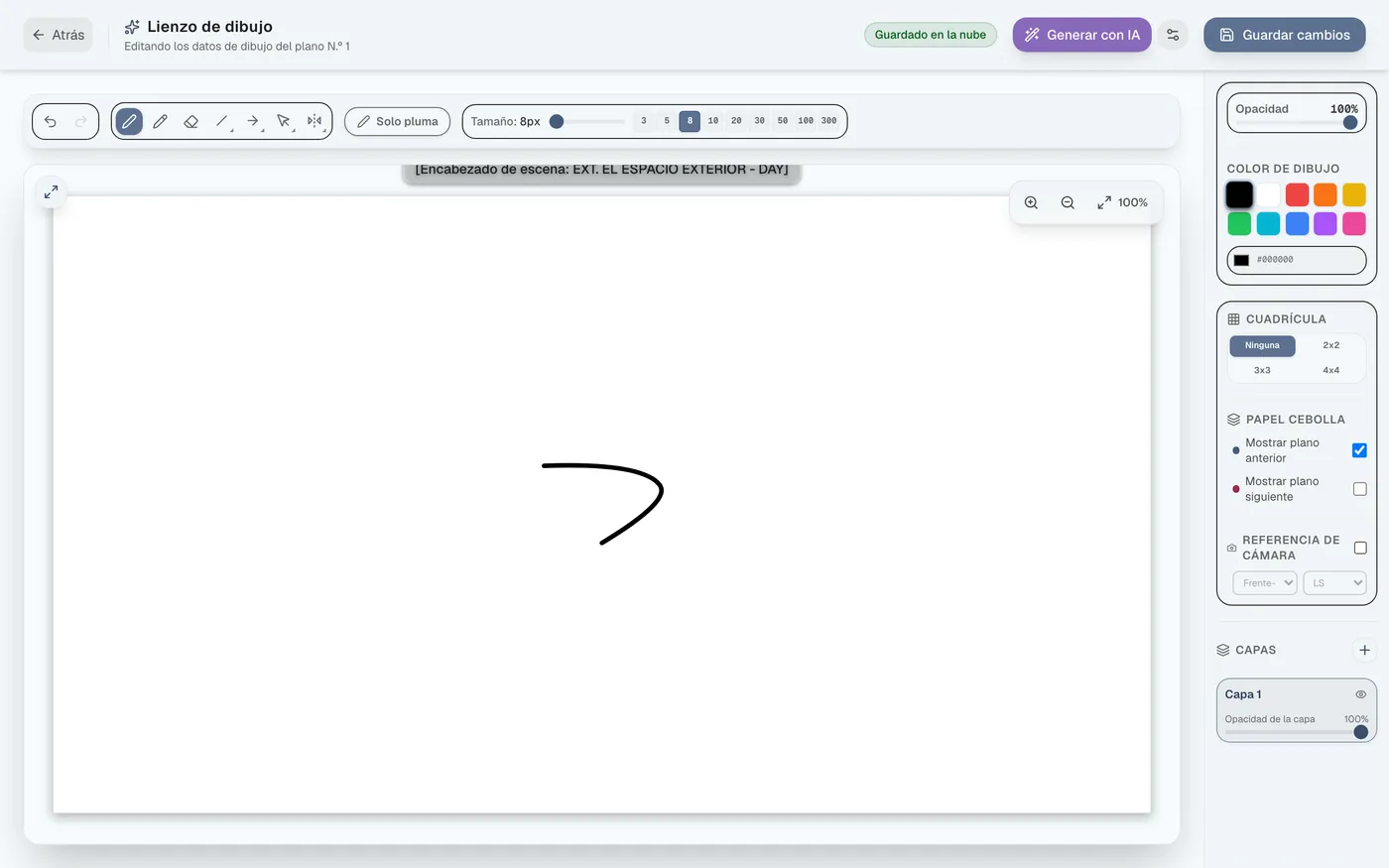
Figura 4.14: Función multicapa
Figura 4.15: Áreas de verificación de acción/diálogo en la parte superior e inferior

Referencia de atajos y sugerencias de dirección por IA#

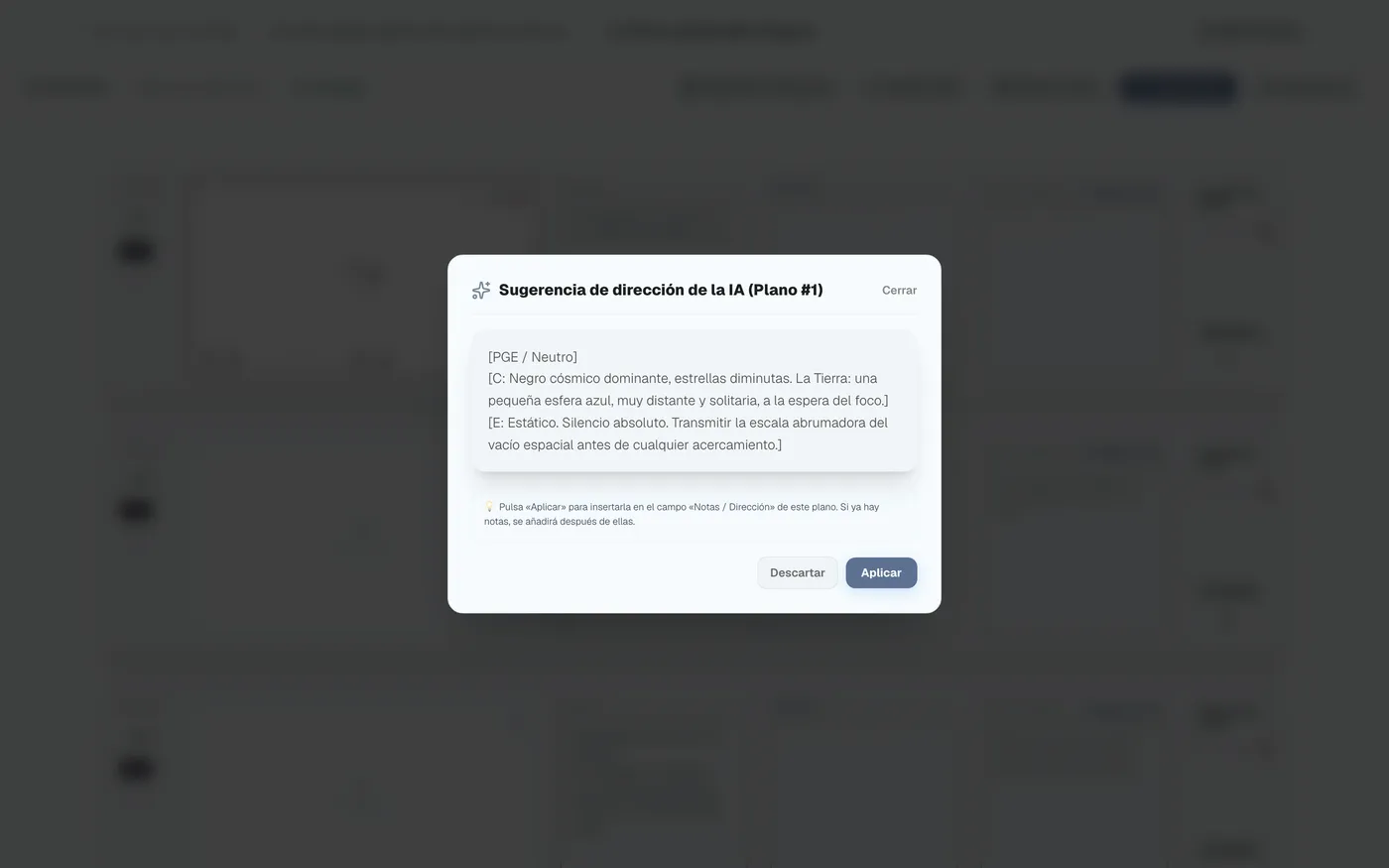
El icono “?” permite consultar los atajos de teclado. “Sugerencia de IA” genera automáticamente indicaciones de encuadre y dirección.
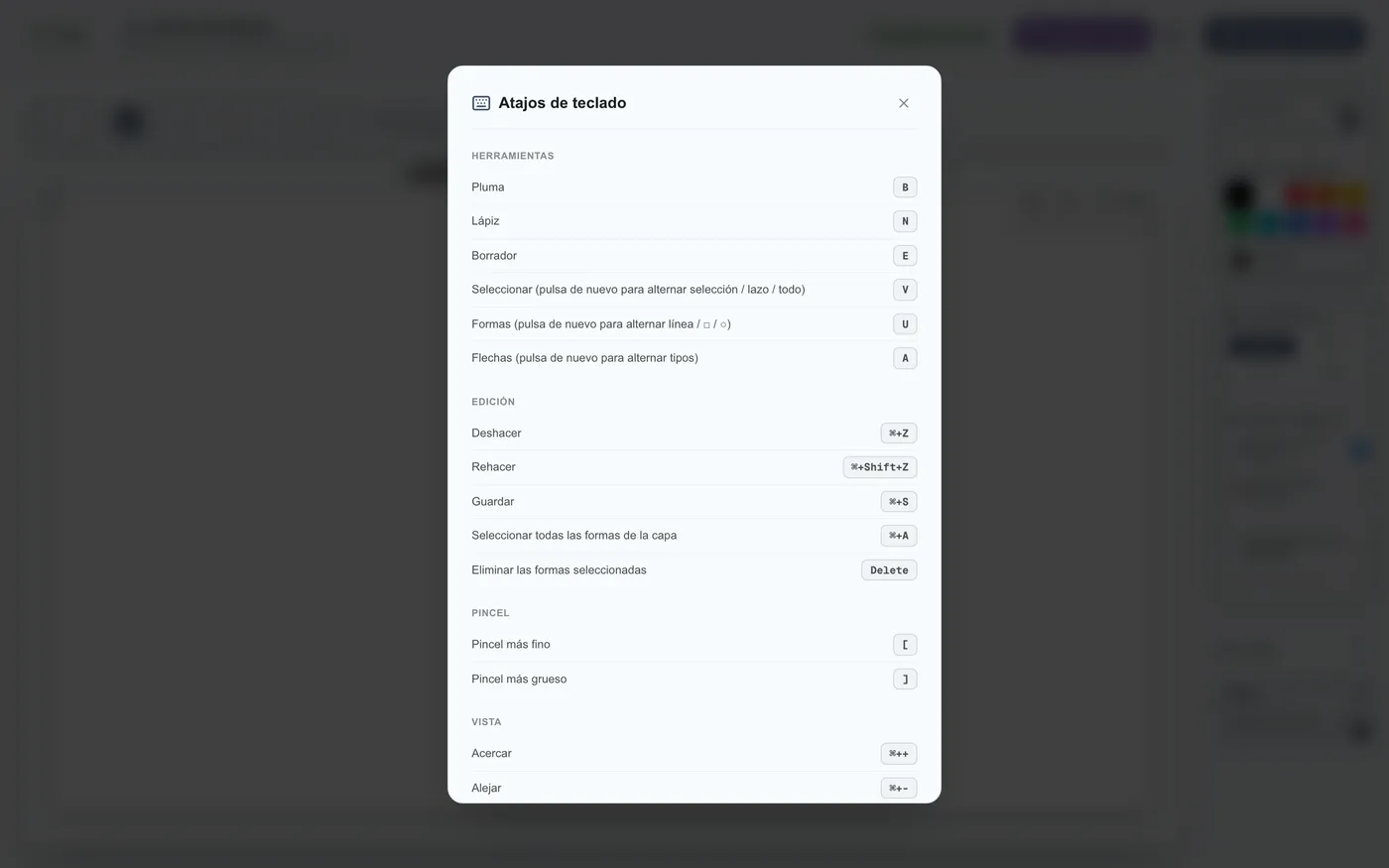
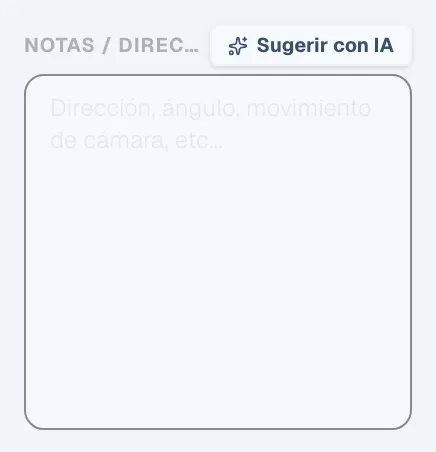
Figura 4.16: Pantalla de referencia de teclas de acceso rápido
Figura 4.17: Función de sugerencia de dirección por IA
Figura 4.18: Sugerencias de dirección y composición generadas por IA

5Asistencia de dibujo por IA (conversión automática a SVG)

Las imágenes generadas por IA se convierten automáticamente a formato vectorial SVG, para usarlas como material de capa que se puede retocar y redimensionar libremente.

Configuración y proceso de aplicación de la generación de imágenes por IA

Pantalla de configuración de la IA de generación de imágenes#

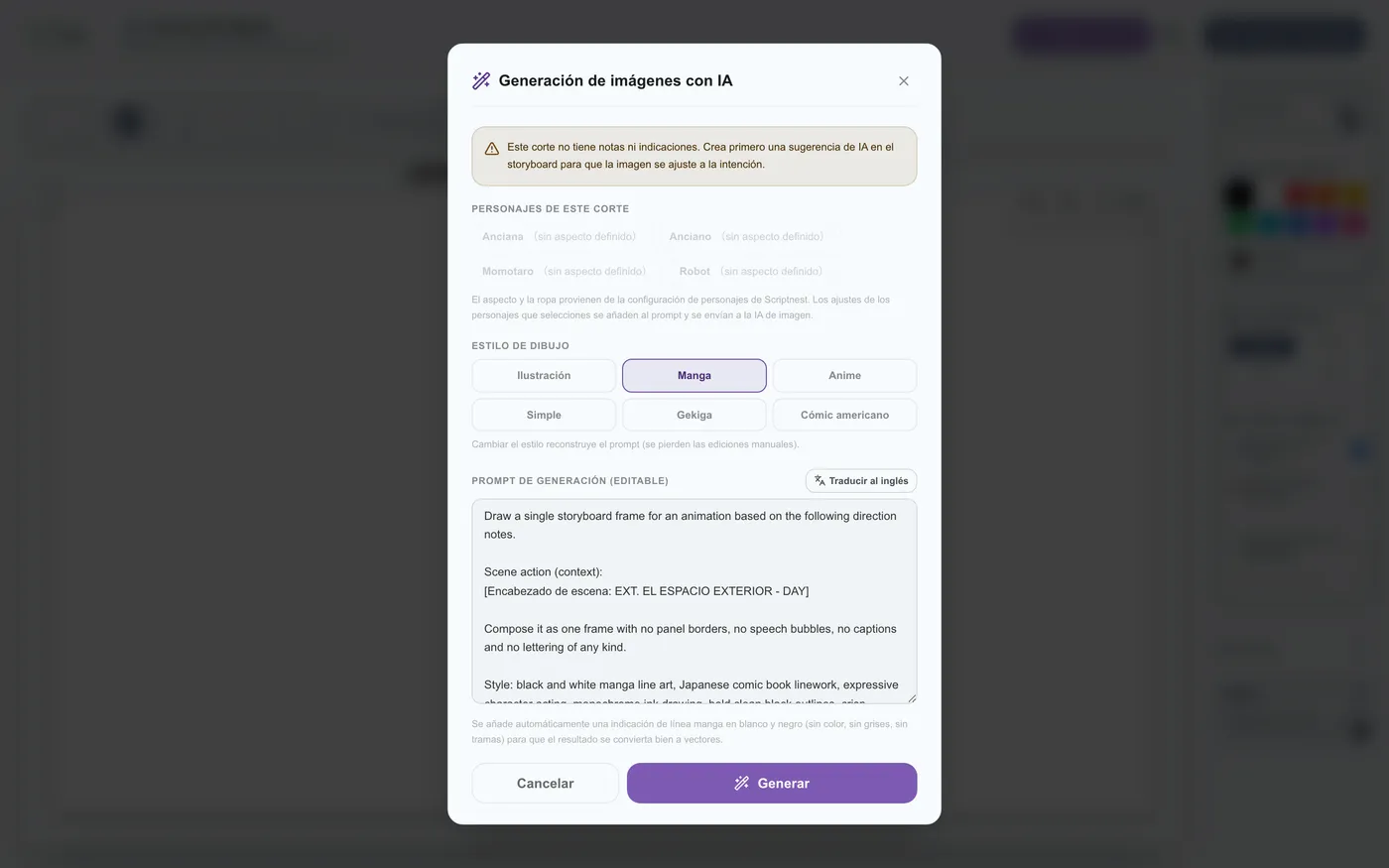
Pulse el icono junto a “Generar con IA” en la parte superior derecha para abrir la pantalla de configuración y conectar una API.
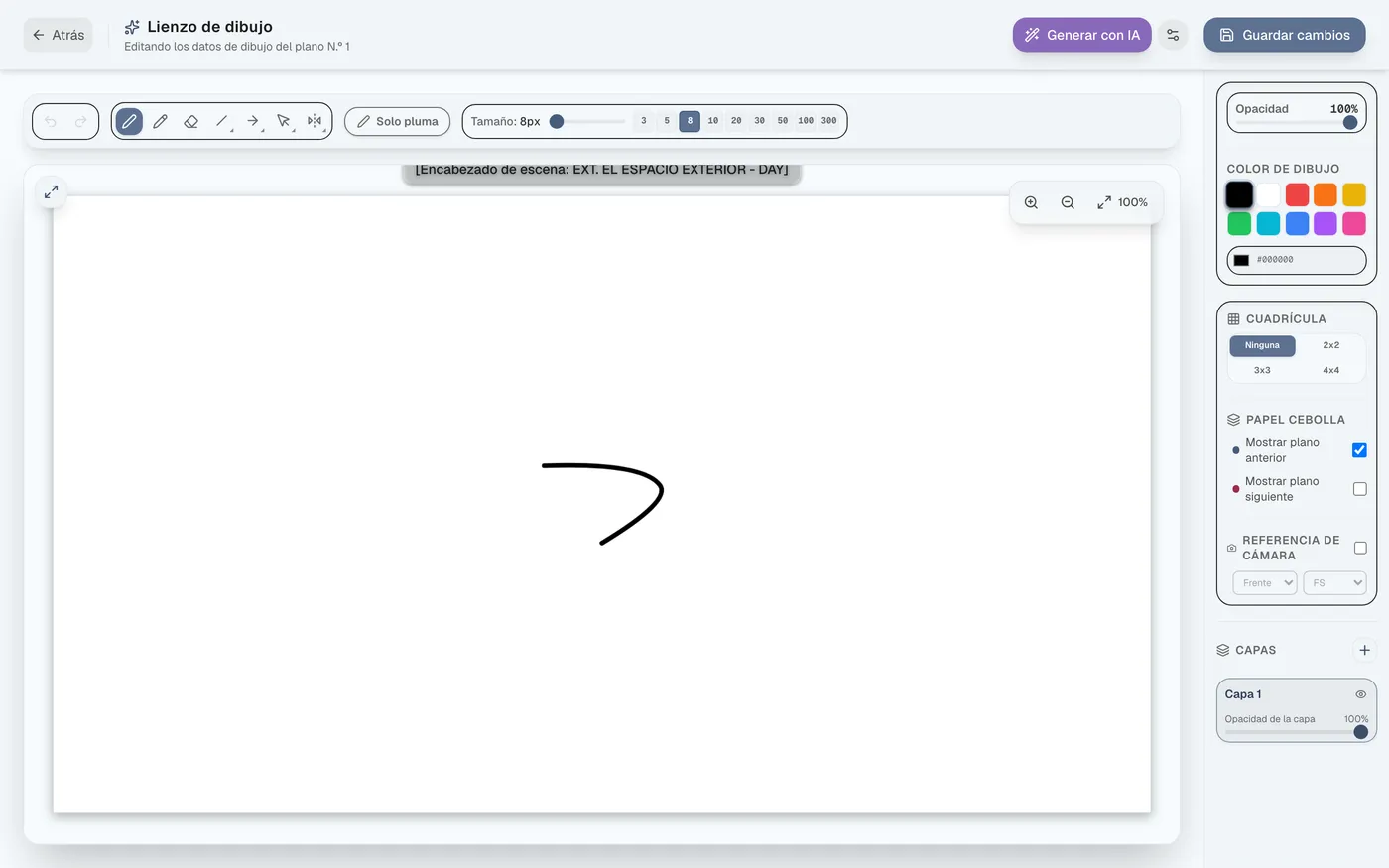
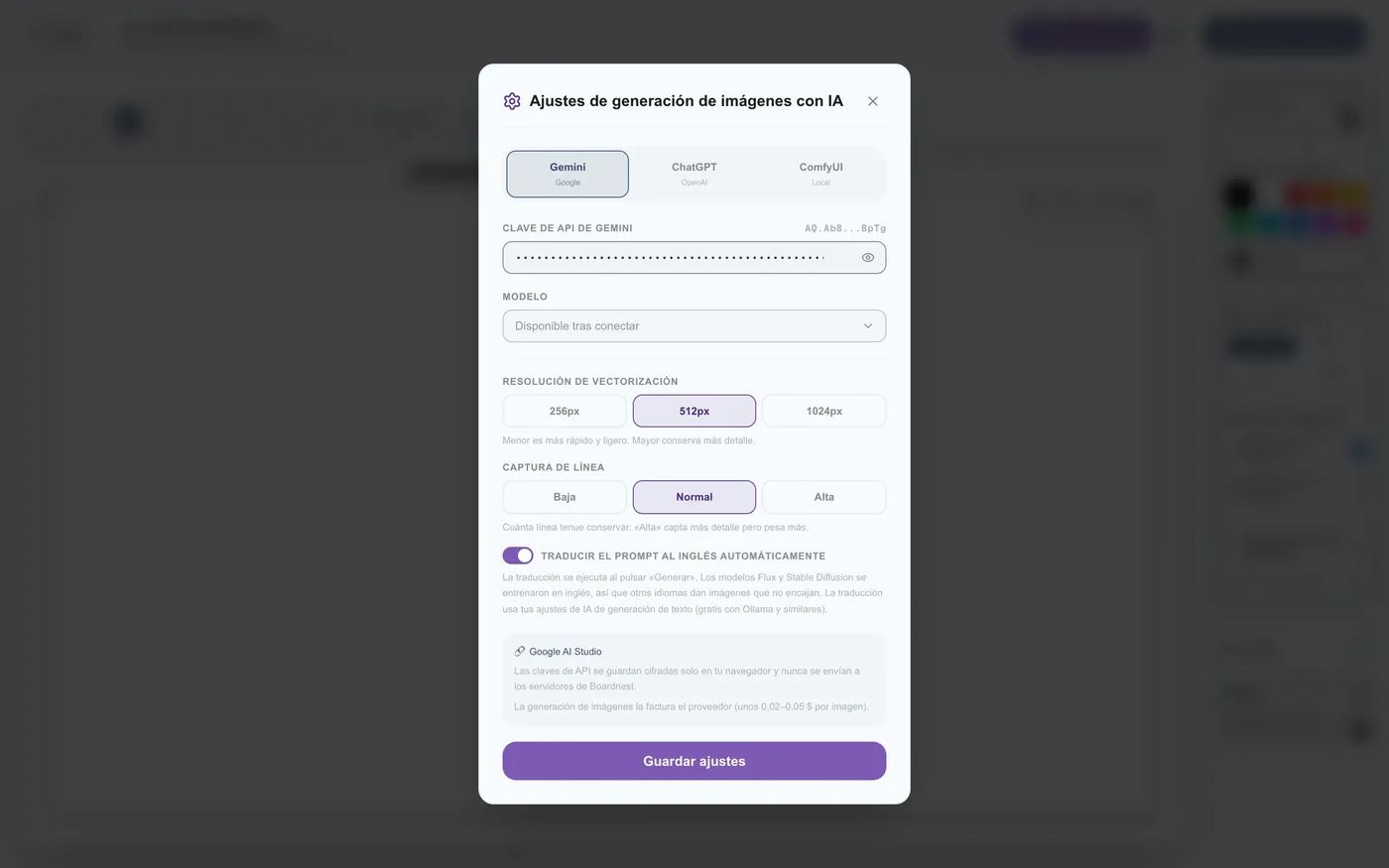
Figura 5.1: Apertura de la configuración de generación de imágenes por IA
Figura 5.2: Conexión de API (Gemini / ChatGPT / ComfyUI, etc.)
Figura 5.3: Selección del modelo a usar

Configuración de precisión de conversión SVG y traducción#

Seleccione la resolución y la sensibilidad de detección de líneas para la conversión vectorial. Para ComfyUI y similares, se recomienda activar “Traducir al inglés”.
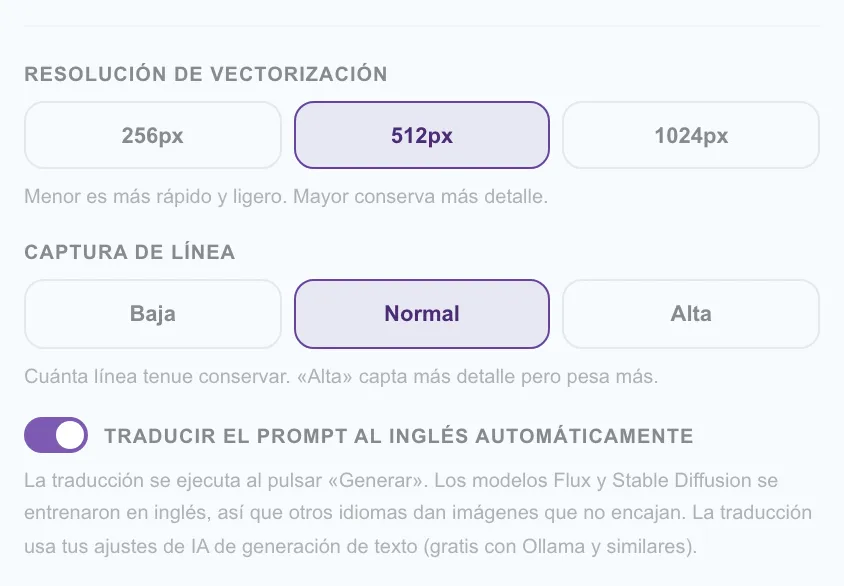
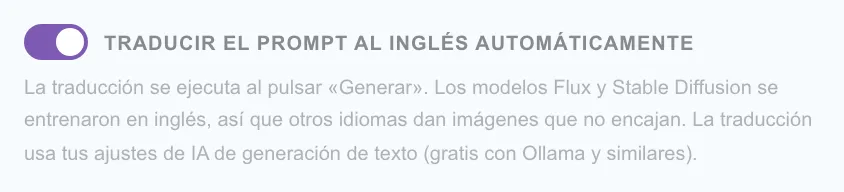
Figura 5.4: Configuración de conversión SVG (resolución y precisión de extracción de líneas)
Figura 5.5: Traducción automática al inglés del prompt

Configuración de prompt, personajes y estilo#

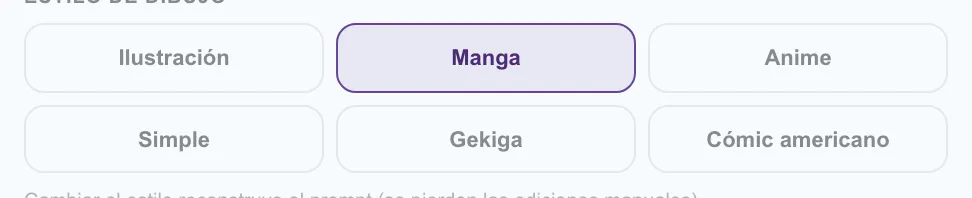
Seleccione los personajes de la escena y un estilo artístico (ilustración, anime, etc.), edite el prompt y genere.
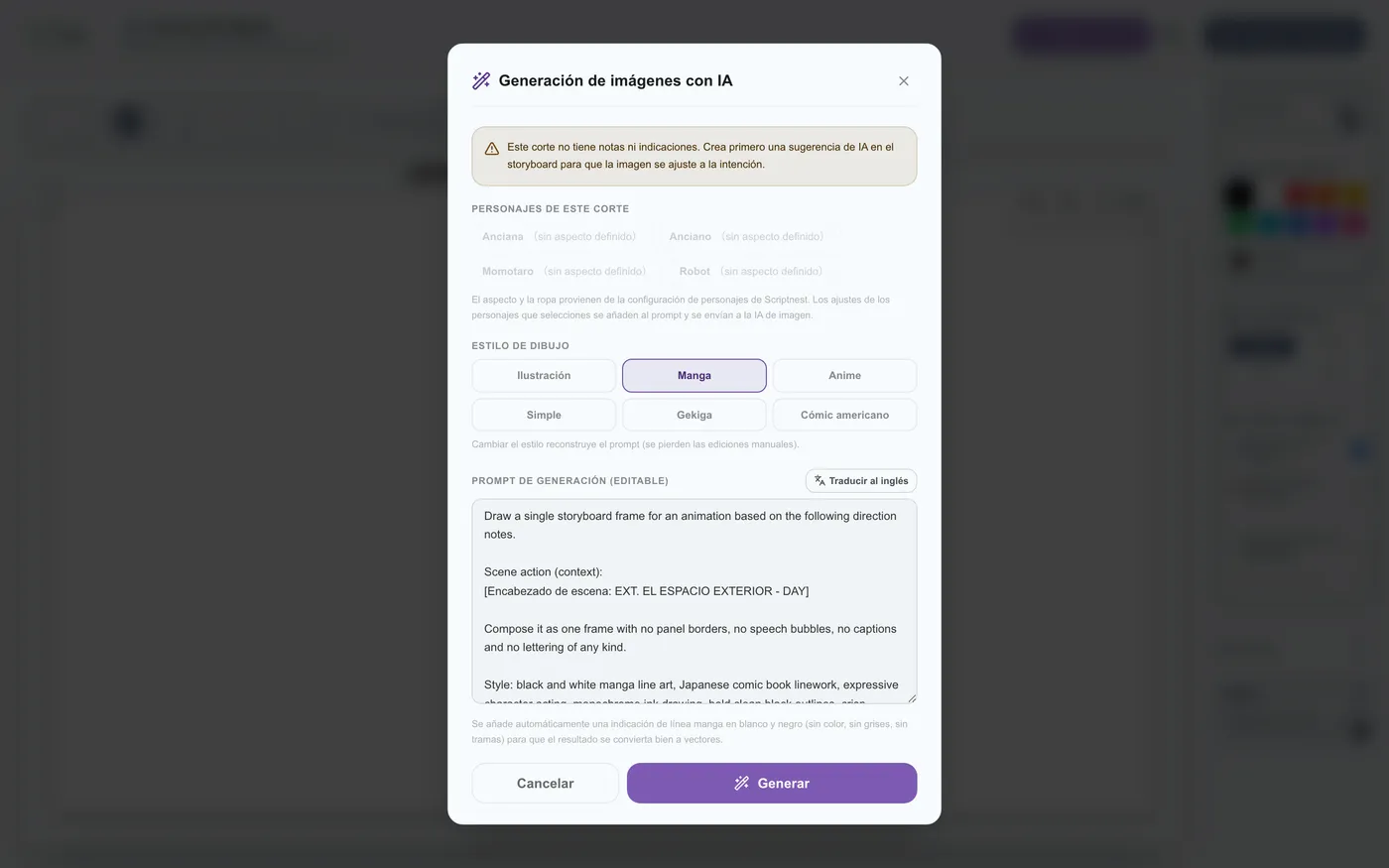

Figura 5.6: Panel de configuración de generación de imágenes
Figura 5.7: Activación de personajes
Figura 5.8: Especificación del estilo artístico
Figura 5.9: Edición del prompt y ejecución de la generación

Añadir la imagen SVG generada al lienzo y guardarla#

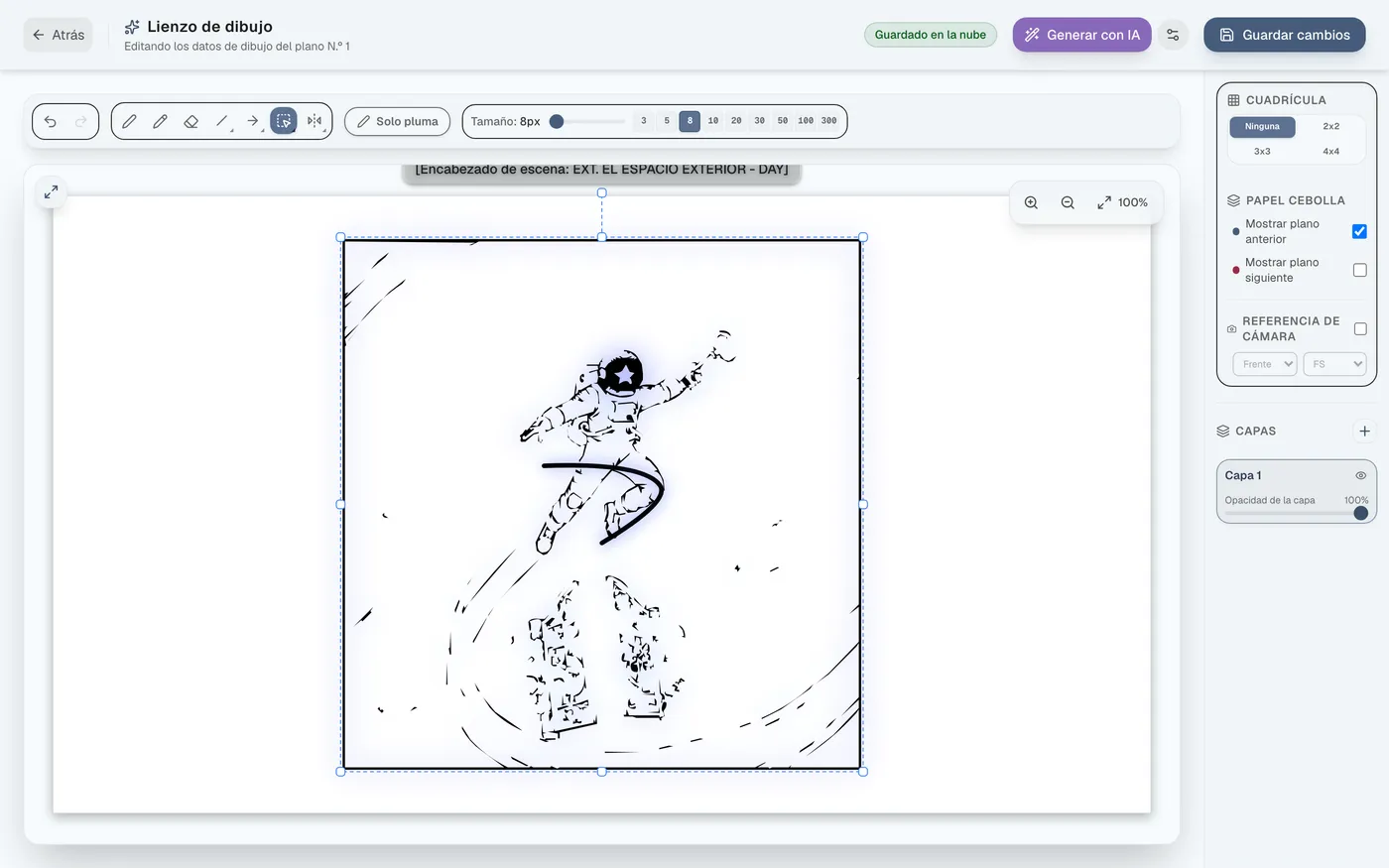
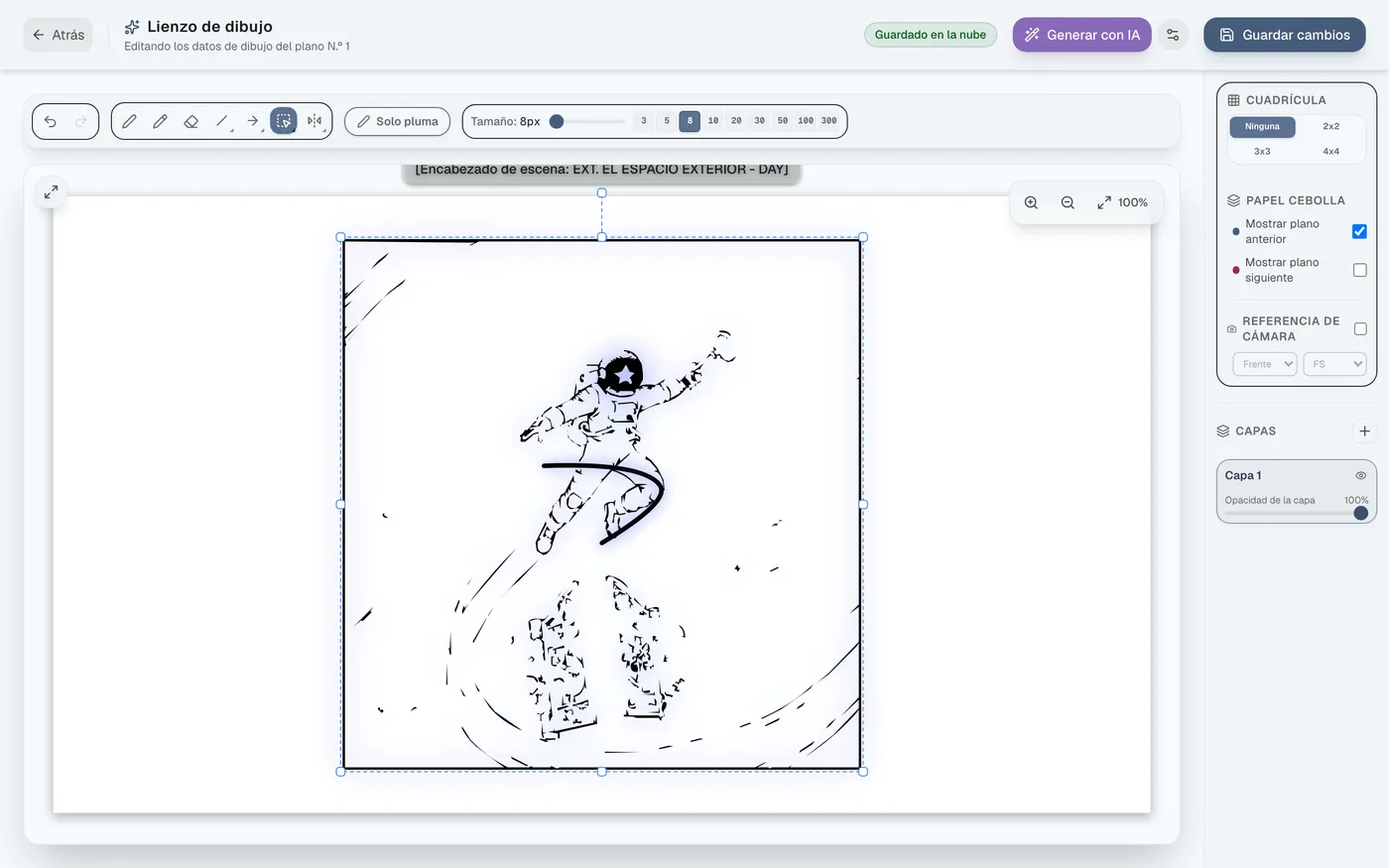
Revise la imagen SVG generada, pulse “Añadir a la capa seleccionada” para colocarla, y ajuste su posición y tamaño con la herramienta de selección total antes de guardar.
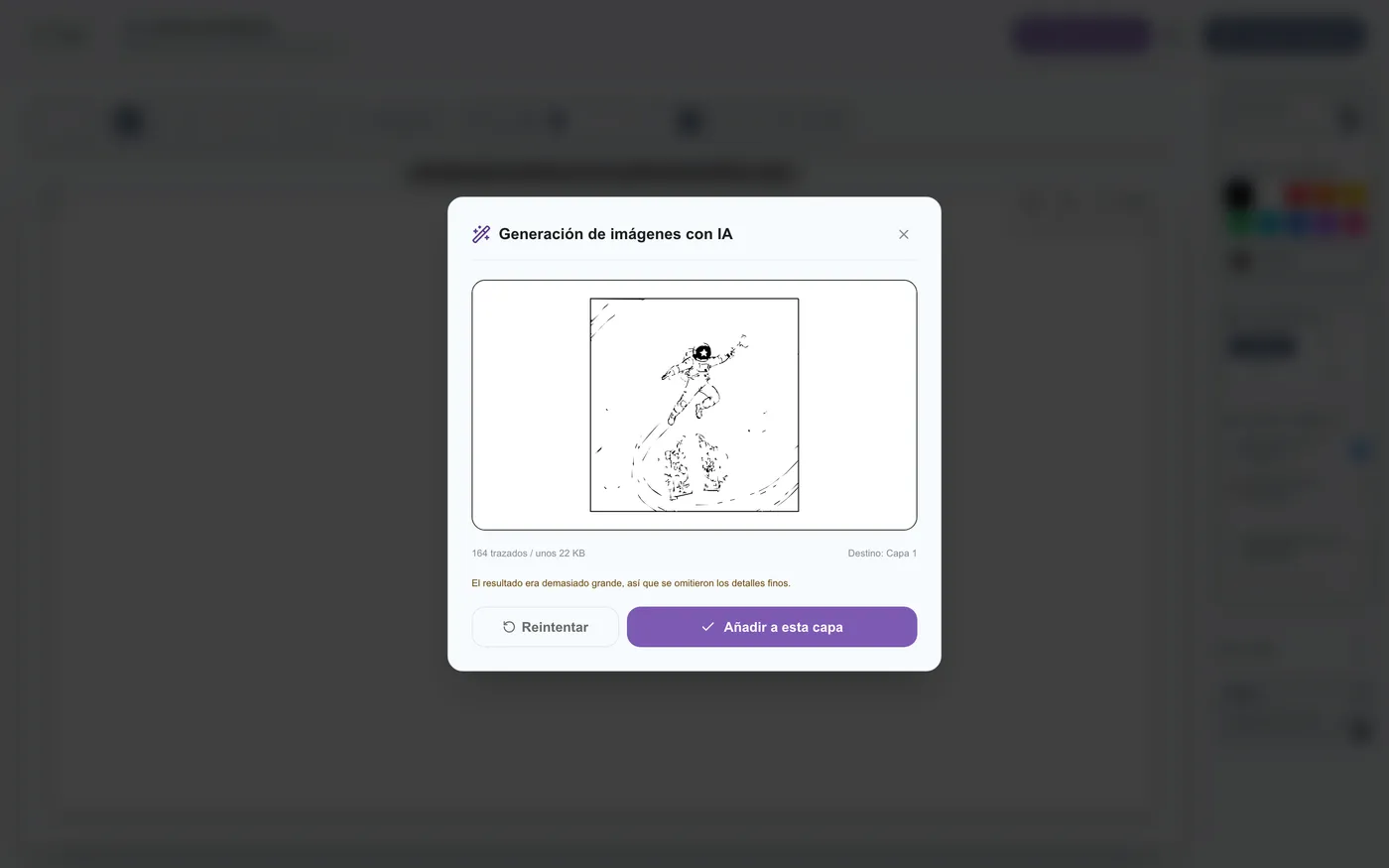
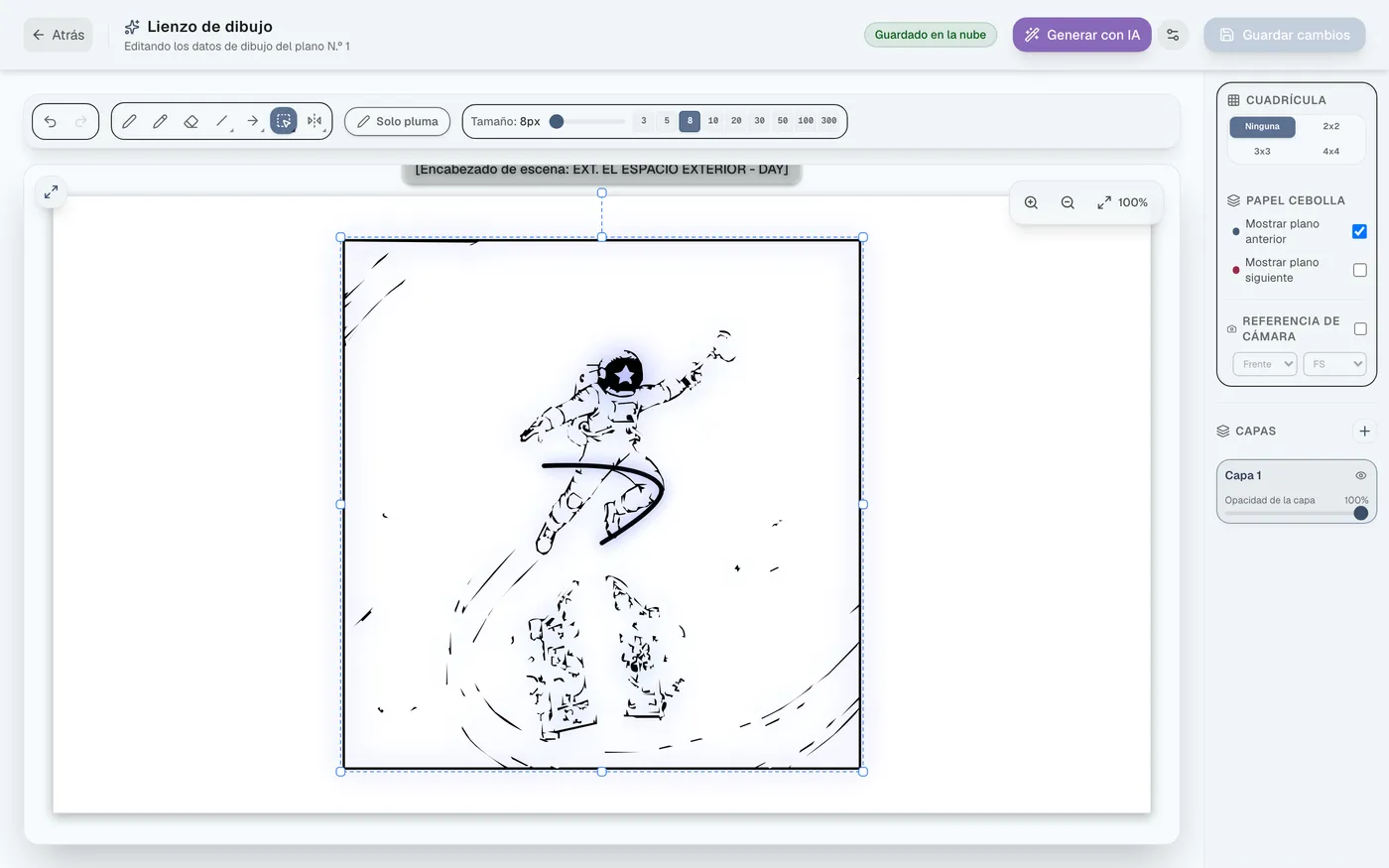
Figura 5.10: Revisión del resultado SVG y adición a la capa
Figura 5.11: Ajuste fino de tamaño y posición con la herramienta de selección total
Figura 5.12: Guardado de cambios
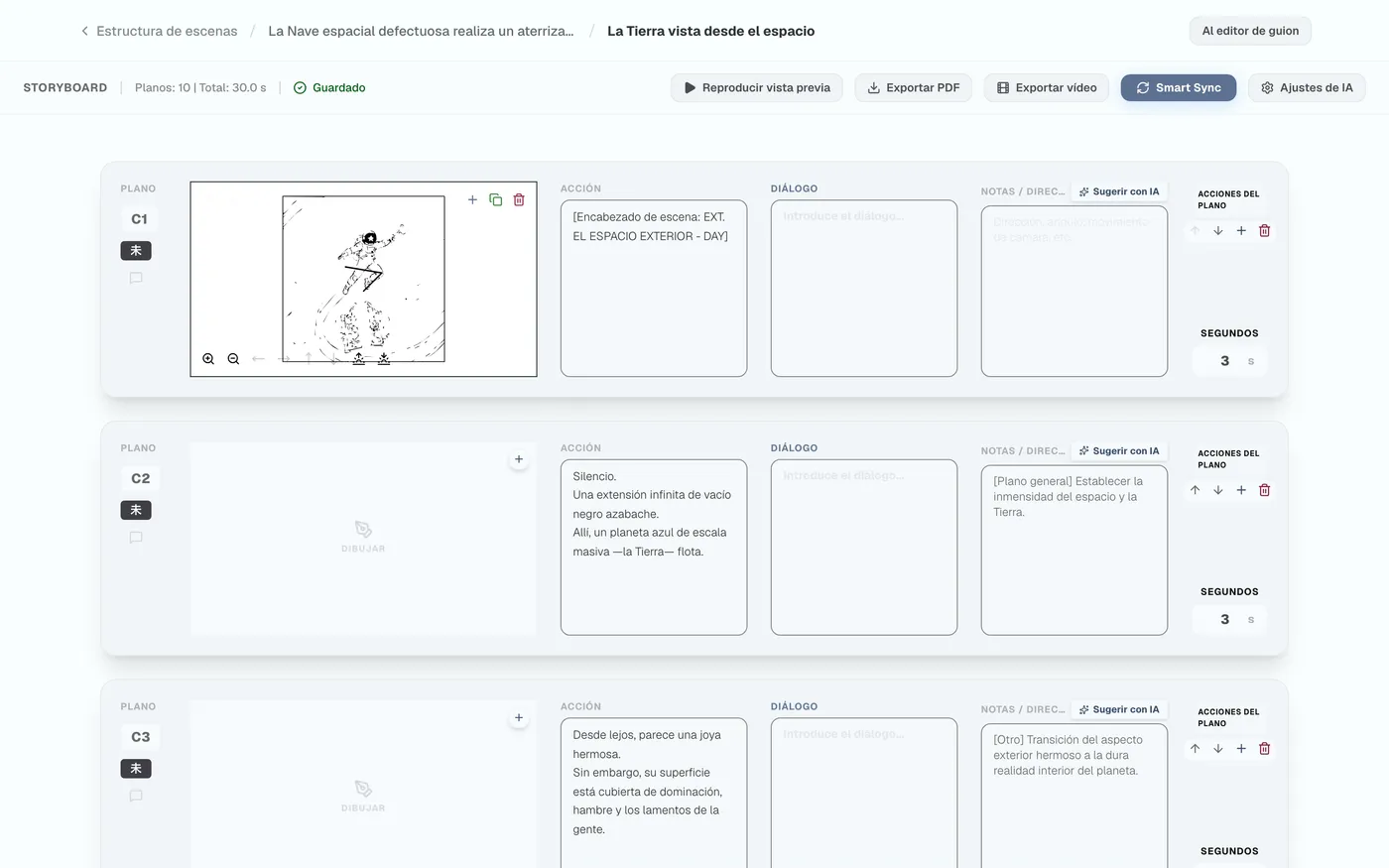
Figura 5.13: Función de guardado automático (botón Atrás)
Figura 5.14: Reflejado en la viñeta del plano

6Vista previa, exportación y gestión del progreso

Compatible con la puesta en escena animada entre varios lienzos, la reproducción en tiempo real en el navegador y la exportación con un clic a PDF o vídeo (MP4/WEBM).

Configuración de animación del lienzo

Añadir y reordenar lienzos#

Puede añadir, duplicar, eliminar y reordenar varios lienzos.
Figura 6.1: Añadir, duplicar y eliminar lienzos
Figura 6.2: Reordenación de lienzos

Animación de cámara (paneo y zoom)#

Los iconos inferiores permiten configurar el acercamiento/alejamiento, el paneo y el fundido de entrada/salida.

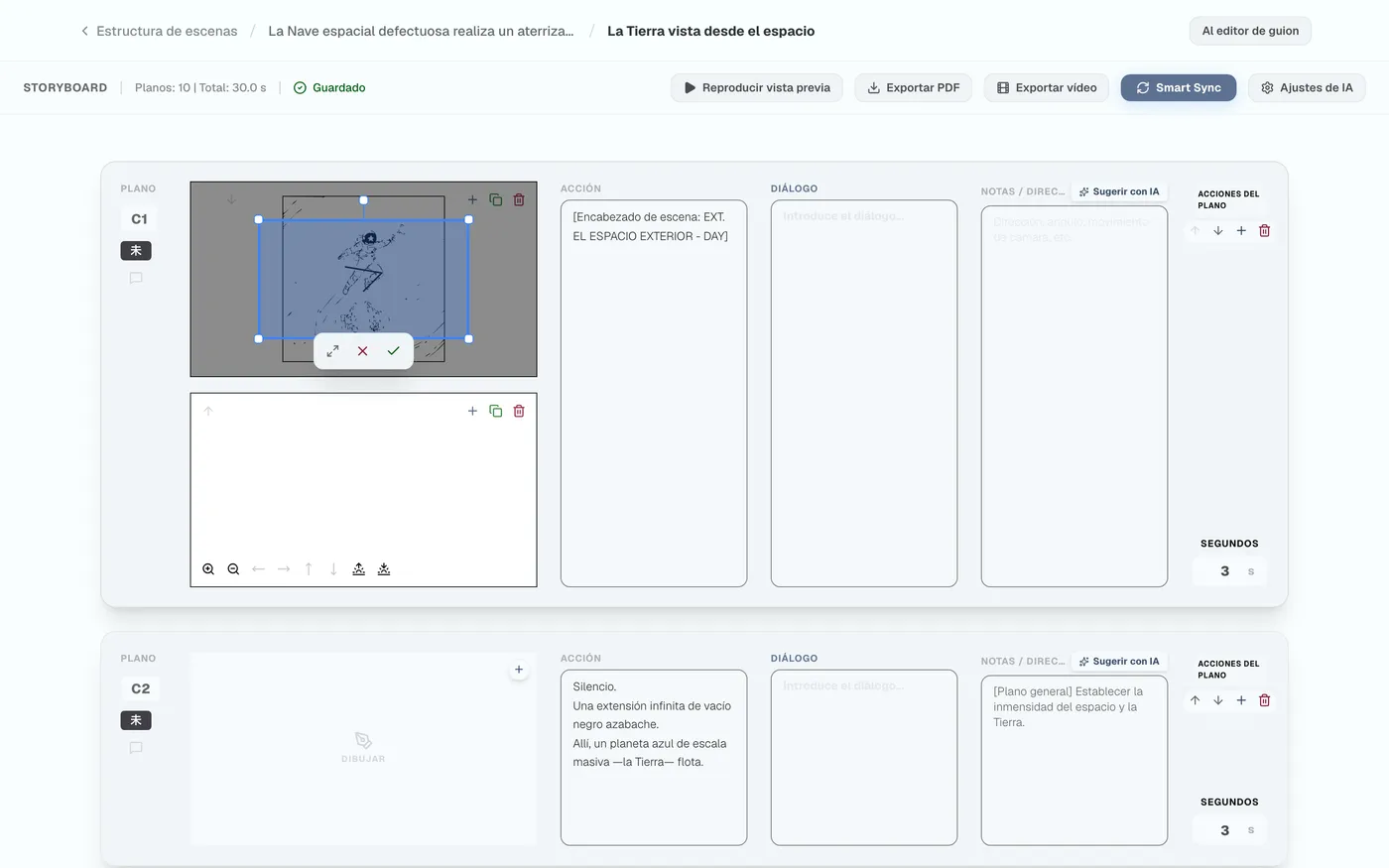
Figura 6.3: Configuración de animación de dirección de cámara
Figura 6.4: Configuración del marco de destino del zoom

Vista previa en tiempo real y diversas exportaciones

Vista previa de animática en tiempo real#

Al pulsar “Reproducir vista previa” se reproduce un vídeo que refleja la duración y animación de cada plano, incluida una reproducción simplificada del diálogo.
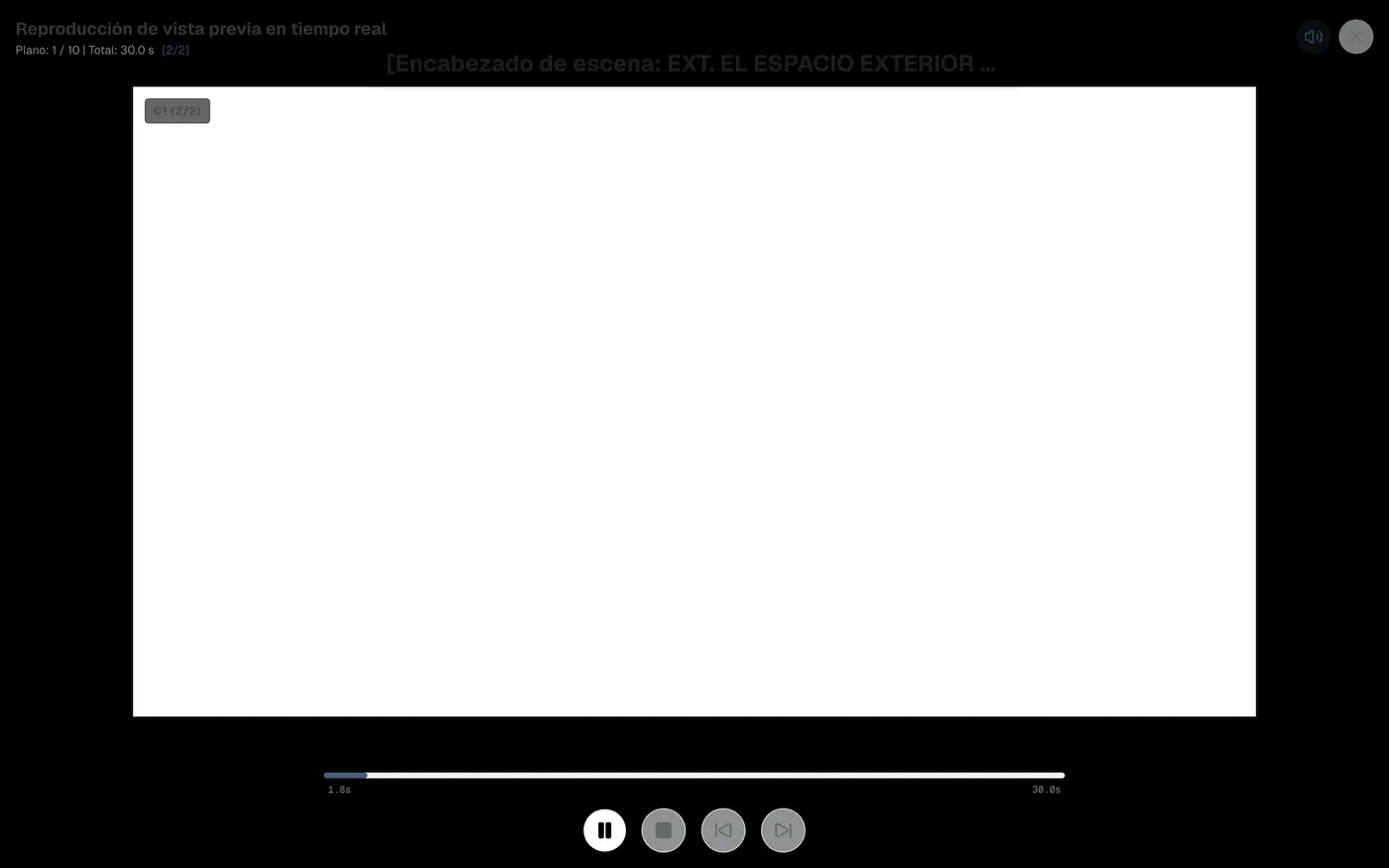
Figura 6.5: Ejecución de la reproducción de vista previa
Figura 6.6: Pantalla de reproducción de vídeo de vista previa en tiempo real

Exportación de vídeo (MP4 / WEBM)#

Desde “Exportar vídeo”, seleccione el formato de vídeo deseado para descargarlo.
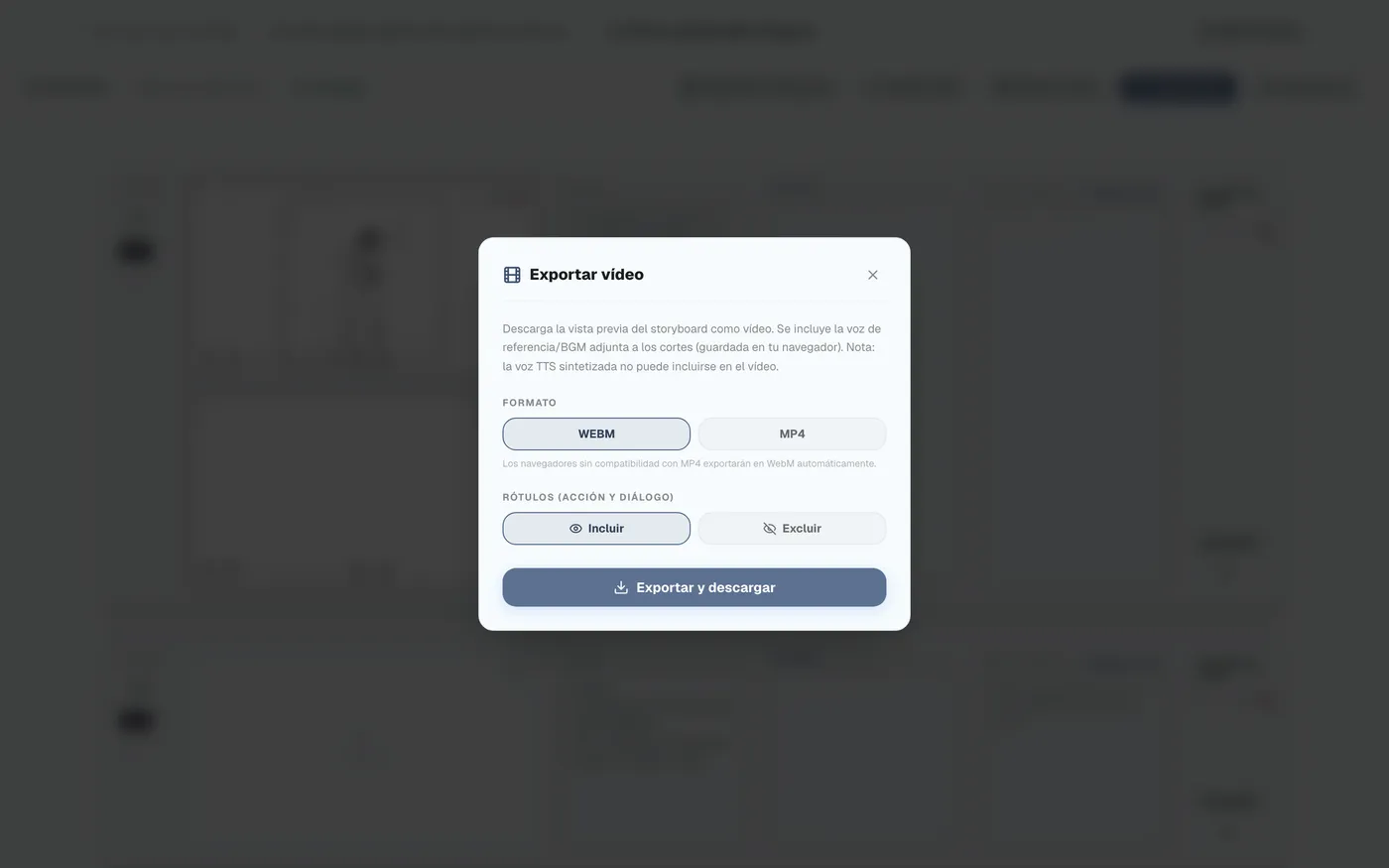
Figura 6.7: Exportación en formato de vídeo (MP4/WEBM)

Exportación a PDF#

Genera un PDF de storyboard estándar listo para imprimir, que puede compartirse de inmediato en el rodaje.
Figura 6.8: Exportación en formato PDF

Tasa de progreso y monitoreo general#

En la parte inferior de la pantalla de gestión de la estructura del proyecto, puede ver la tasa de progreso general y reproducir o exportar todo a la vez.
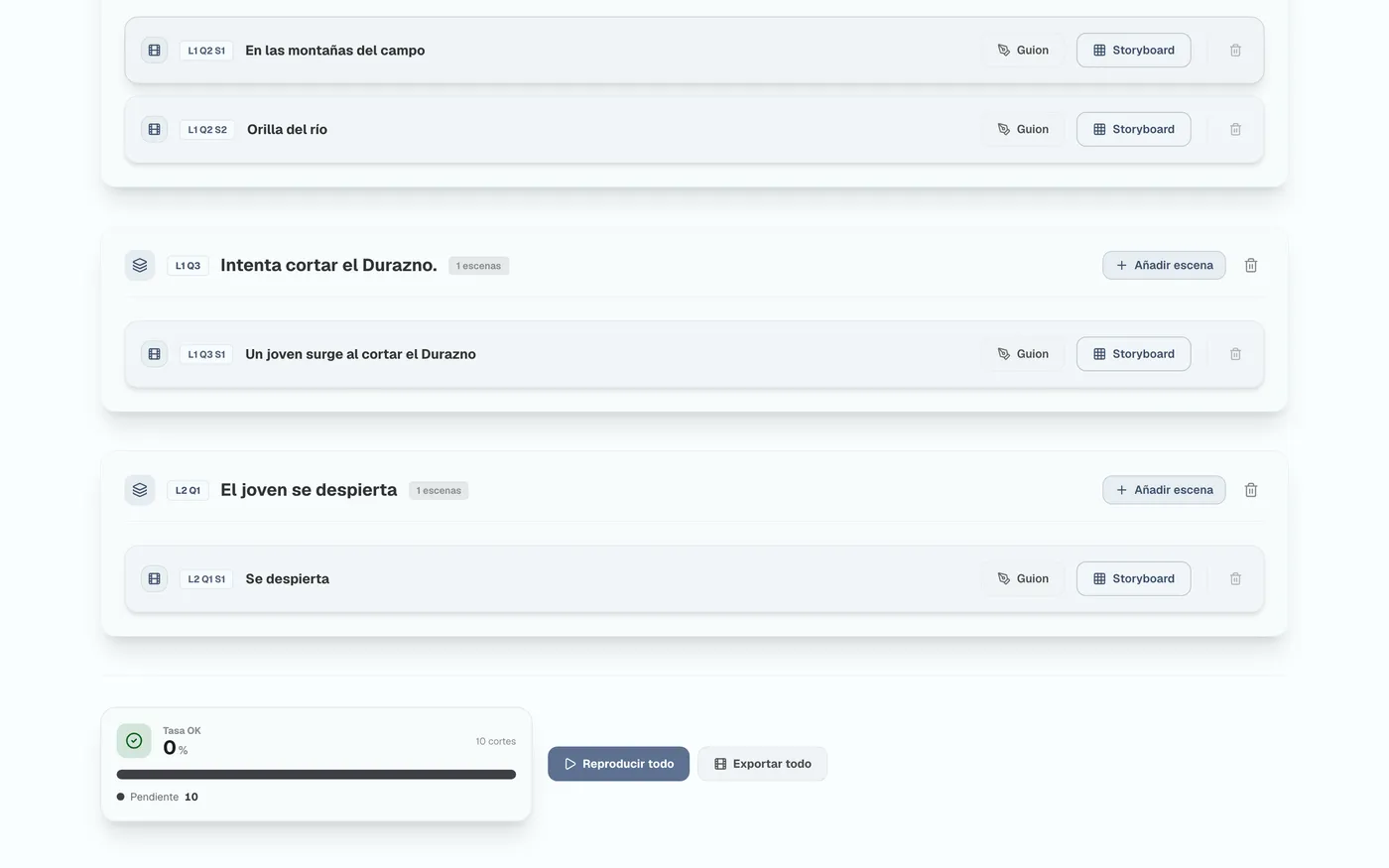
Figura 6.9: Gráfico de tasa de progreso y área de acciones masivas

Si tienes dudas

Puede que alguien más haya tenido el mismo problema. Pregunta o publica sugerencias en la comunidad.

Ver la comunidad