Boardnest — 스토리보드

Boardnest 매뉴얼

Scriptnest의 시나리오를 가져와 컷을 나누고 벡터로 작화한 뒤, 브이콘으로 재생·출력하기까지. 스토리보드 제작의 전 과정을 실제 화면으로 따라갑니다.

총 6장 / 34개 항목 · 화면 캡처 70장

1새 프로젝트 생성과 시나리오 연동

제작의 출발점은 프로젝트 구조화입니다. Boardnest는 시나리오 제작 도구인 「Scriptnest」와 긴밀히 연동되어, 텍스트에서 비주얼로의 매끄러운 전환을 실현합니다.
프로젝트 시작과 관리

새 프로젝트 만들기#

프로젝트 목록 화면 오른쪽 위의 「새 프로젝트 만들기」 버튼을 클릭합니다.

그림 1.1: 새 프로젝트 생성 버튼

프로젝트 이름 설정#

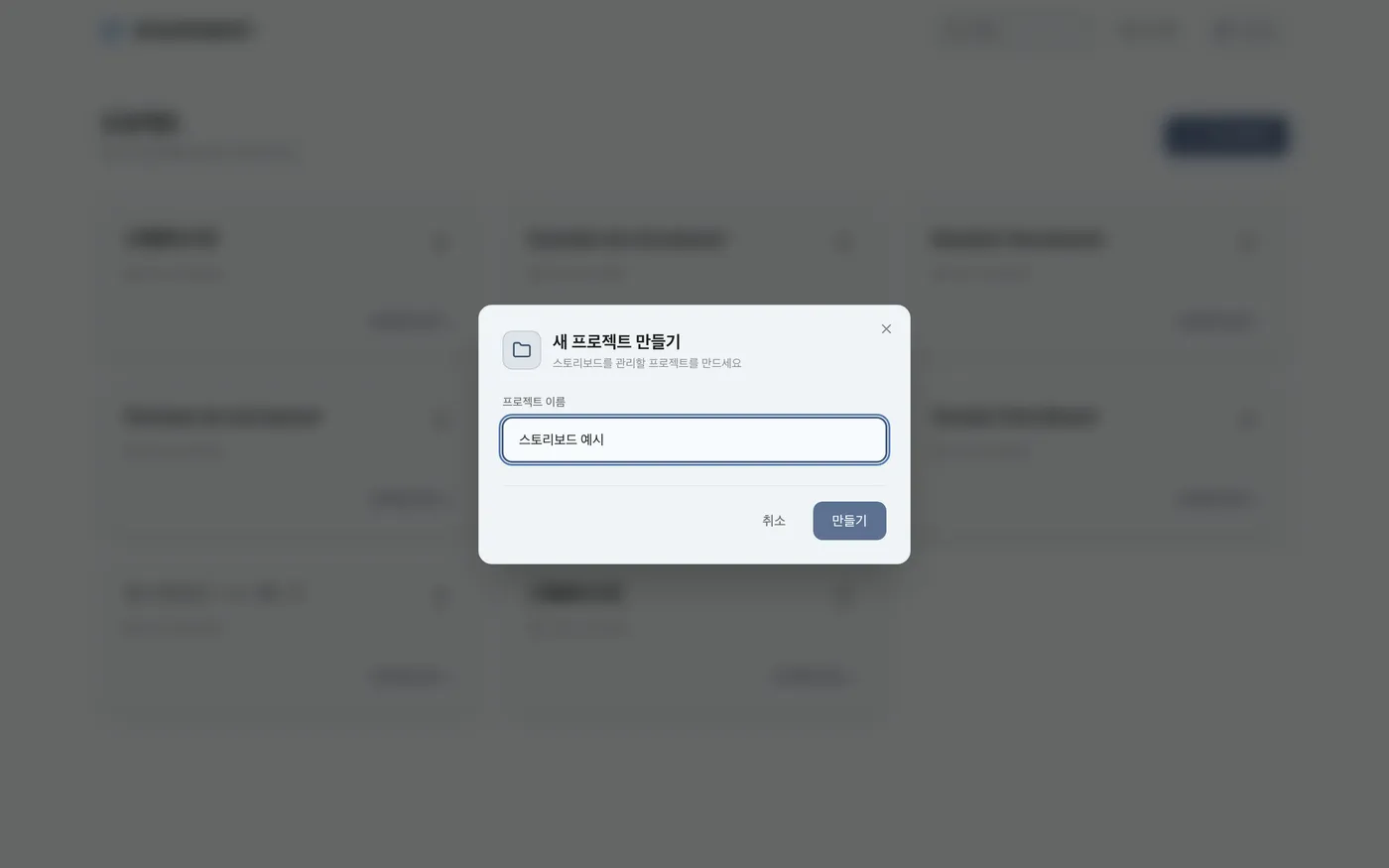
대화상자에서 프로젝트 이름을 입력하고 「생성하기」를 선택합니다.

그림 1.2: 프로젝트 이름 설정 화면

관리 화면 접속#

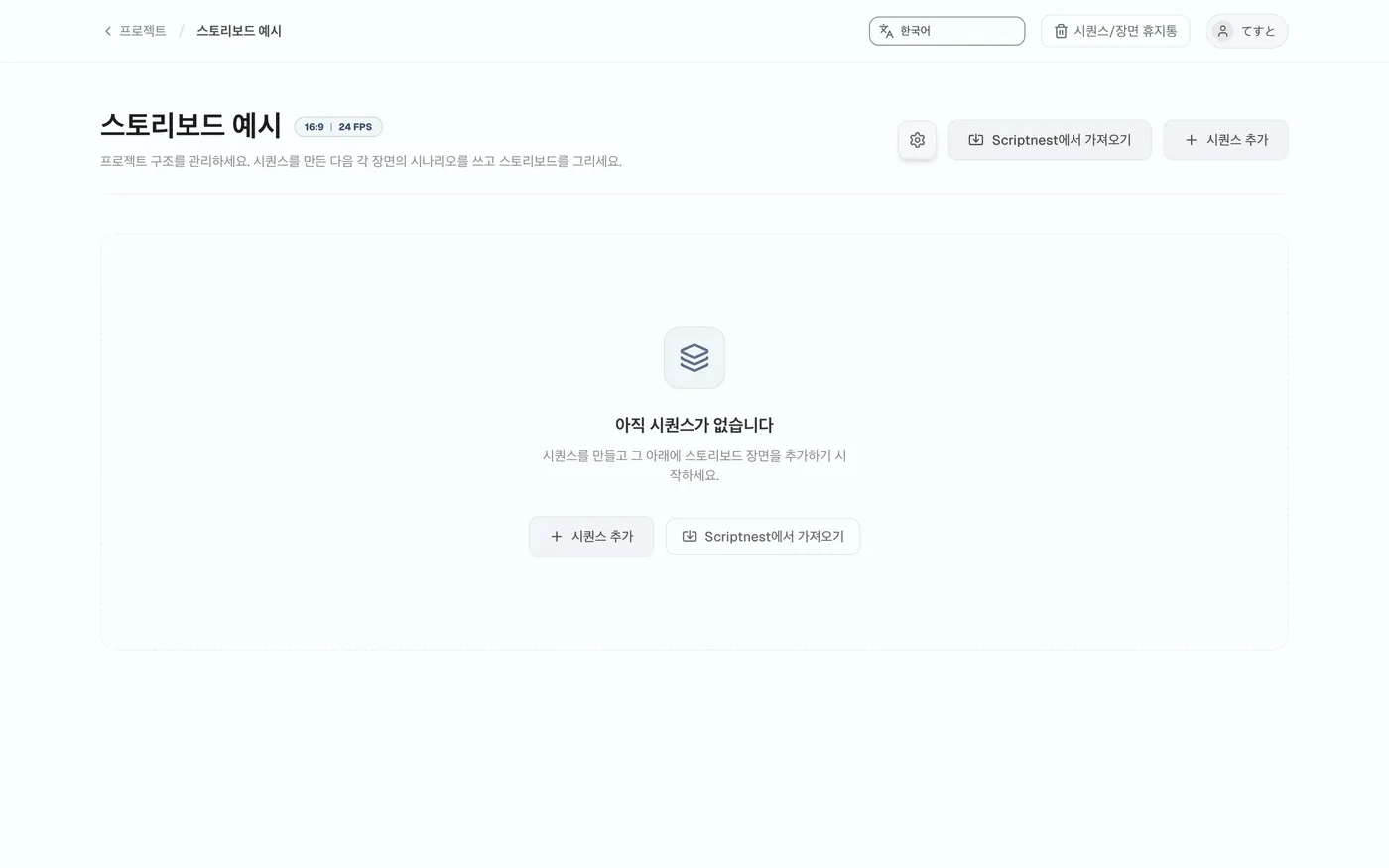
생성된 프로젝트 카드의 「프로젝트 열기」를 클릭하여 프로젝트 구성 관리 화면으로 들어갑니다.

그림 1.3: 프로젝트 열기
그림 1.3: 프로젝트 열기
그림 1.4: 프로젝트 구성 관리 화면

Scriptnest에서 시나리오 가져오기

Scriptnest 가져오기 버튼 누르기#

화면 상단의 버튼으로 가져오기 처리를 시작합니다.

그림 1.5: Scriptnest 가져오기 버튼

프로젝트와 라인 선택#

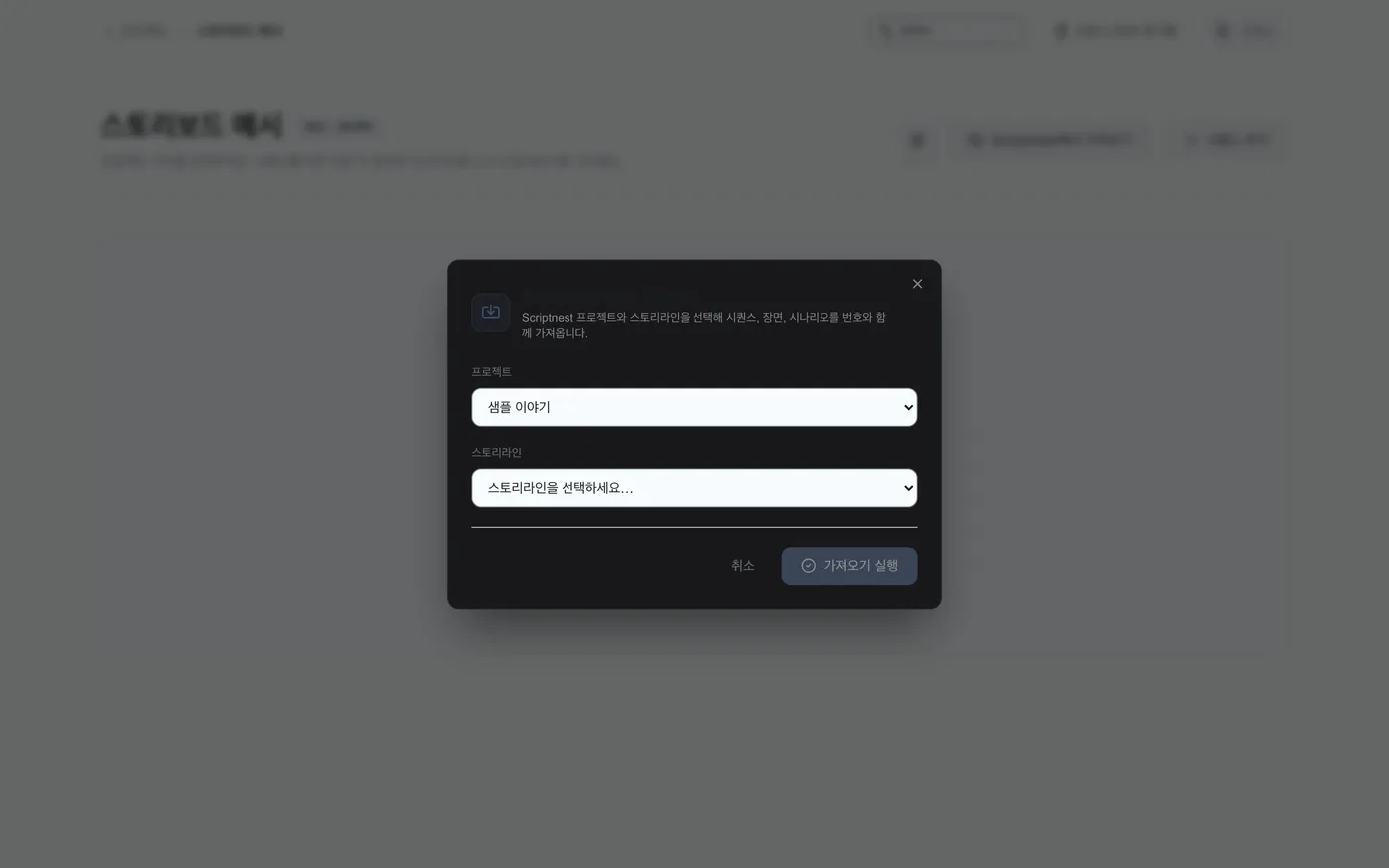
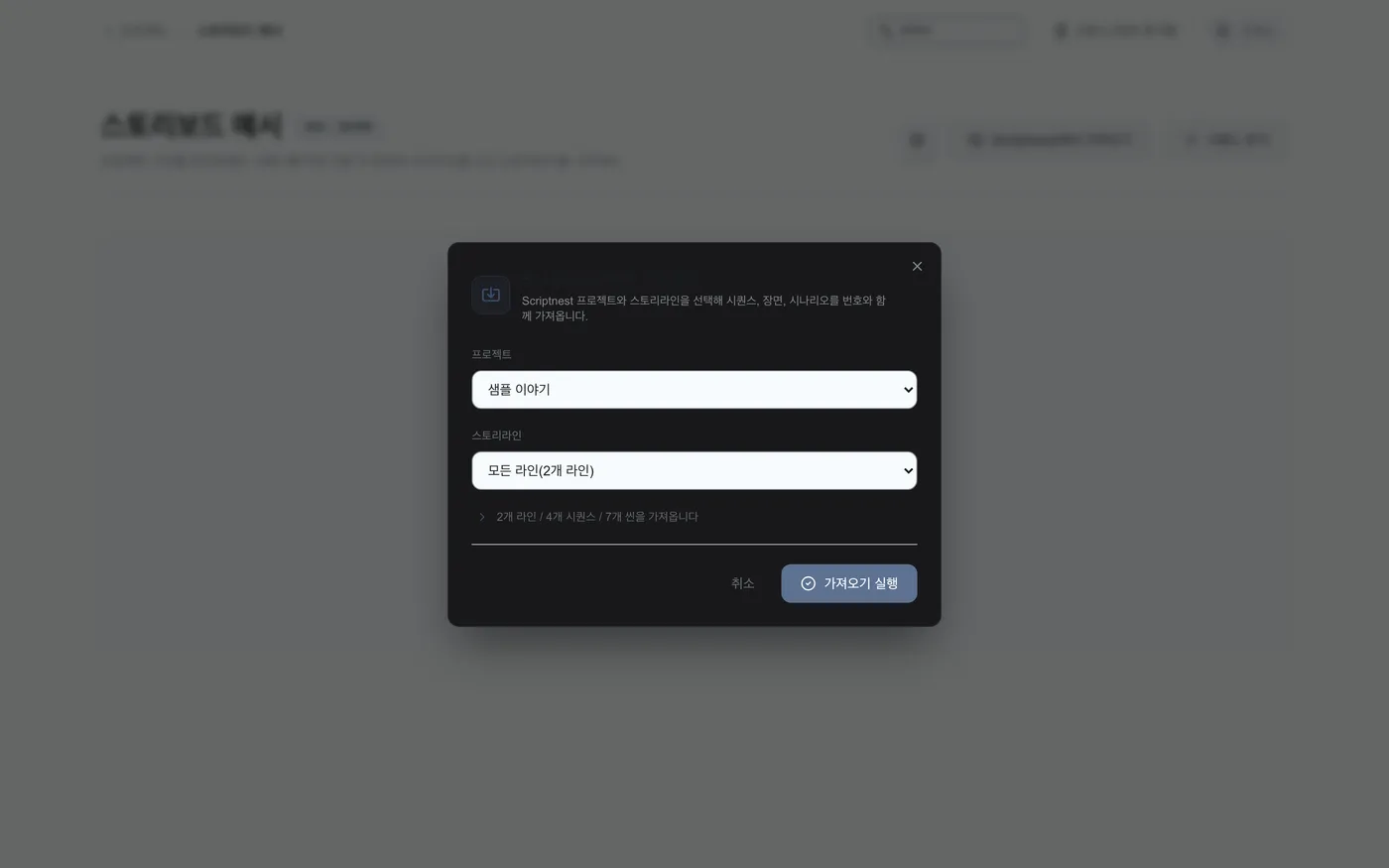
대상 프로젝트와 라인을 선택하고 가져오기를 실행합니다.

그림 1.6: Scriptnest 프로젝트 선택
그림 1.7: 라인 선택 및 실행
그림 1.7: 라인 선택 및 실행

구성 가져오기 완료#

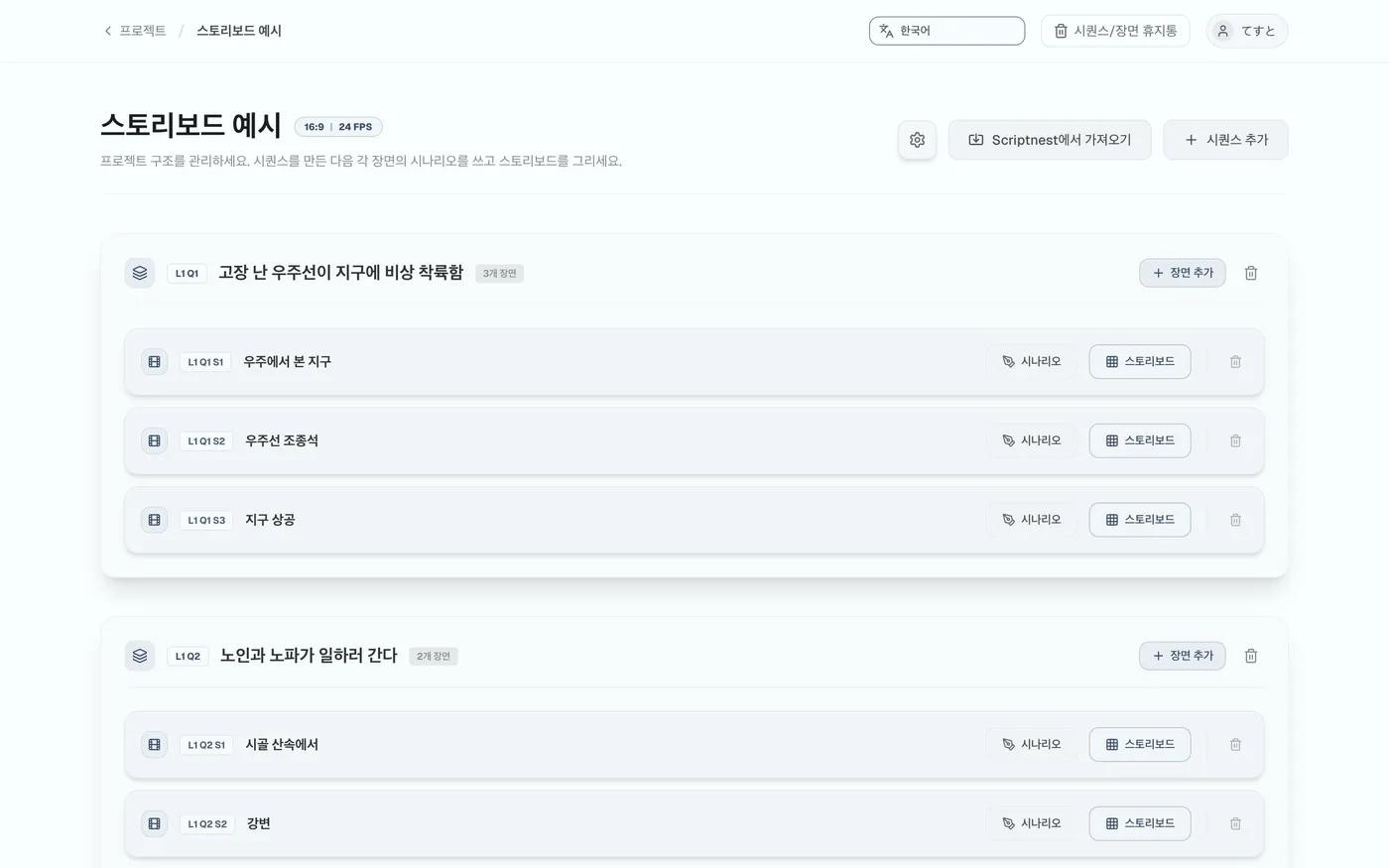
씬과 라인 정보가 프로젝트 안에 자동으로 반영됩니다.

그림 1.8: 가져온 라인 구성
그림 1.8: 가져온 라인 구성

2시나리오 에디터: 텍스트를 비주얼로 구조화하기

시나리오 에디터에서는 문장을 「영상의 설계도」로서 유연하게 편집·구조화할 수 있습니다.

에디터 기본 조작과 텍스트 가져오기

시나리오 에디터로 들어가기#

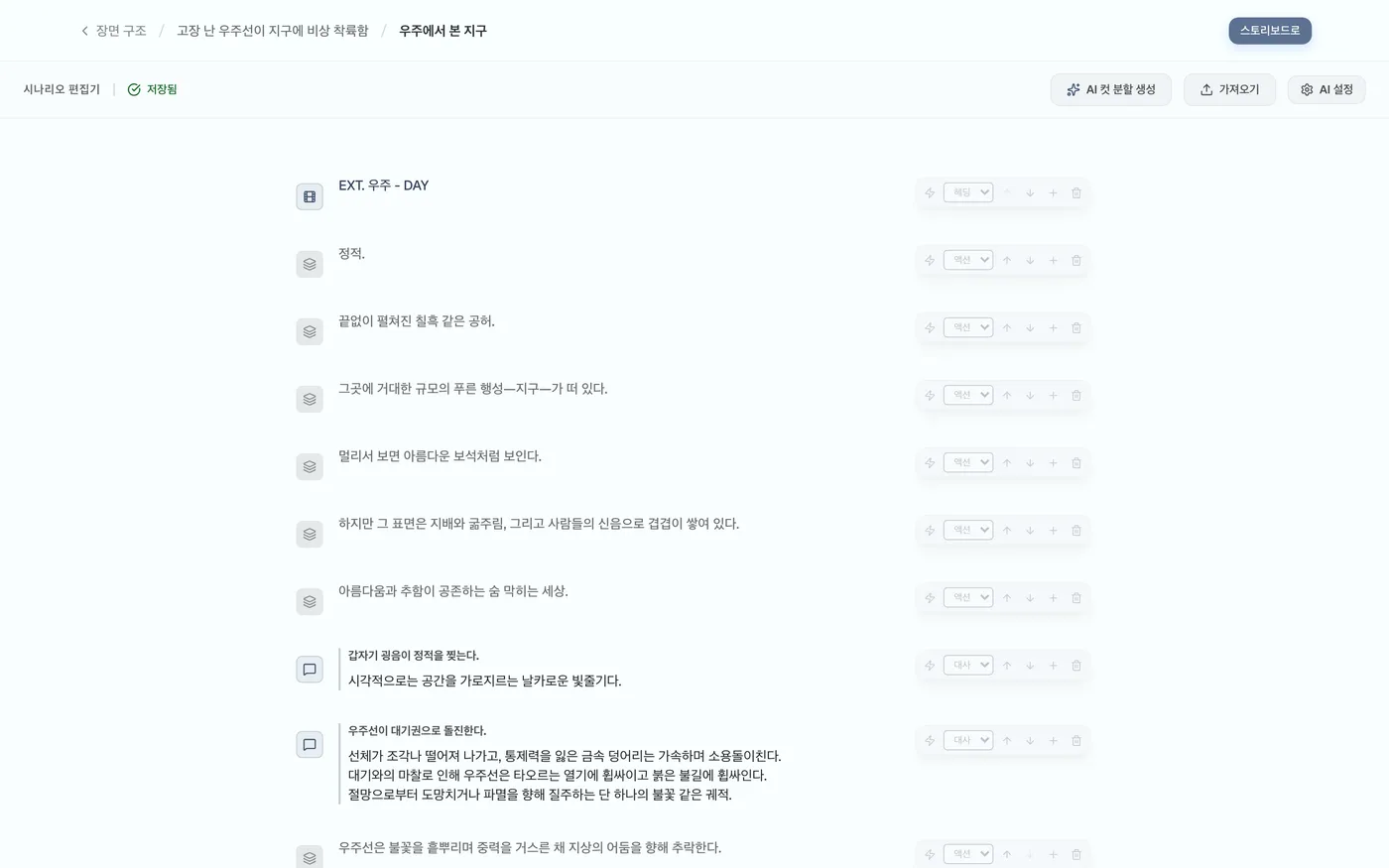
씬의 「시나리오」 버튼을 눌러 에디터를 엽니다.
그림 2.1: 시나리오 에디터로 이동
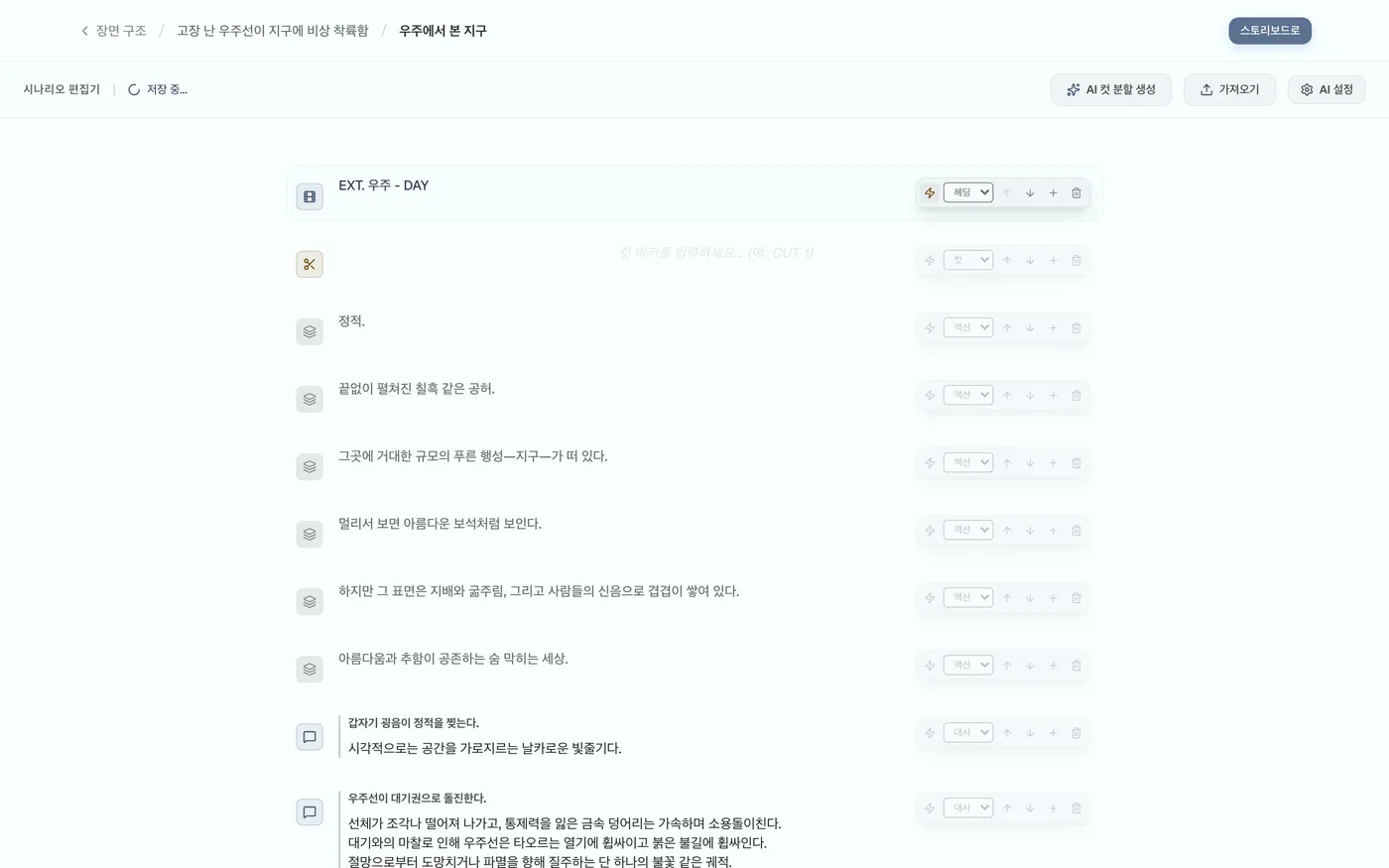
그림 2.2: 시나리오 에디터 화면
그림 2.2: 시나리오 에디터 화면

행 편집 도구와 속성 변경#

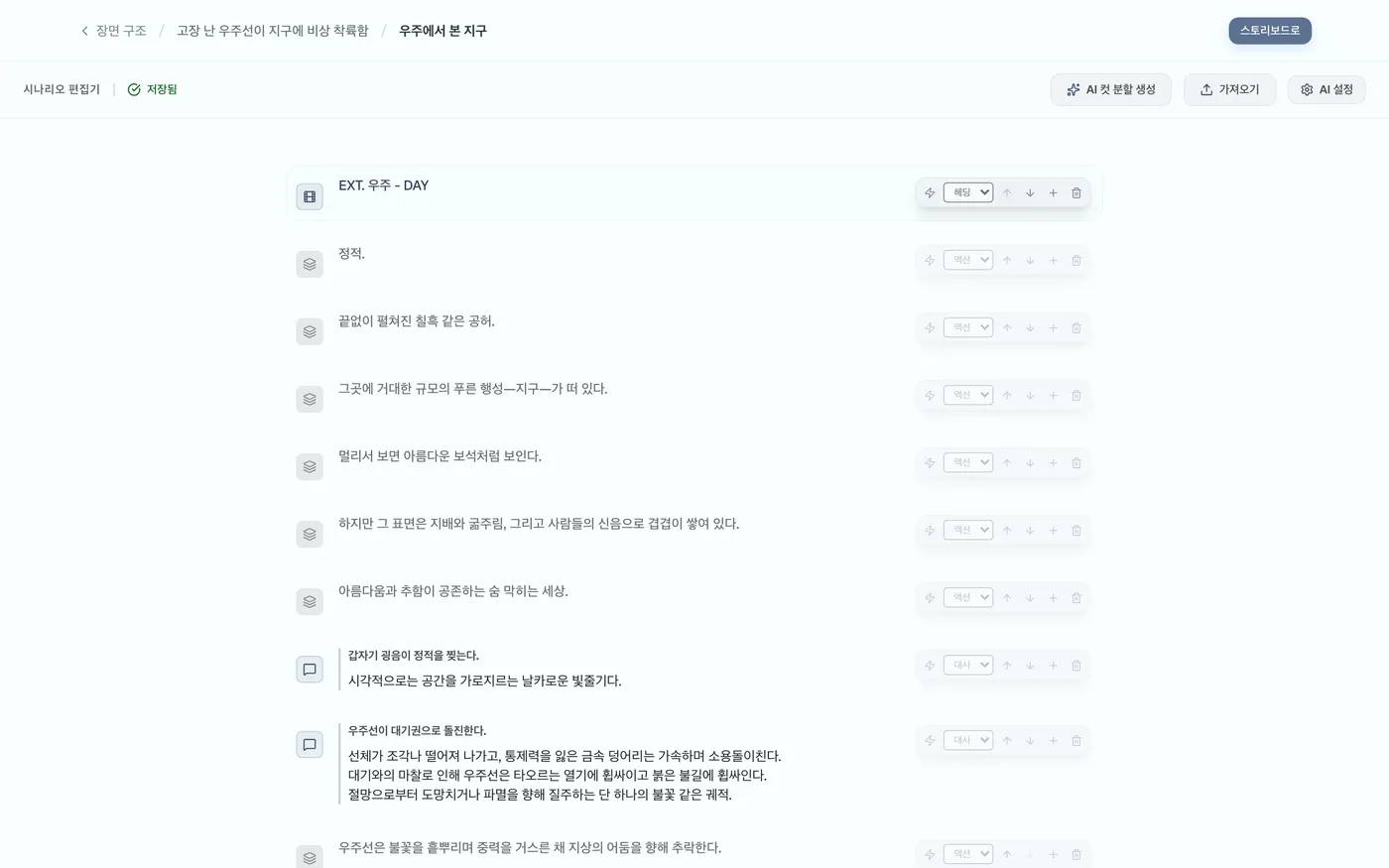
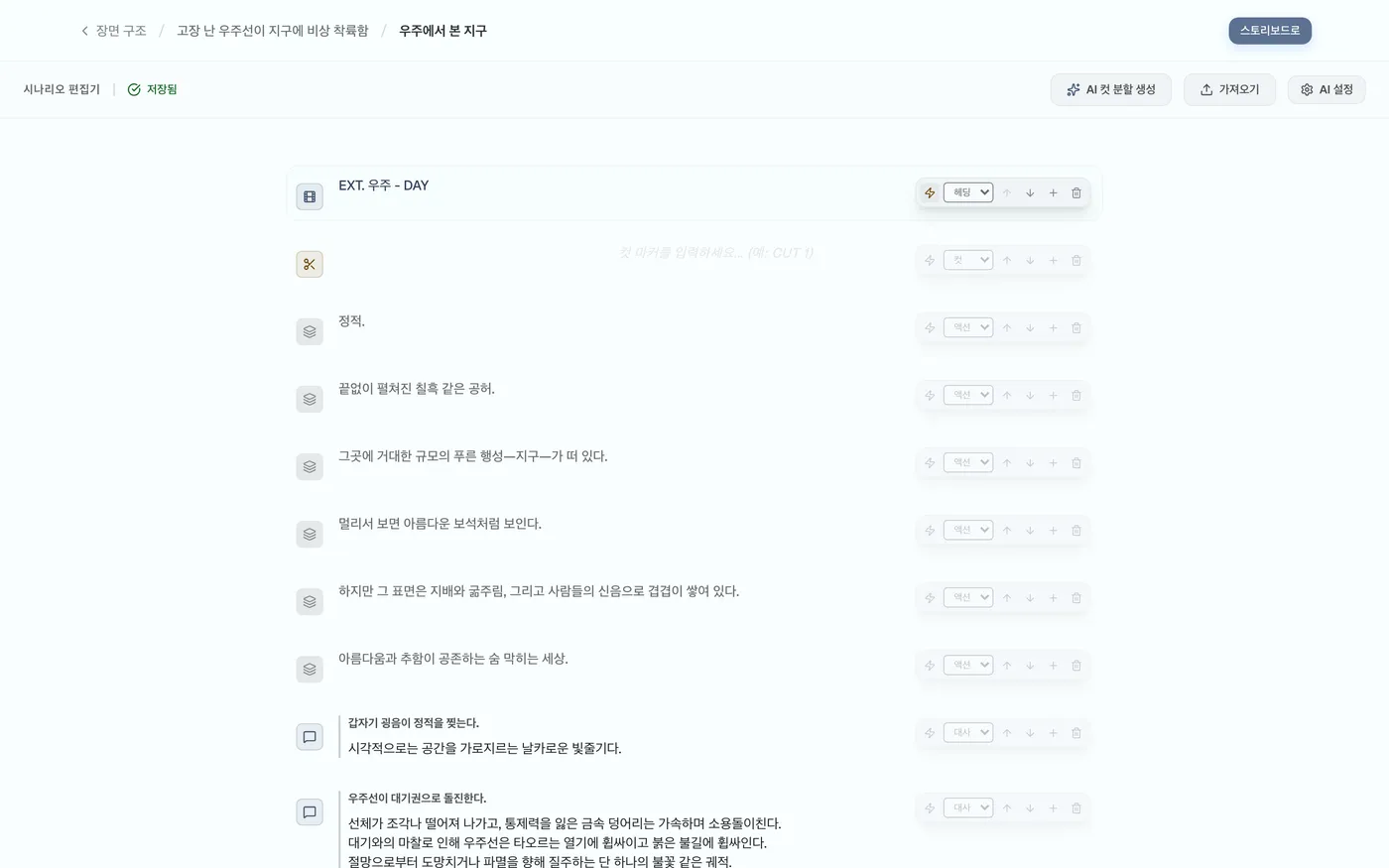
오른쪽 도구로 행 추가·삭제, 상하 순서 변경, 헤딩/지문/대사 등 속성 변경이 가능합니다.
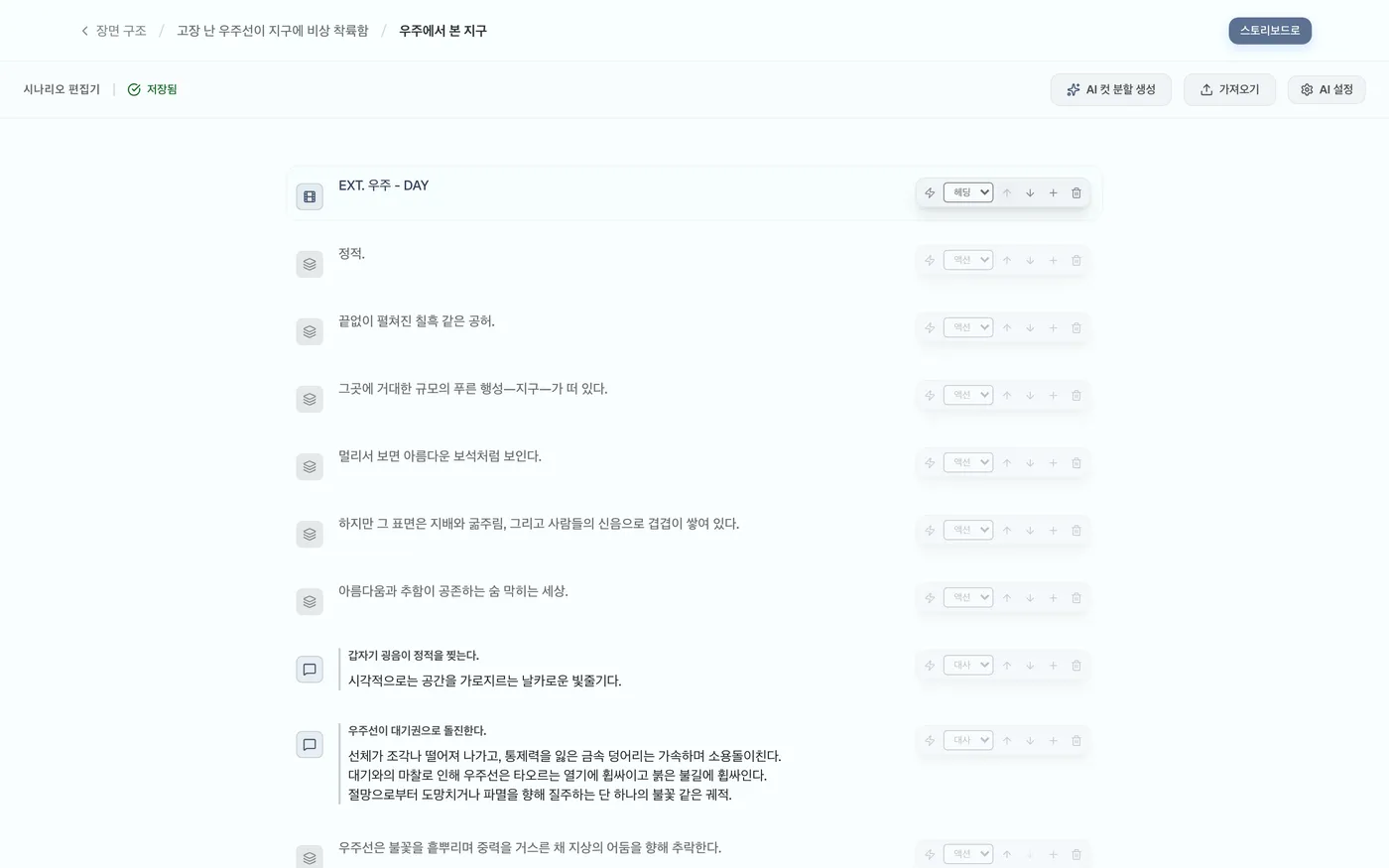
그림 2.3: 행 추가·삭제·순서 변경
그림 2.4: 행 속성 변경 메뉴
그림 2.4: 행 속성 변경 메뉴

외부 파일 가져오기#

텍스트(.txt)와 서구권 표준인 파운틴(.fountain) 형식 읽기를 지원합니다.
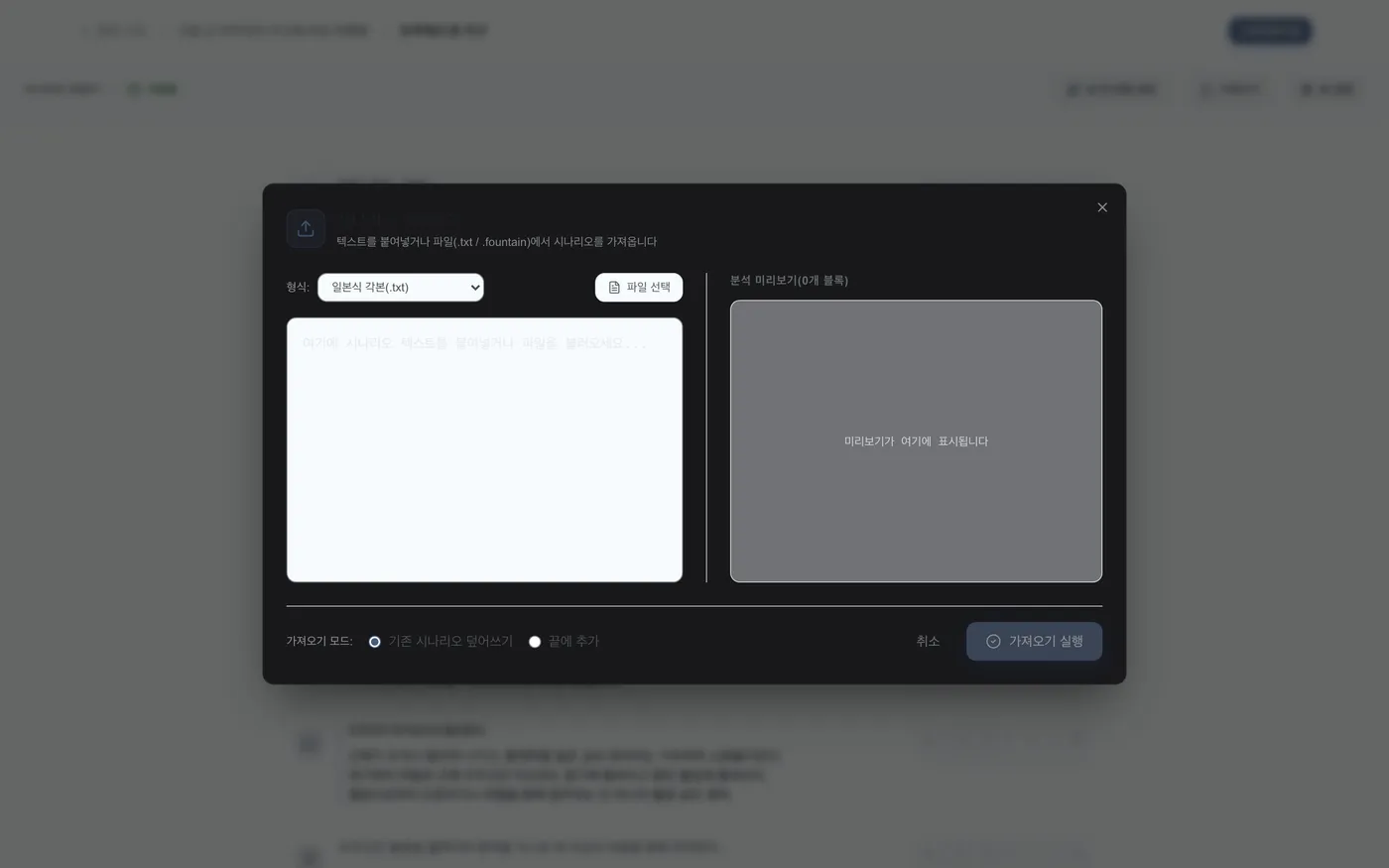
그림 2.5: 외부 시나리오 파일 불러오기

컷 분할(수동·AI 자동 분할)

수동 컷 분할#

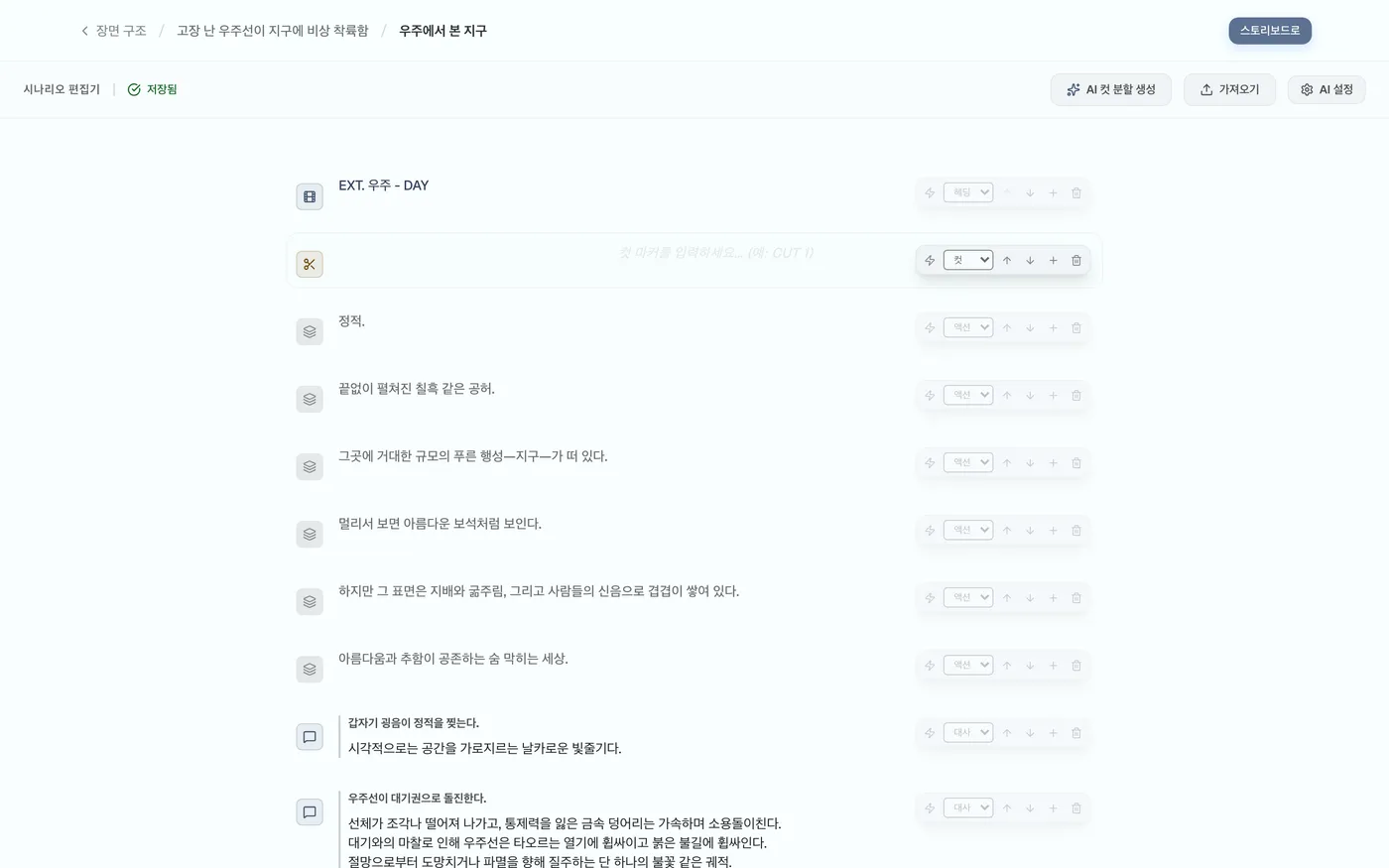
번개 마크를 눌러 원하는 타이밍에 컷을 끼워 넣을 수 있습니다.

그림 2.6: 번개 마크로 컷 분할
그림 2.6: 번개 마크로 컷 분할
그림 2.7: 원하는 위치에 컷 삽입
그림 2.8: 컷 분할 설정 완료
그림 2.8: 컷 분할 설정 완료

AI 설정과 컷 분할 생성#

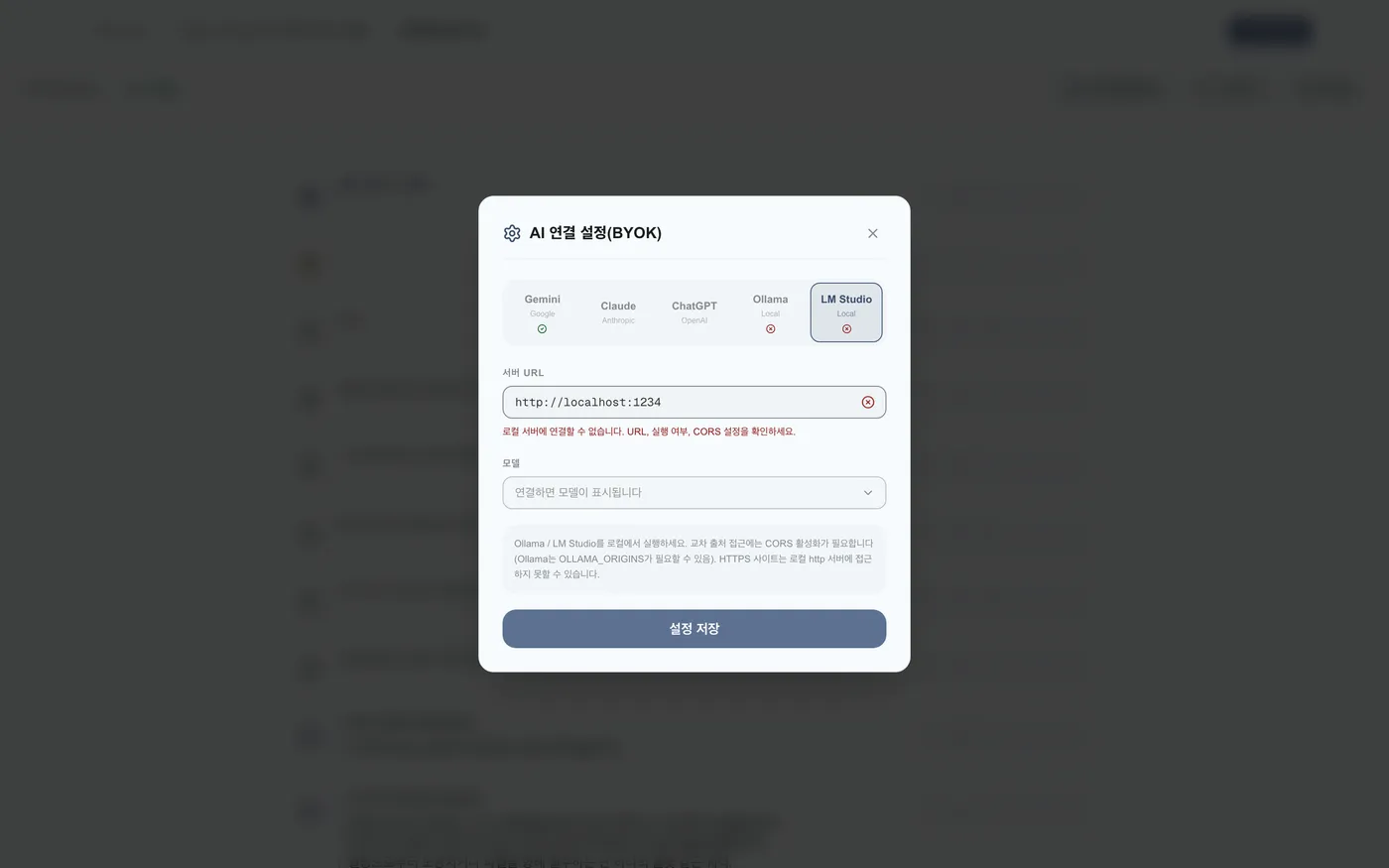
API(Gemini/ChatGPT/Claude 등)나 로컬 LLM을 연결하여 AI의 자동 컷 분할 제안을 받습니다.
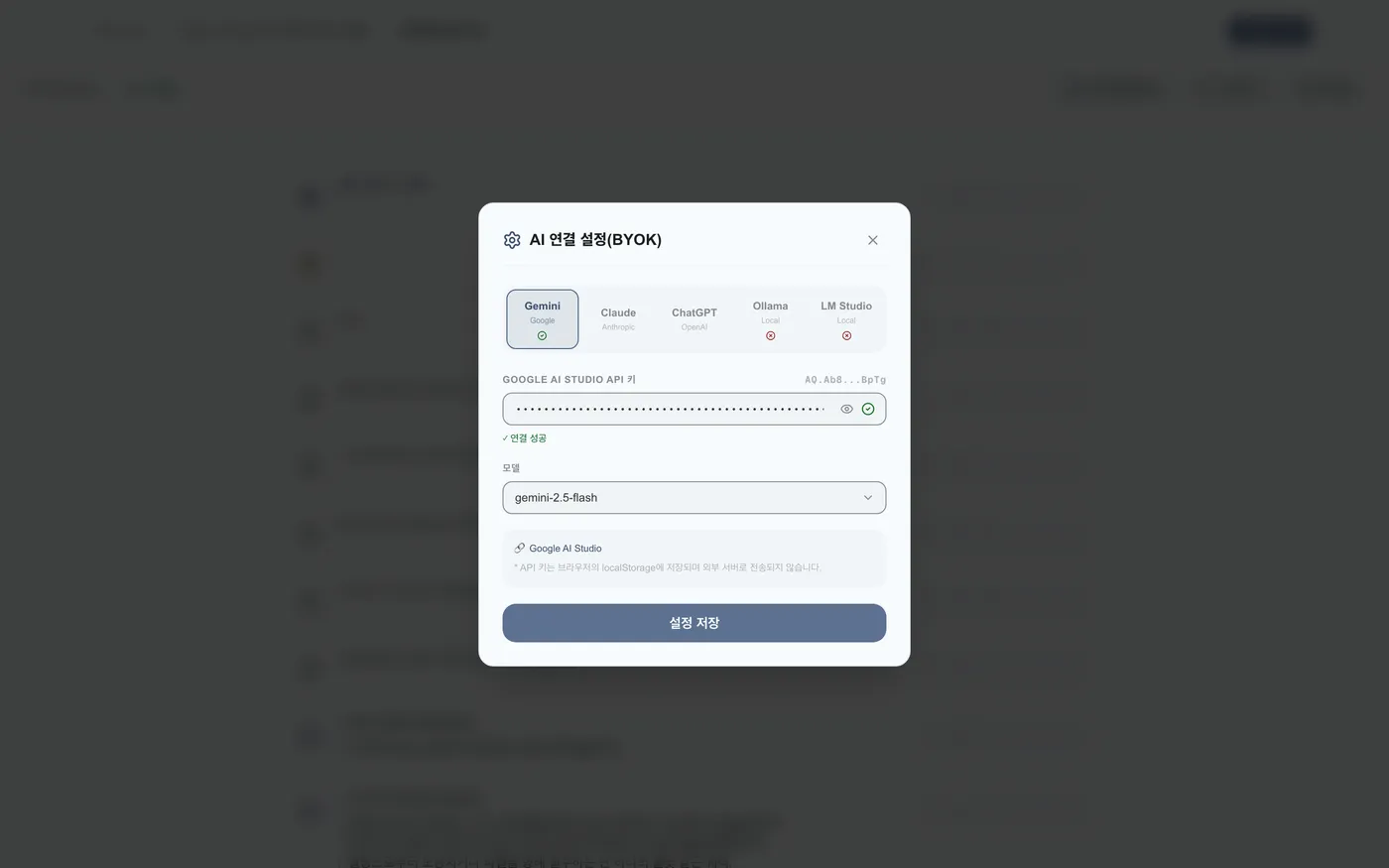
그림 2.9: AI 설정 대화상자
그림 2.9: AI 설정 대화상자
그림 2.10: 다양한 LLM 연결 모델 설정
그림 2.11: AI 컷 분할 생성 시작
그림 2.12: AI가 시나리오 분석 중

제안 선택과 적용#

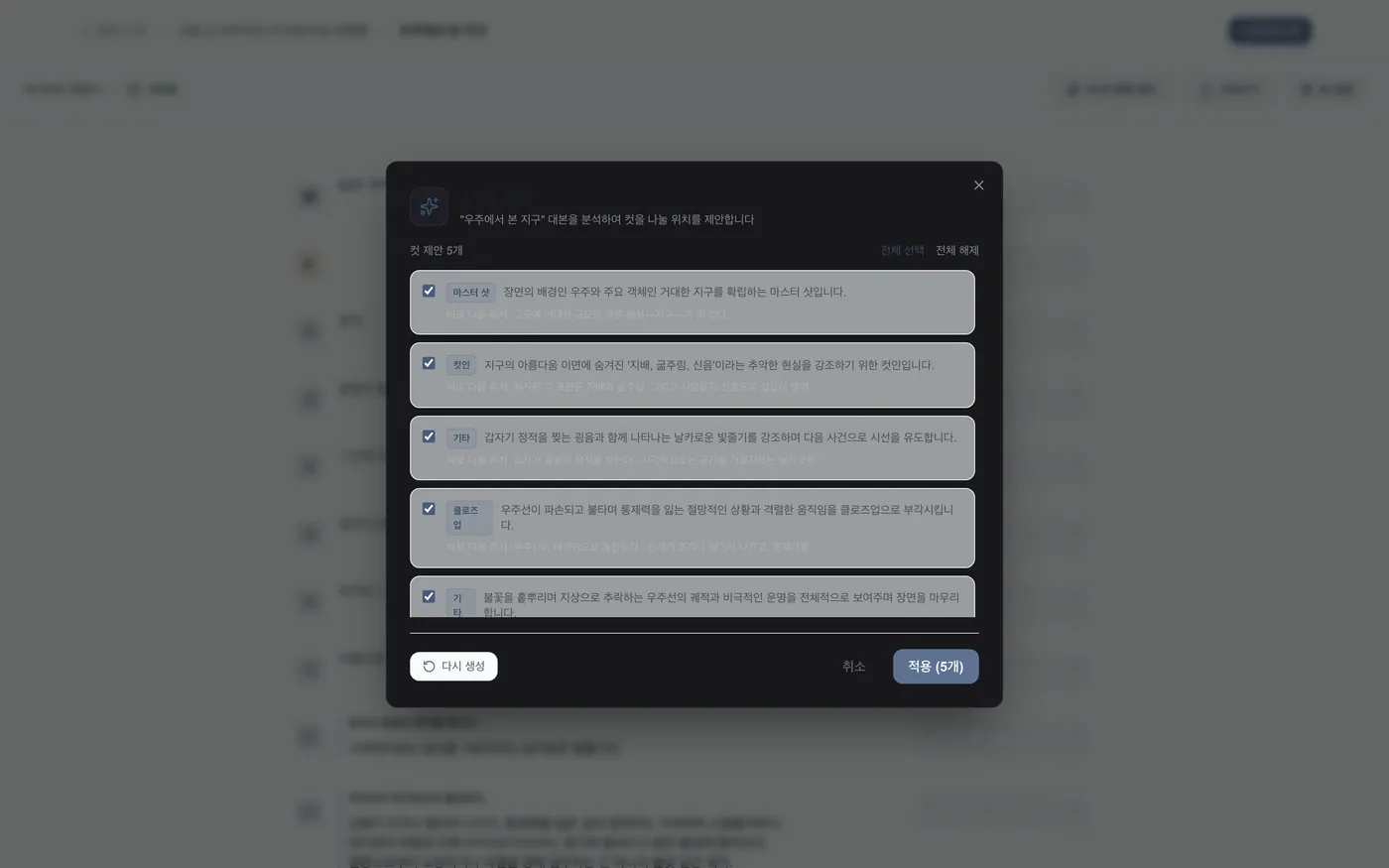
AI가 씬의 맥락을 분석해 제안한 최적의 컷 후보 중에서 선택하여 적용합니다.
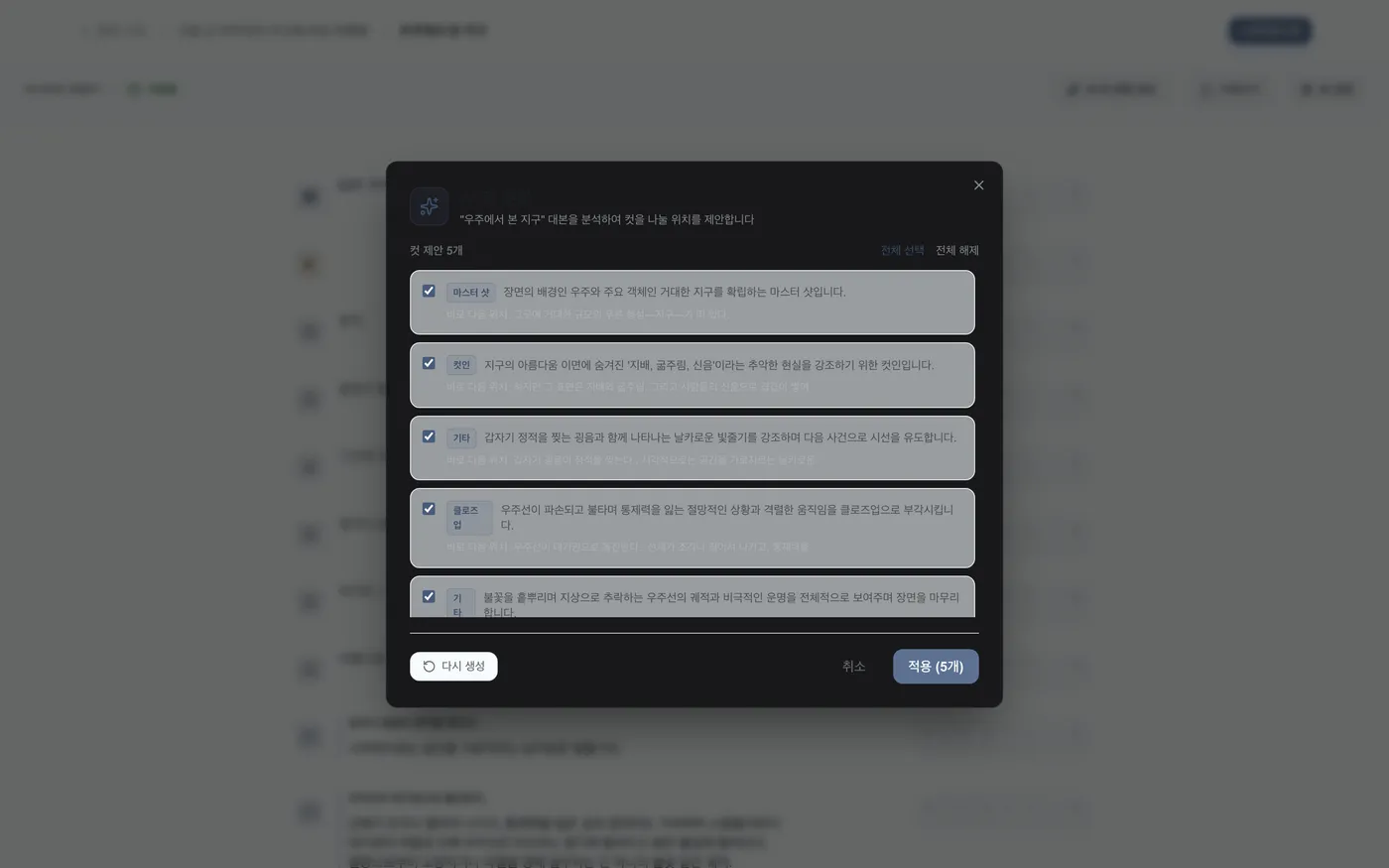
그림 2.13: AI 컷 제안 선택
그림 2.13: AI 컷 제안 선택
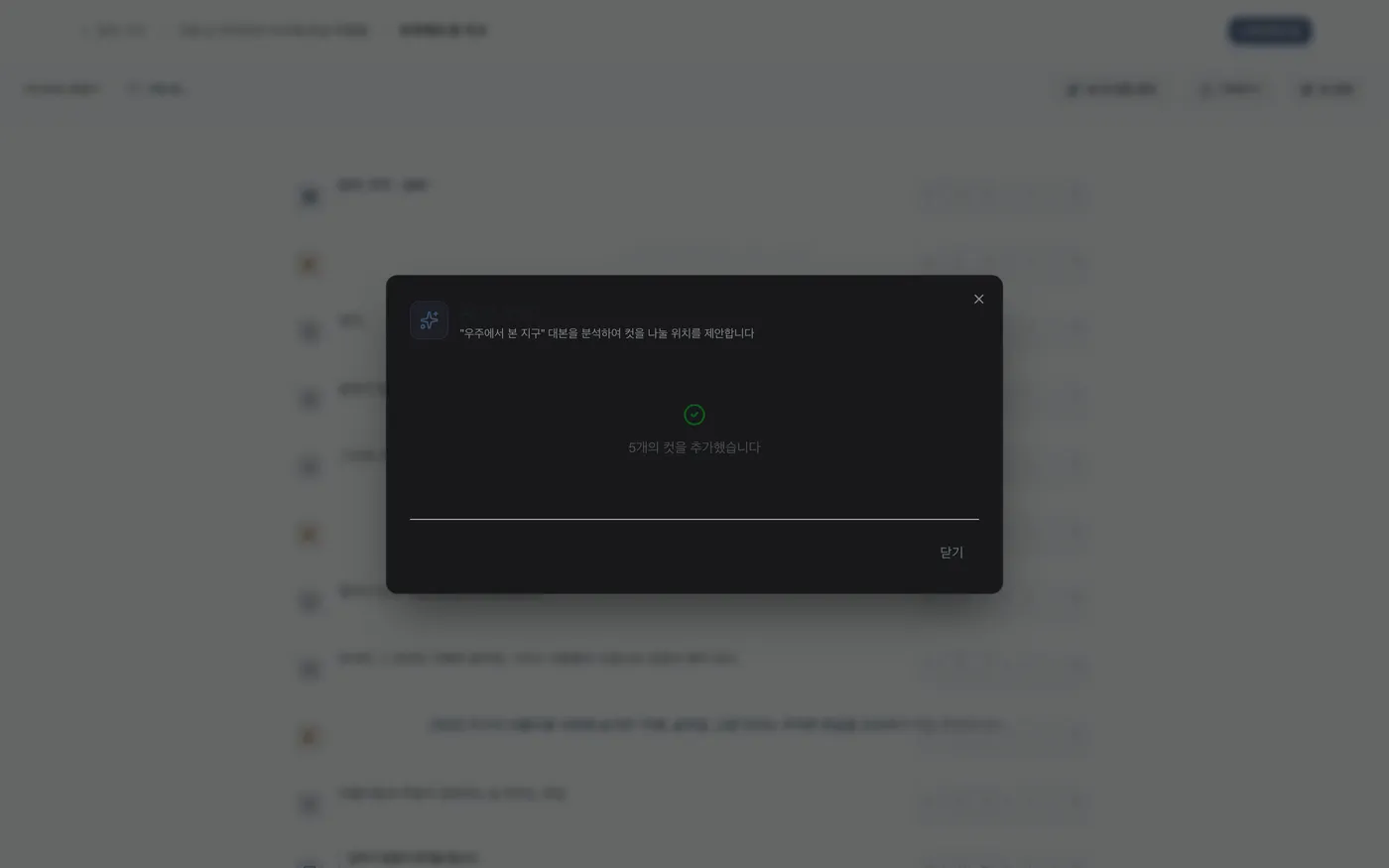
그림 2.14: 제안 적용 실행
그림 2.14: 제안 적용 실행
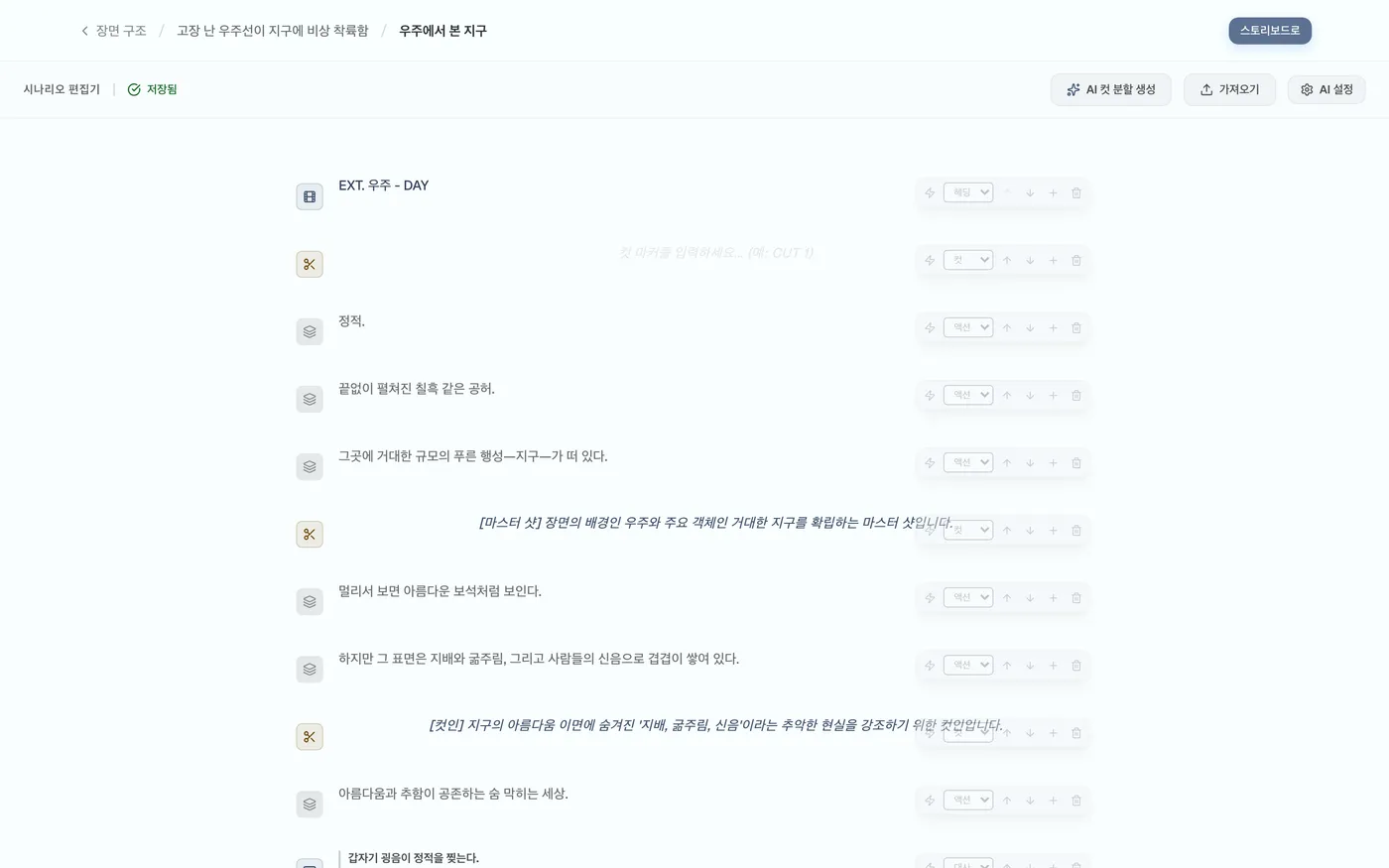
그림 2.15: AI 컷 분할 적용 완료

3스토리보드 관리와 「Smart Sync」 활용

「Smart Sync」 기능이 시나리오 변경 사항을 작화 데이터에 순식간에 동기화하여, 수동 재배치 작업을 없애줍니다.
Smart Sync와 스토리보드 화면으로 이동

스토리보드로 이동#

「스토리보드로」를 눌러 화면을 전환합니다.

그림 3.1: 스토리보드 화면으로 이동

Smart Sync 실행#

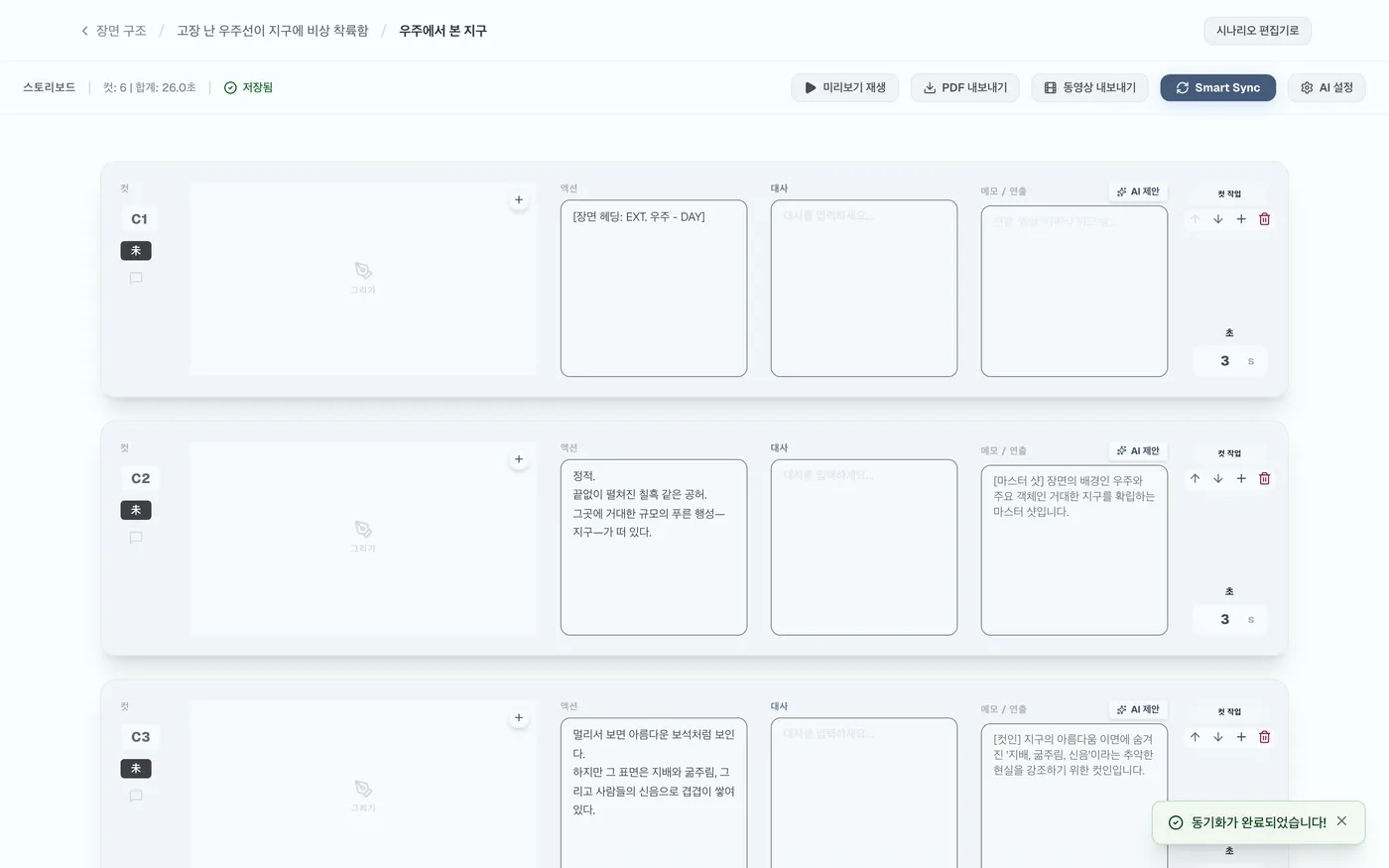
「Smart Sync」를 누르면 시나리오의 컷 분할을 바탕으로 작화 프레임(칸)이 자동 생성됩니다.

그림 3.2: Smart Sync 실행
그림 3.3: 동기화된 컷 목록
그림 3.3: 동기화된 컷 목록

컷보드에서의 세부 편집

컷 조작과 지속 시간 설정#

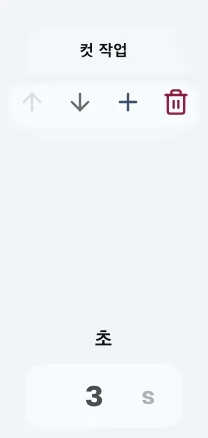
오른쪽 버튼으로 순서 변경·삭제가 가능하며, 아래쪽 초수 입력란에서 컷 길이를 설정합니다.

그림 3.4: 컷 순서 변경·초수 설정

상태(진행 상황) 관리#

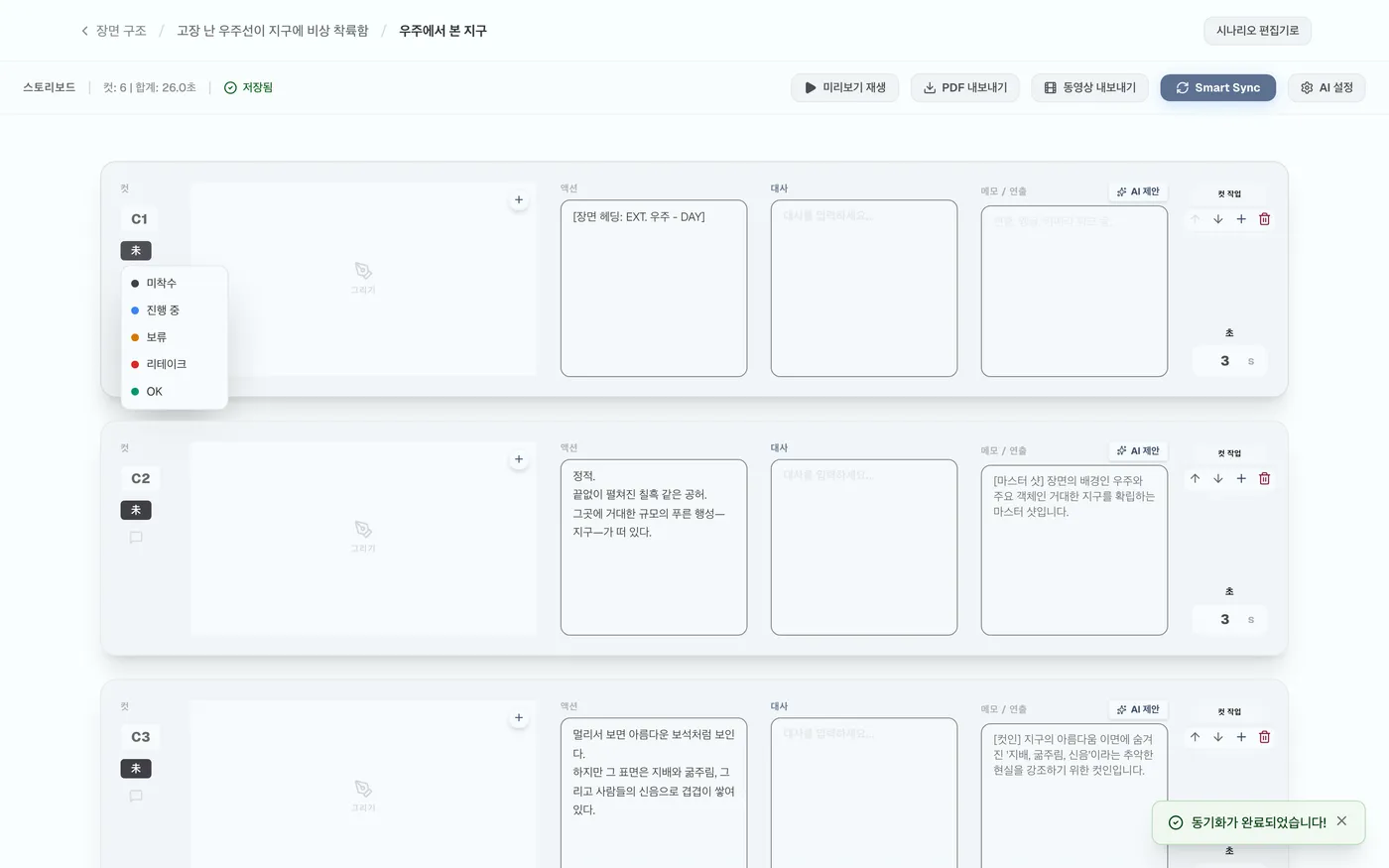
컷보드 왼쪽에서 각 컷의 제작 상태를 한눈에 확인할 수 있습니다.

그림 3.5: 컷 진행 상태 표시
그림 3.5: 컷 진행 상태 표시

연출 코멘트 기능#

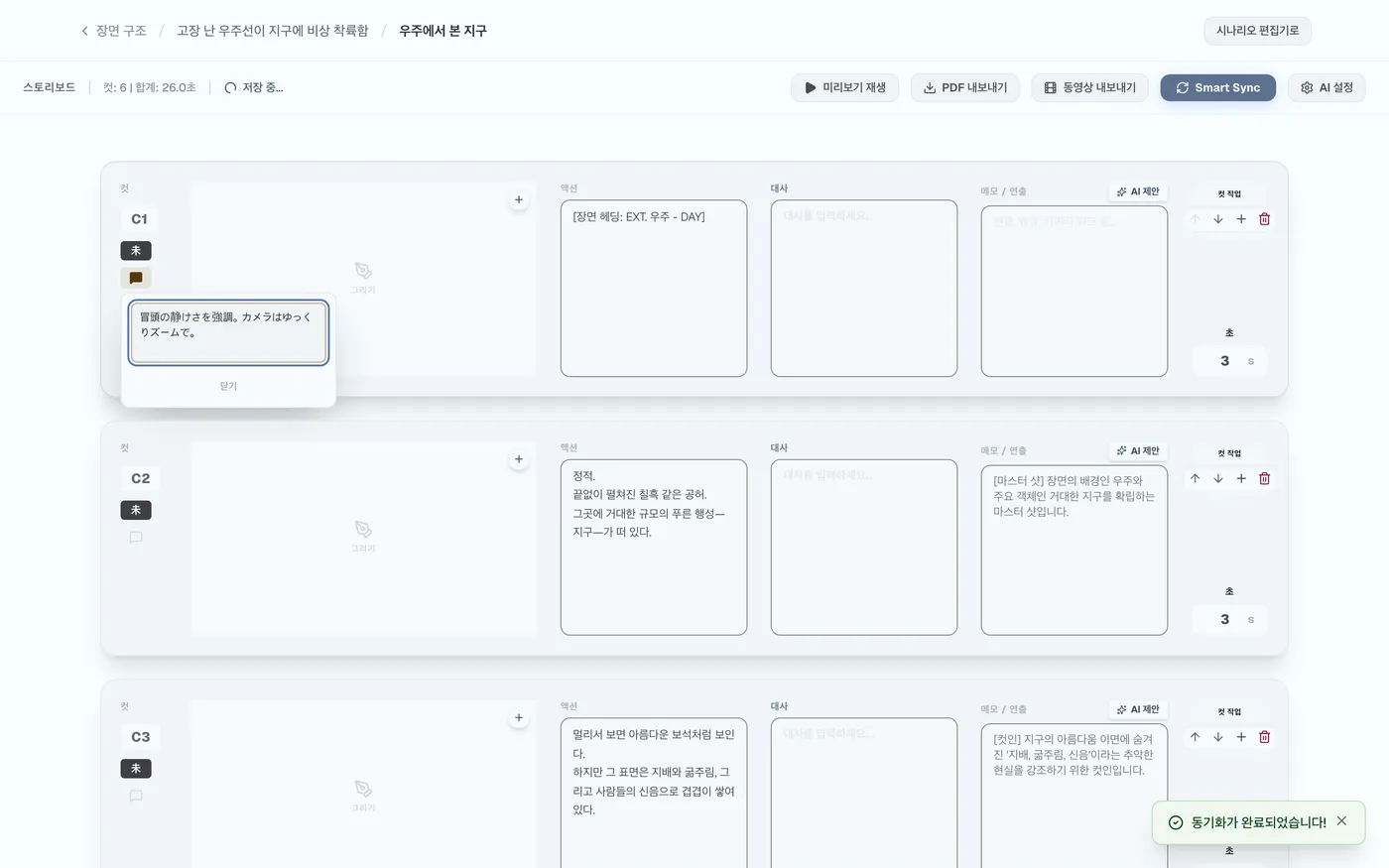
왼쪽 아래의 말풍선 아이콘에서 컷별 지시 코멘트를 입력할 수 있습니다.

그림 3.6: 컷 코멘트 입력
그림 3.6: 컷 코멘트 입력

4작화 캔버스: 프로페셔널 벡터 드로잉

벡터 기반 드로잉 엔진 덕분에 확대·축소해도 흐트러지지 않는 고품질 선을 아주 가벼운 데이터로 그릴 수 있습니다.

드로잉 도구와 작업 지원 기능

캔버스 실행과 드로잉 도구#

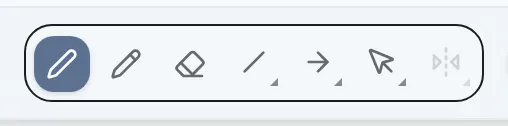
「작화하기」를 눌러 실행합니다. 펜, 연필, 굵기 조절(프리셋/슬라이더)을 사용할 수 있습니다.
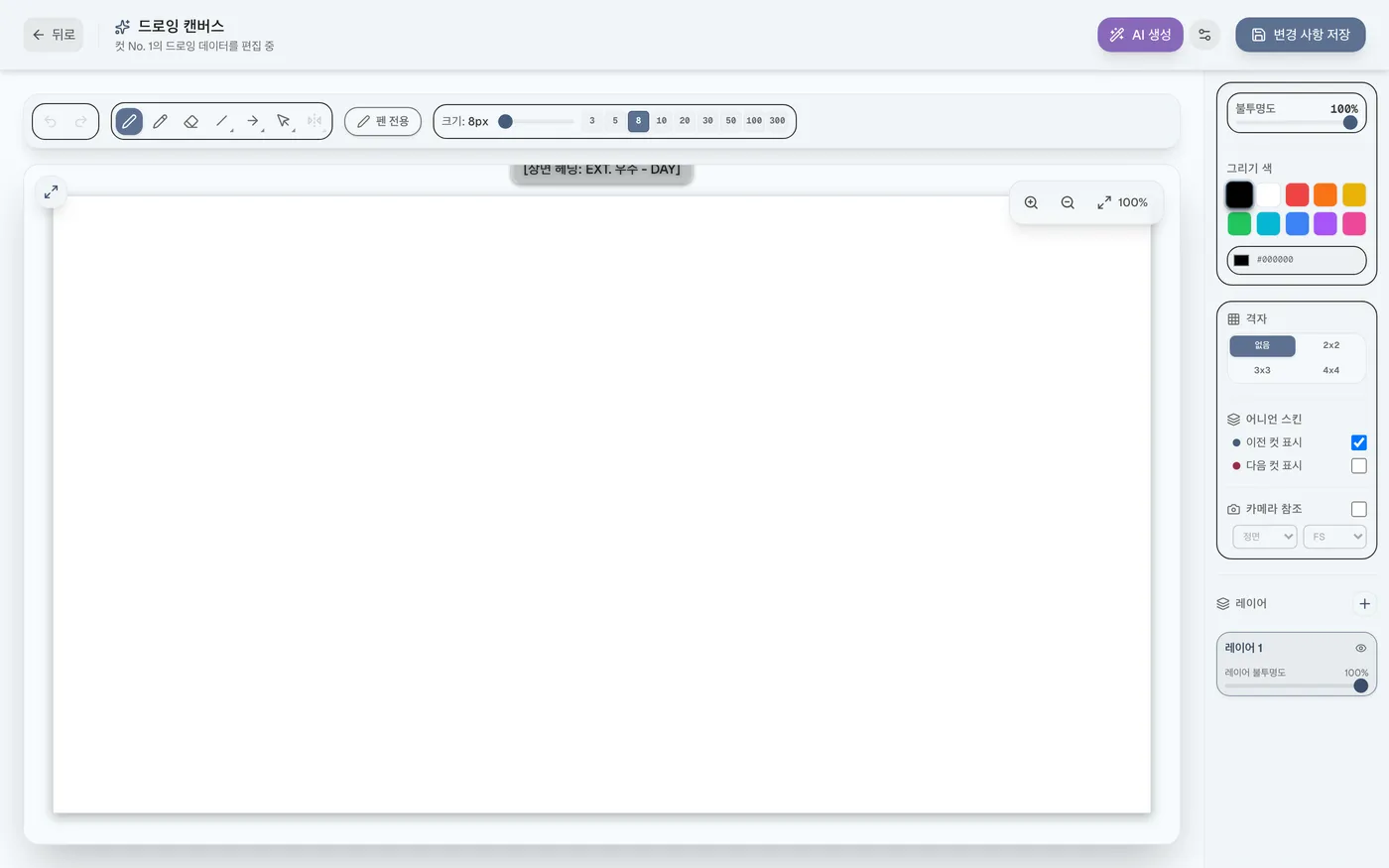
그림 4.1: 작화 캔버스 실행
그림 4.1: 작화 캔버스 실행
그림 4.2: 드로잉 도구
그림 4.2: 드로잉 도구
그림 4.3: 펜 굵기·슬라이더 조절

펜 전용 모드(오작동 방지)#

액정 태블릿 사용 시 「펜 전용」을 활성화하여 손의 오터치를 방지합니다.
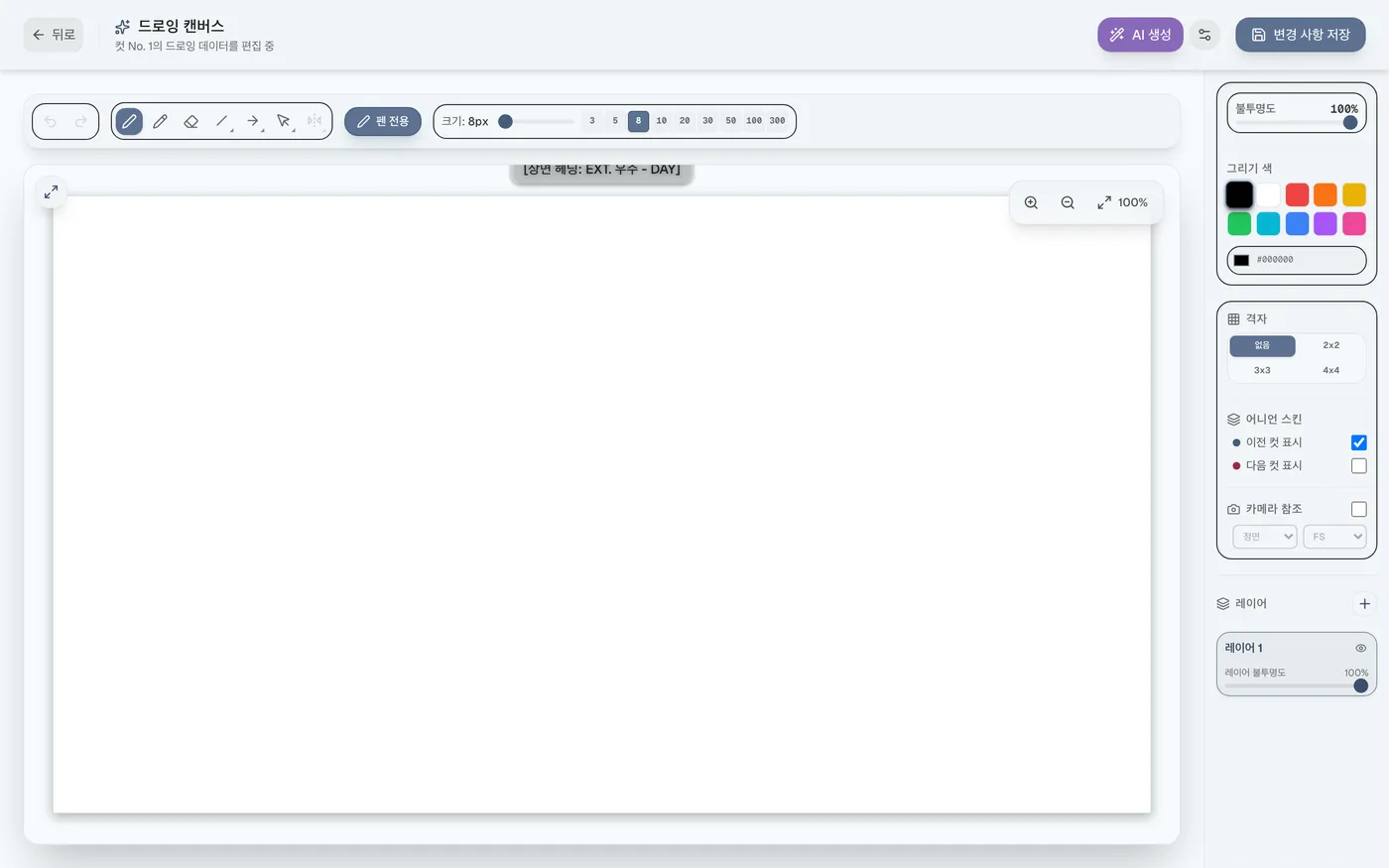
그림 4.4: 펜 전용 모드 활성화
그림 4.4: 펜 전용 모드 활성화

도형·3D 화살표 그리기#

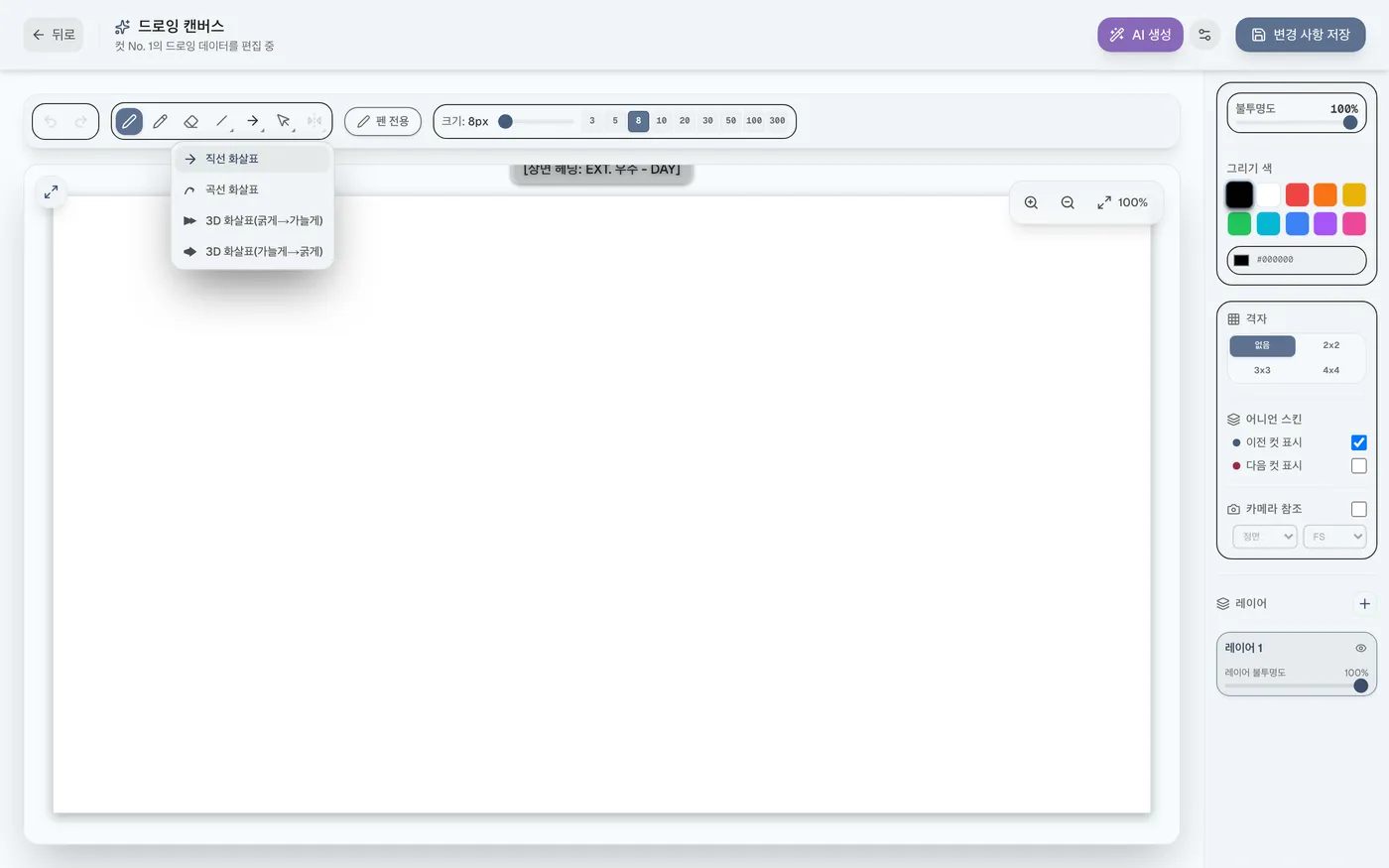
직선, 원, 사각형 외에도 카메라·피사체의 움직임을 나타내는 3D 화살표를 그릴 수 있습니다.
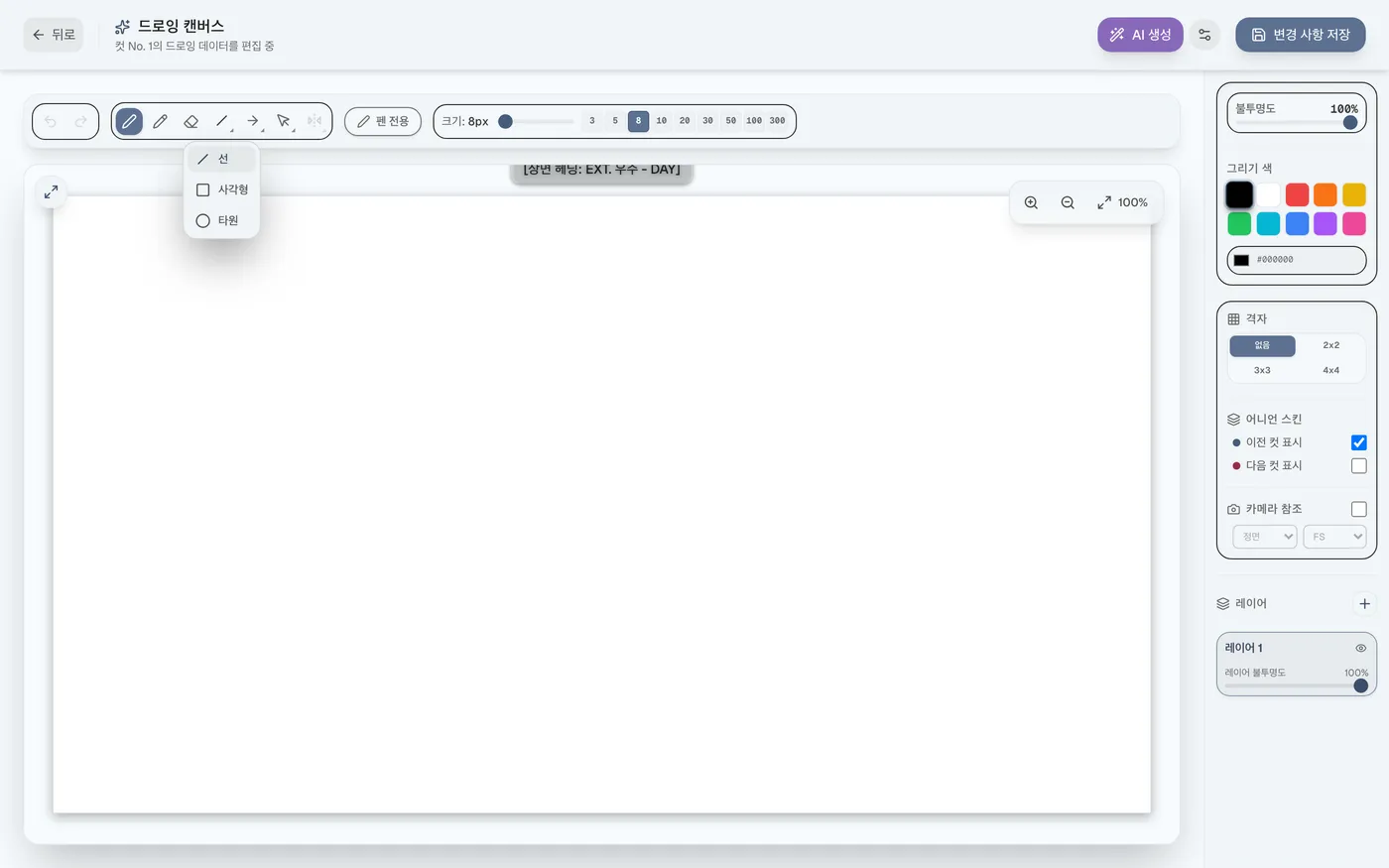
그림 4.5: 직선·도형 그리기 도구
그림 4.6: 연출용 3D 화살표 도구

선택·반전·색상·어니언 스킨#

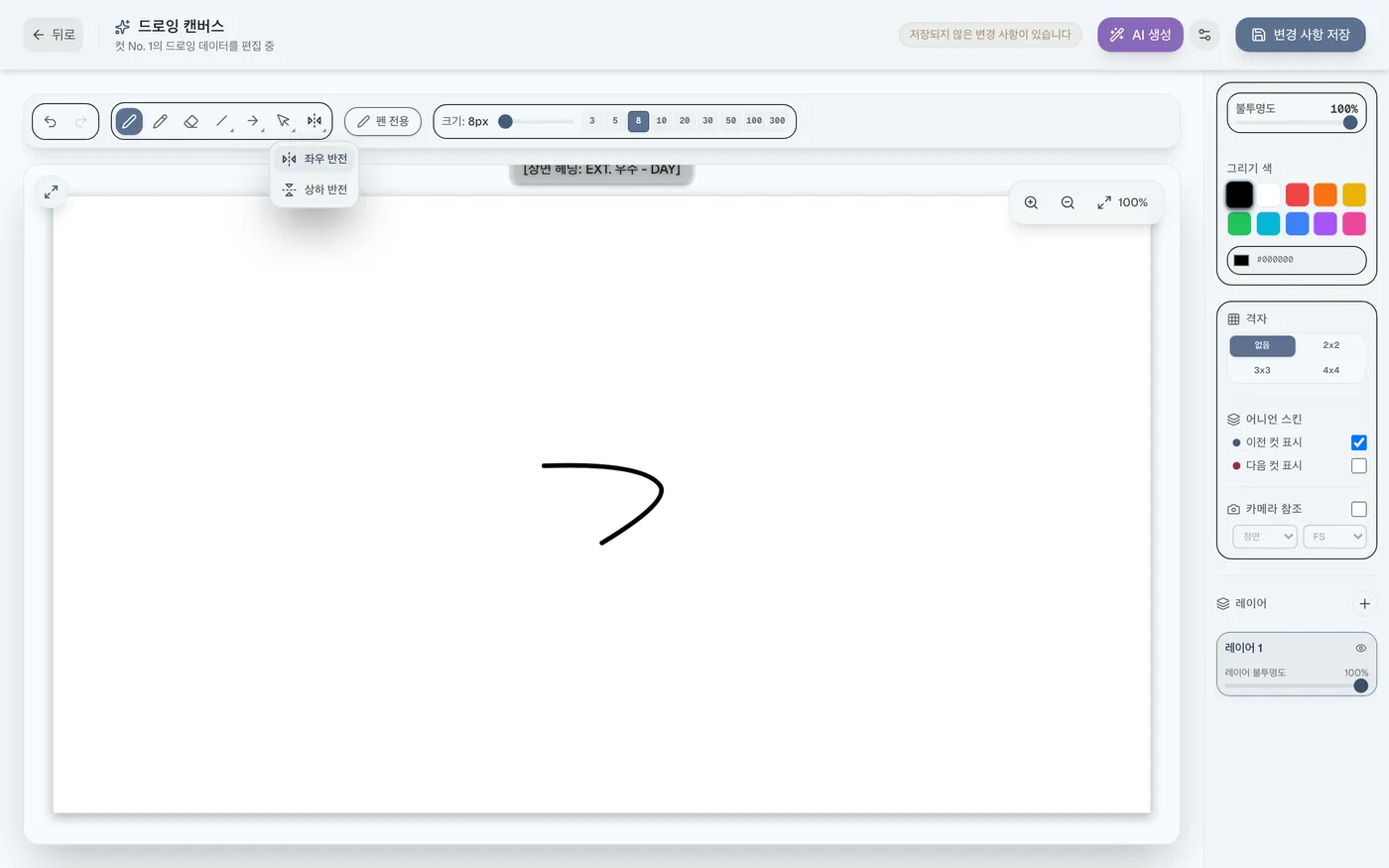
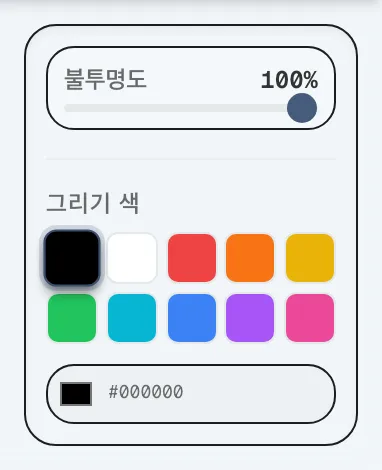
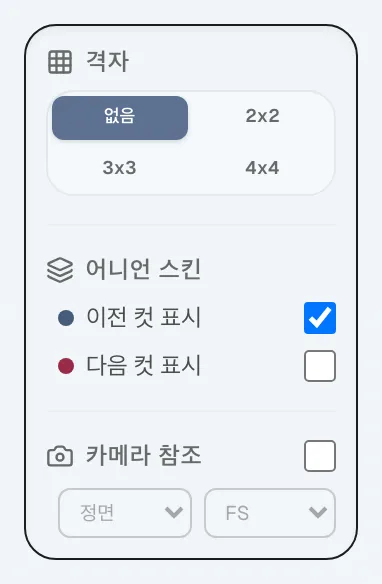
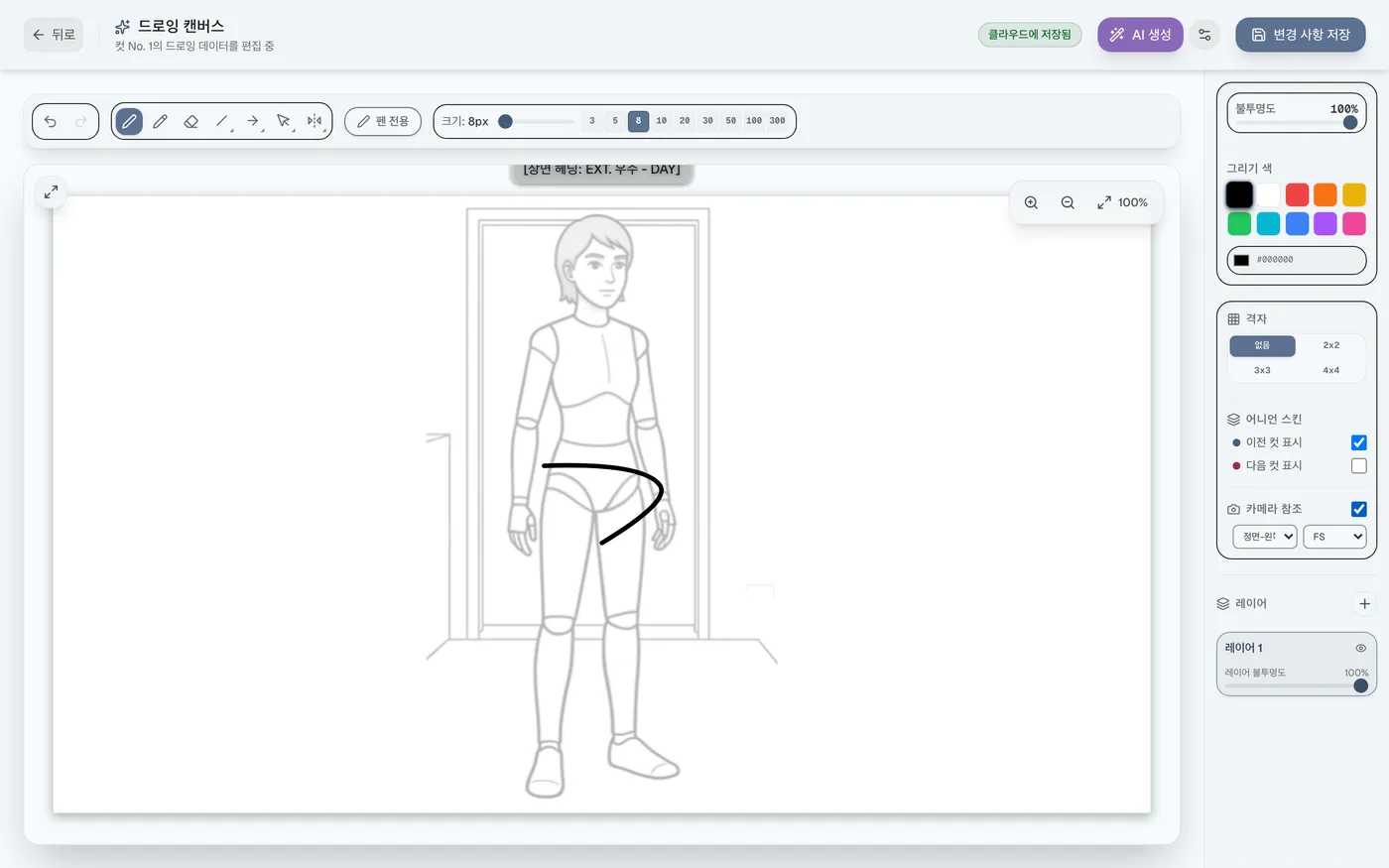
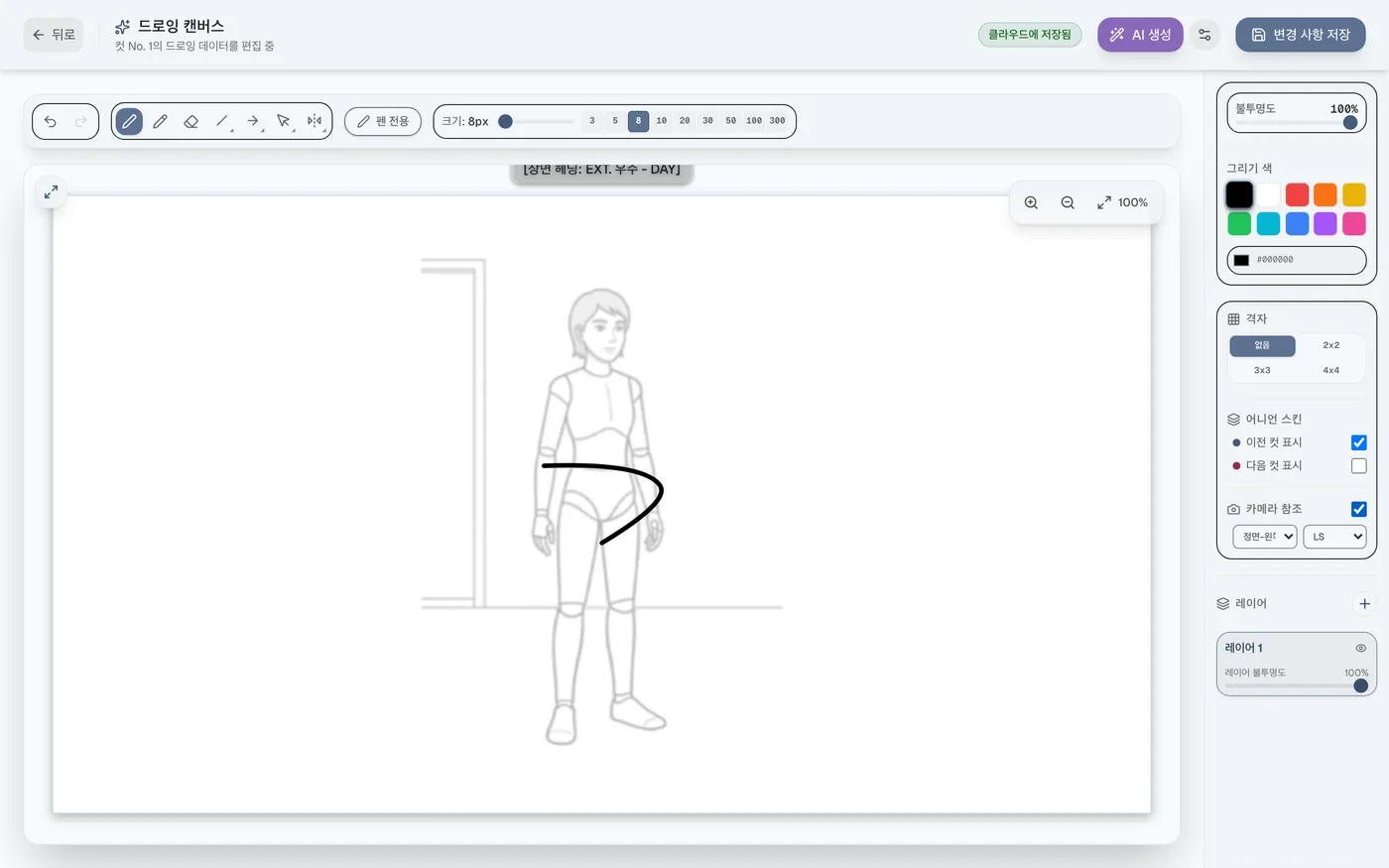
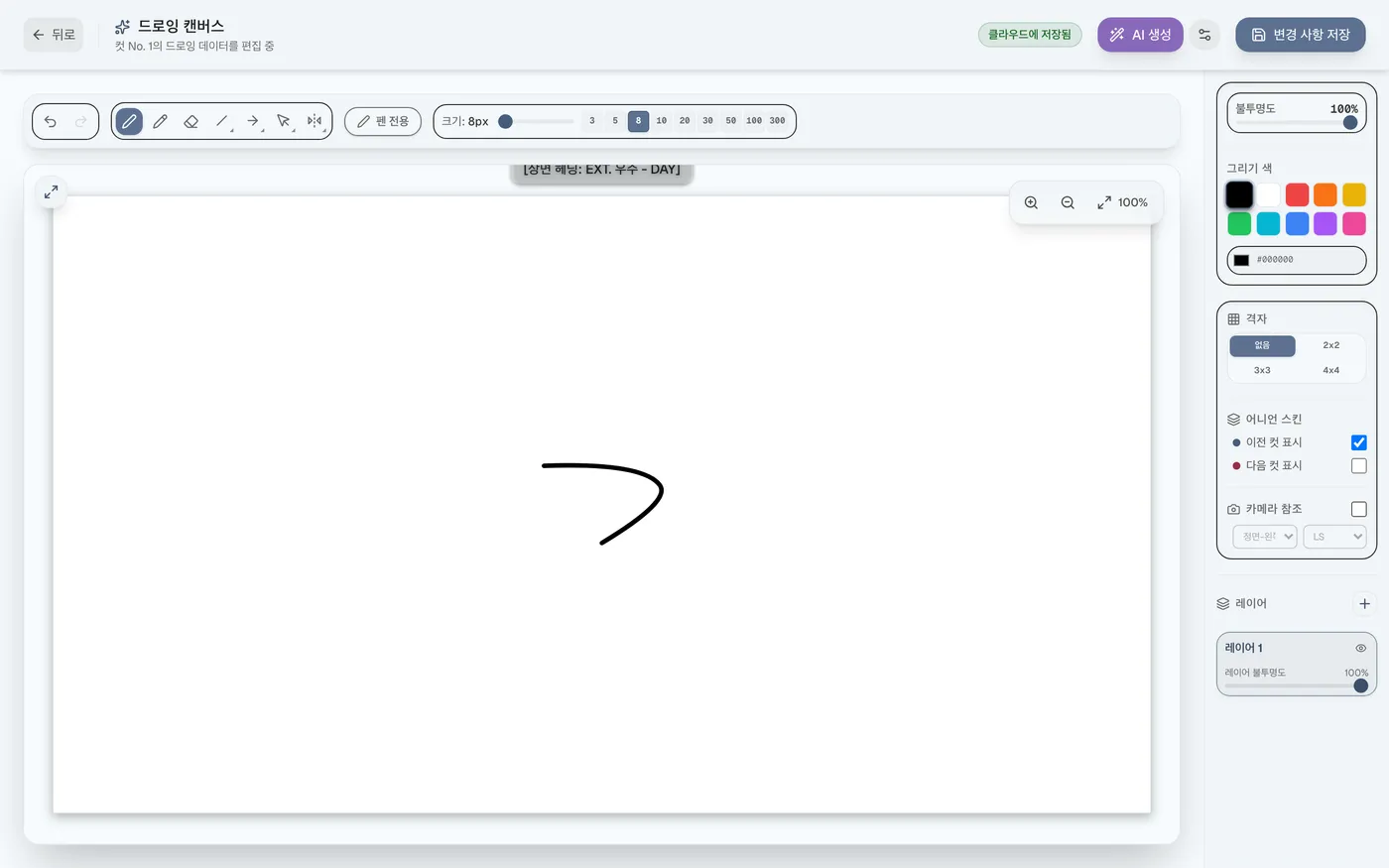
라인 개별 선택/올가미 선택, 반전 기능, 색상·투명도 설정, 격자/어니언 스킨 표시를 지원합니다.
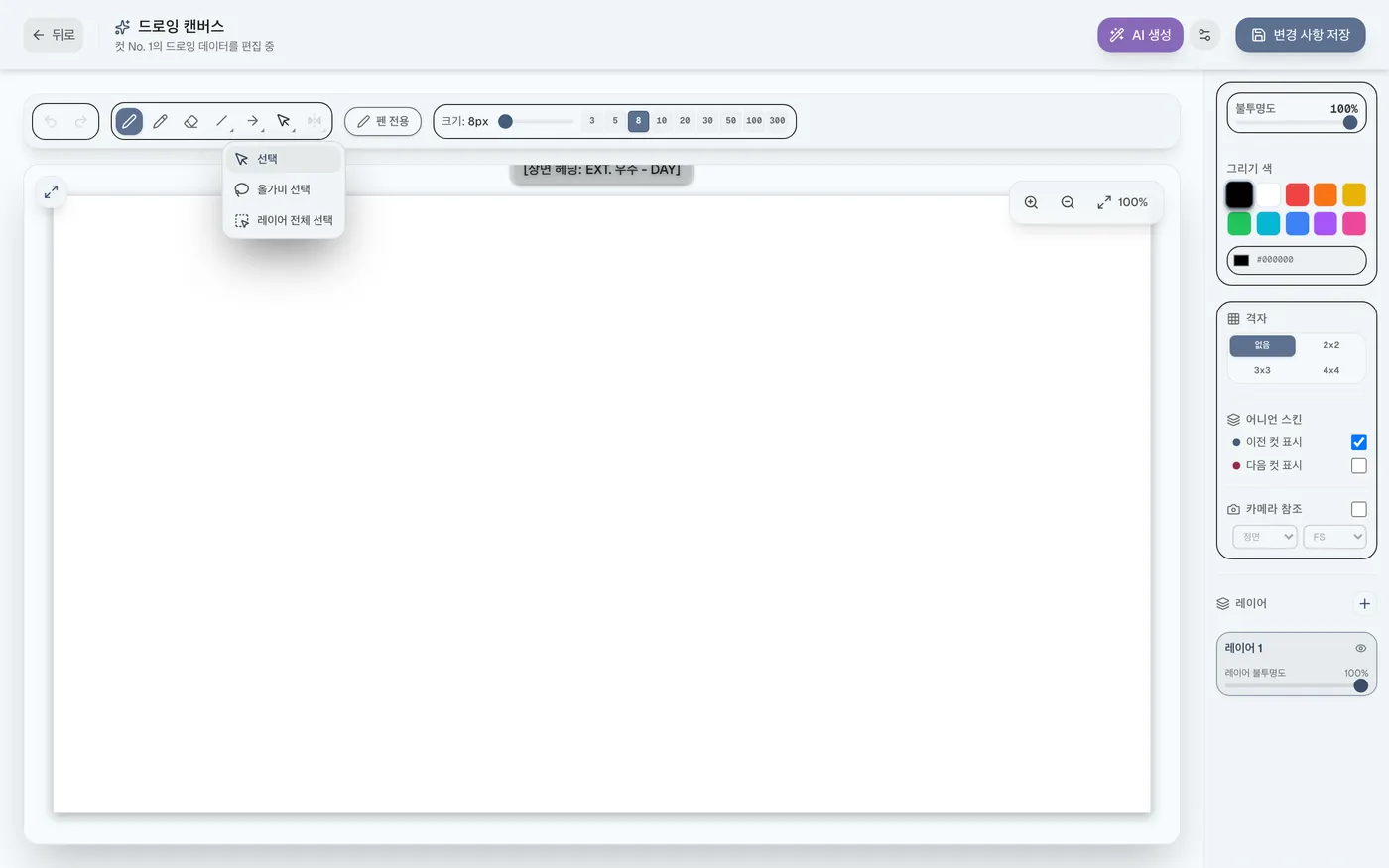
그림 4.7: 다양한 선택 도구
그림 4.7: 다양한 선택 도구
그림 4.8: 좌우 반전·상하 반전
그림 4.8: 좌우 반전·상하 반전
그림 4.9: 컬러 팔레트·투명도 지정
그림 4.10: 격자 표시·어니언 스킨 표시

카메라워크 참고 표시#

샷 사이즈(Waist, CU 등 8단계)와 앵글(45도 단위)의 3D 가이드를 화면에 표시하여 트레이스 작화가 가능합니다.
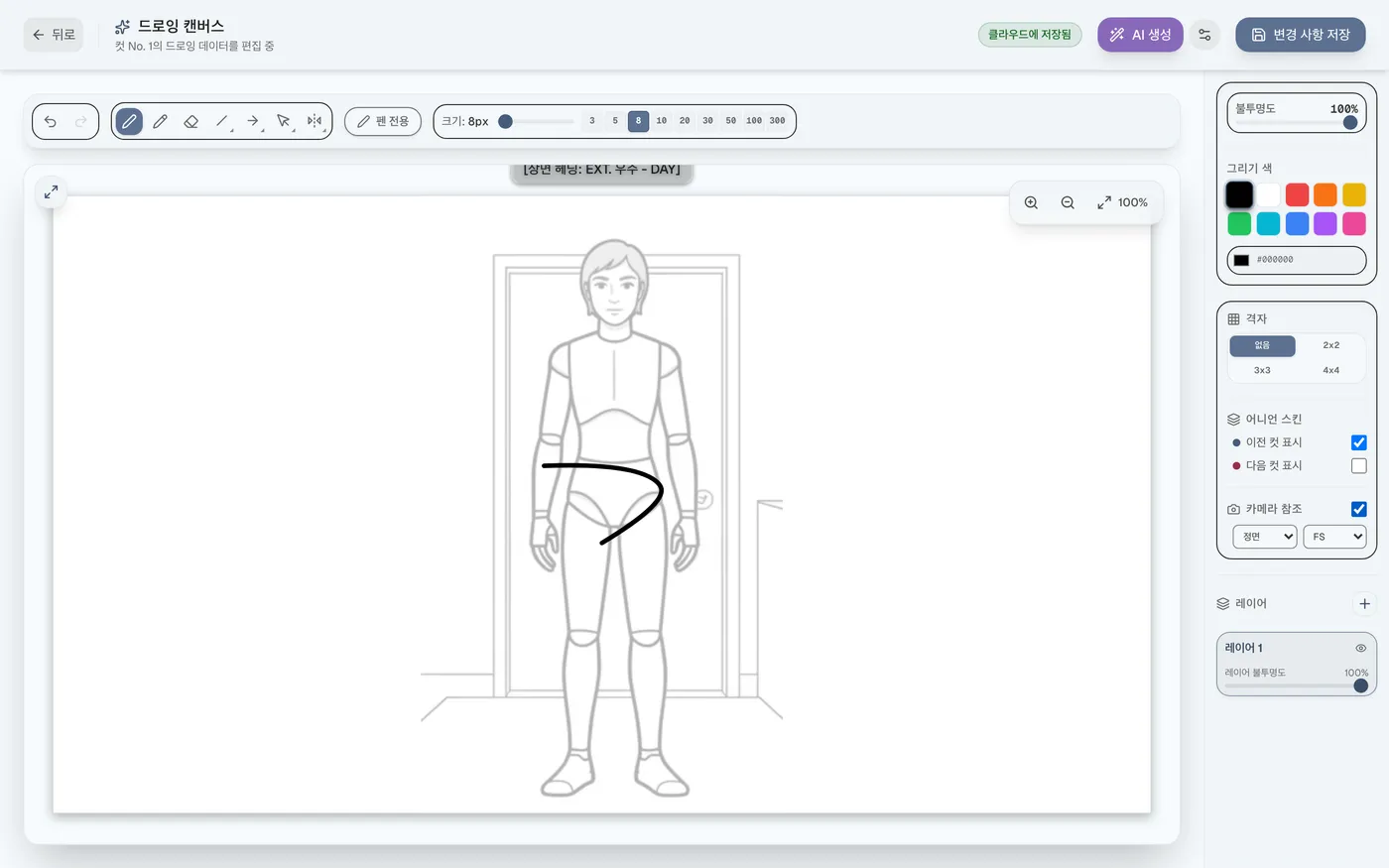
그림 4.11: 카메라워크 가이드라인 표시
그림 4.12: 앵글(45도 단위) 지정
그림 4.13: 샷 사이즈(화각) 지정

레이어 관리와 지문·대사 확인#

레이어는 무제한으로 추가할 수 있습니다. 캔버스 위쪽에는 지문, 아래쪽에는 대사가 표시됩니다.
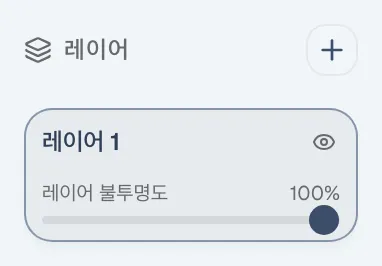
그림 4.14: 멀티 레이어 기능
그림 4.14: 멀티 레이어 기능
그림 4.15: 화면 상하단의 지문·대사 확인 영역

단축키 참조와 AI 연출 제안#

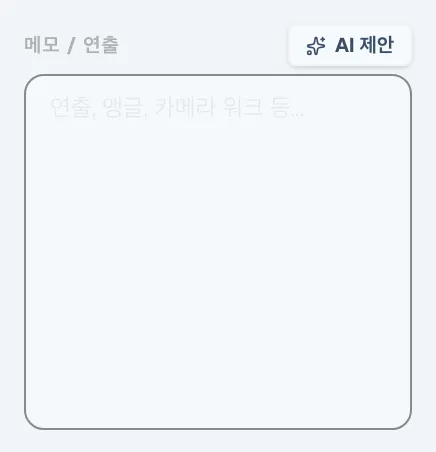
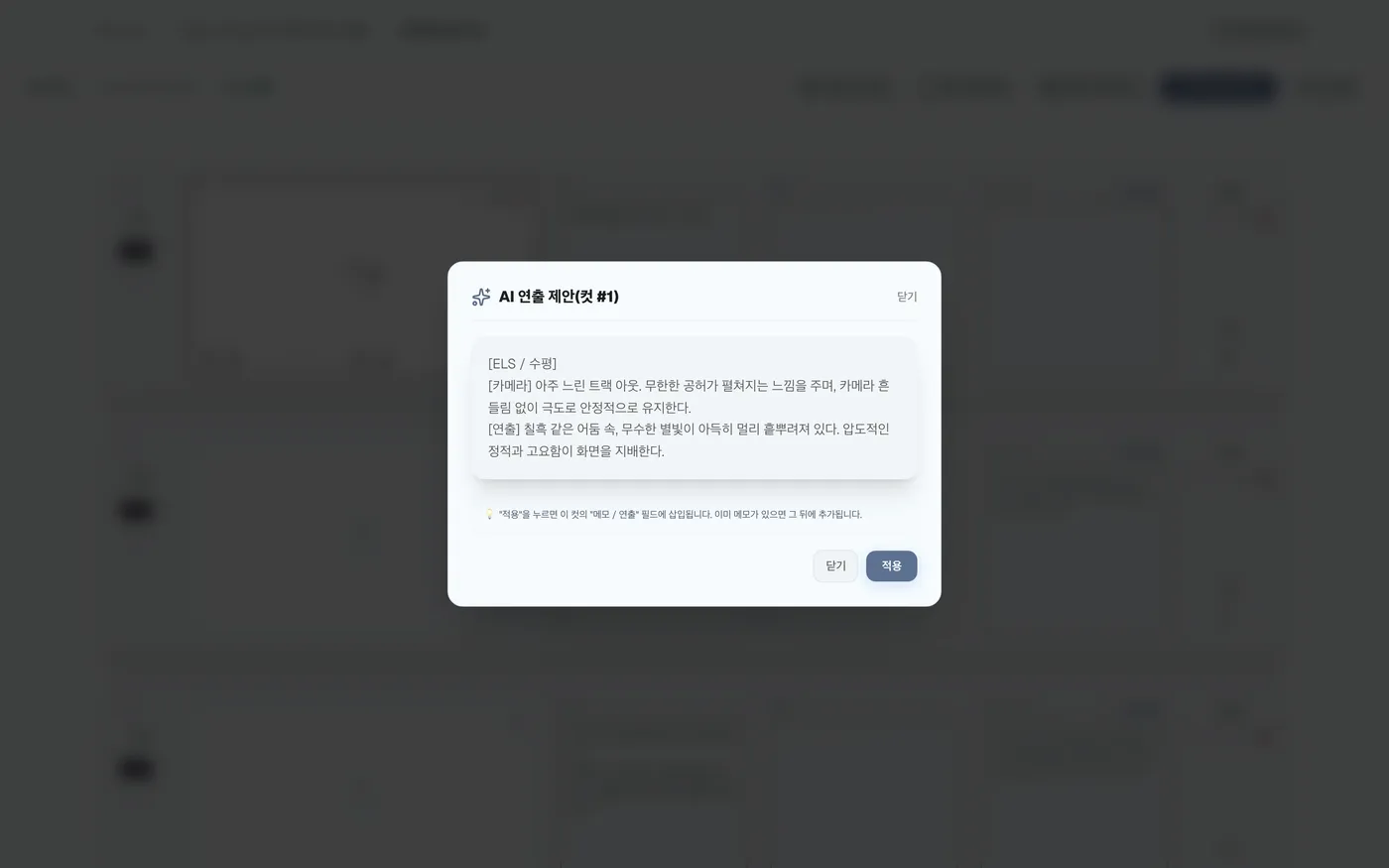
「?」 아이콘으로 키보드 단축키를 확인할 수 있습니다. 「AI 제안」으로 화각과 연출 지시를 자동 생성합니다.
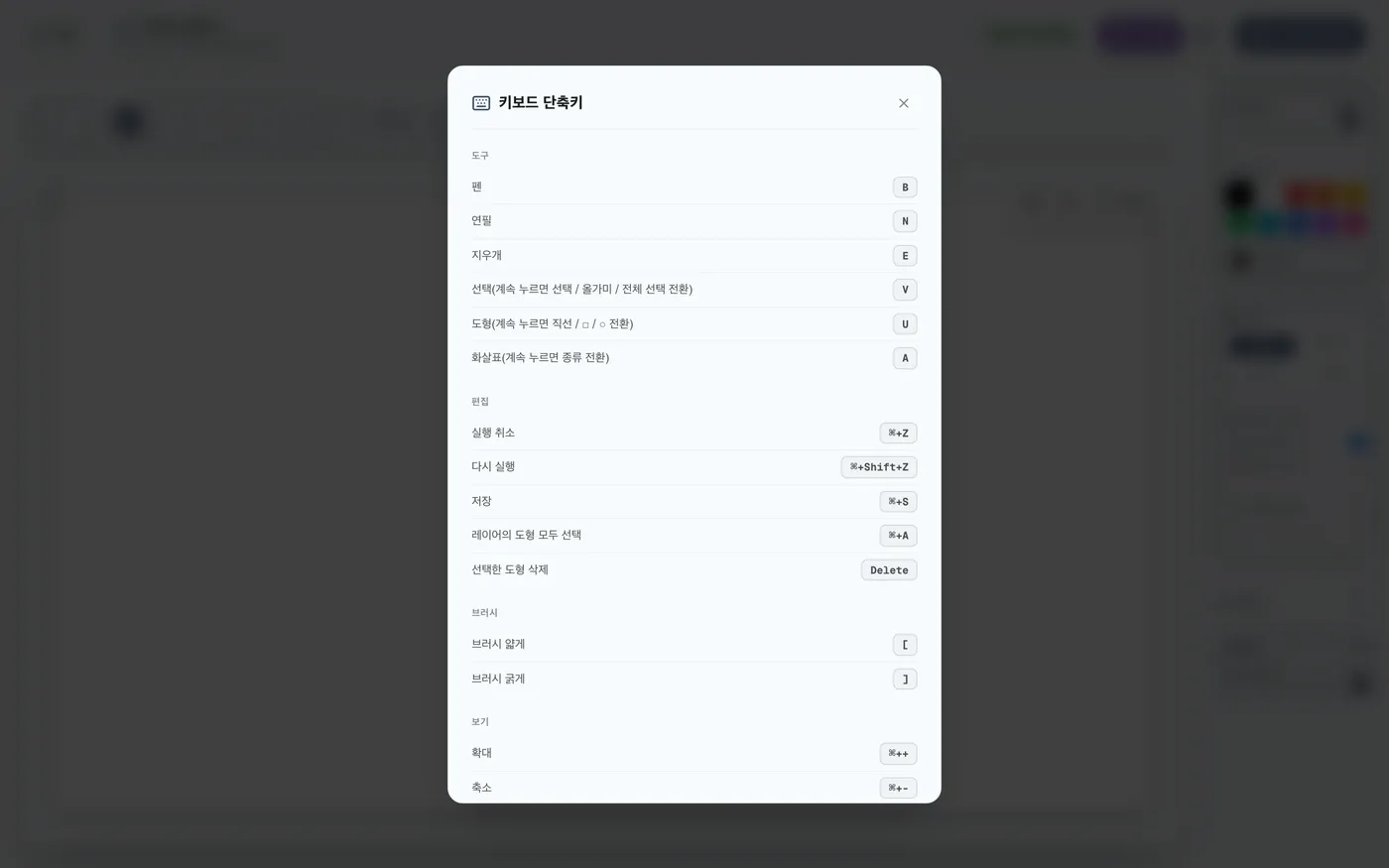
그림 4.16: 단축키 참조 화면
그림 4.16: 단축키 참조 화면
그림 4.17: AI 연출 제안 기능
그림 4.18: AI에 의한 연출·구도 제안

5AI 이미지 생성을 통한 작화 어시스트(SVG 자동 변환)

AI로 생성한 이미지를 SVG 벡터 형식으로 자동 변환하여, 가필·확대축소가 자유로운 레이어 소재로 활용할 수 있습니다.

AI 이미지 생성 설정과 적용 프로세스

이미지 생성 AI 설정 화면#

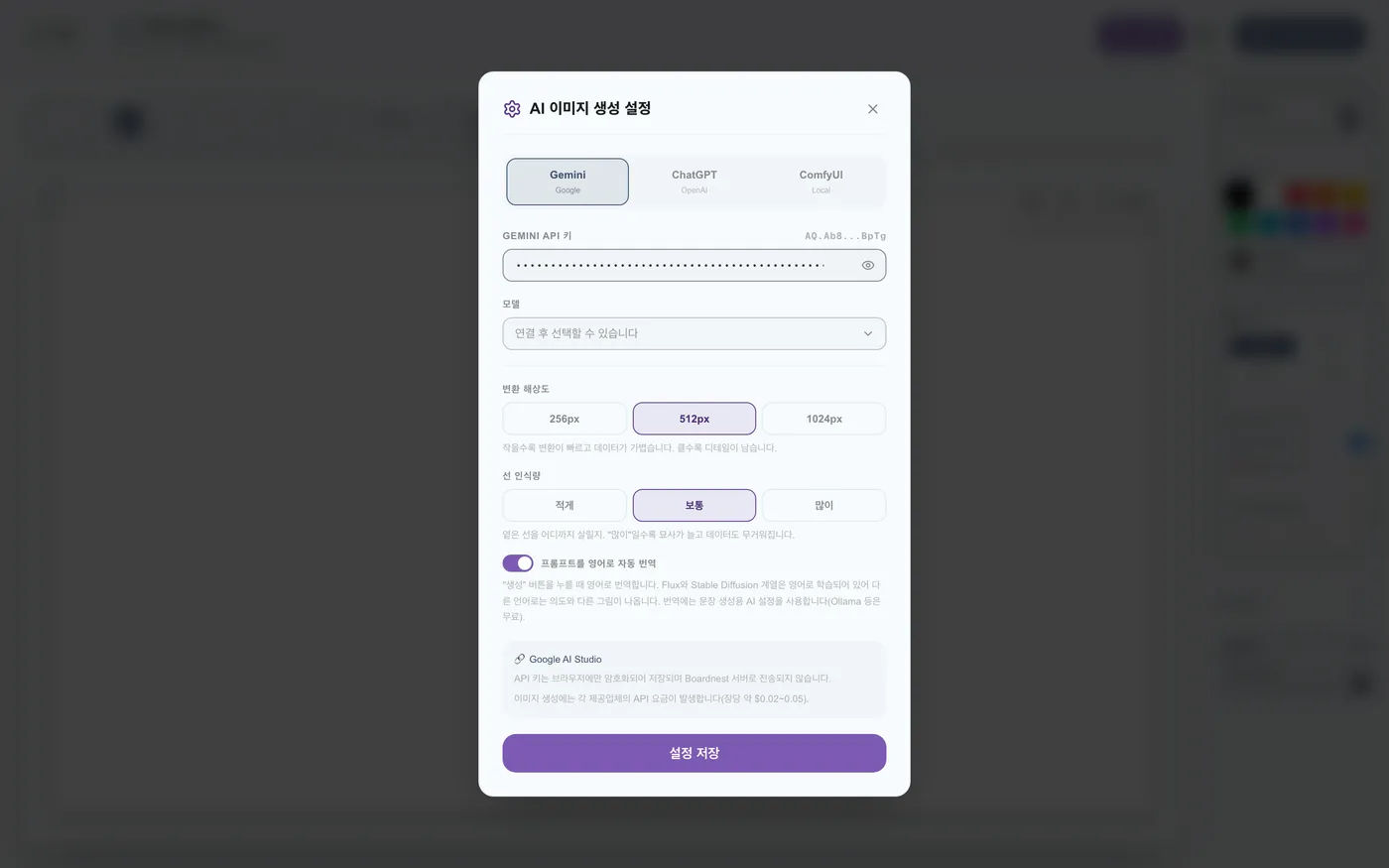
오른쪽 위 「AI 생성」 옆의 아이콘을 눌러 설정 화면을 열고 API 연결을 진행합니다.
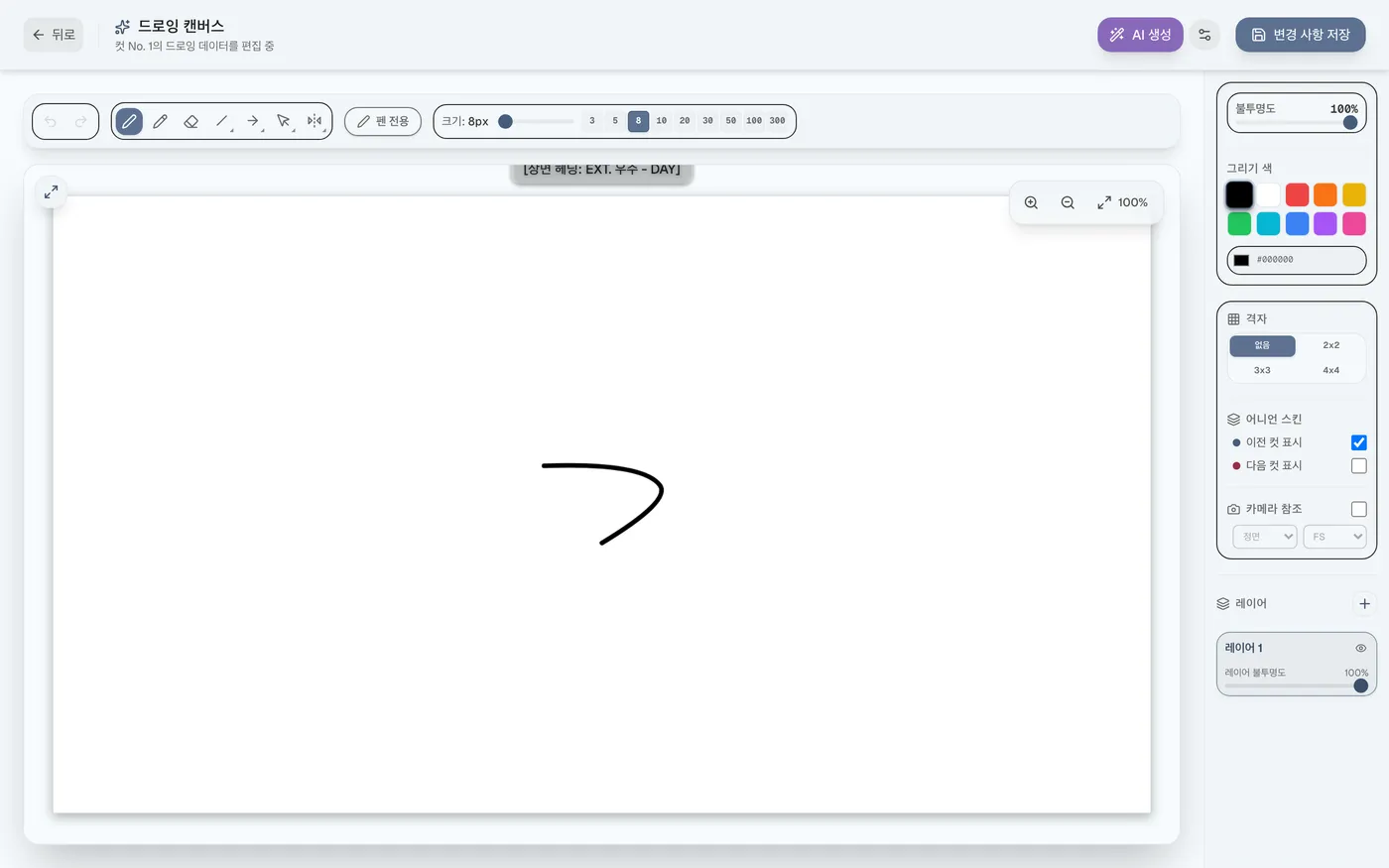
그림 5.1: AI 이미지 생성 설정 열기
그림 5.2: API 연결(Gemini / ChatGPT / ComfyUI 등)
그림 5.3: 사용할 모델 선택
그림 5.3: 사용할 모델 선택

SVG 변환 정밀도·번역 설정#

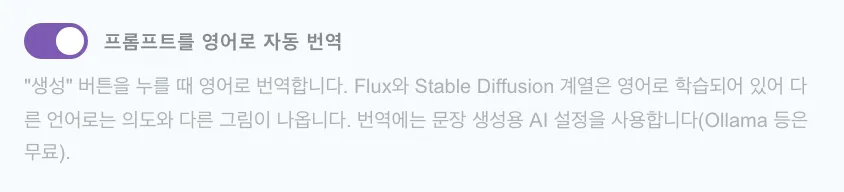
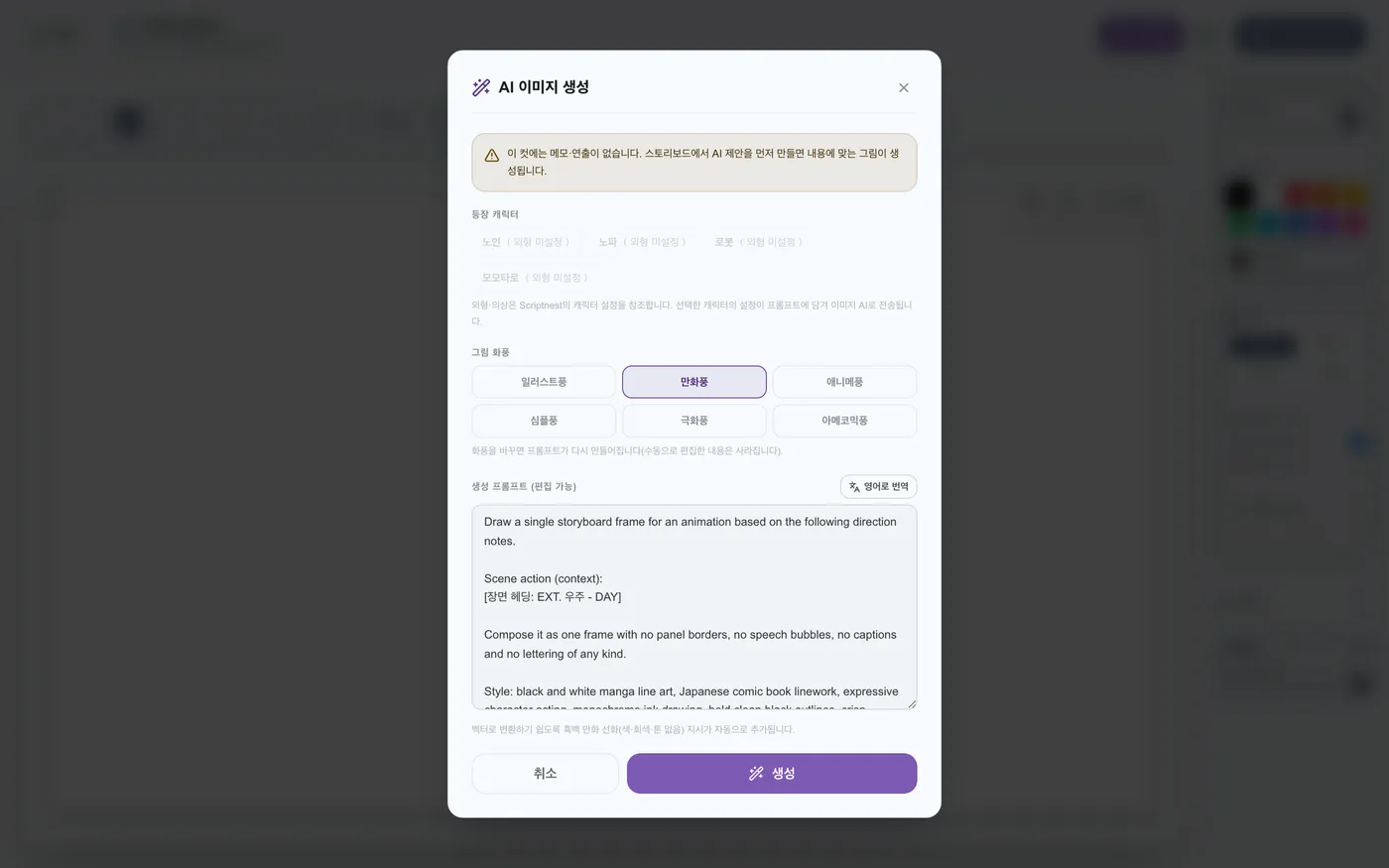
벡터 변환 시 해상도·선을 인식하는 방식을 선택합니다. ComfyUI 등에서는 「영어로 번역」 체크를 권장합니다.
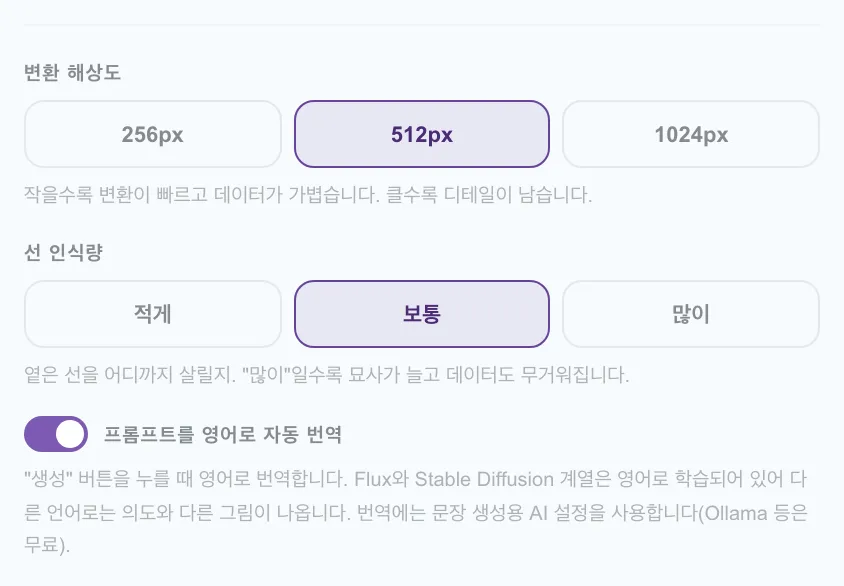
그림 5.4: SVG 변환(해상도·선 추출 정밀도)설정
그림 5.5: 프롬프트 자동 영어 번역

프롬프트·캐릭터·터치 설정#

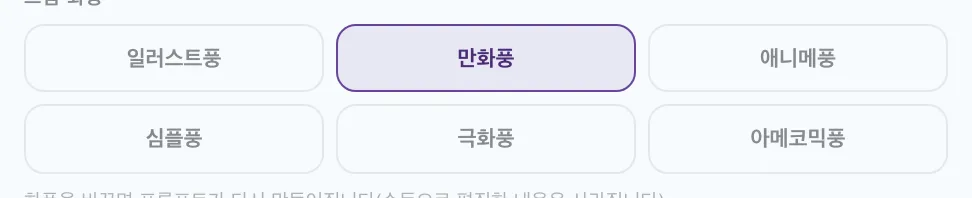
등장 캐릭터, 그림 터치(일러스트/애니메 풍 등)를 선택하고 프롬프트를 편집하여 생성합니다.
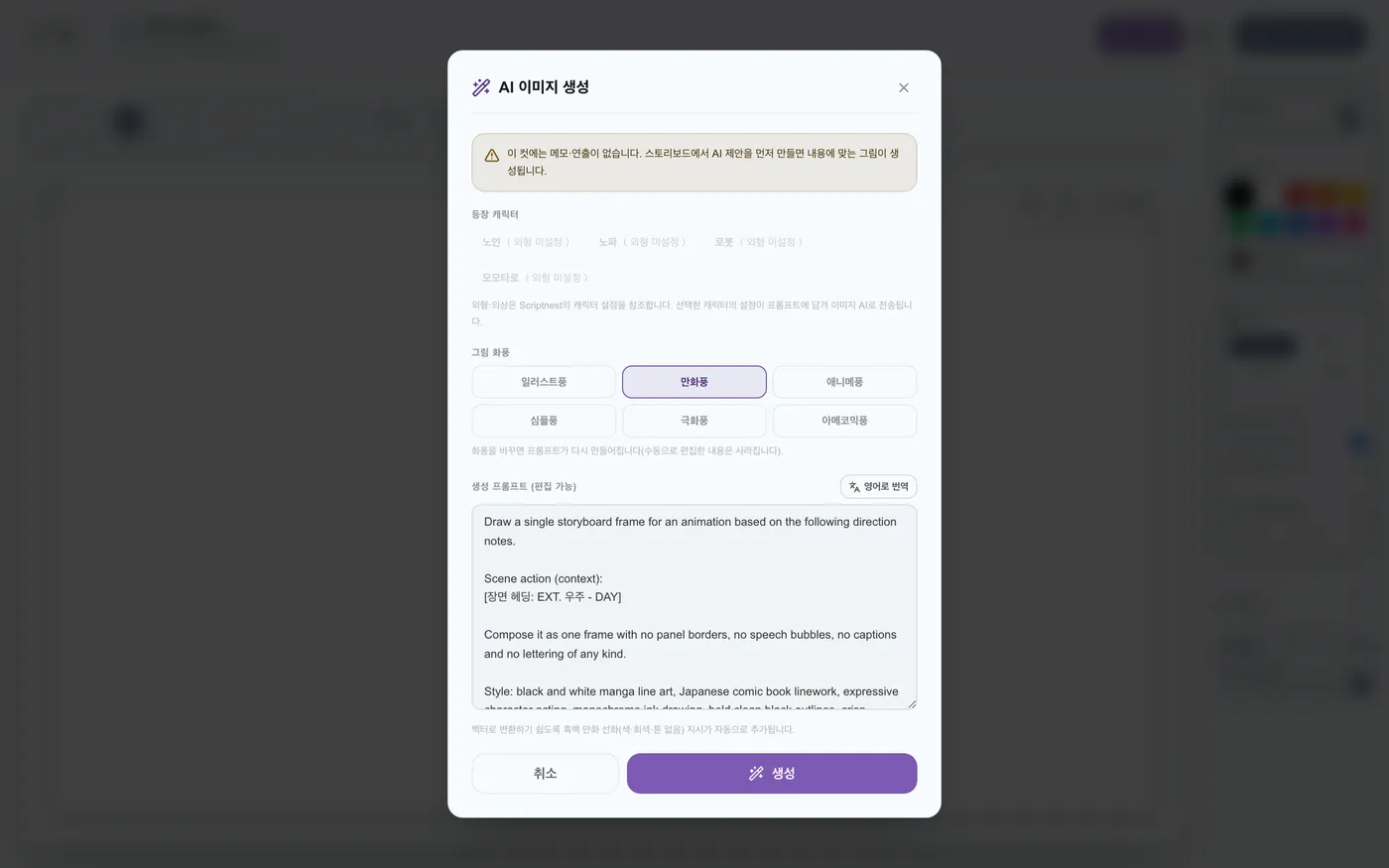
그림 5.6: 이미지 생성 설정 패널
그림 5.7: 등장인물 활성화 설정
그림 5.7: 등장인물 활성화 설정
그림 5.8: 그림 터치(화풍) 지정
그림 5.9: 프롬프트 편집과 생성 실행

생성된 SVG 이미지의 캔버스 추가와 저장#

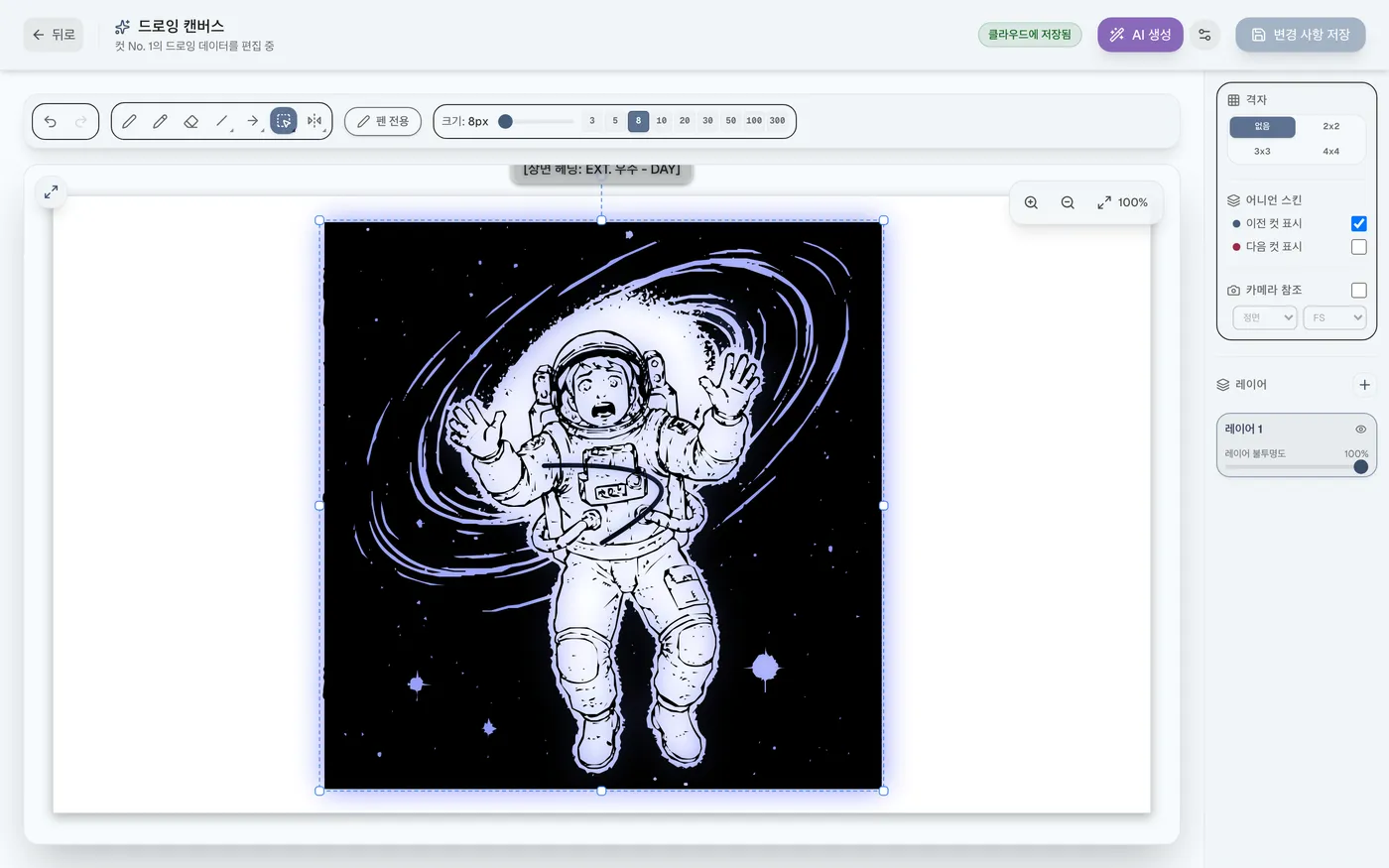
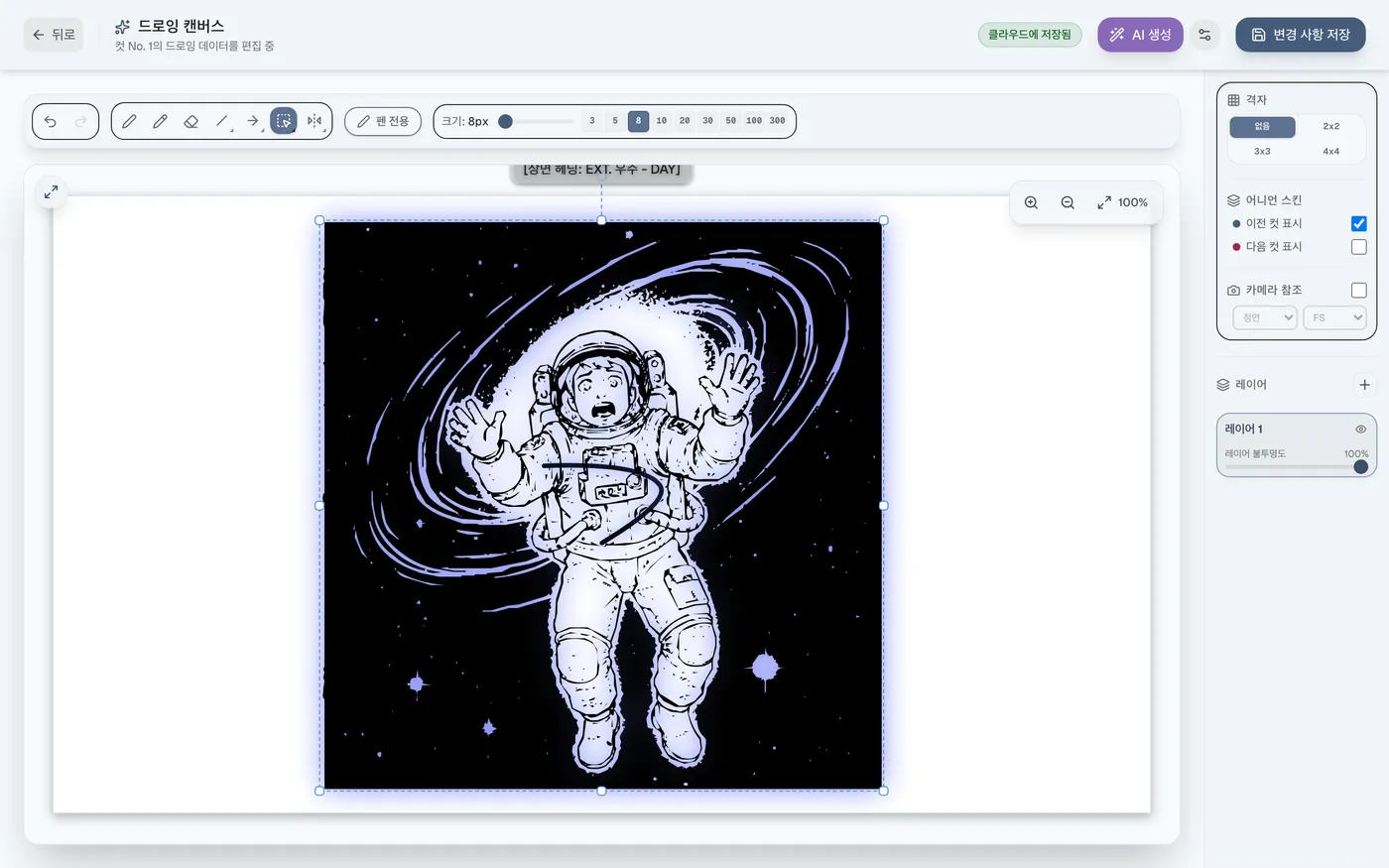
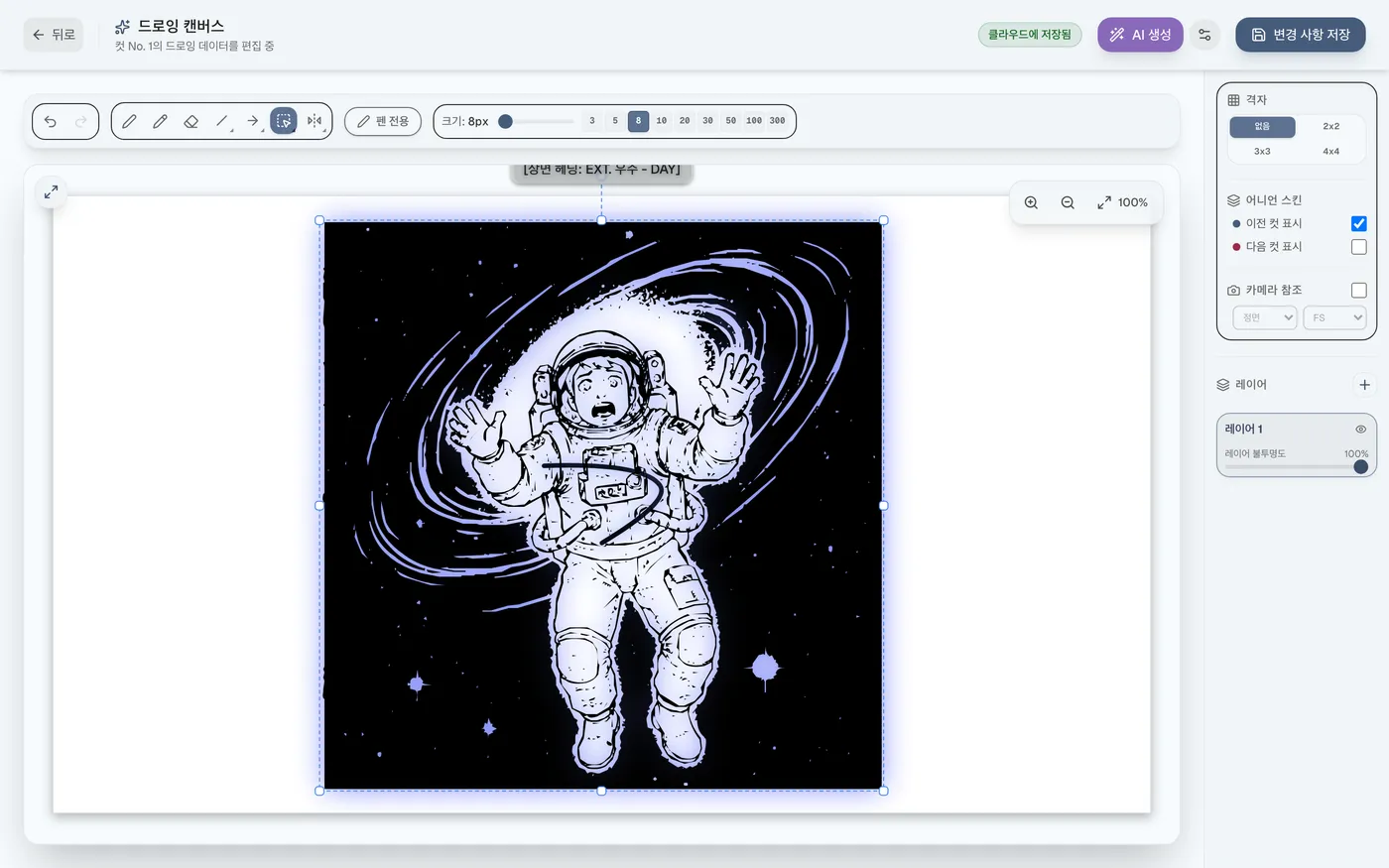
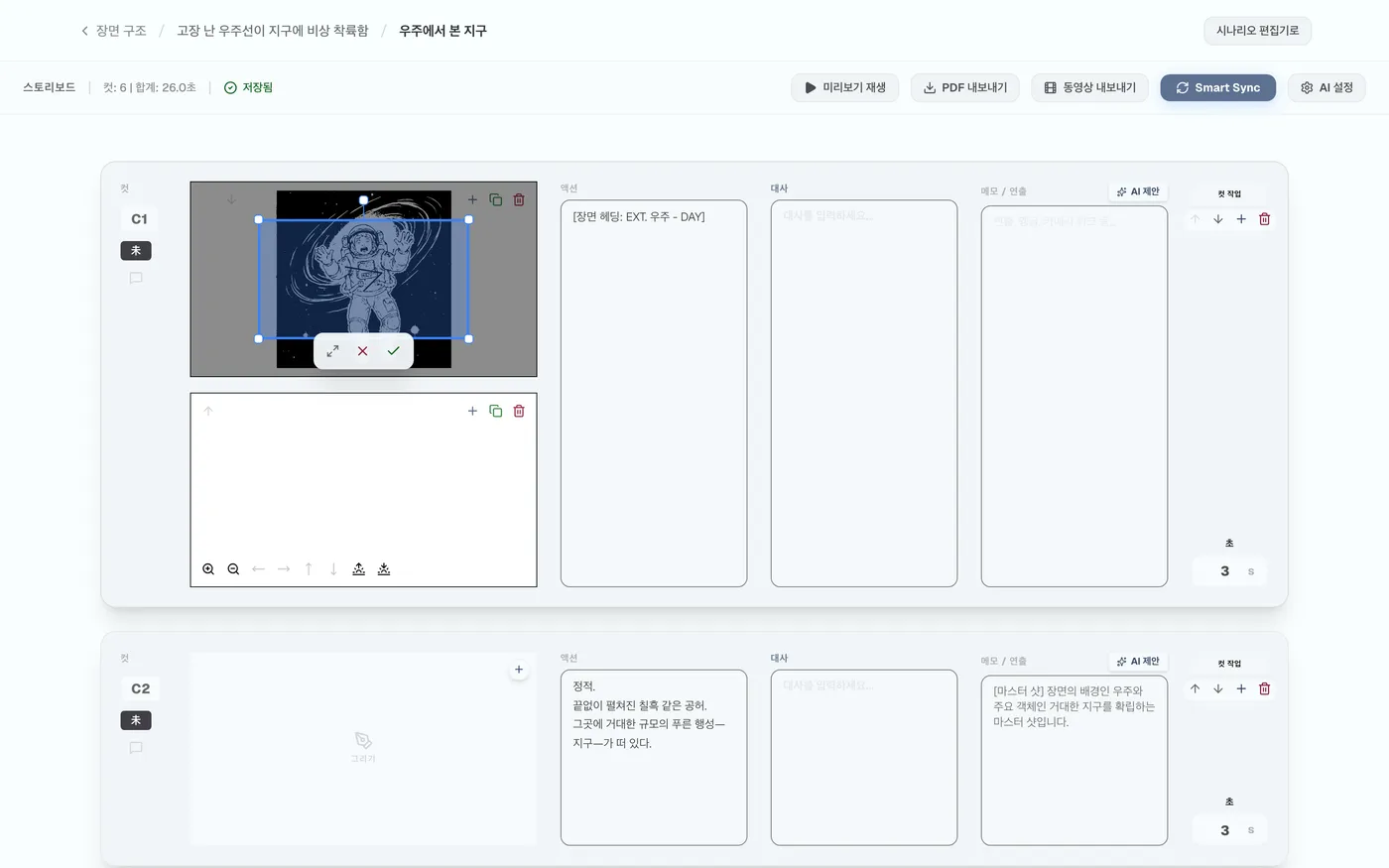
생성된 SVG 이미지를 확인하고 「선택 레이어에 추가」를 눌러 배치합니다. 전체 선택 도구로 위치·크기를 조정하고 저장합니다.
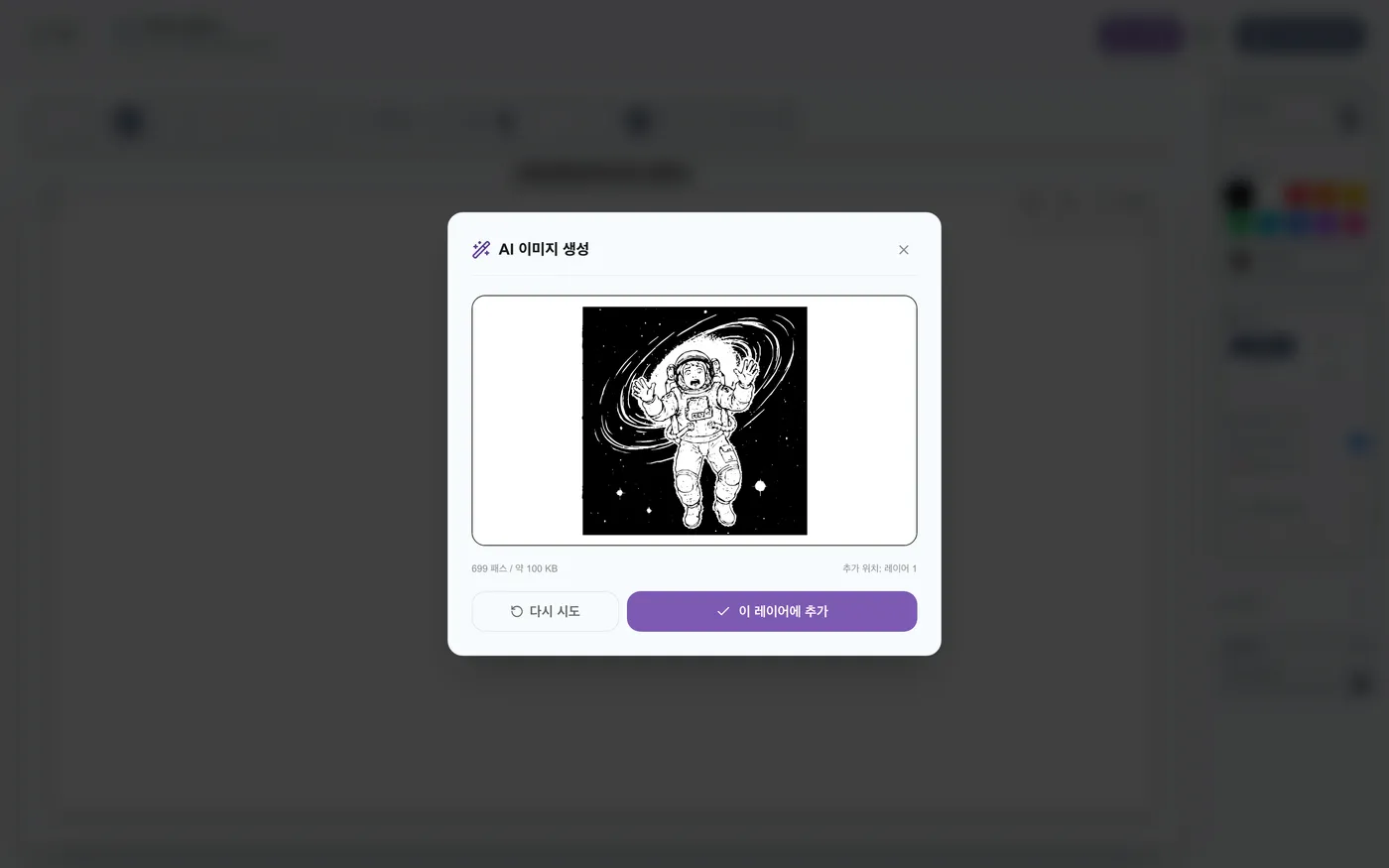
그림 5.10: SVG 생성 결과 확인과 레이어 추가
그림 5.11: 전체 선택 도구로 크기·위치 미세 조정
그림 5.12: 변경 사항 저장
그림 5.12: 변경 사항 저장
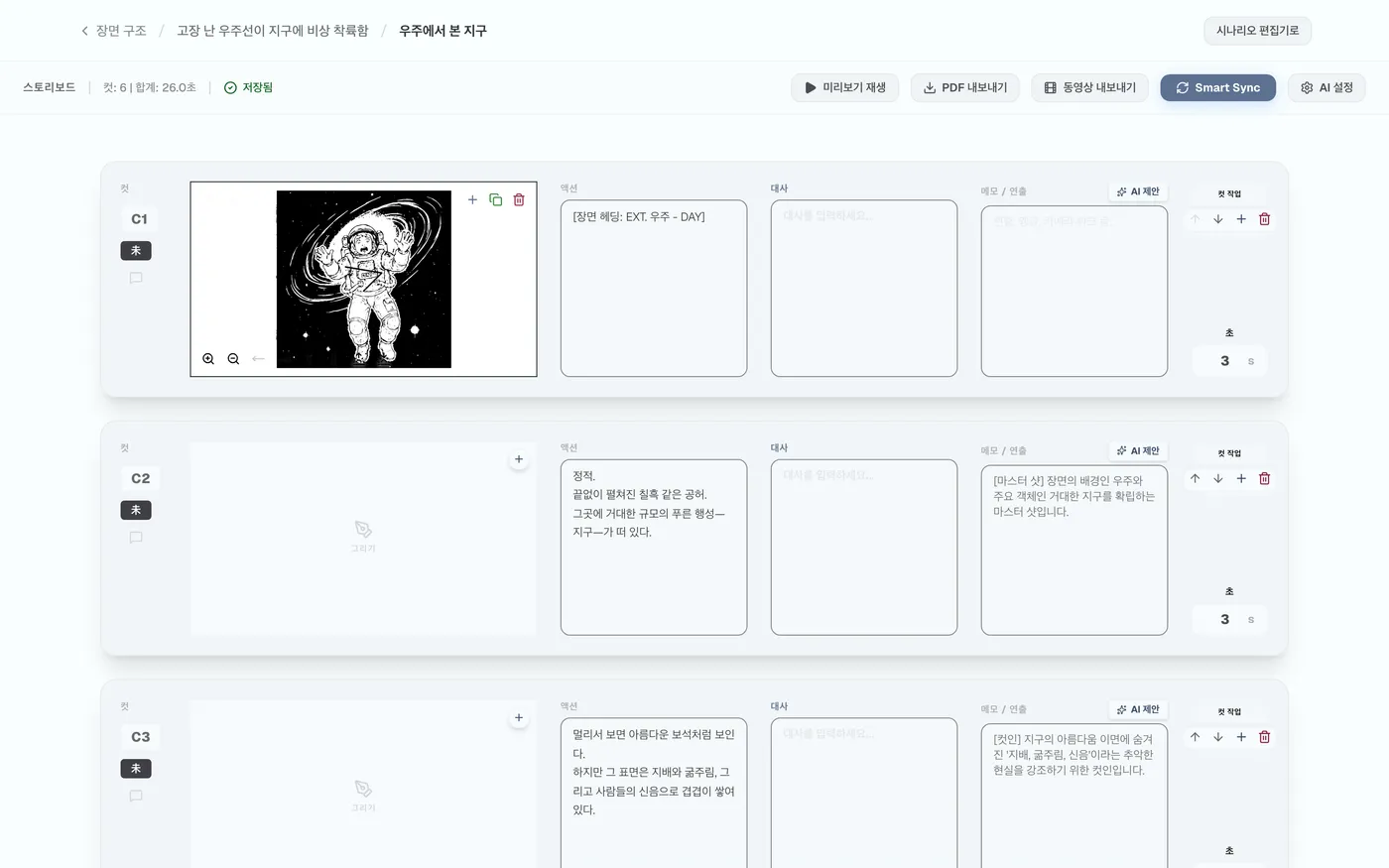
그림 5.13: 자동 저장 기능(뒤로 버튼)
그림 5.14: 컷 프레임에 반영 완료

6미리보기·내보내기·진행 관리

여러 캔버스에 걸친 애니메이션 연출, 브라우저 상의 실시간 재생, PDF·동영상(MP4/WEBM) 원클릭 내보내기를 지원합니다.

캔버스 애니메이션 설정

캔버스 추가·순서 변경#

여러 캔버스의 추가·복제·삭제 및 순서 변경이 가능합니다.
그림 6.1: 캔버스 추가·복제·삭제
그림 6.2: 캔버스 순서 변경
그림 6.2: 캔버스 순서 변경

카메라 애니메이션(팬·줌)#

하단 아이콘으로 줌인/아웃, 팬, 페이드인/아웃을 설정할 수 있습니다.

그림 6.3: 카메라 연출 애니메이션 설정
그림 6.4: 줌 타깃 프레임 설정
그림 6.4: 줌 타깃 프레임 설정

실시간 브이콘 미리보기와 각종 내보내기

실시간 브이콘 미리보기#

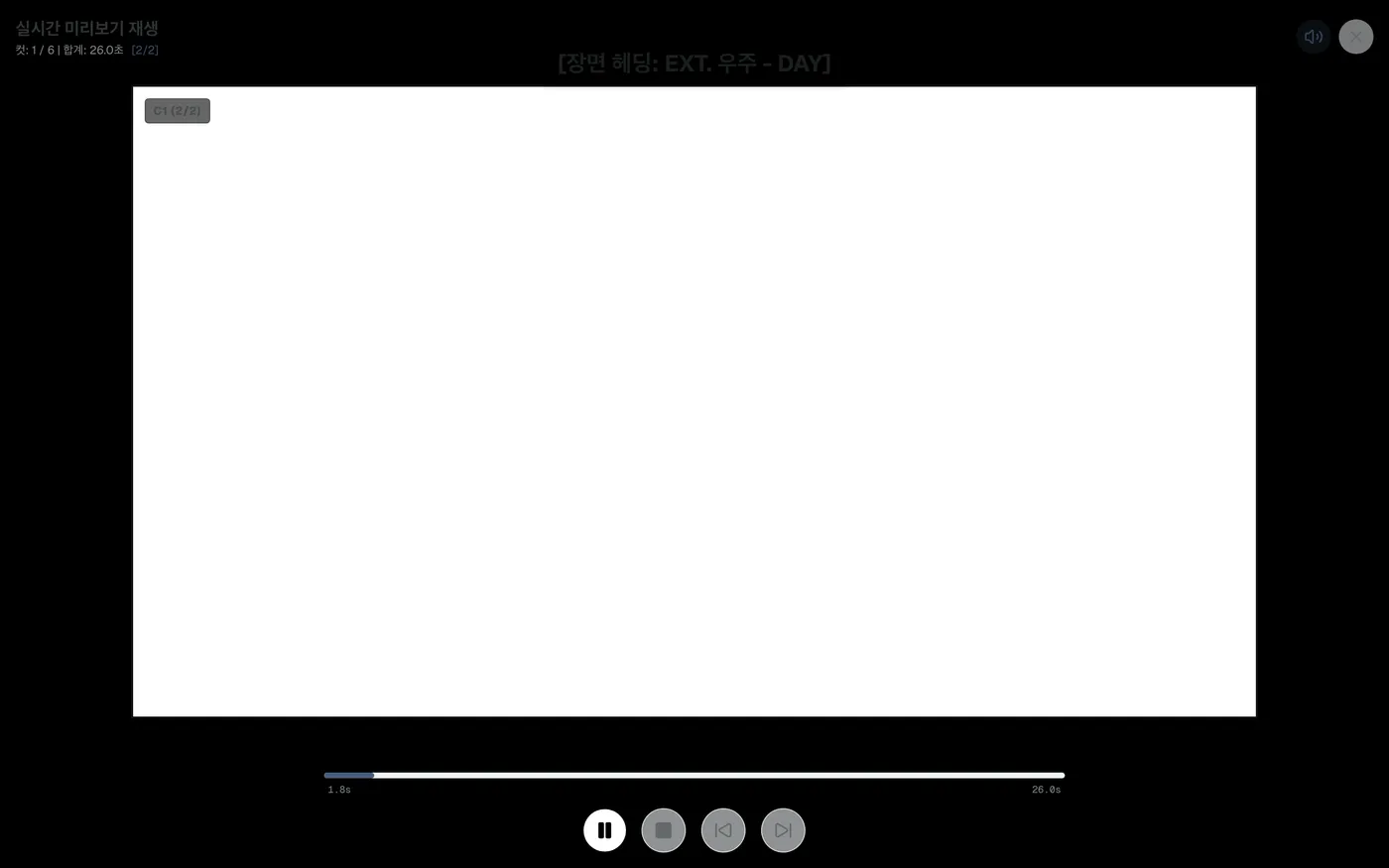
「프리뷰 재생」을 누르면 컷의 초수, 애니메이션, 대사 간이 재생을 포함한 동영상 재생이 이루어집니다.
그림 6.5: 프리뷰 재생 실행
그림 6.5: 프리뷰 재생 실행
그림 6.6: 실시간 프리뷰 동영상 재생 화면

동영상 내보내기(MP4 / WEBM)#

「동영상 내보내기」에서 원하는 동영상 형식을 선택하여 다운로드합니다.
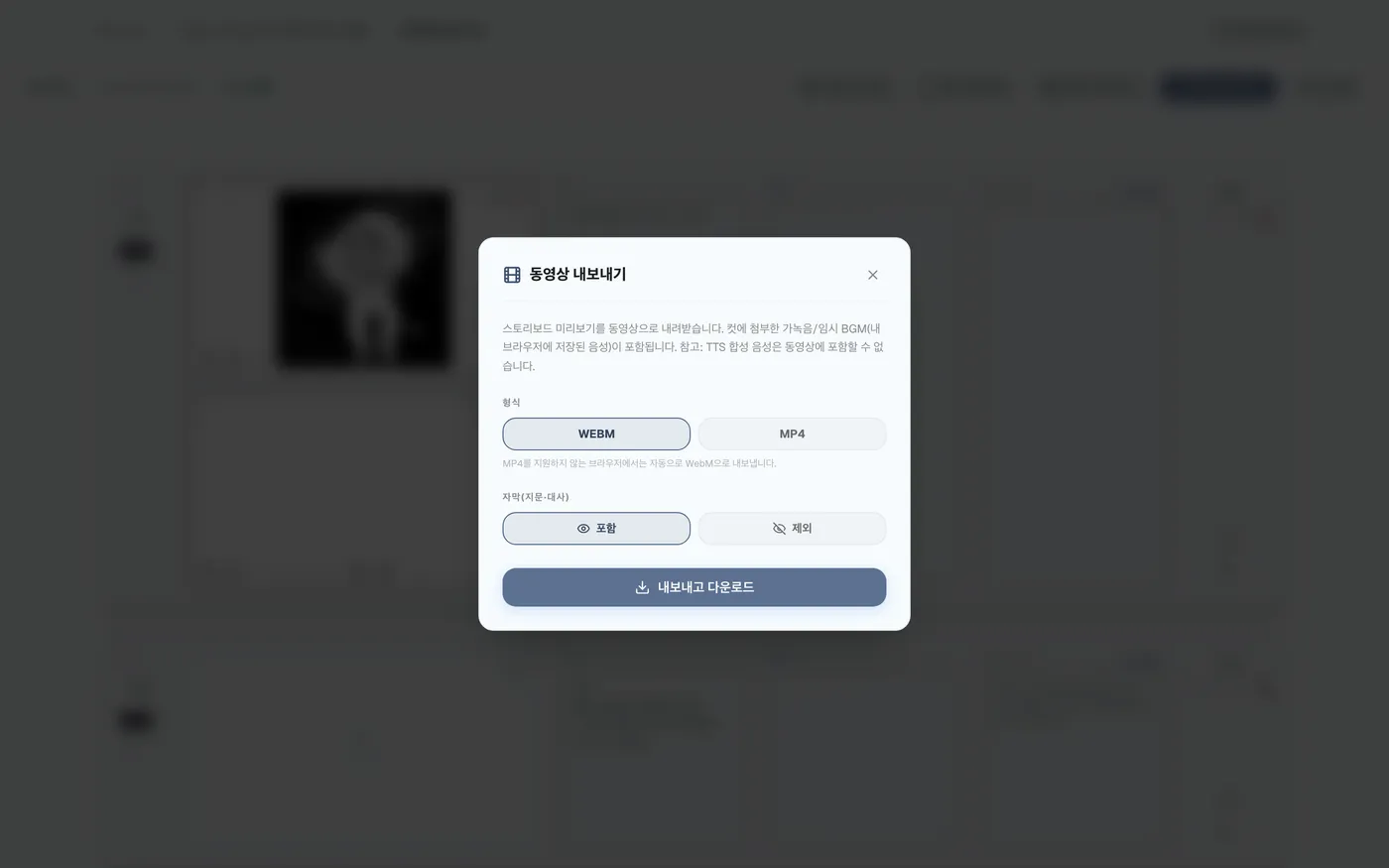
그림 6.7: 동영상 형식(MP4/WEBM)으로 내보내기

PDF 내보내기#

현장에서 즉시 공유 가능한 인쇄용 표준 스토리보드 PDF를 출력합니다.
그림 6.8: PDF 형식으로 내보내기

진행률과 전체 모니터링#

프로젝트 구성 관리 화면 하단에서 전체 진행률을 파악하고, 일괄 재생·내보내기를 할 수 있습니다.
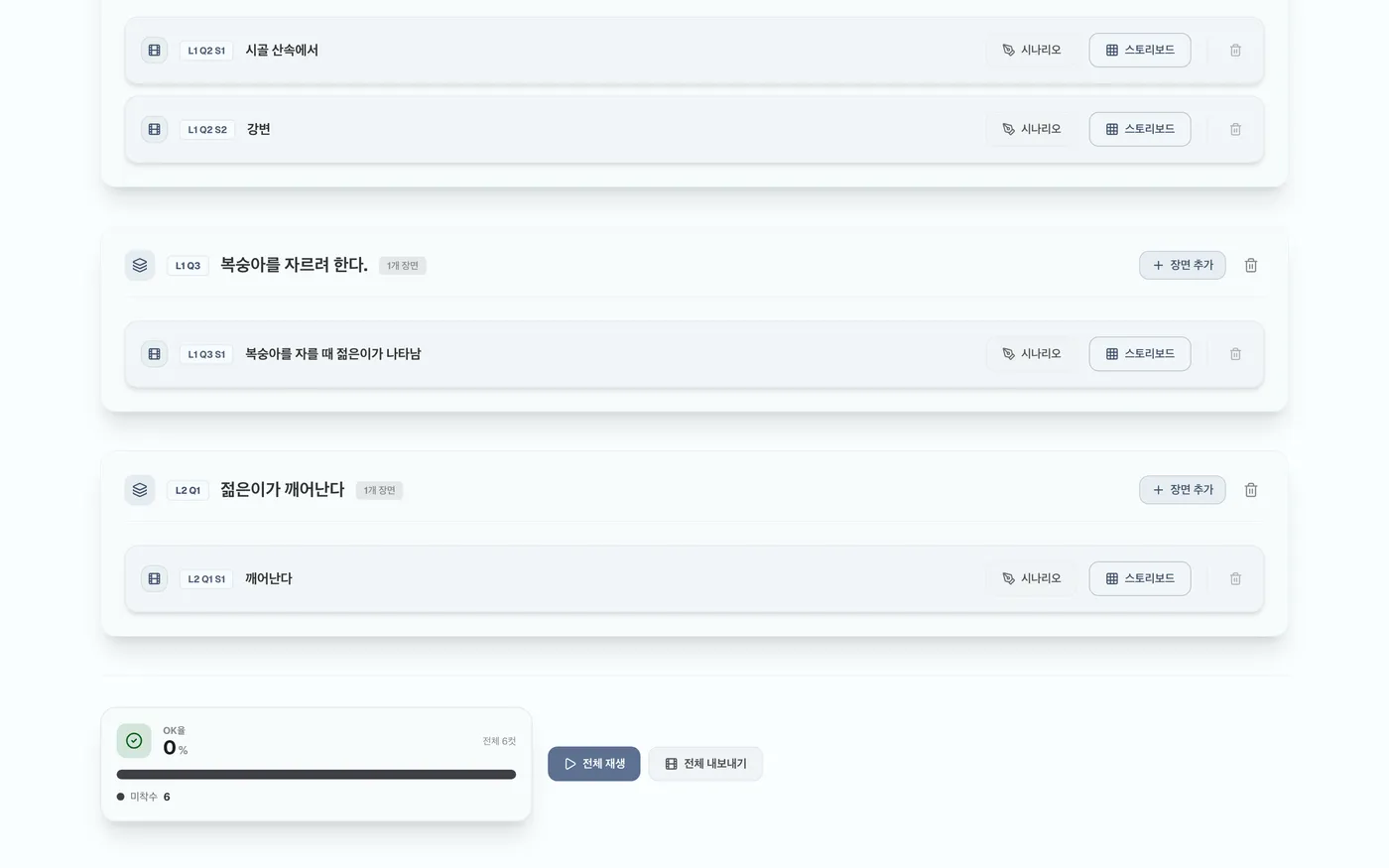
그림 6.9: 진행률 그래프와 일괄 작업 영역

궁금한 점이 있다면

같은 부분에서 막힌 사람이 있을지도 모릅니다. 커뮤니티에서 질문하거나 요청 사항을 올릴 수 있습니다.

커뮤니티 보기