Boardnest — 分镜
Boardnest 使用手册
从导入 Scriptnest 剧本、拆分镜头、矢量作画,到以动态分镜形式播放与导出——通过真实界面完整体验分镜制作流程。
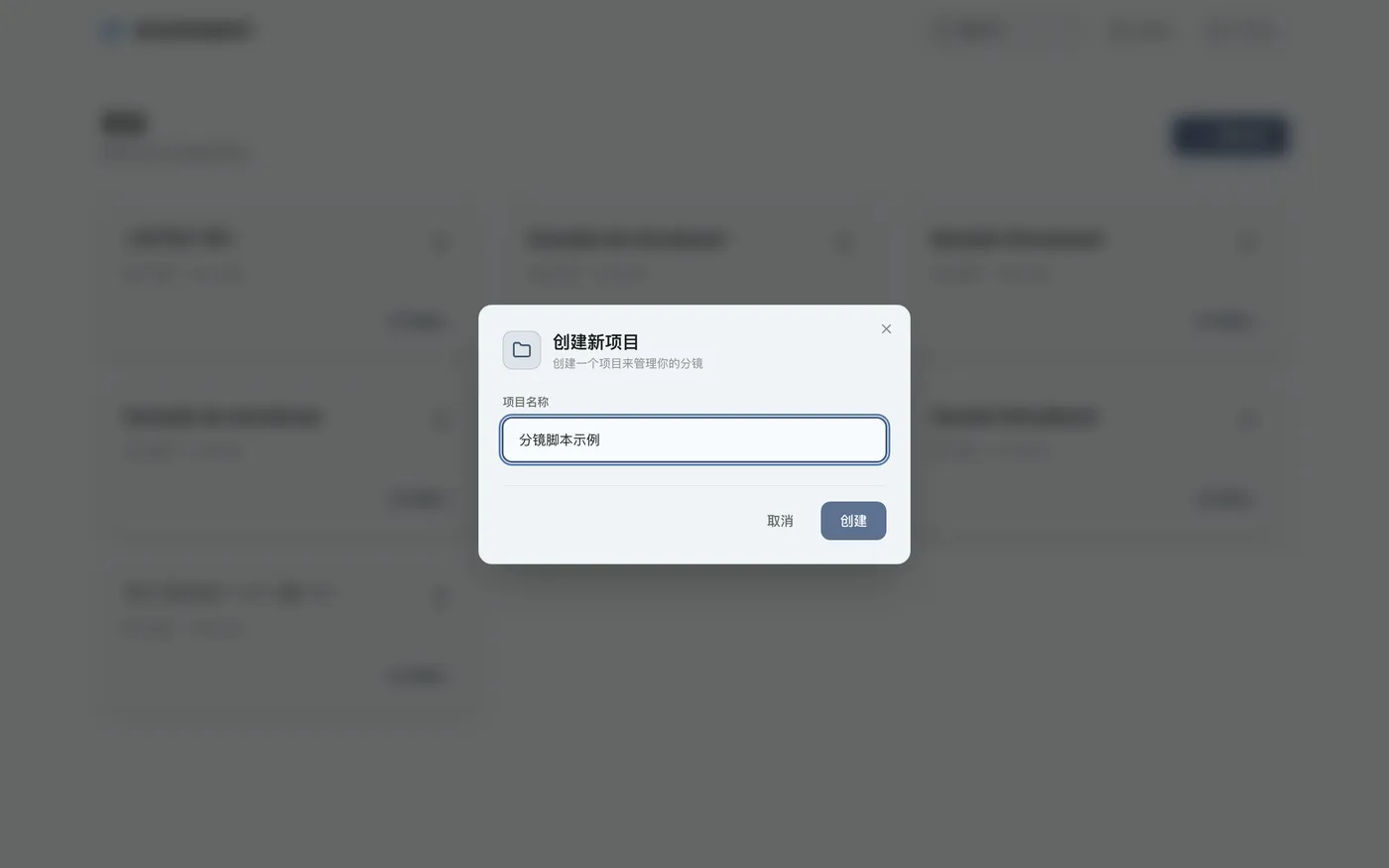
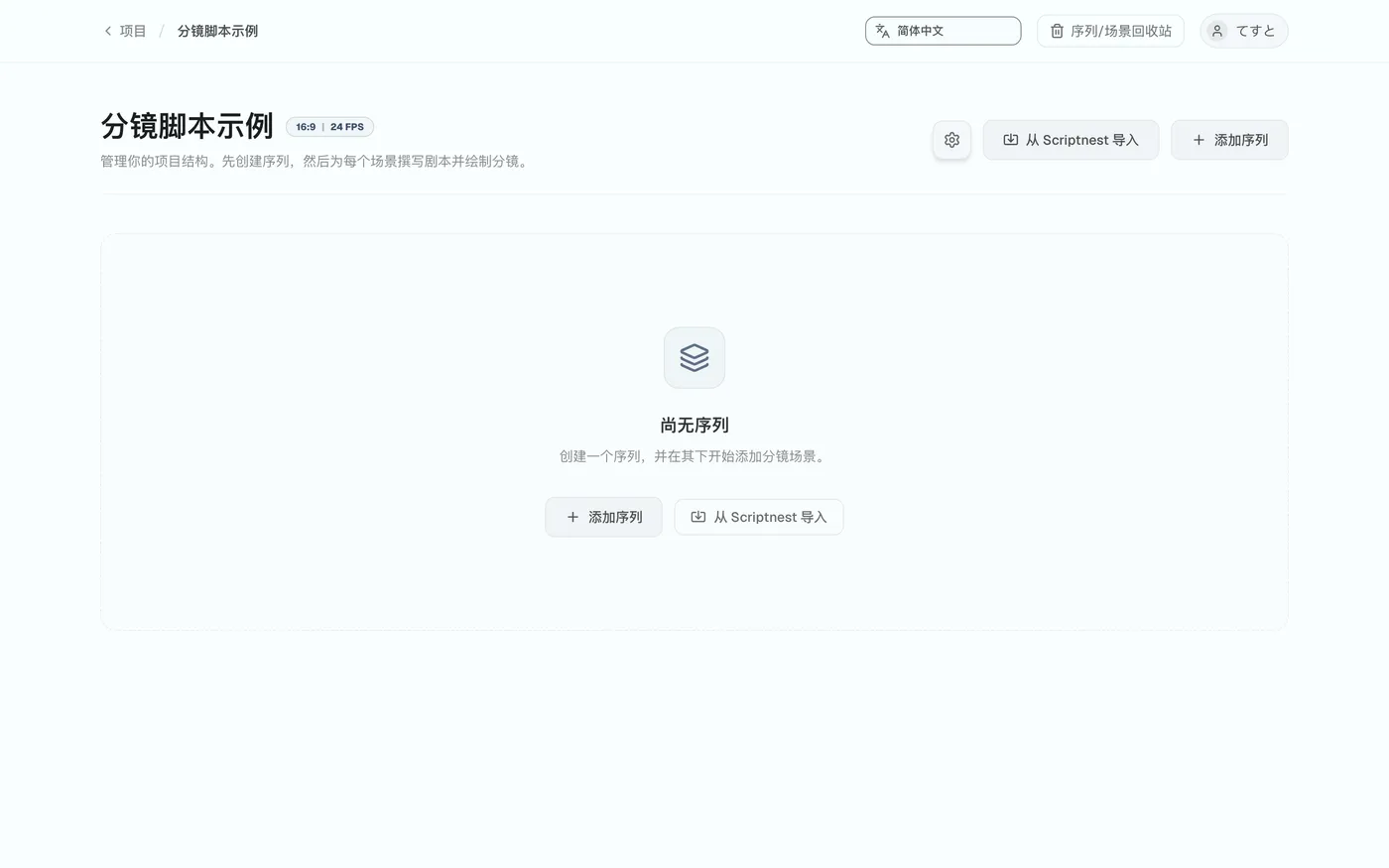
1新建项目与剧本联动
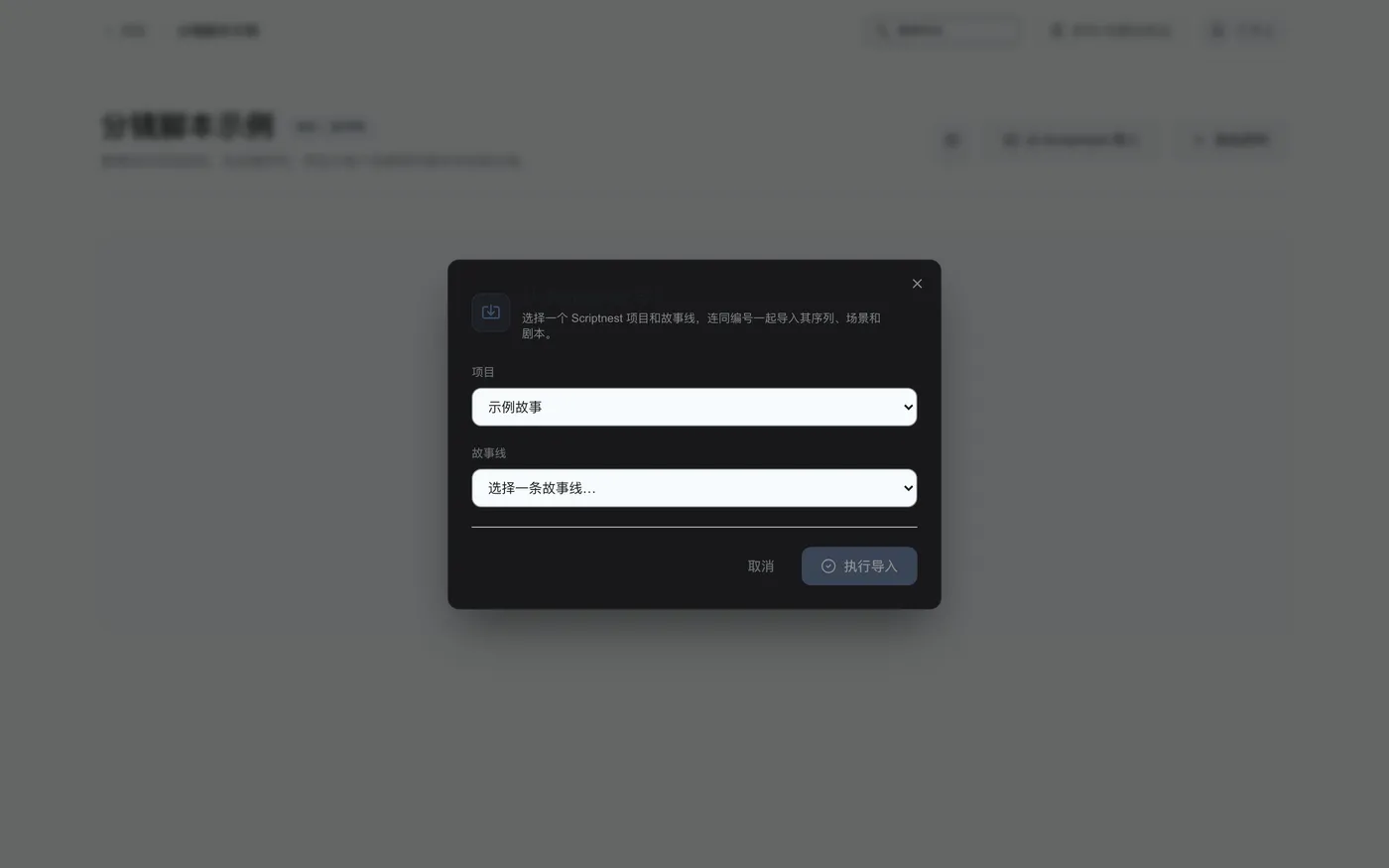
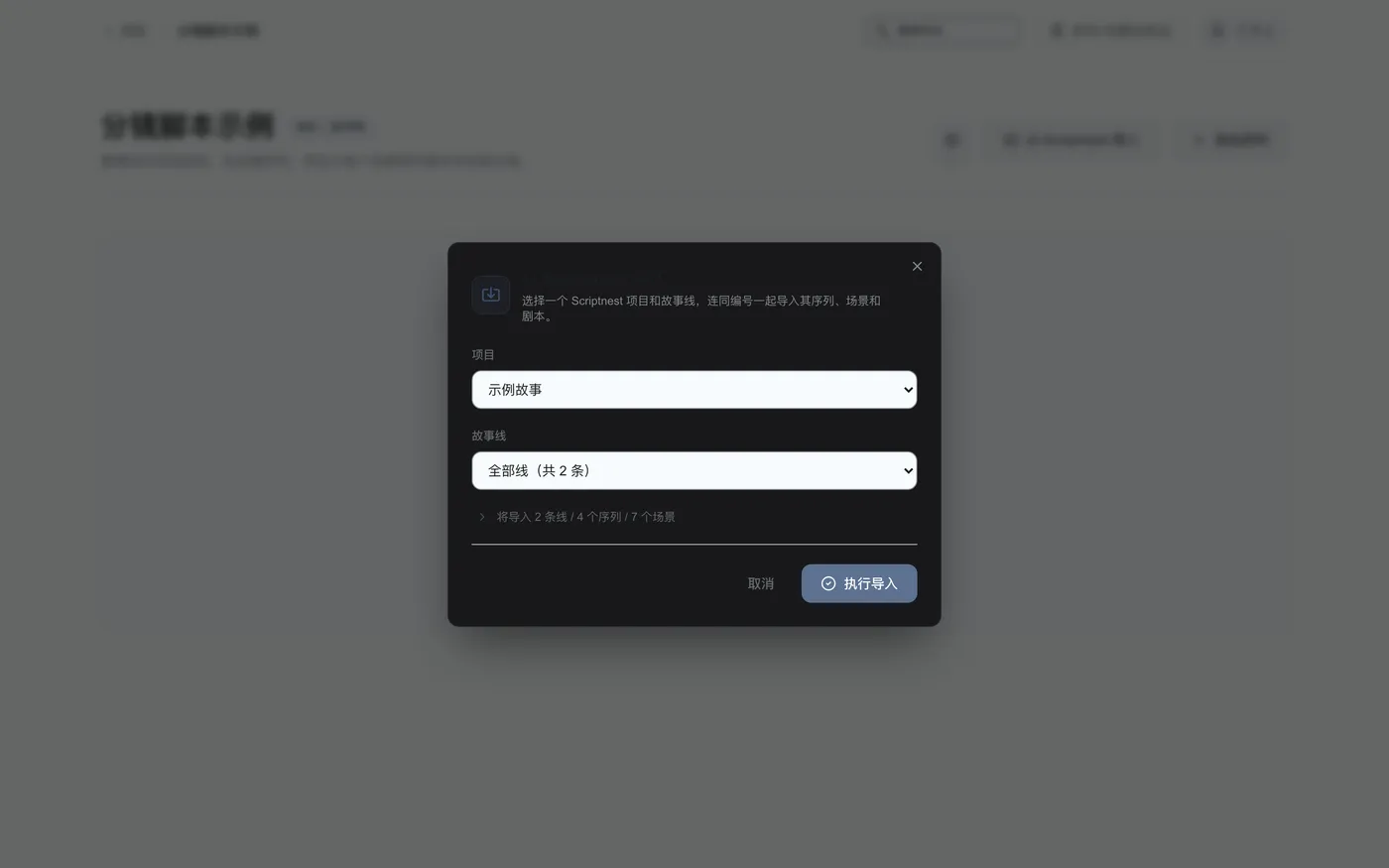
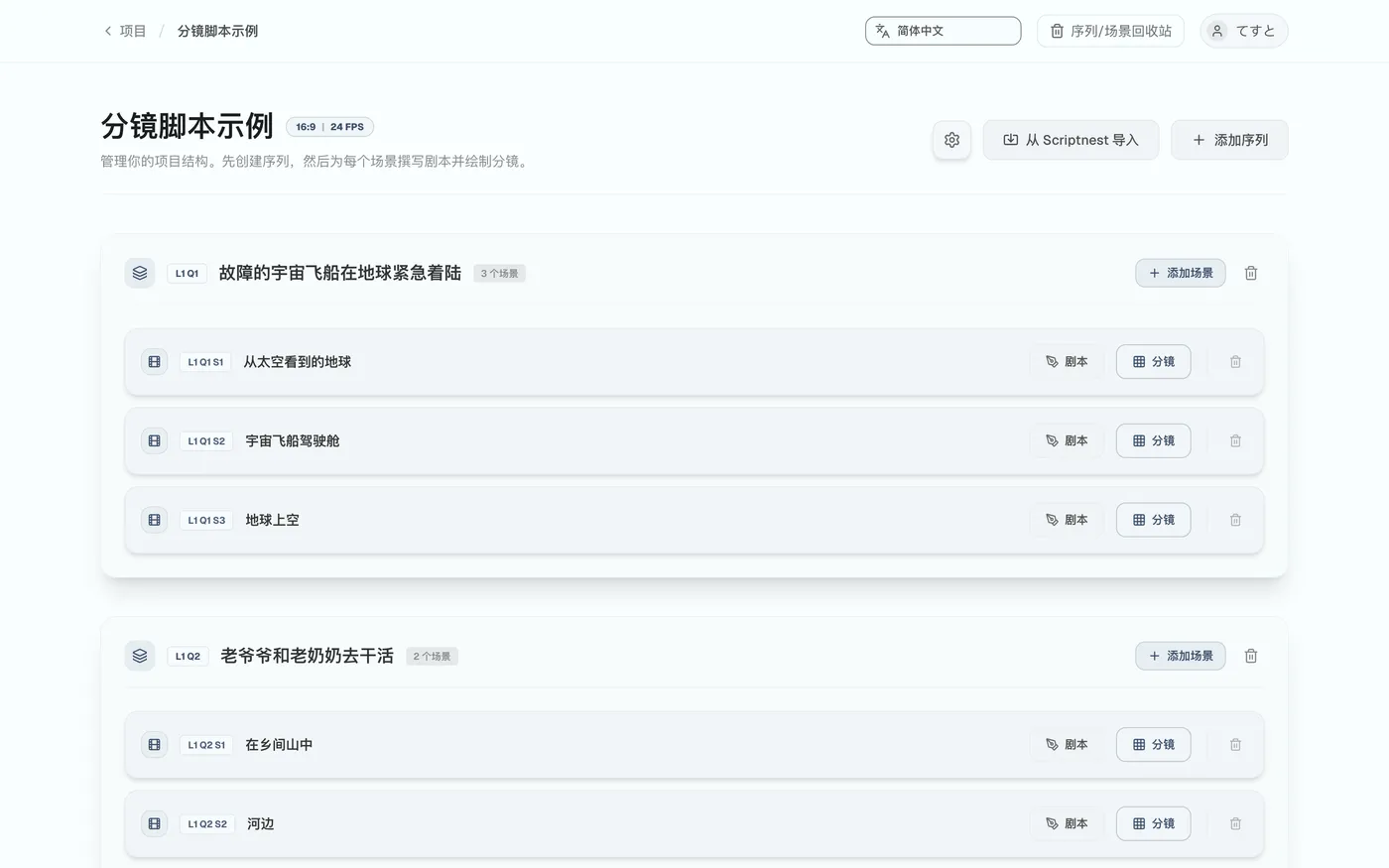
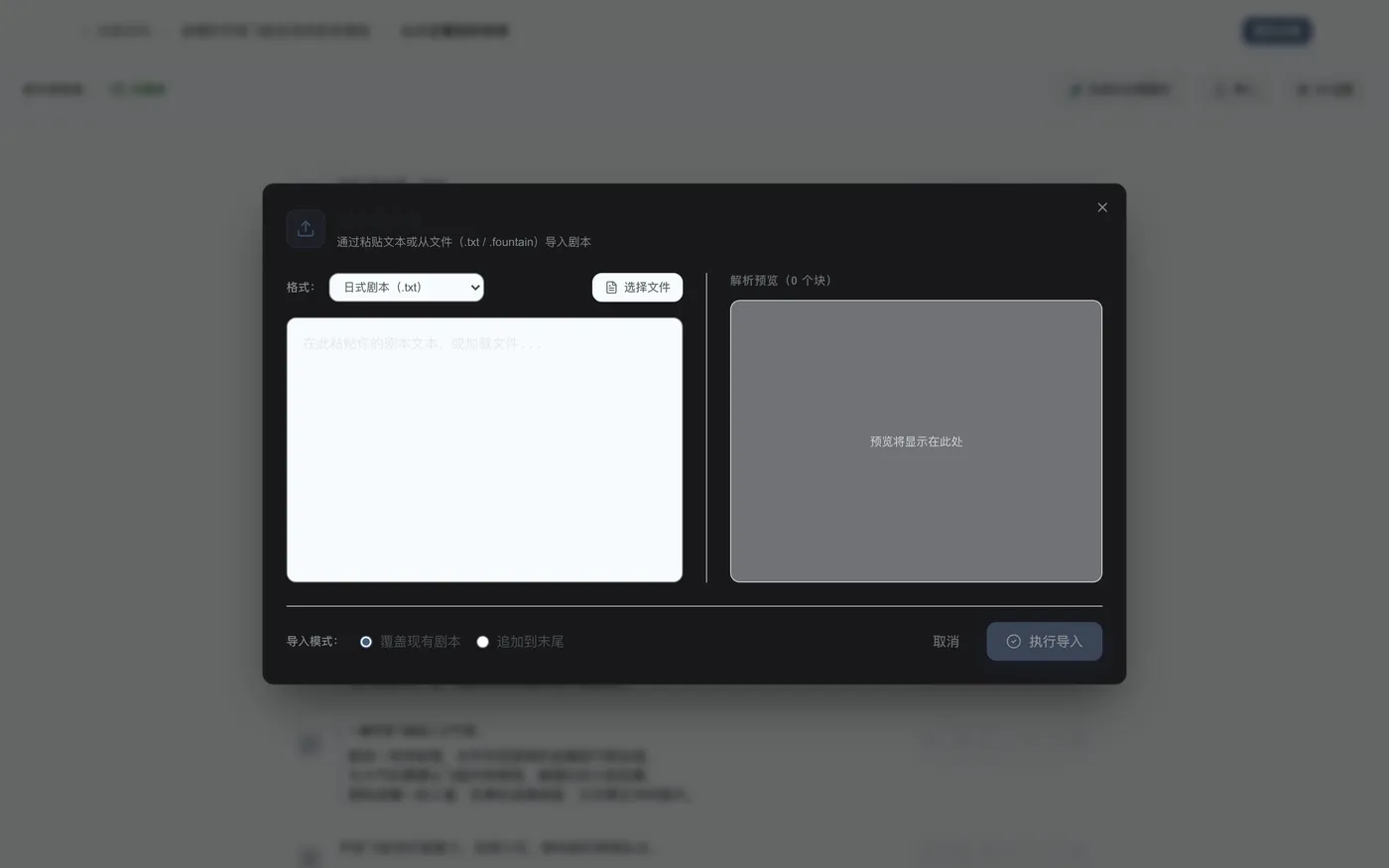
制作从项目结构化开始。Boardnest与剧本创作工具「Scriptnest」紧密联动,实现从文字到画面的无缝衔接。

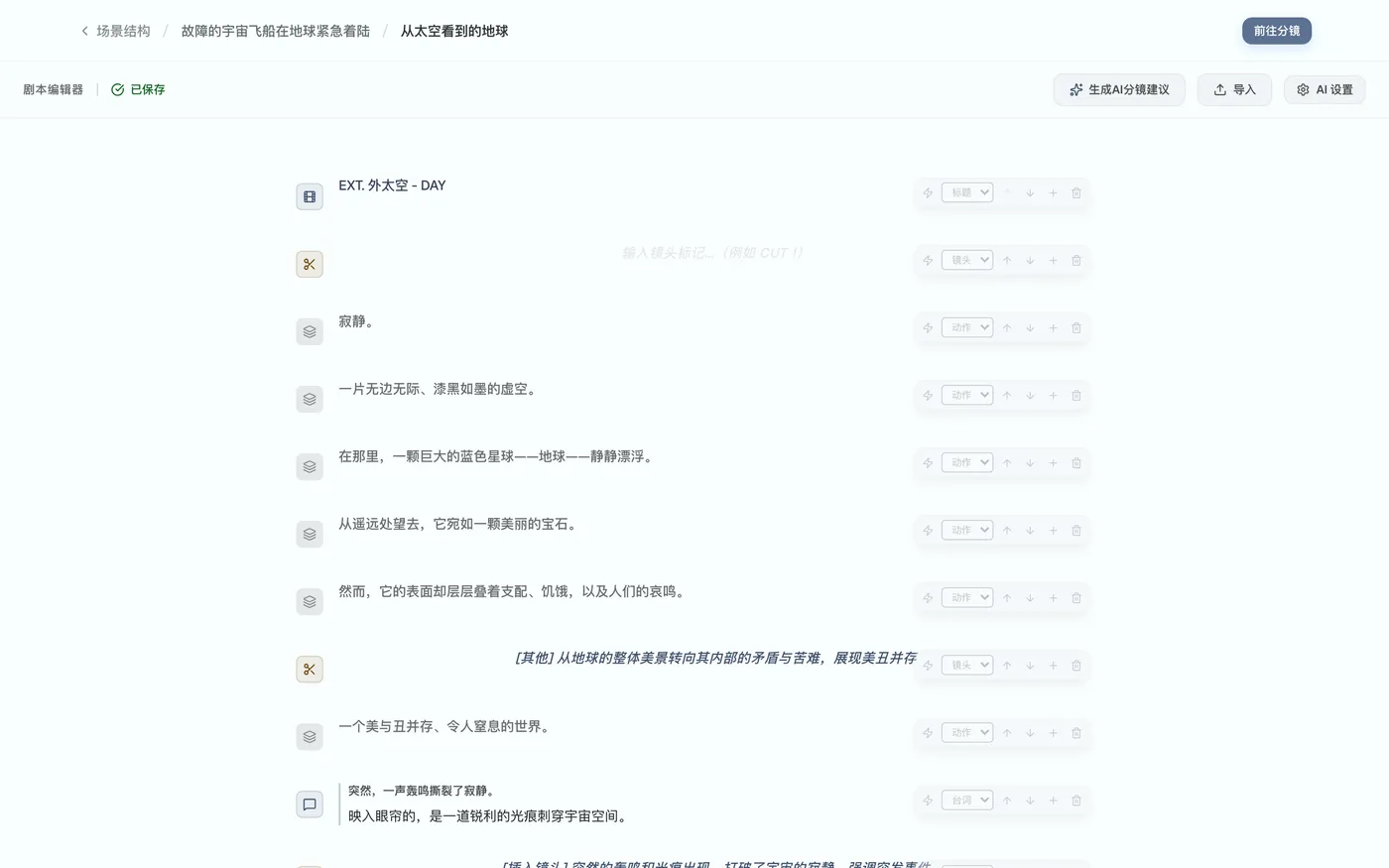
2剧本编辑器:将文字结构化为画面
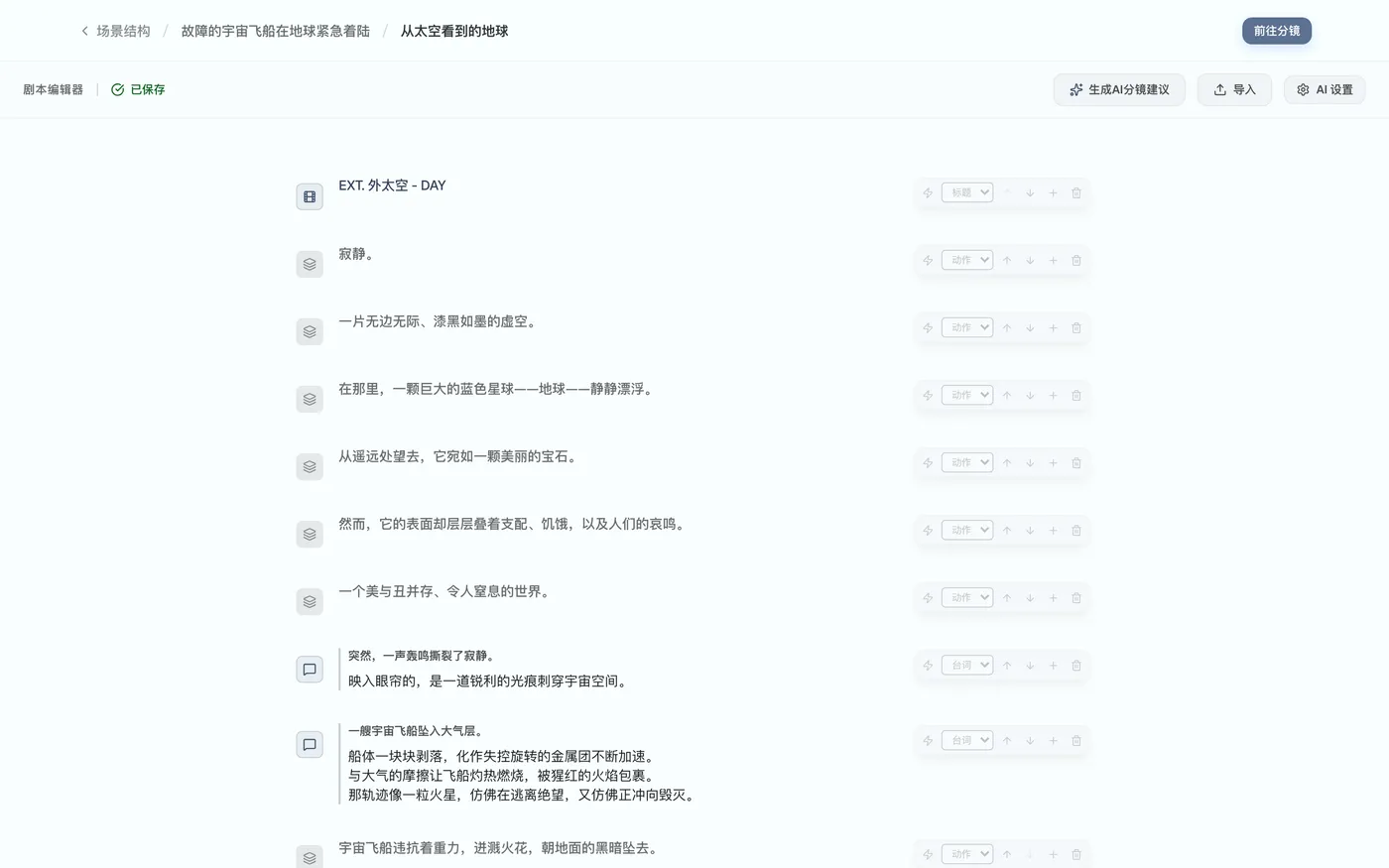
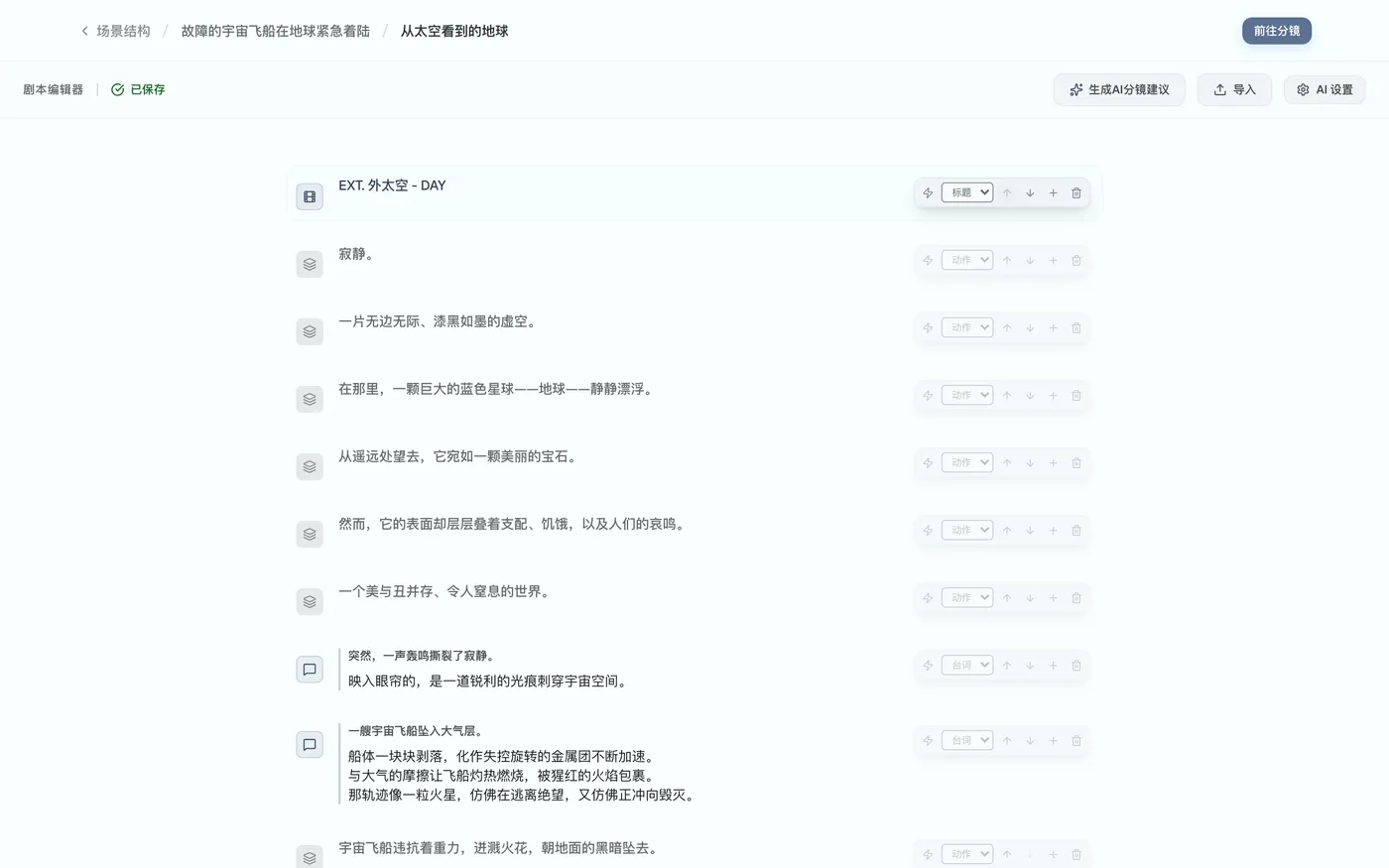
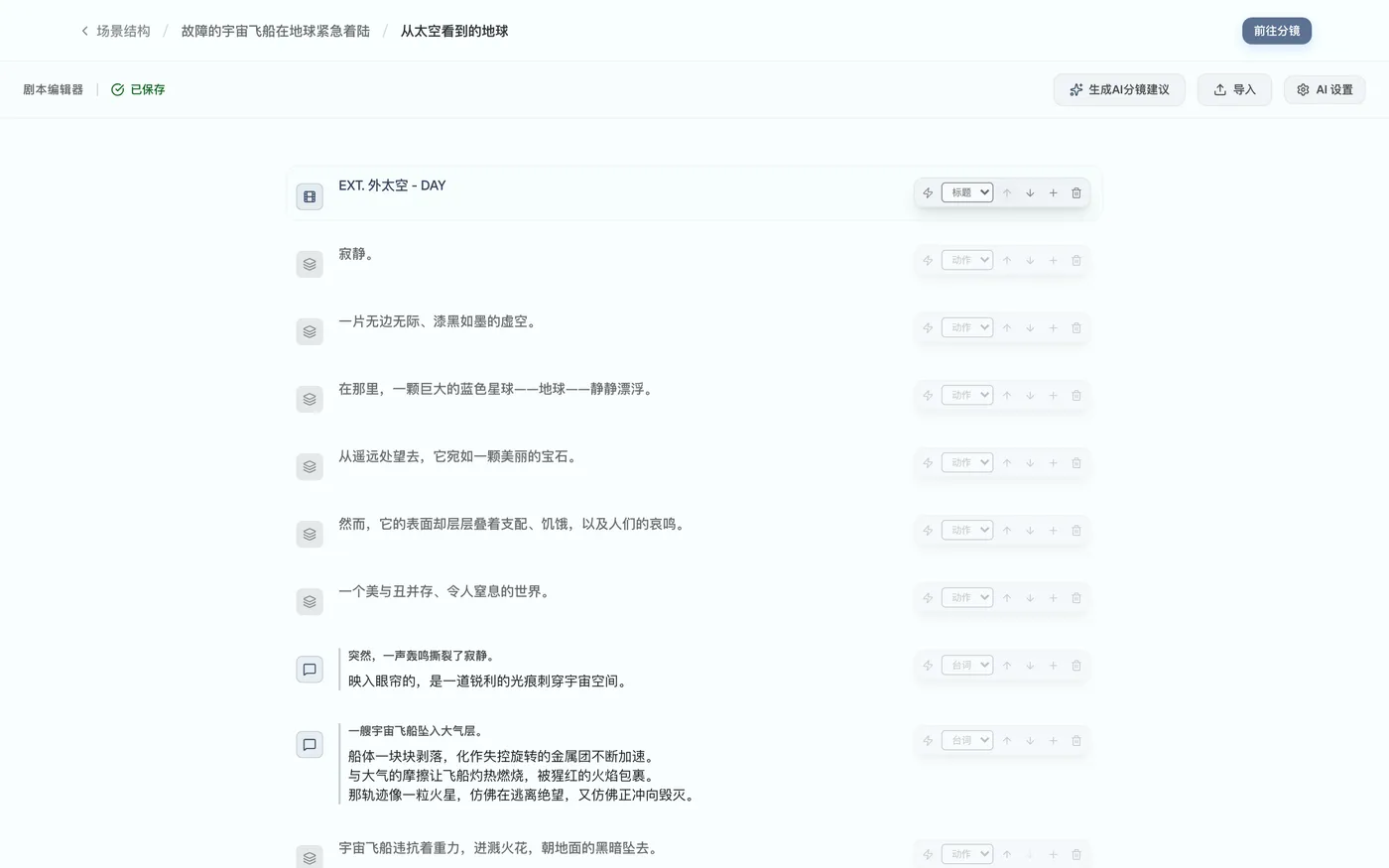
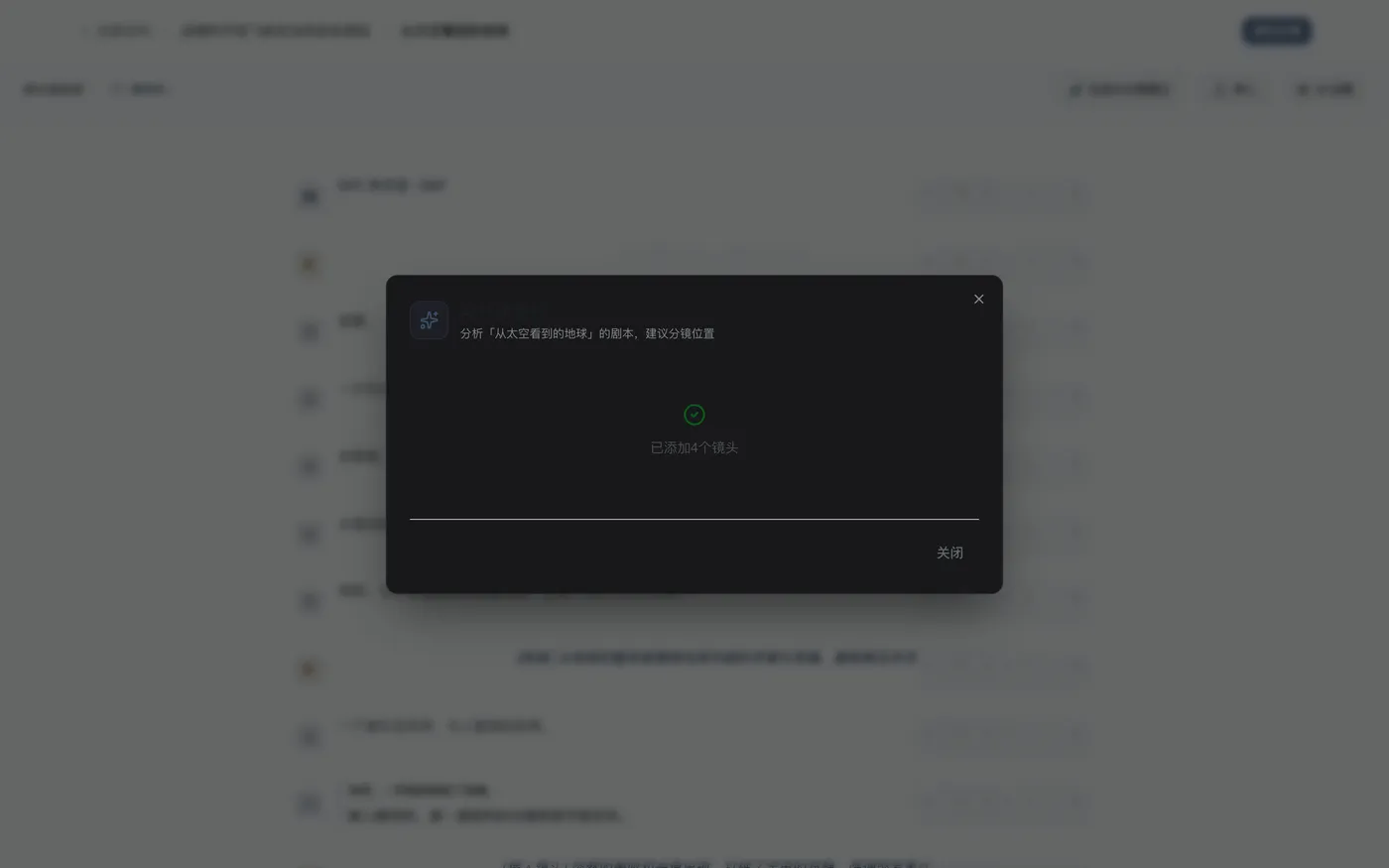
在剧本编辑器中,可以灵活地将文字编辑、结构化为「影像设计图」。

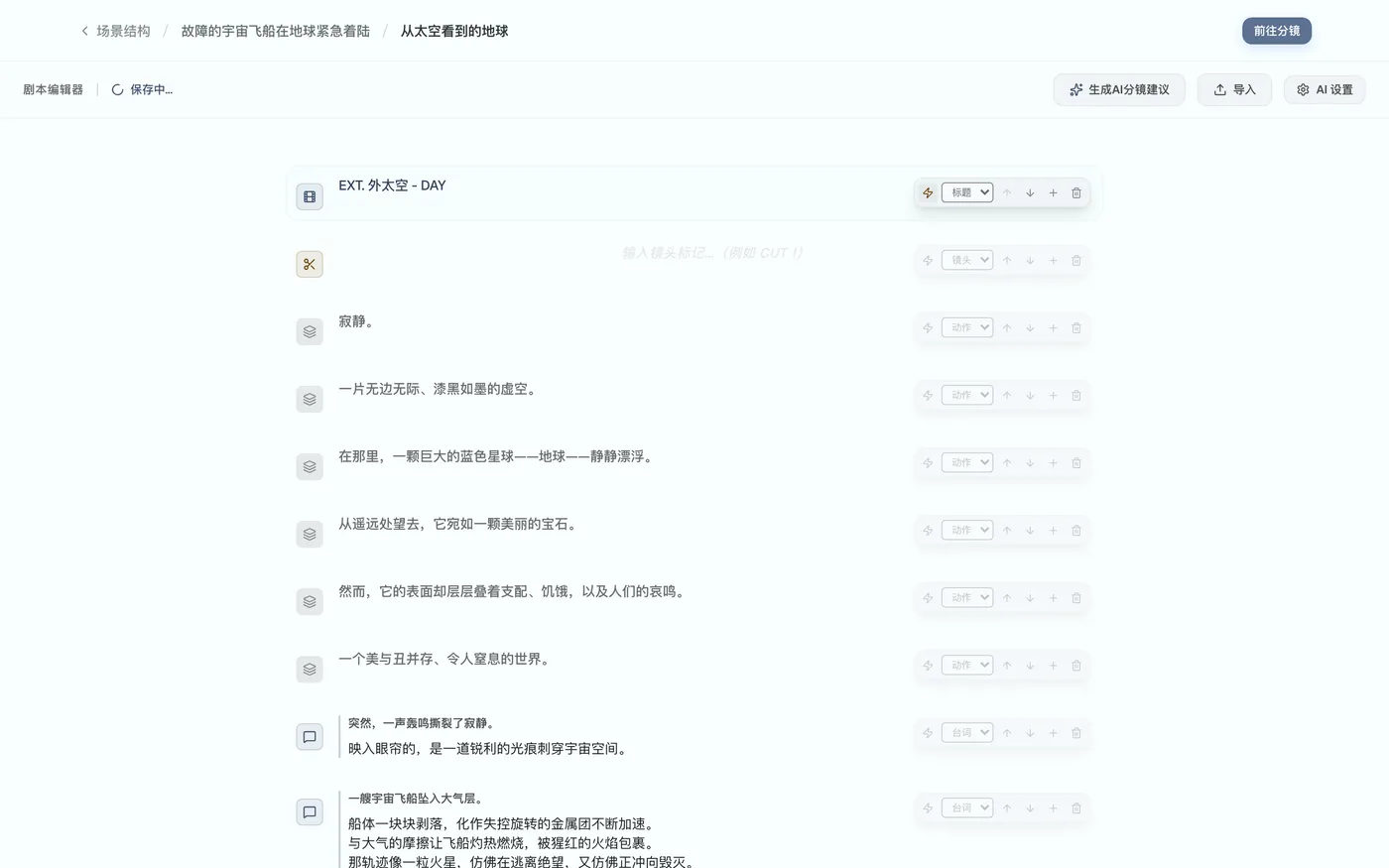
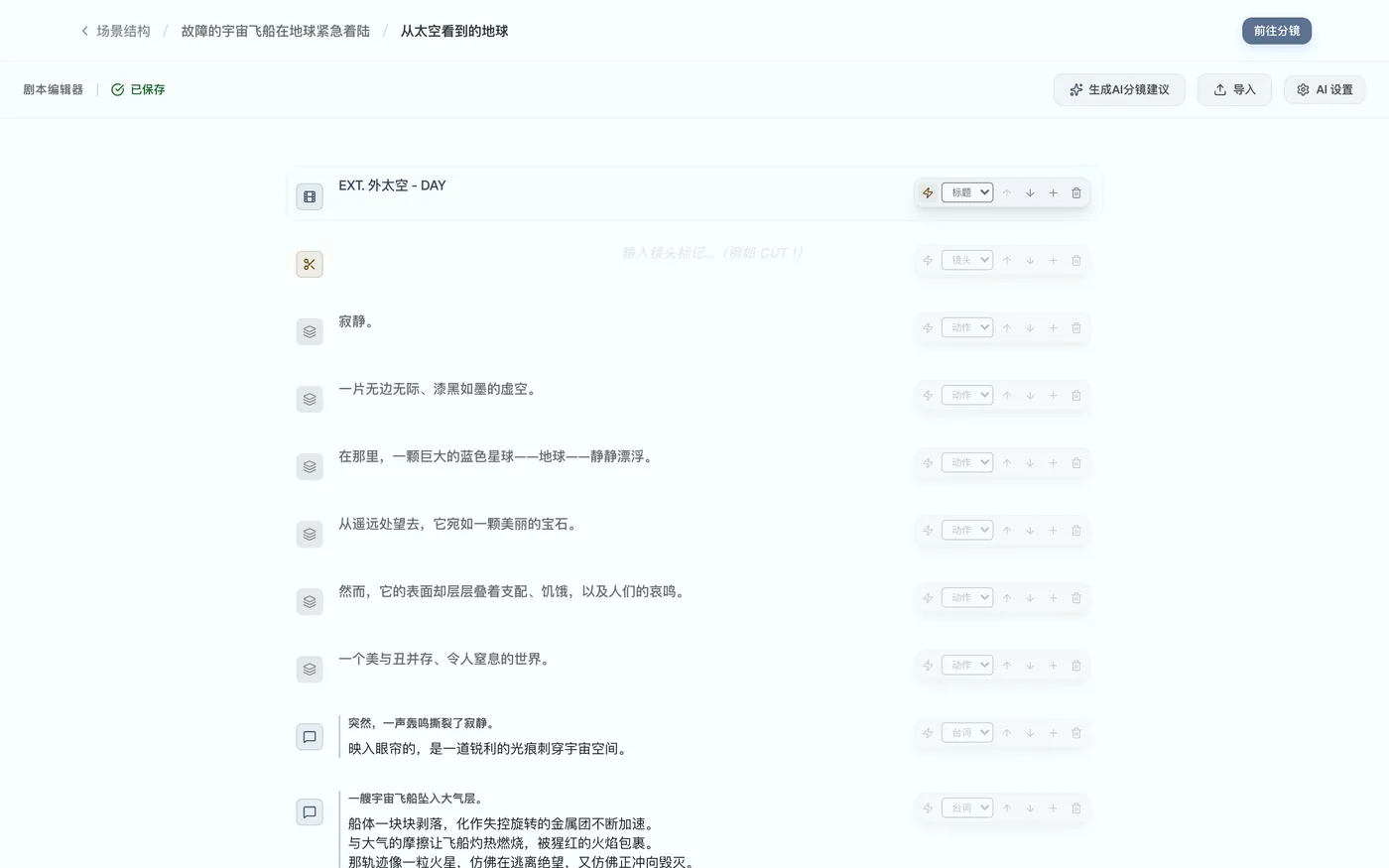
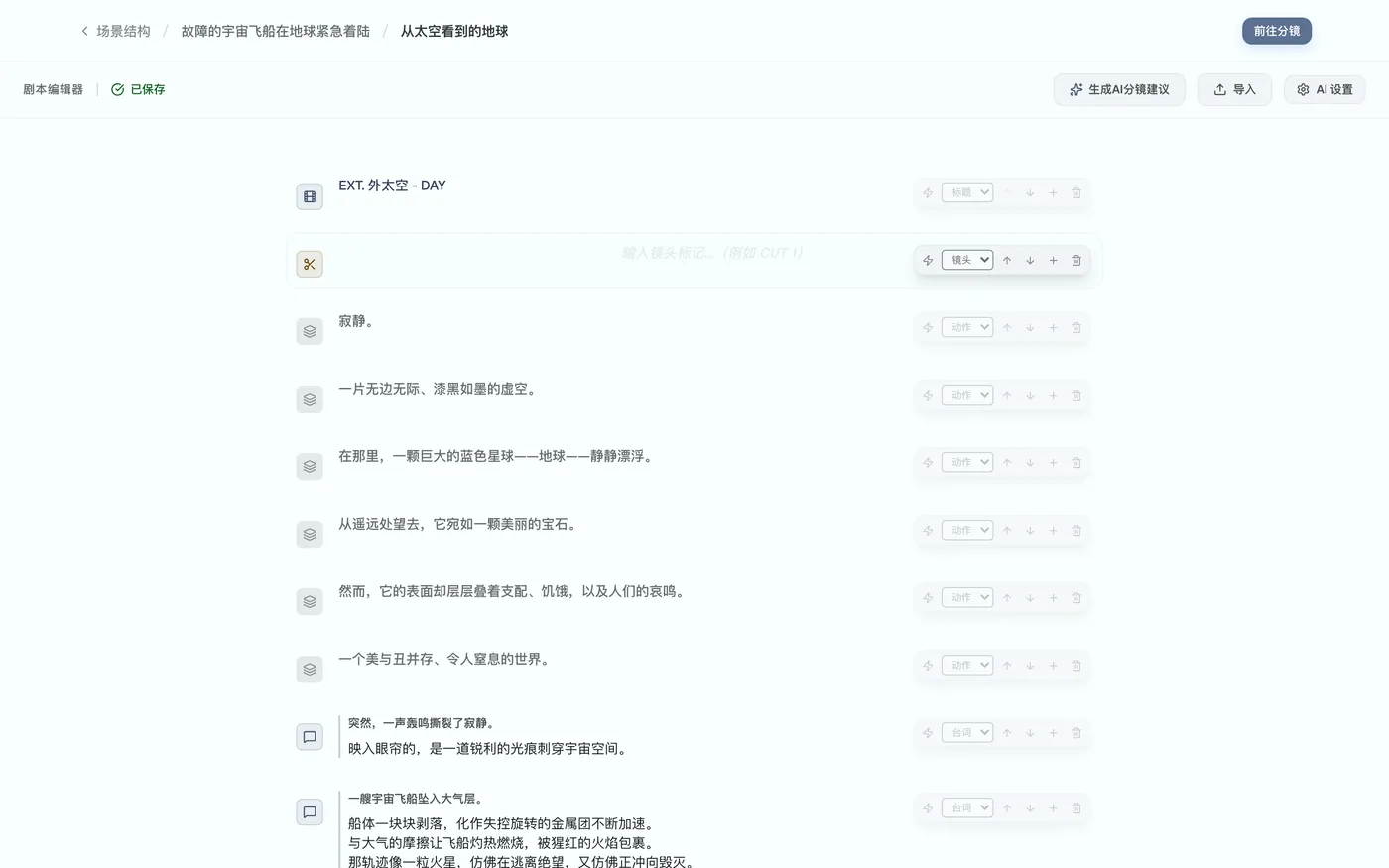
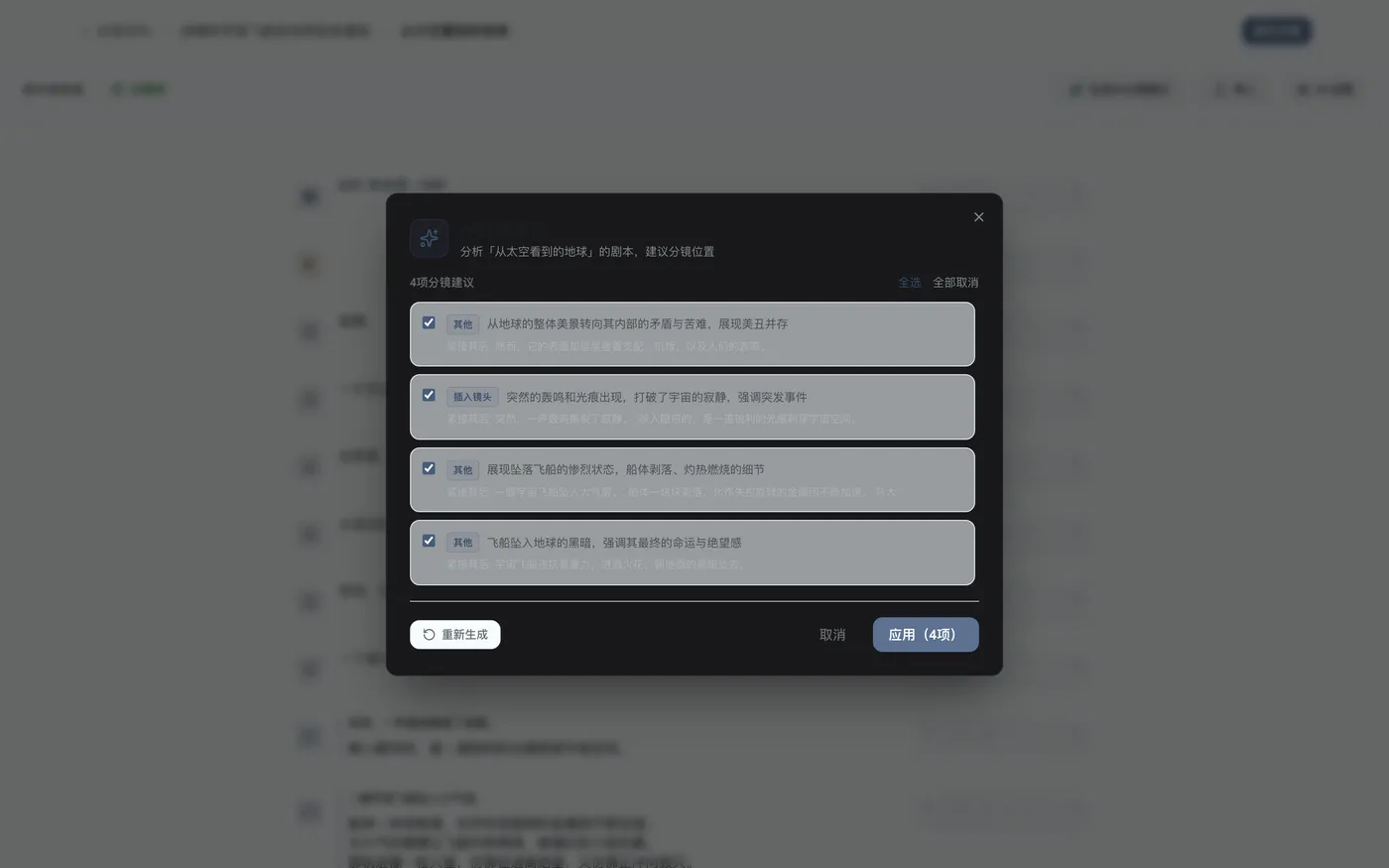
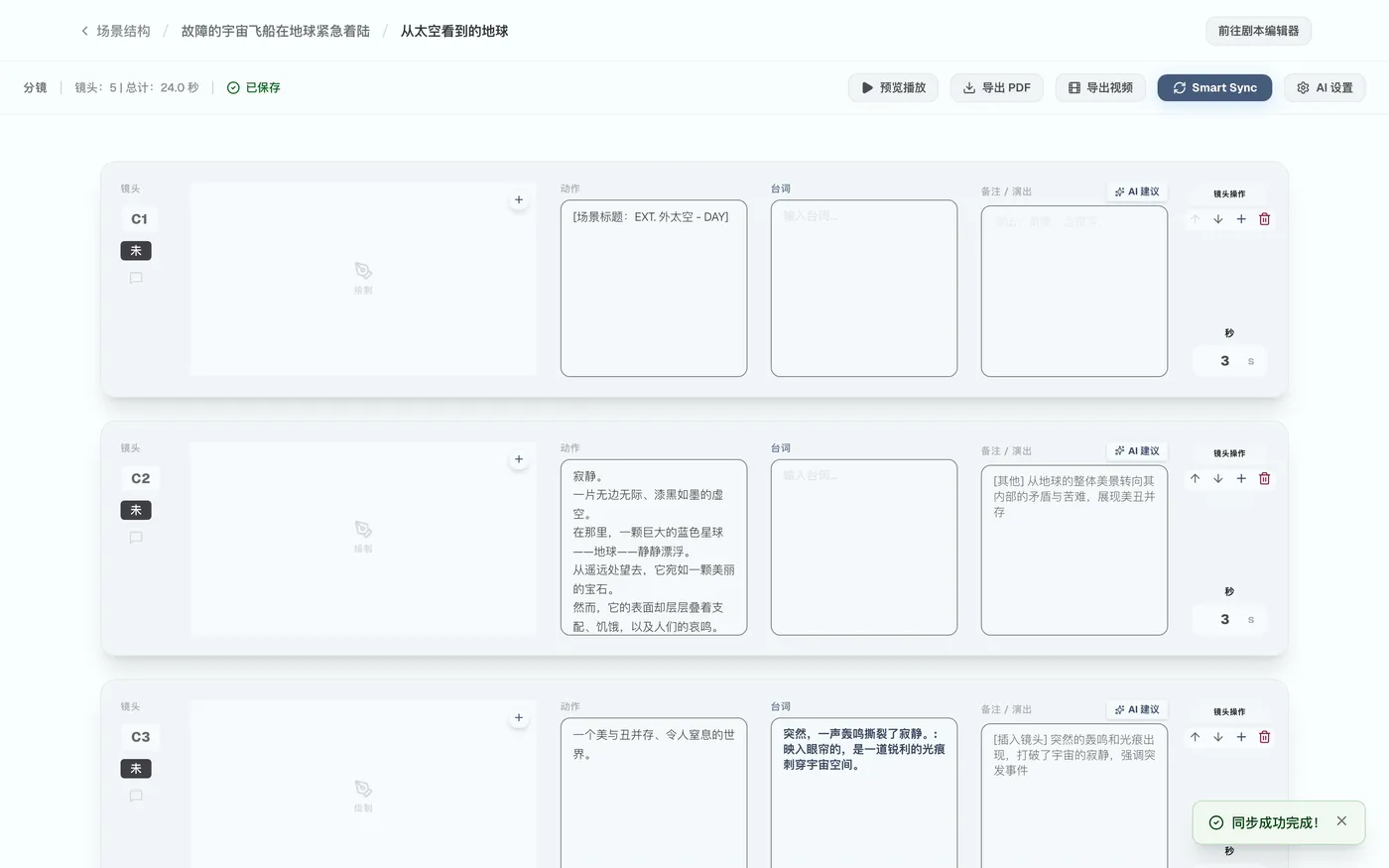
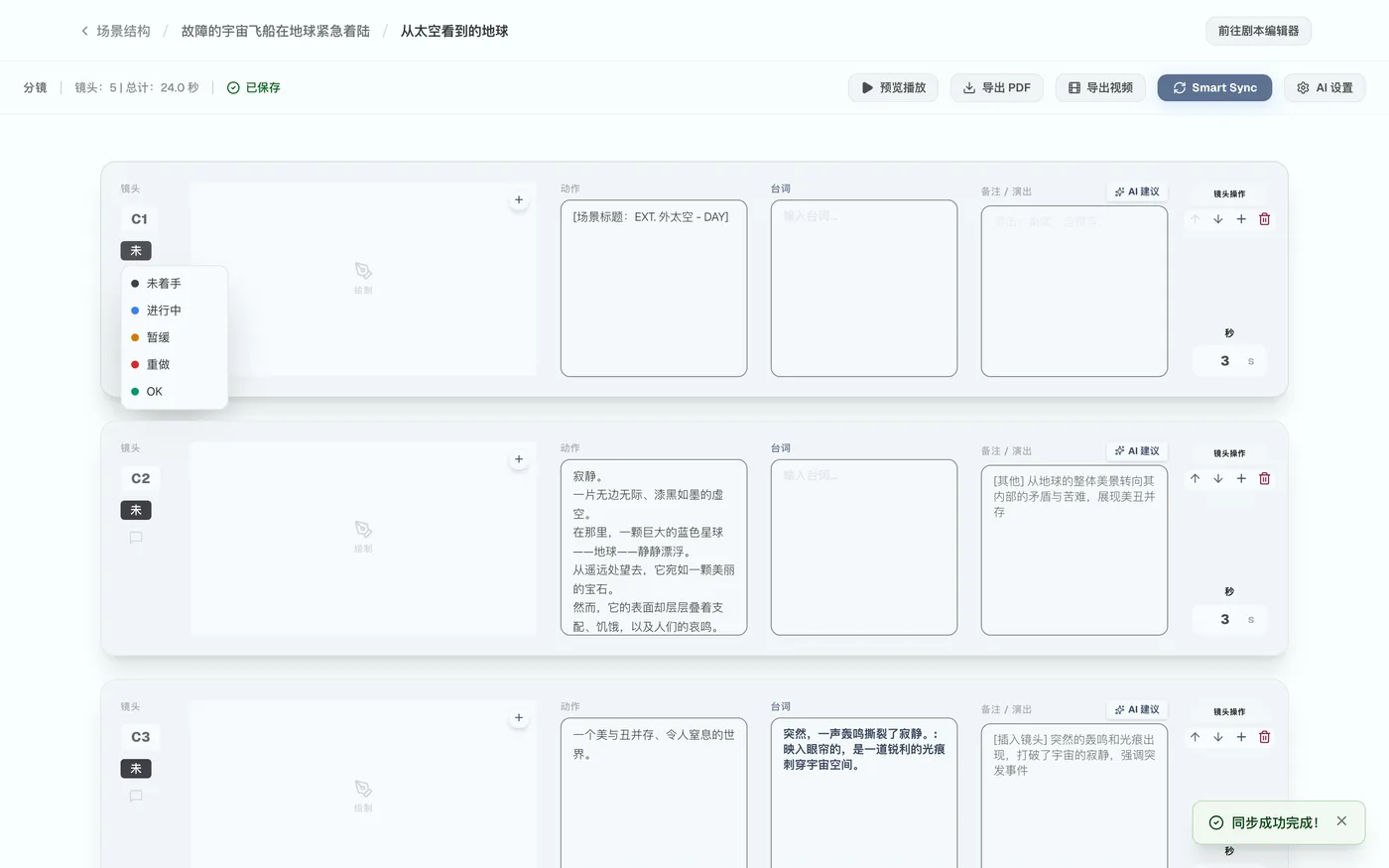
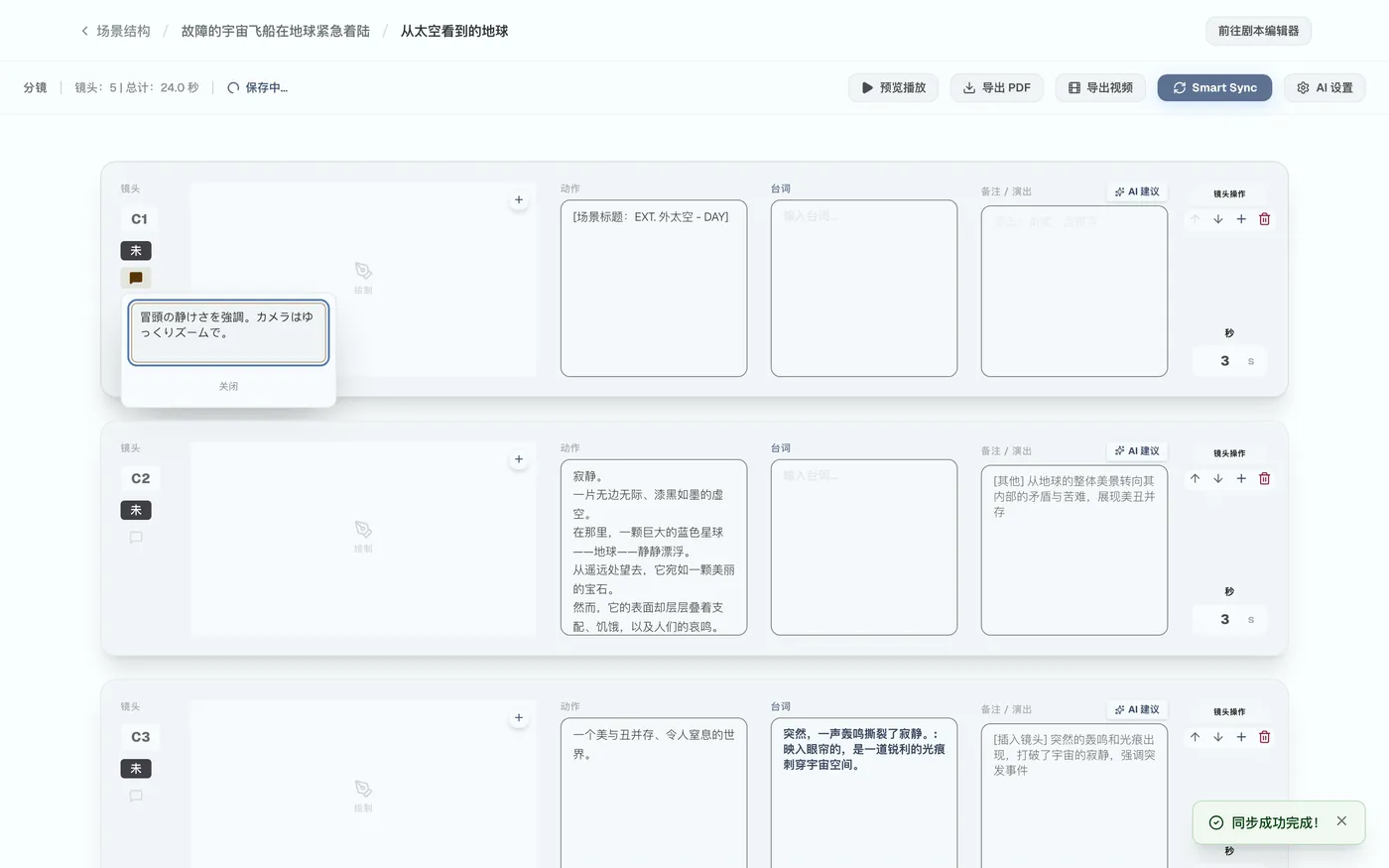
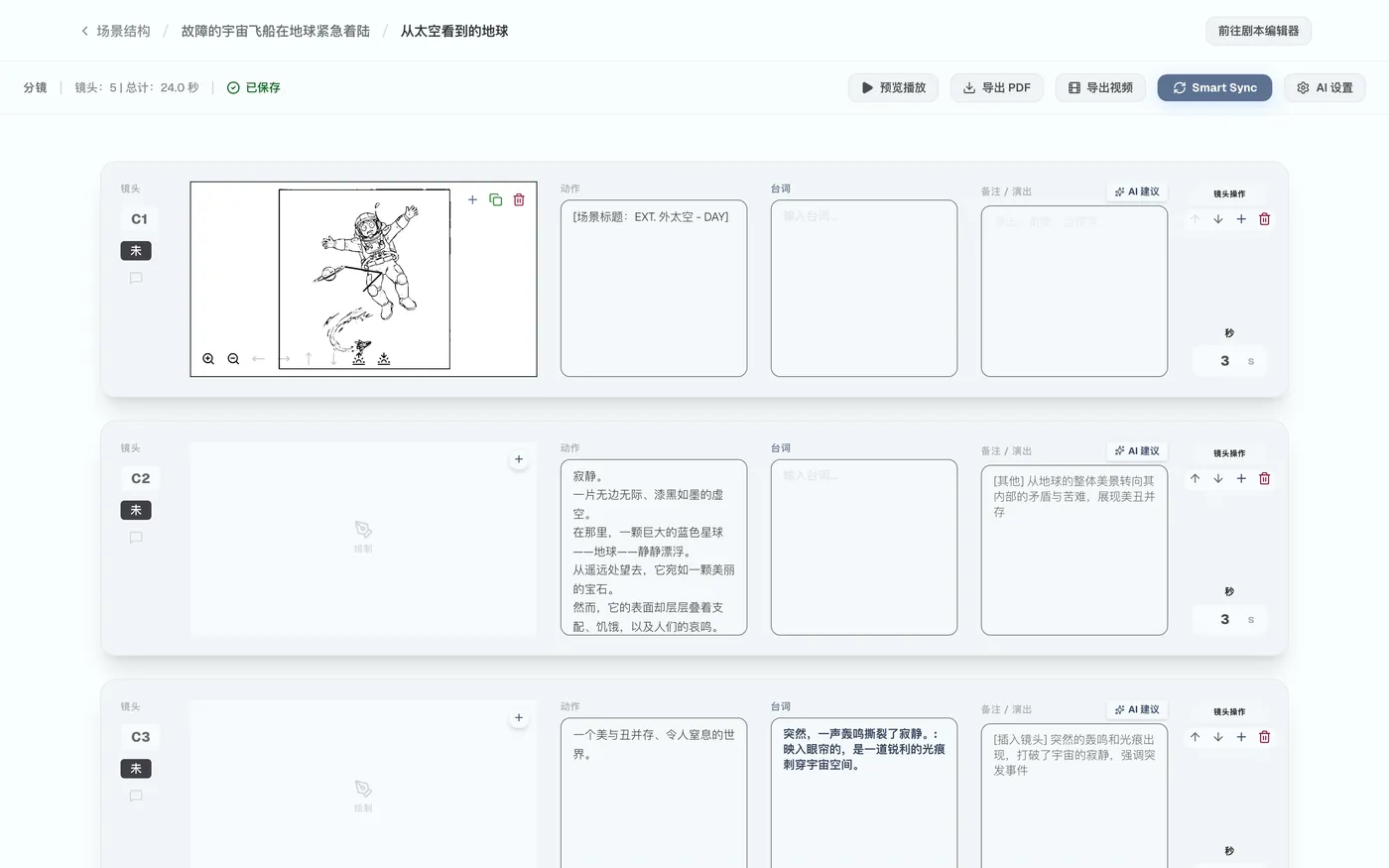
3分镜板管理与「Smart Sync」的运用
「Smart Sync」功能可将剧本的修改瞬间同步到作画数据,省去手动重新排列的工作。
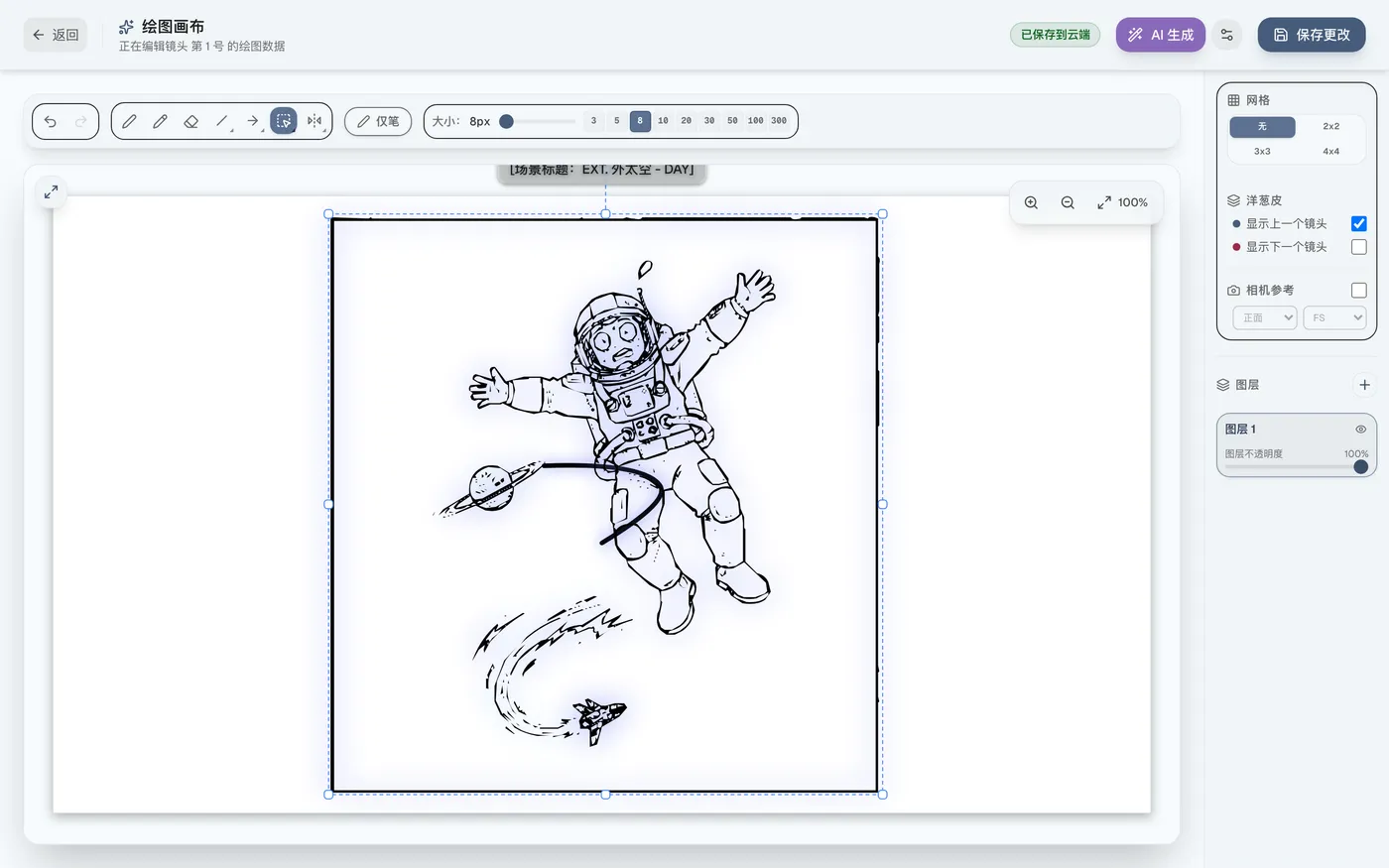
4作画画布:专业矢量绘图
矢量绘图引擎可绘制出放大缩小也不失真的高质量线条,且数据极其轻量。
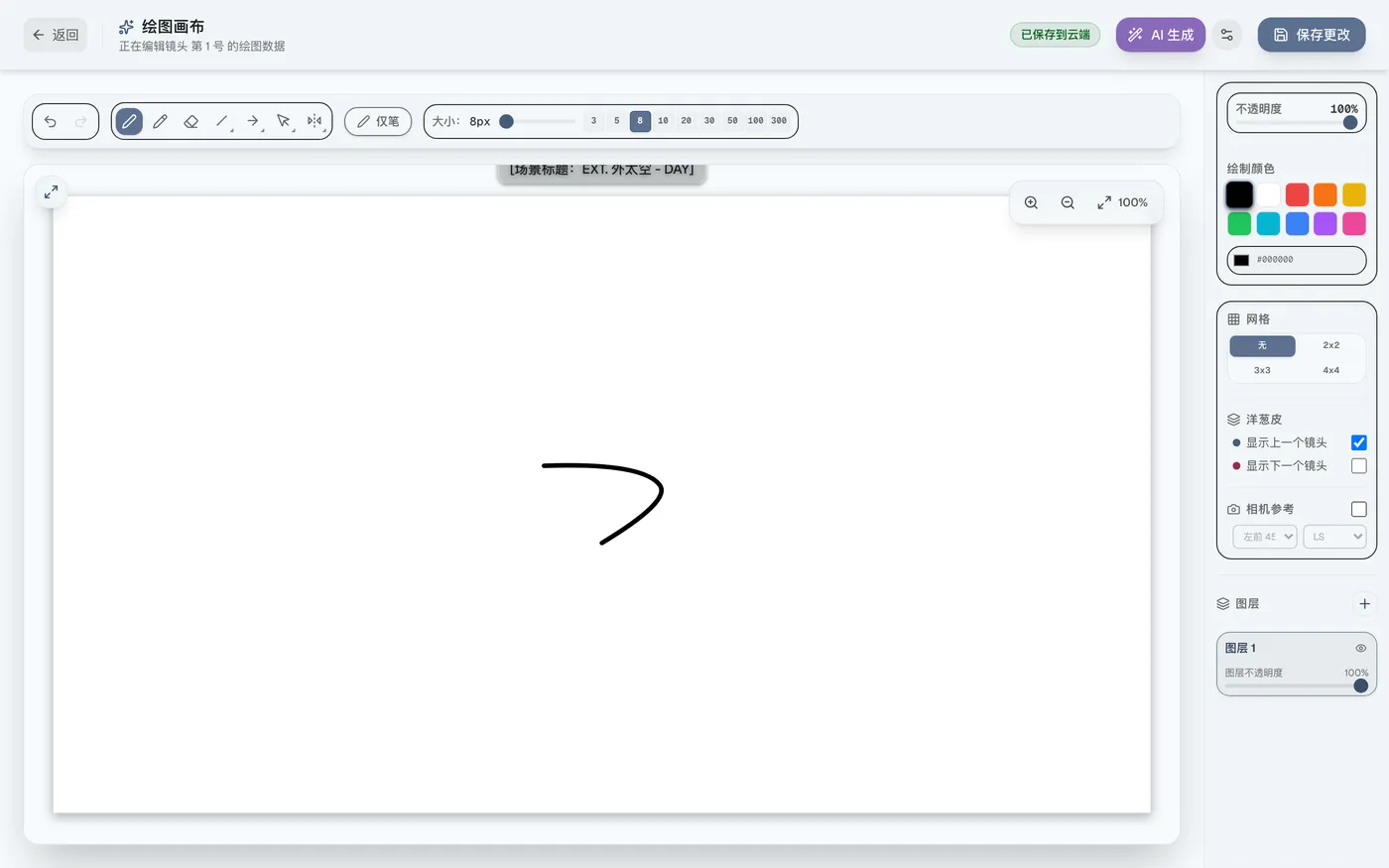
绘图工具与辅助功能
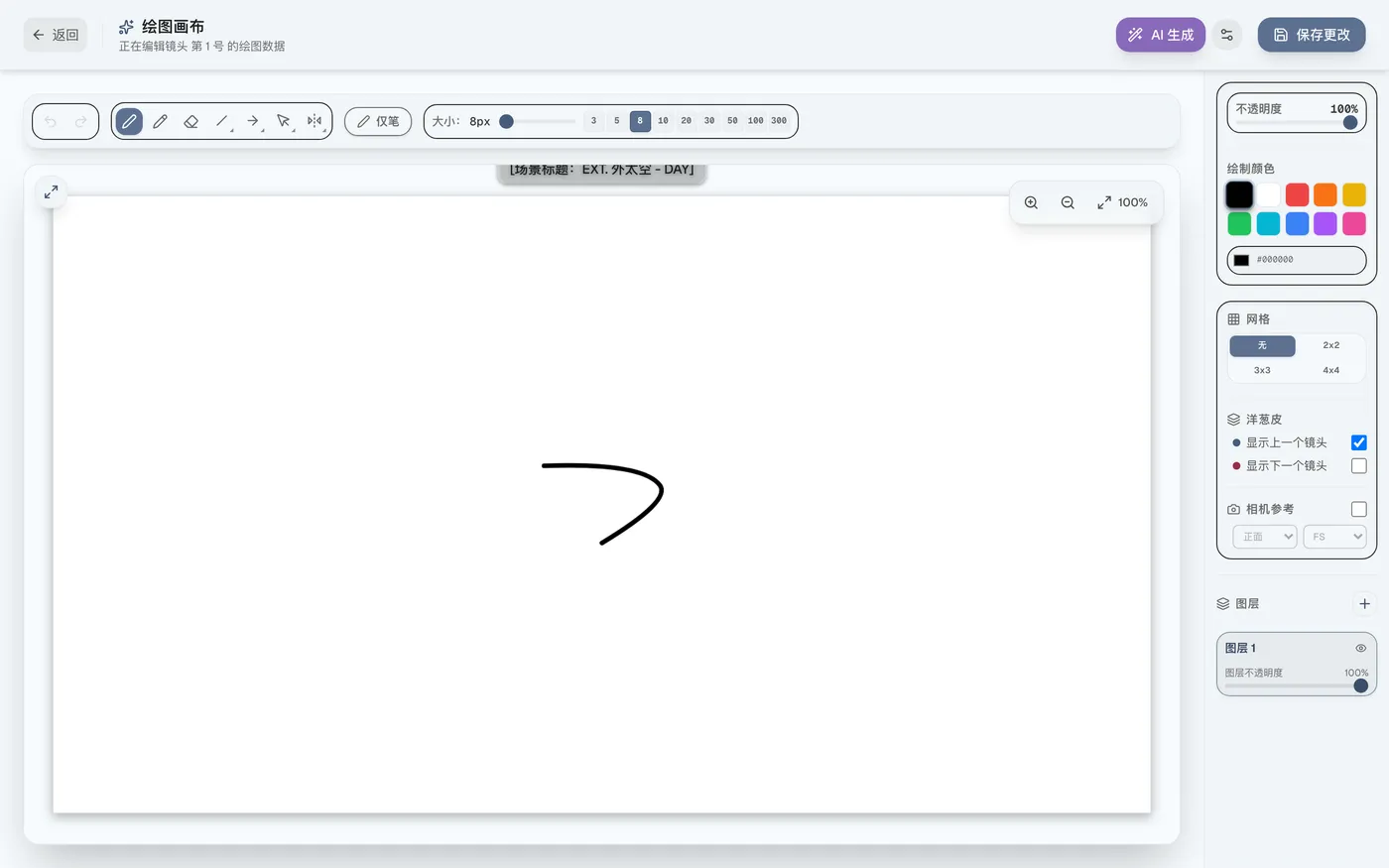
启动画布与绘图工具#
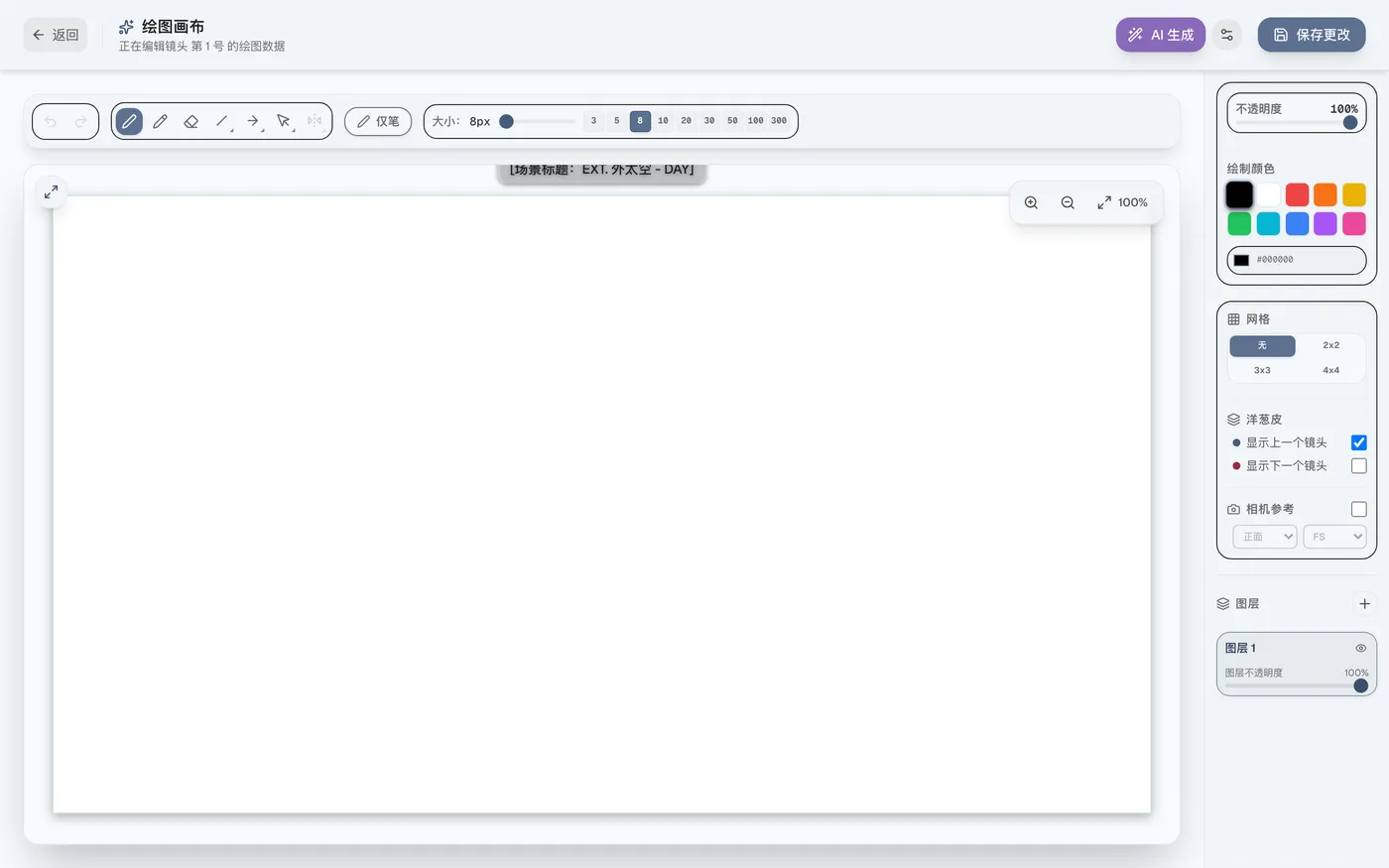
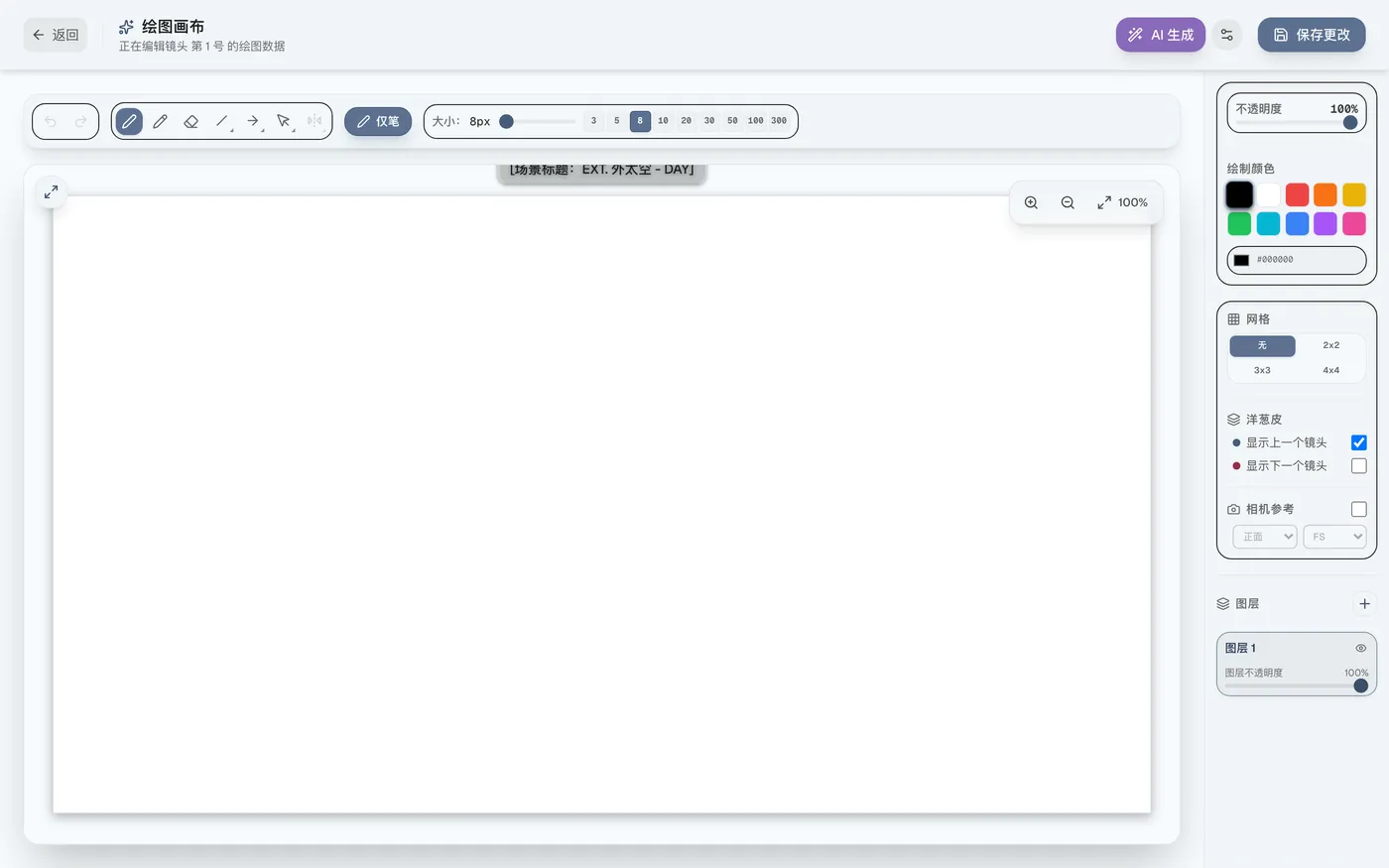
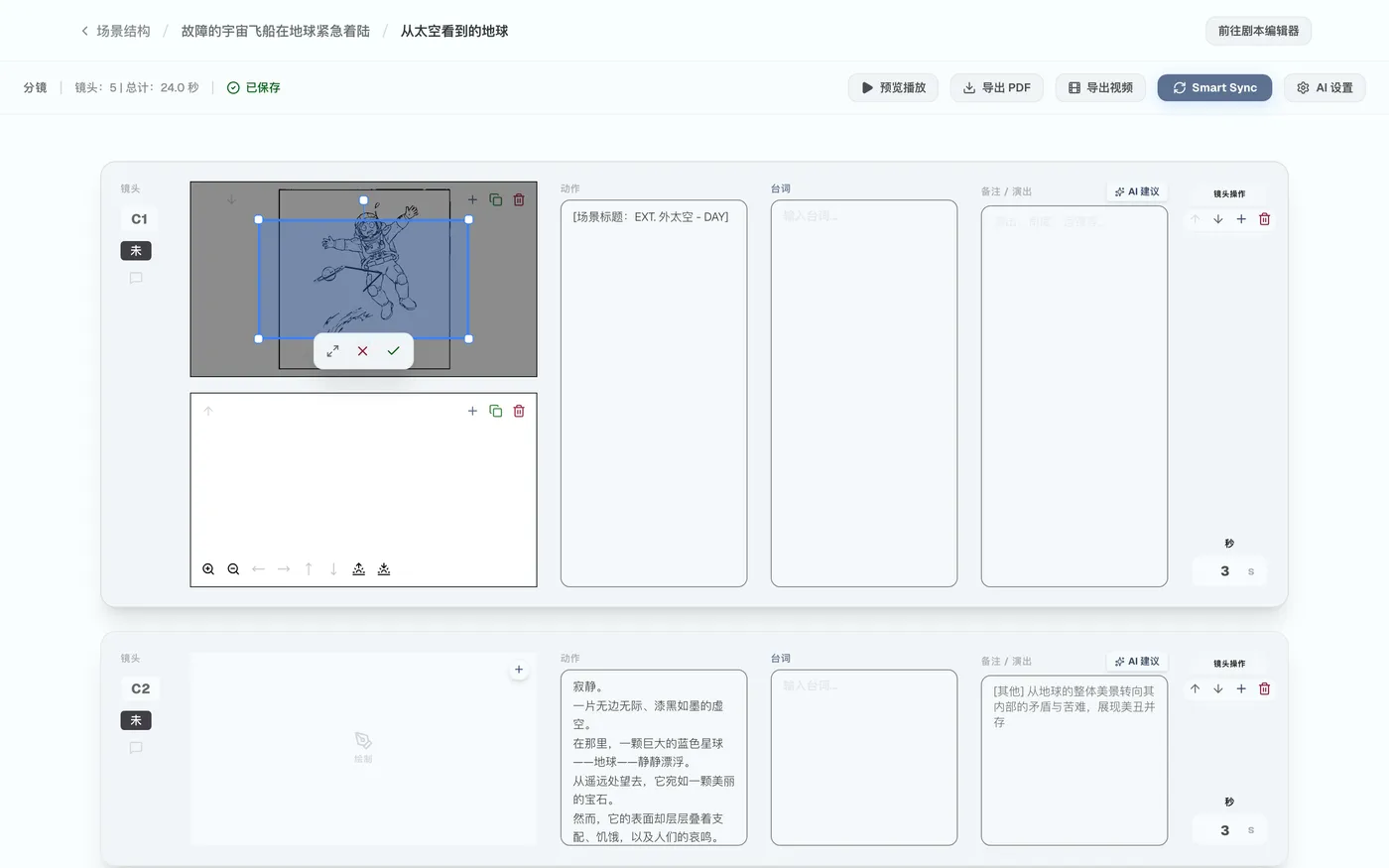
点击「作画」即可启动。可使用钢笔、铅笔及粗细调整(预设/滑块)。
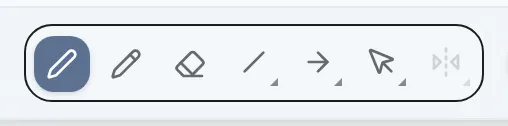

仅笔模式(防误触)#
使用液晶数位屏时,启用「仅笔」可防止手部误触。
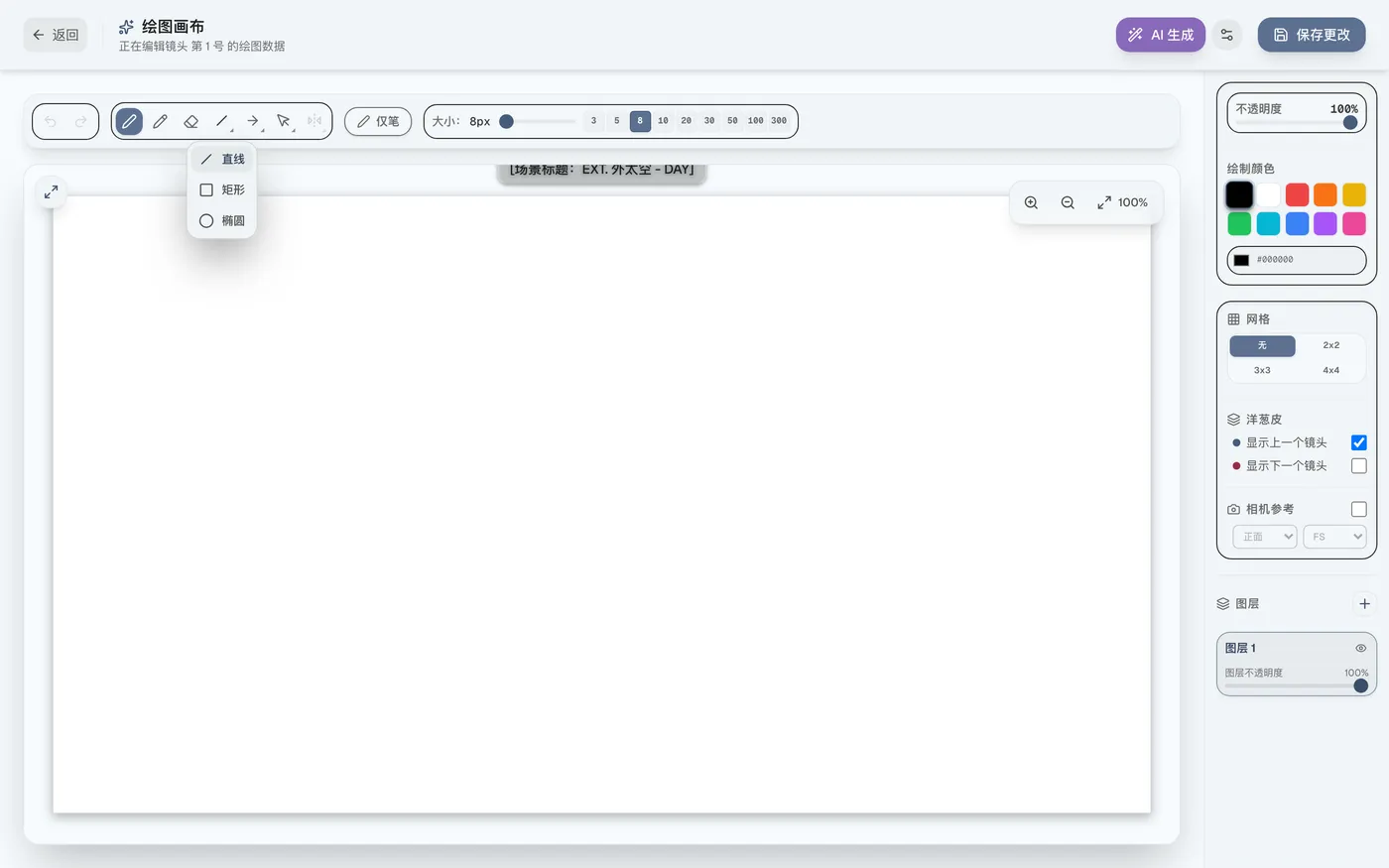
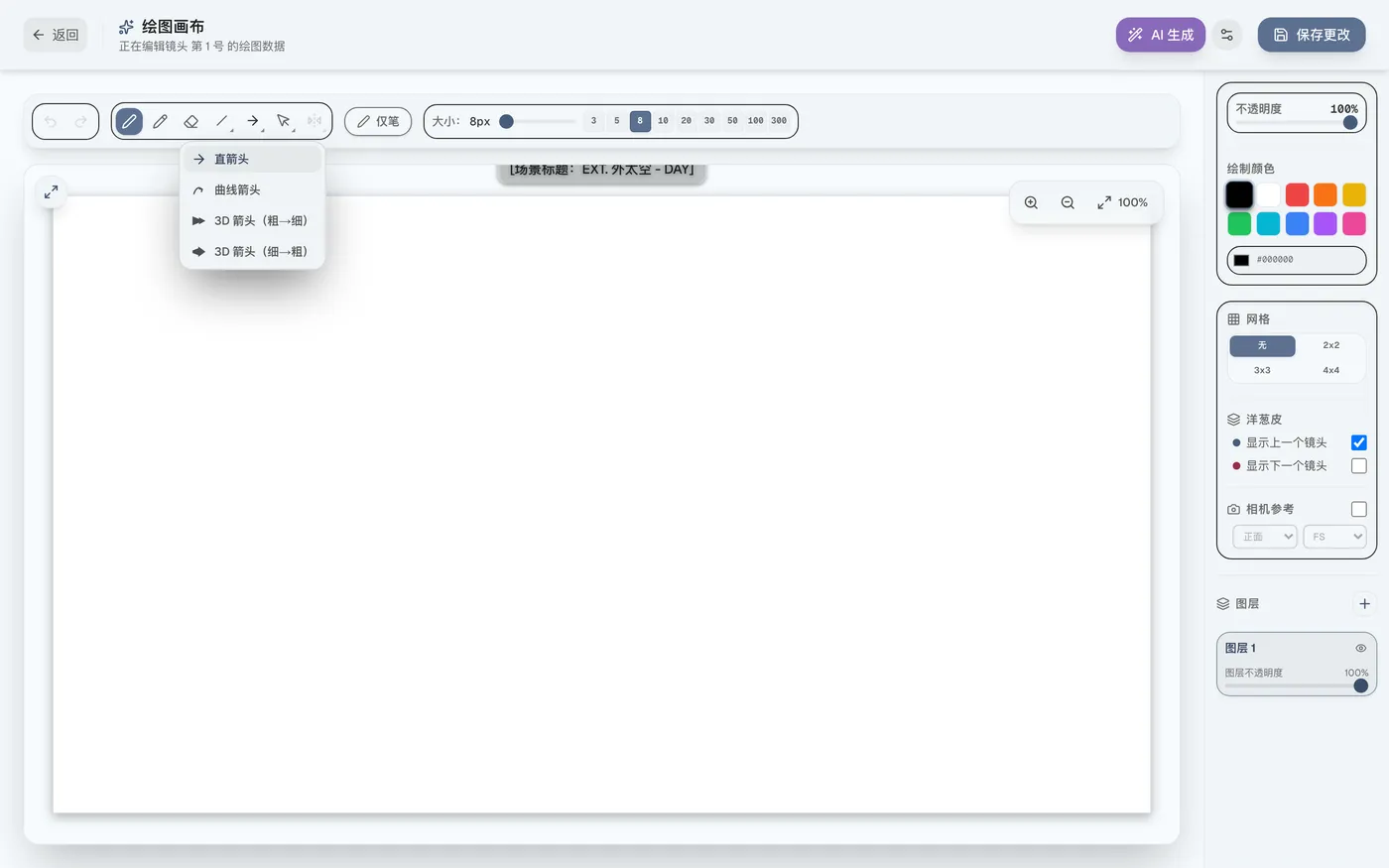
图形与3D箭头绘制#
除直线、圆形、矩形外,还可绘制表示镜头/被摄体运动的3D箭头。
选择・翻转・颜色・洋葱皮#
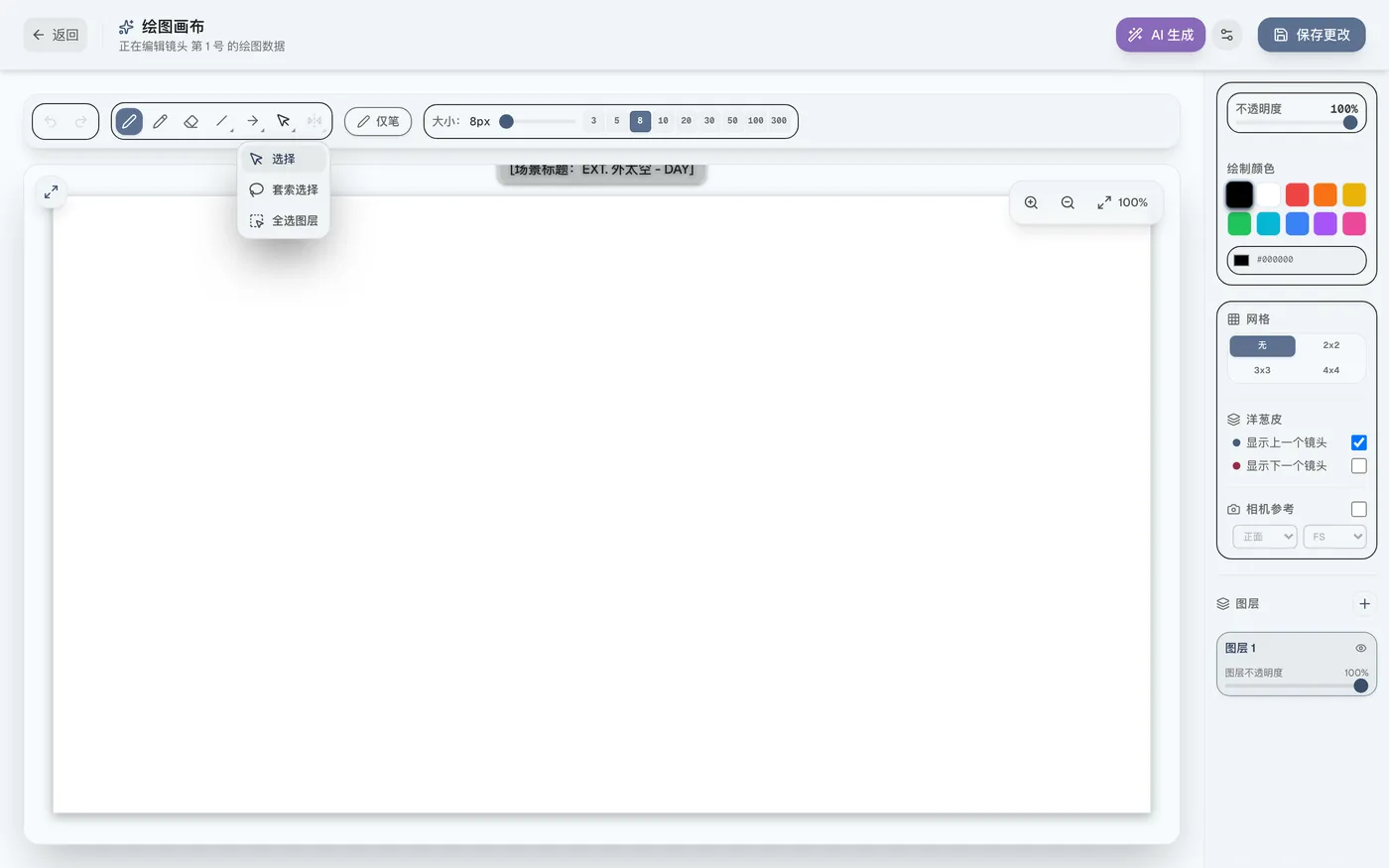
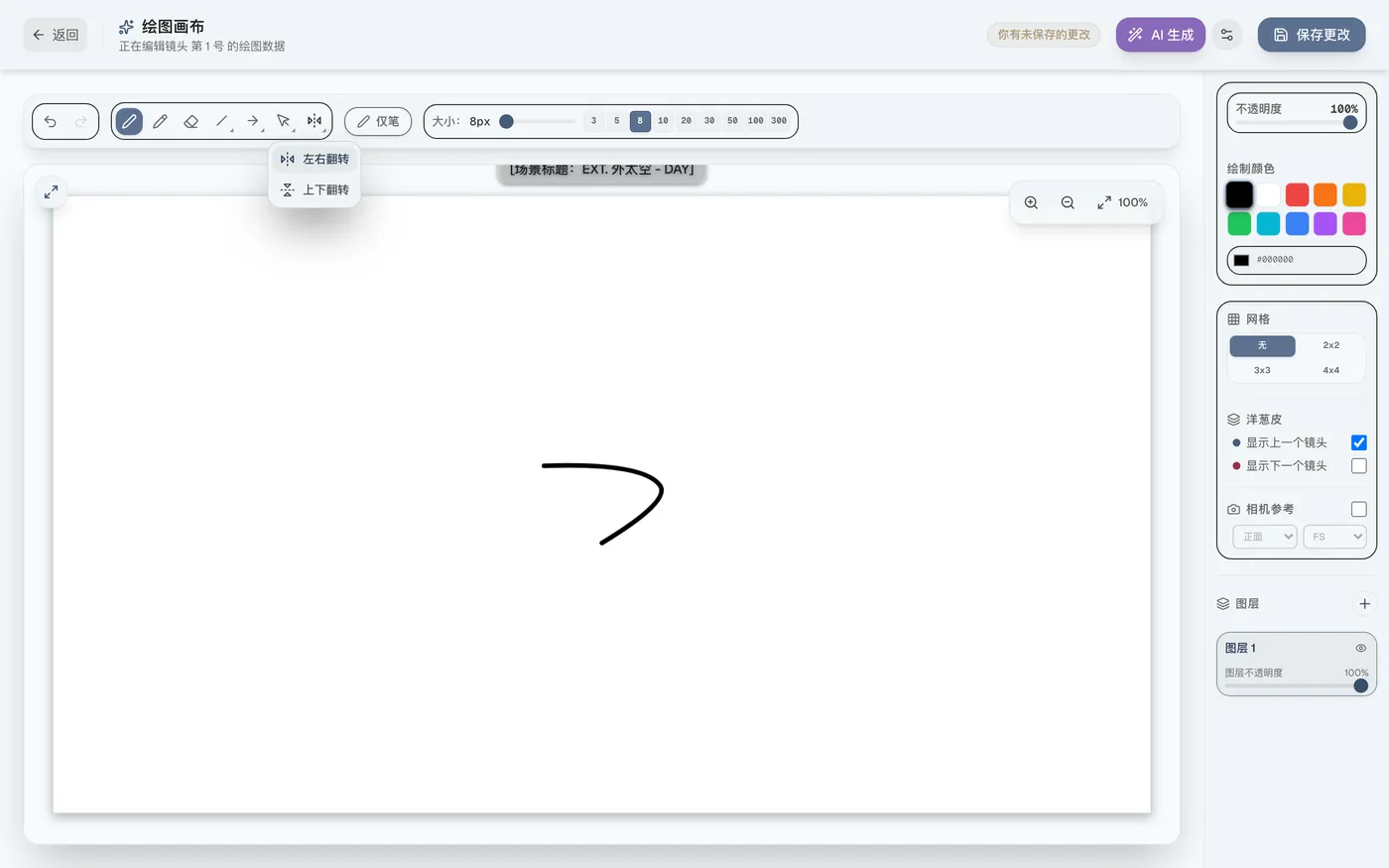
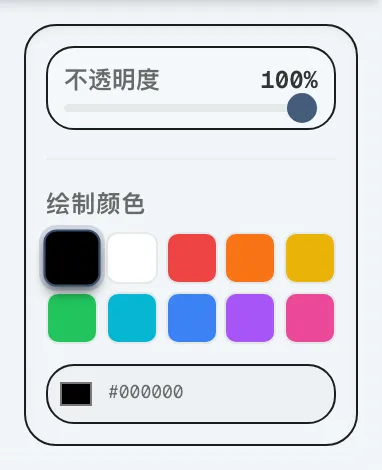
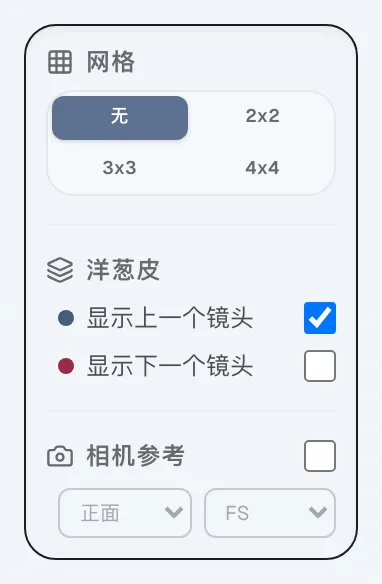
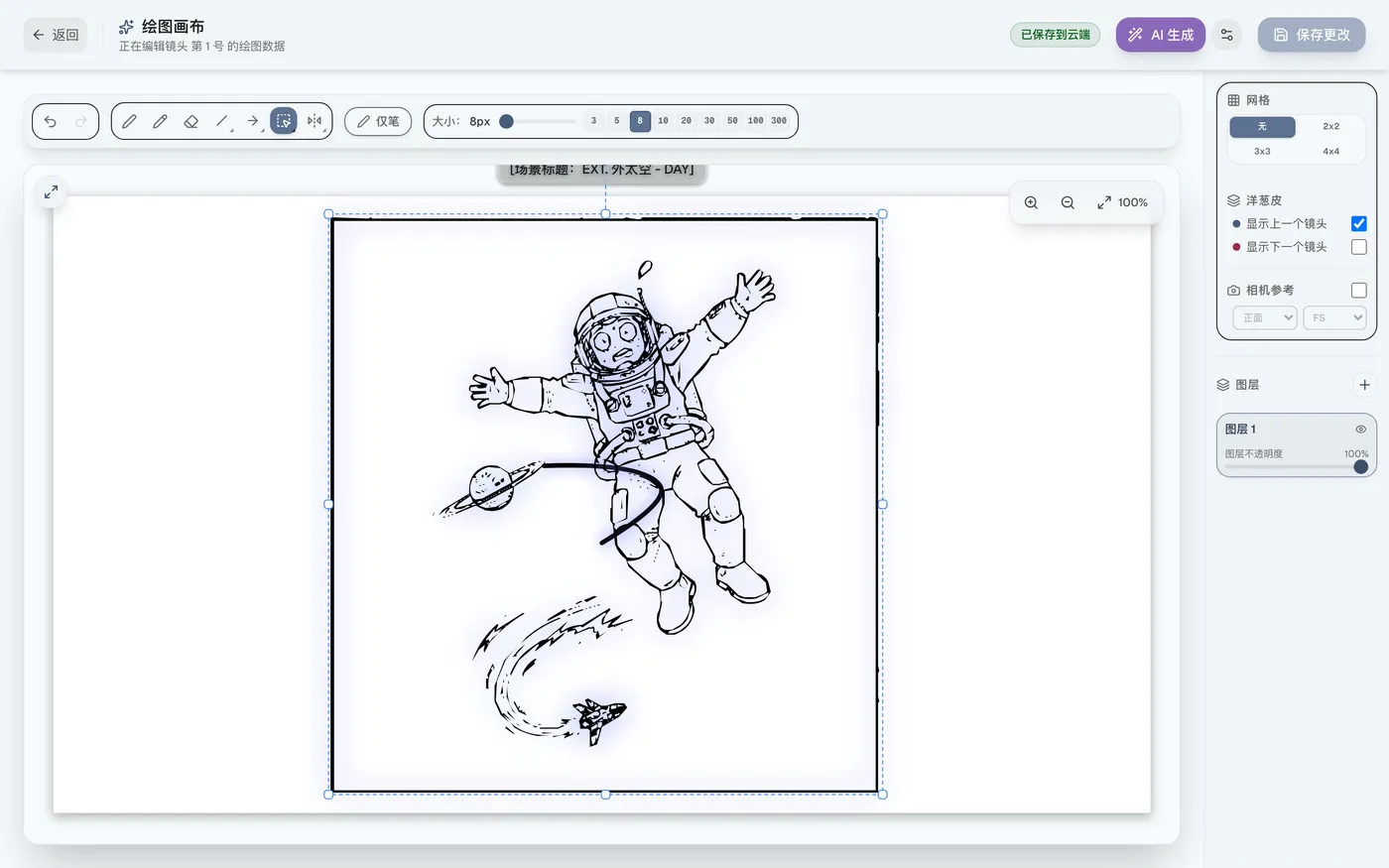
支持逐条选择/套索选择、翻转功能、颜色与透明度设置,以及网格/洋葱皮显示。
运镜参考显示#
在画面上显示景别(Waist、CU等8档)与角度(每45度)的3D参考线,可供描摹。
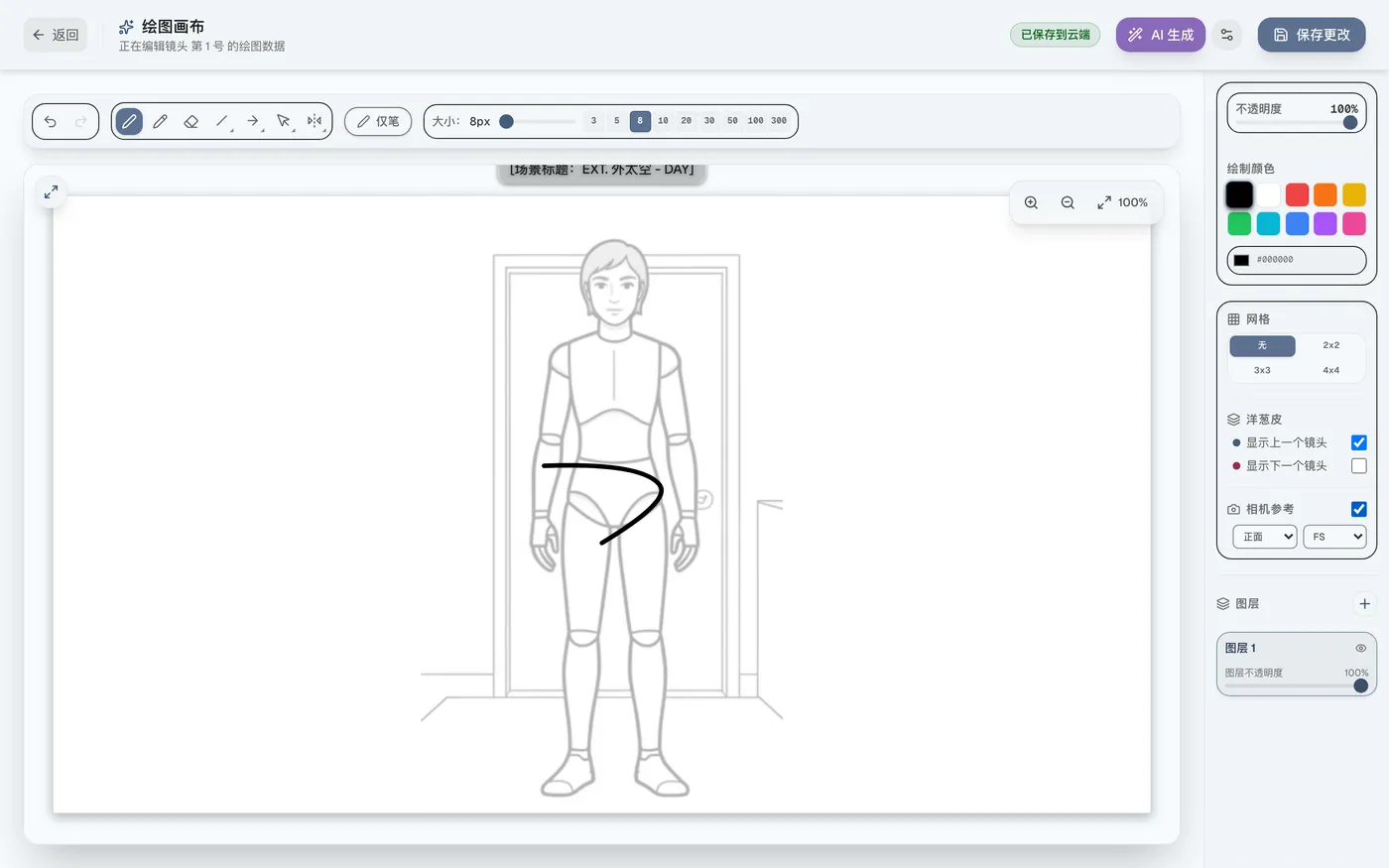
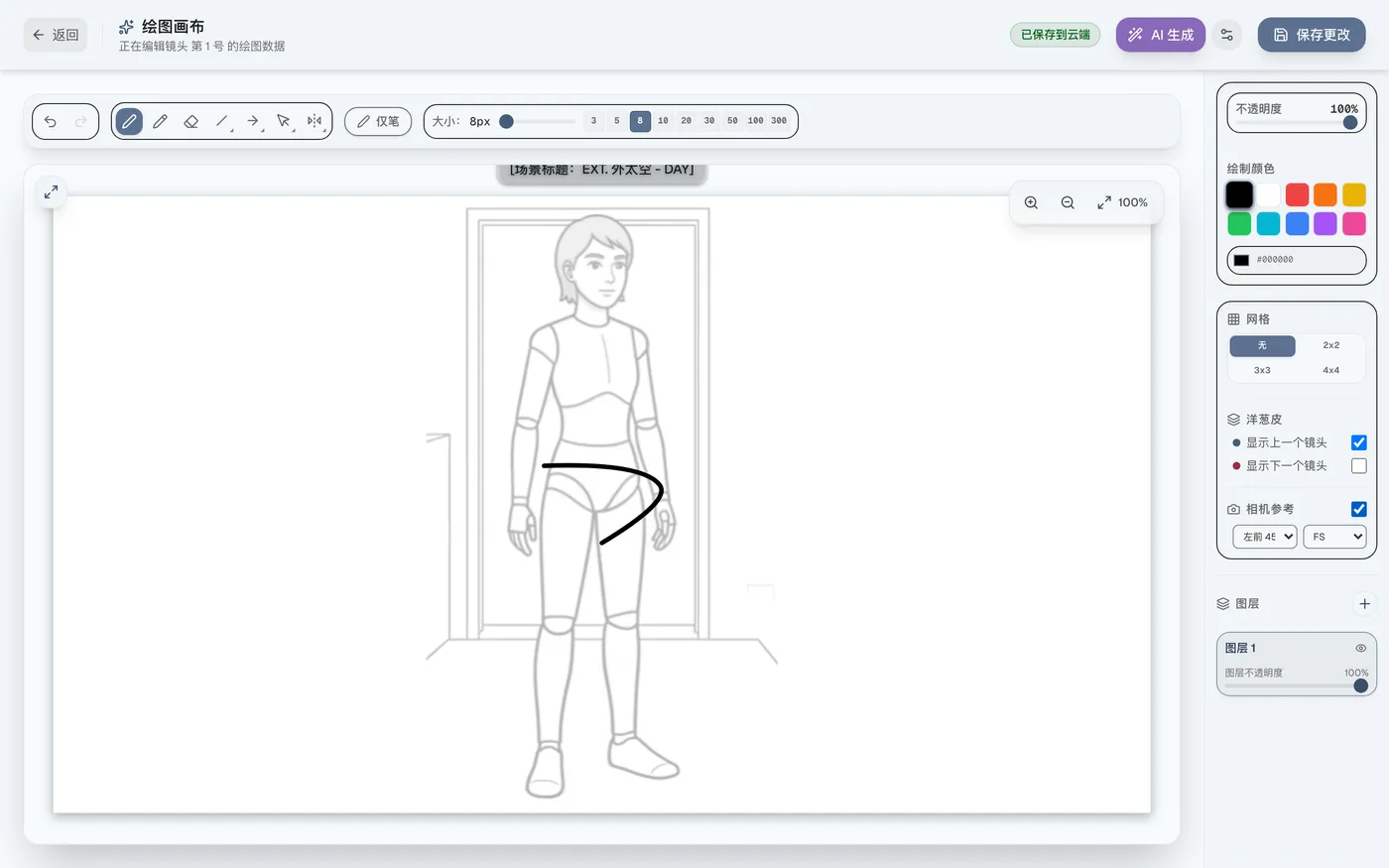
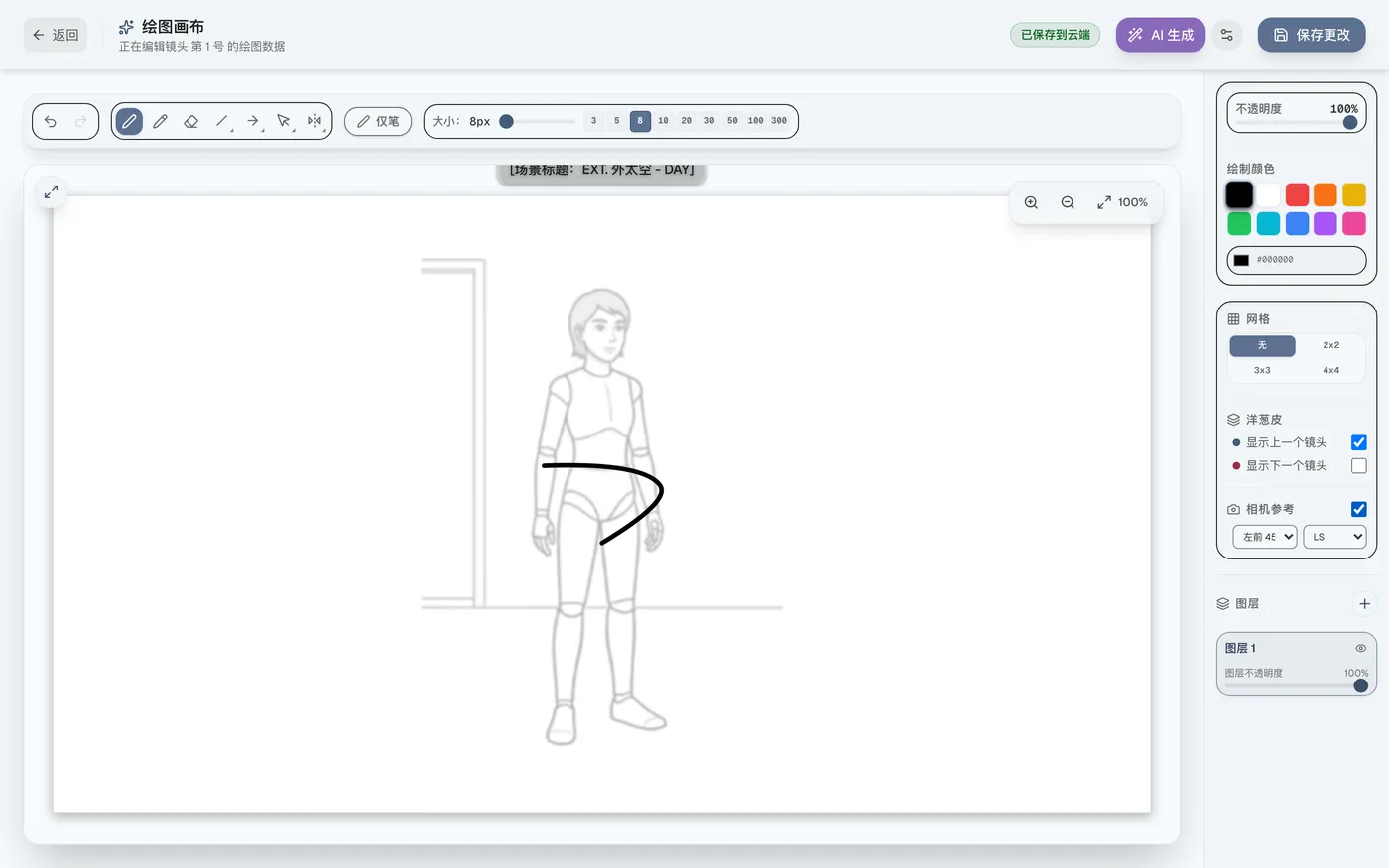
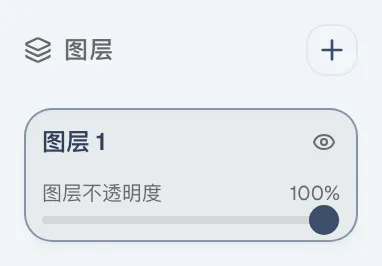
图层管理与动作提示・台词确认#
图层可无限添加。画布上方显示动作提示,下方显示台词。
快捷键参考与AI演出建议#
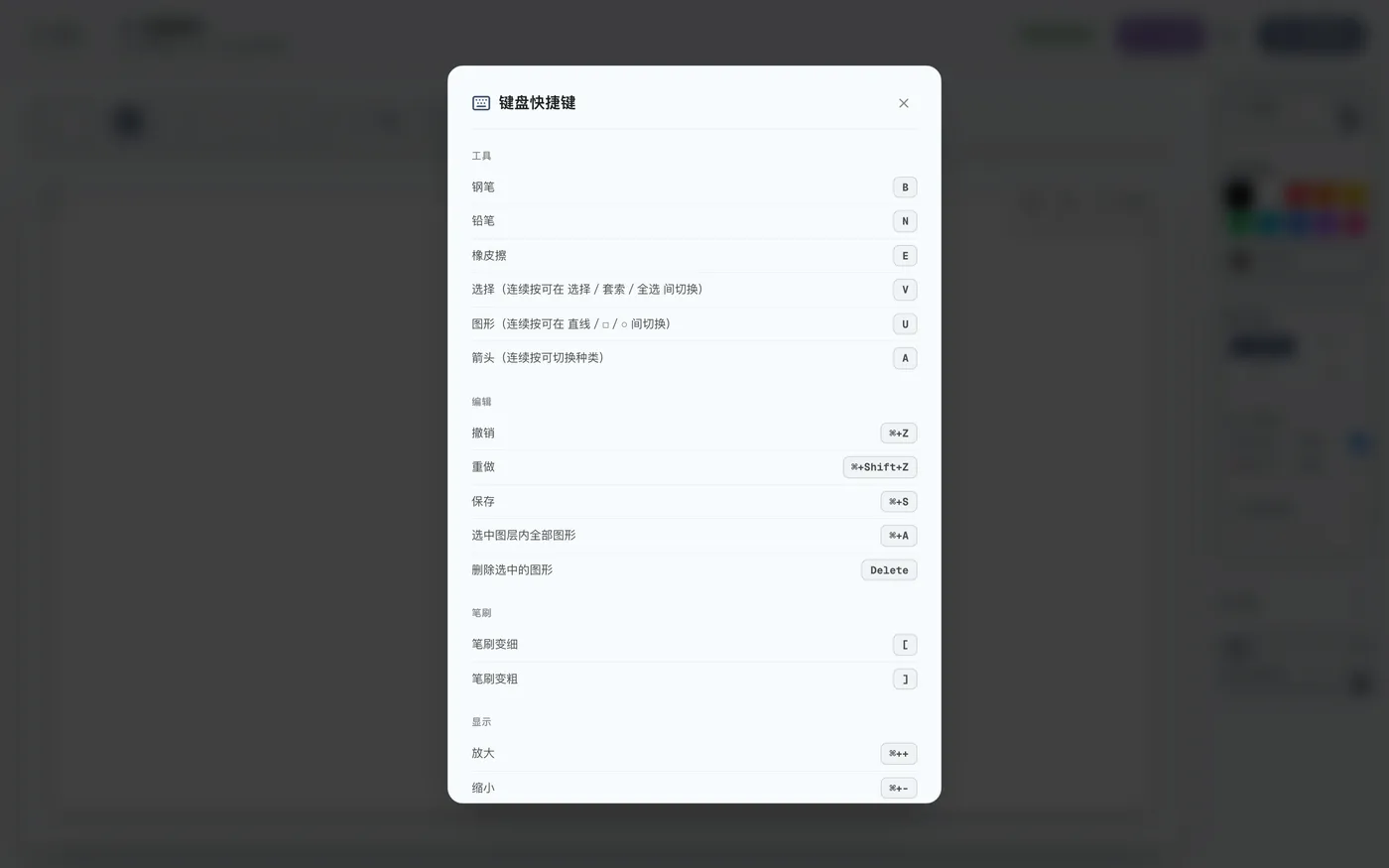
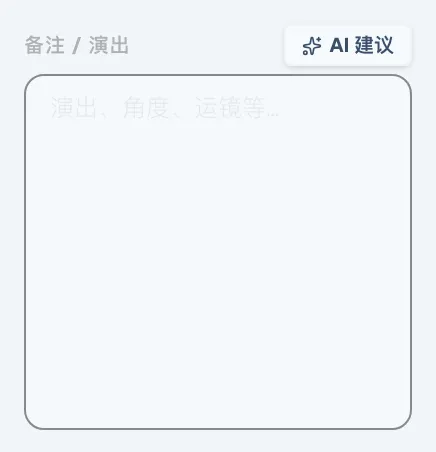
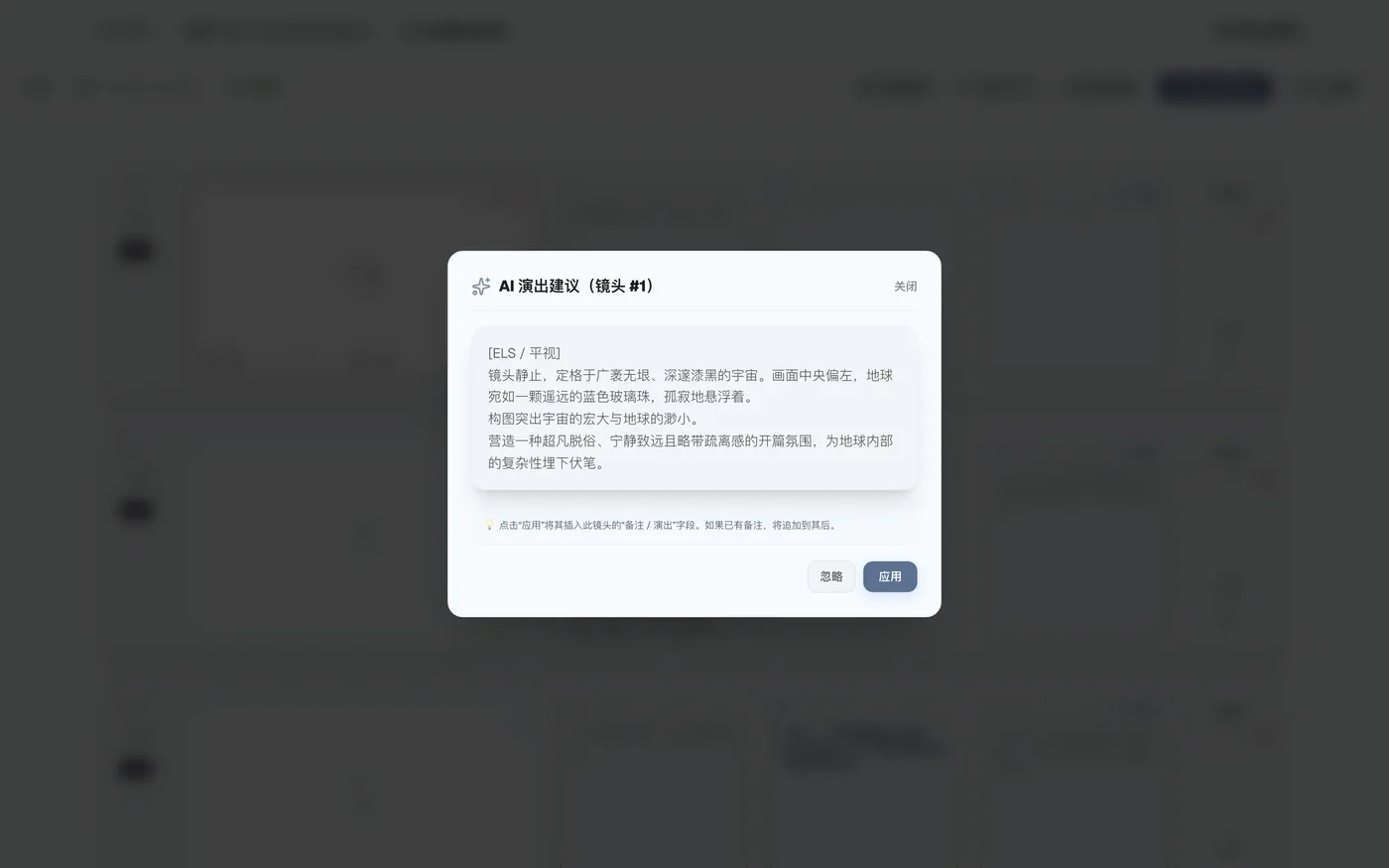
点击「?」图标可查看键盘快捷键。「AI建议」可自动生成画面构图与演出指示。
5AI图像生成辅助作画(自动转换为SVG)
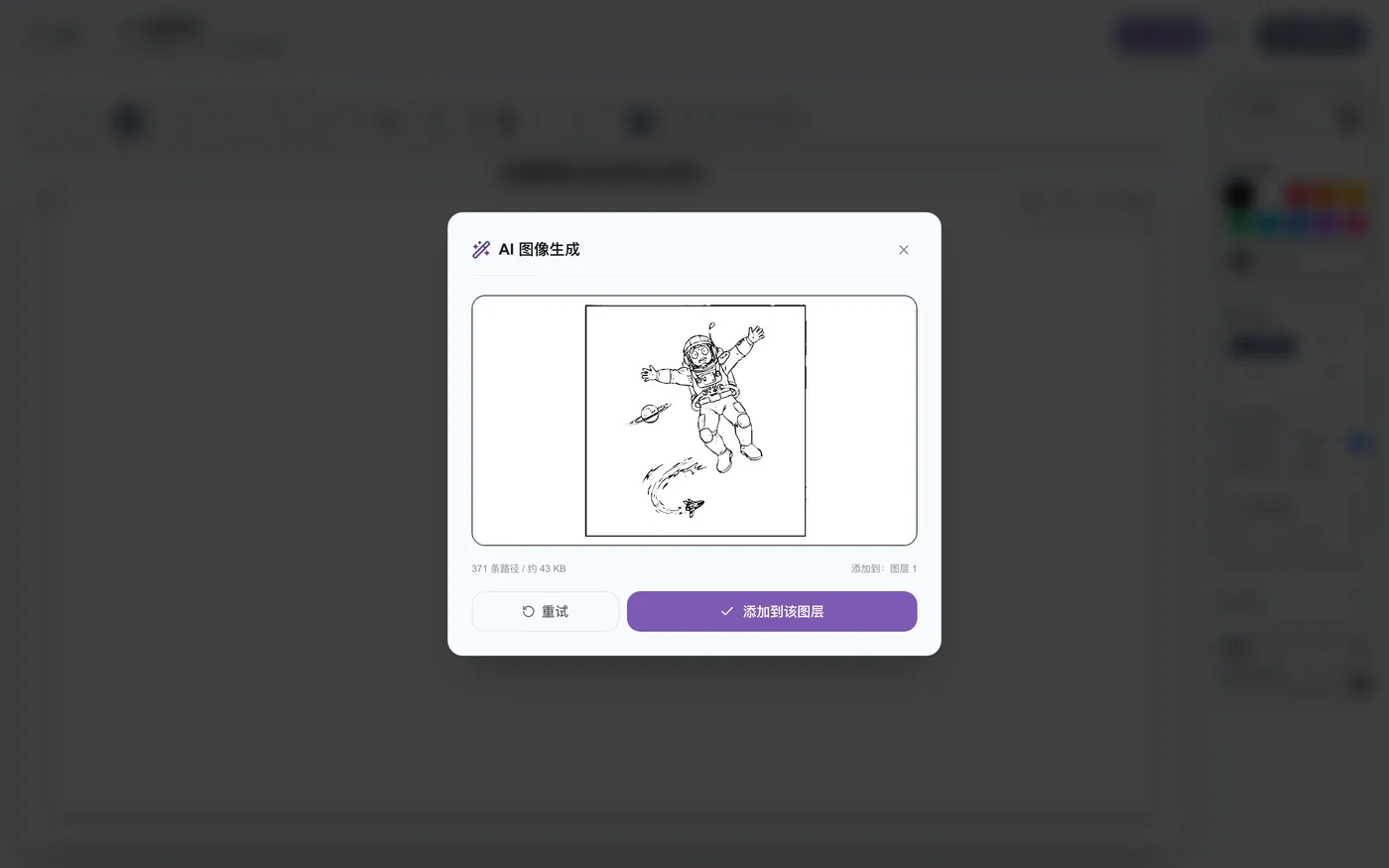
AI生成的图像会自动转换为SVG矢量格式,可作为能自由加笔、缩放的图层素材使用。
AI图像生成的设置与应用流程
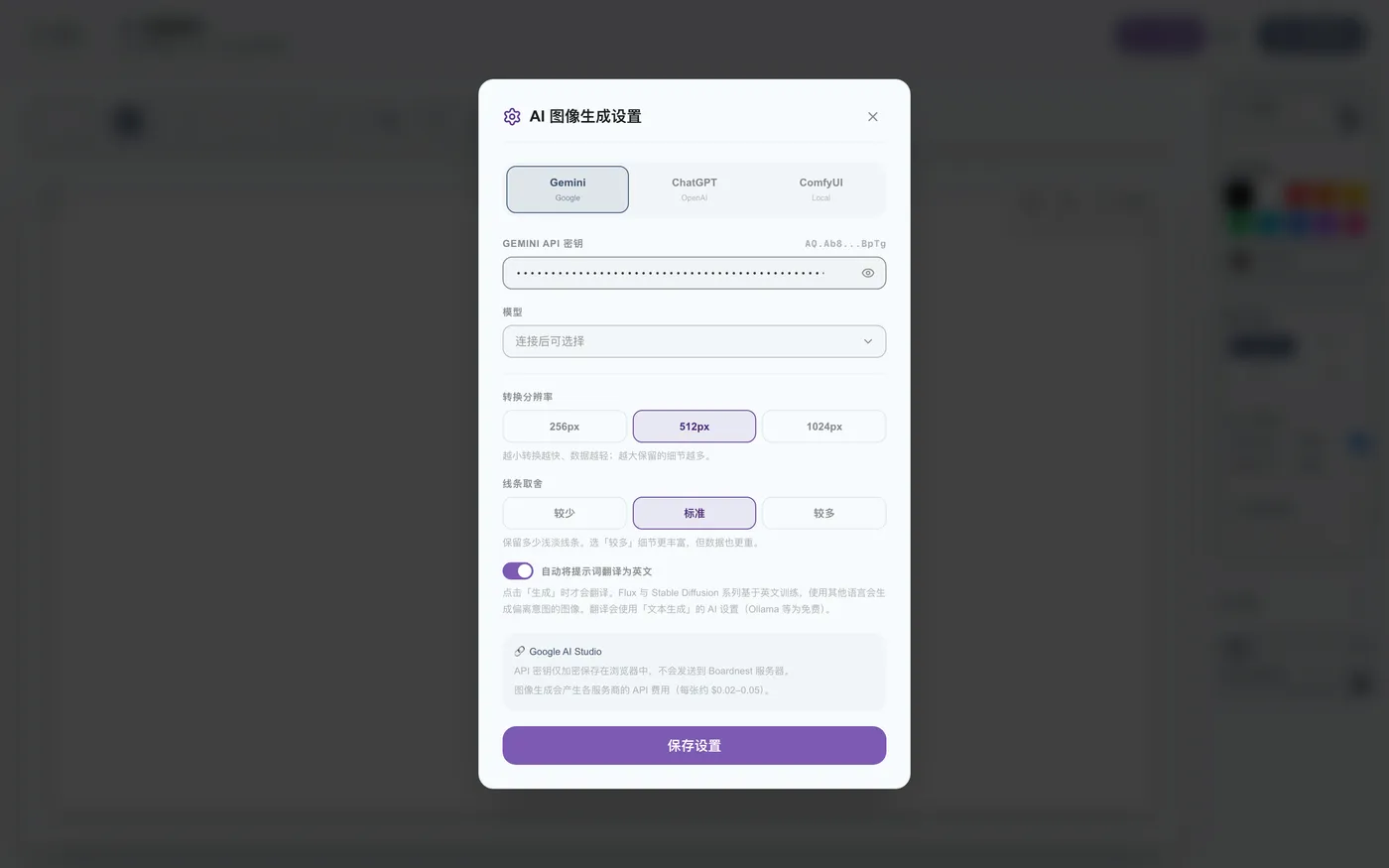
图像生成AI设置画面#
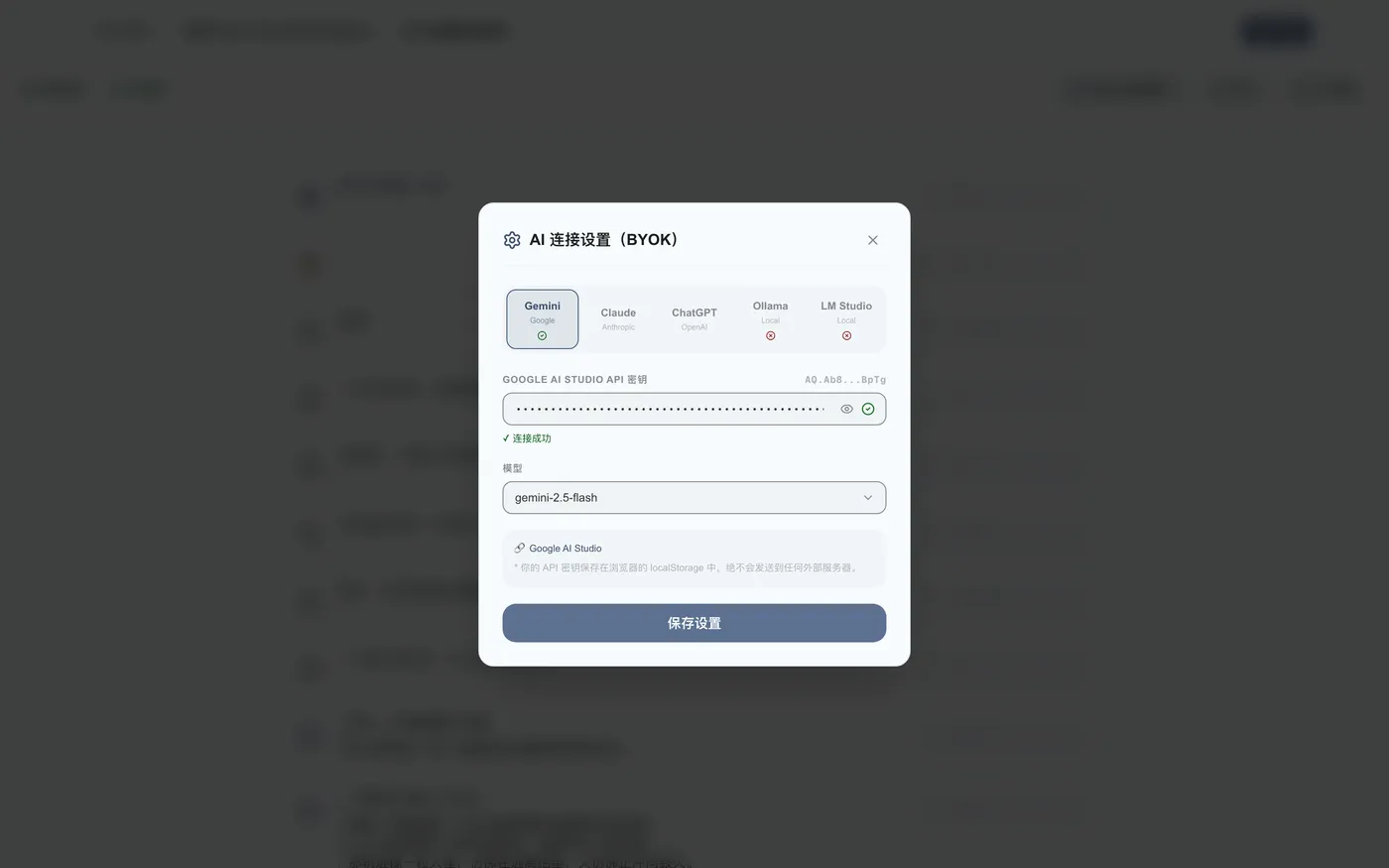
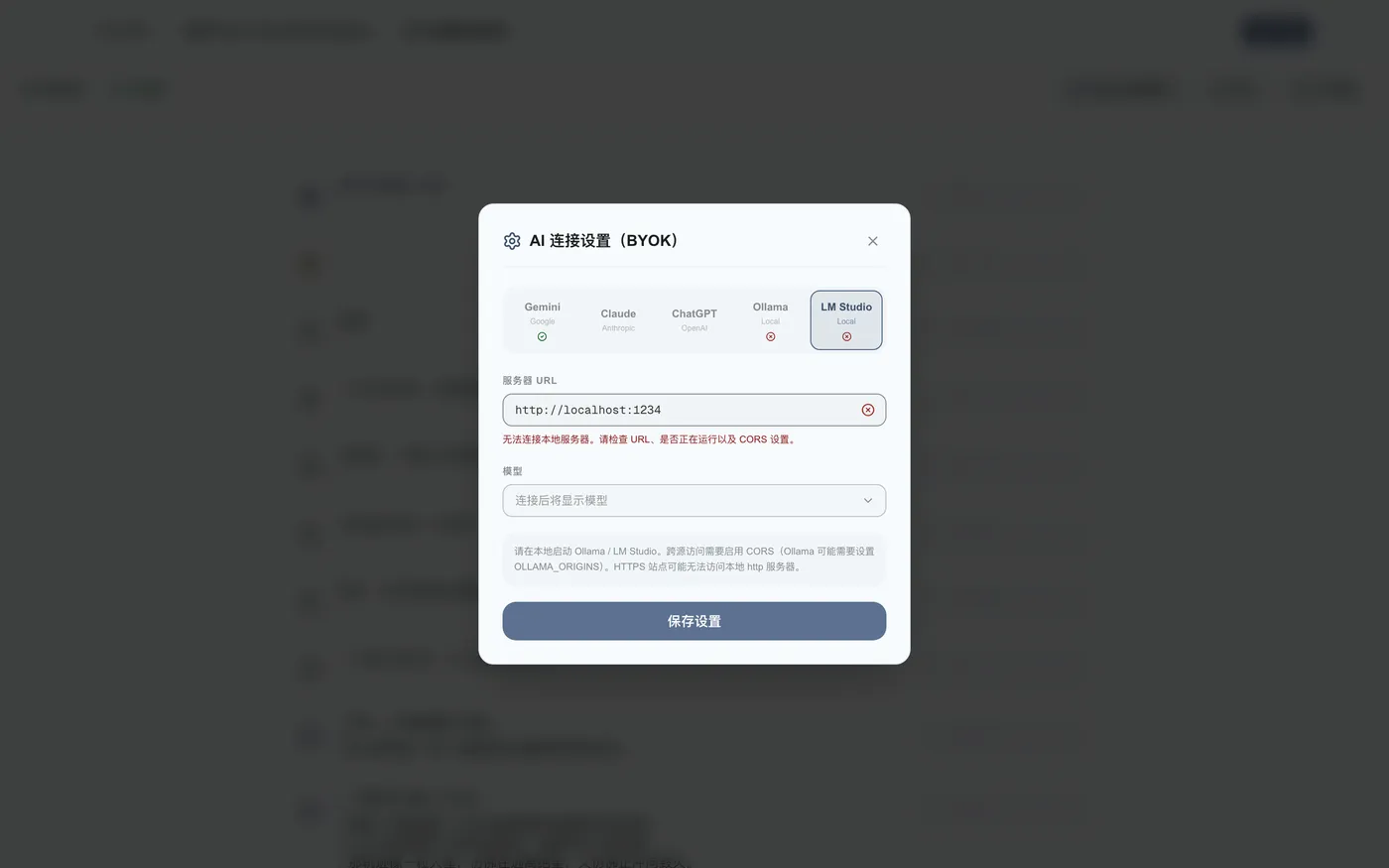
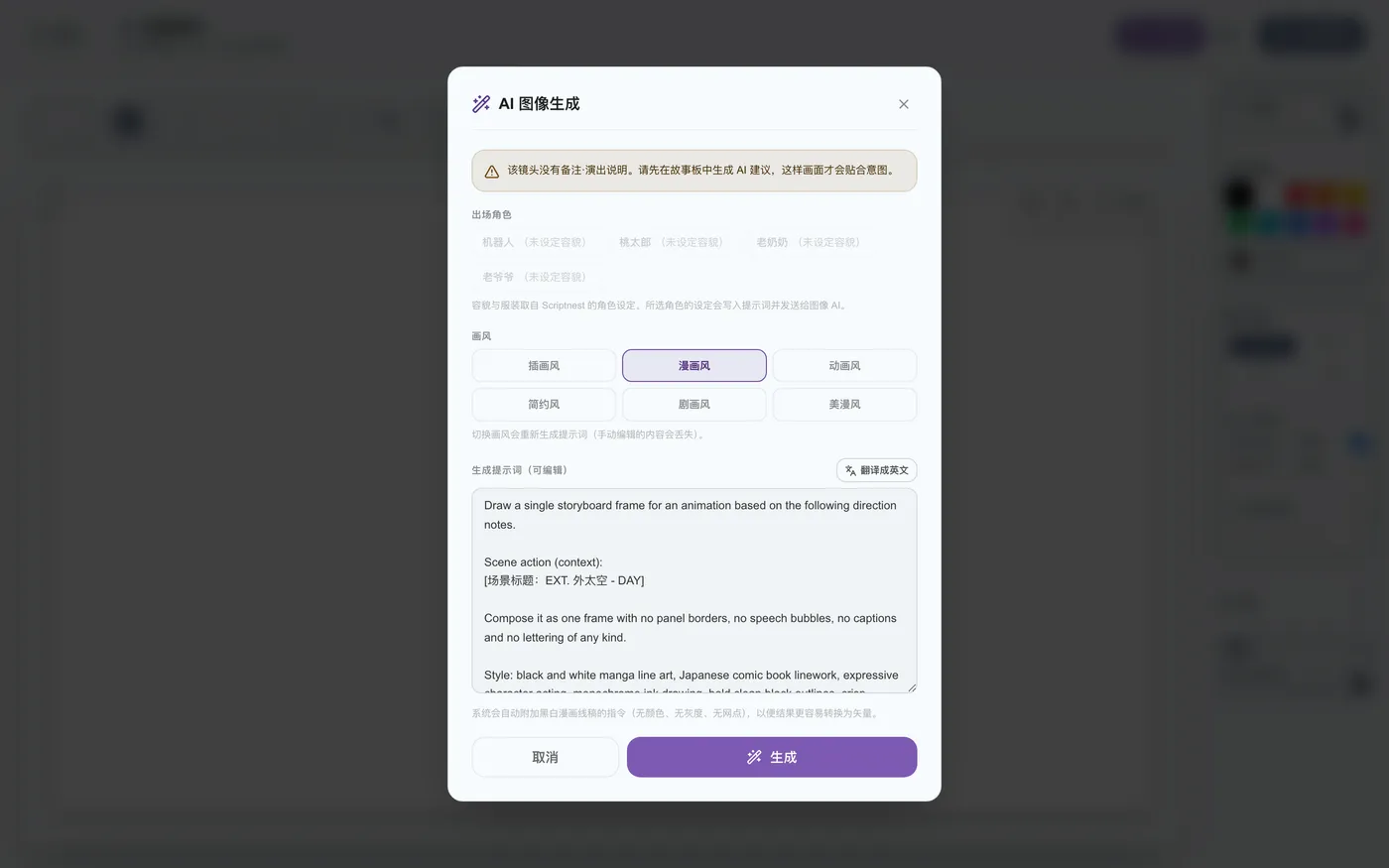
点击右上角「AI生成」旁的图标打开设置画面,进行API连接。

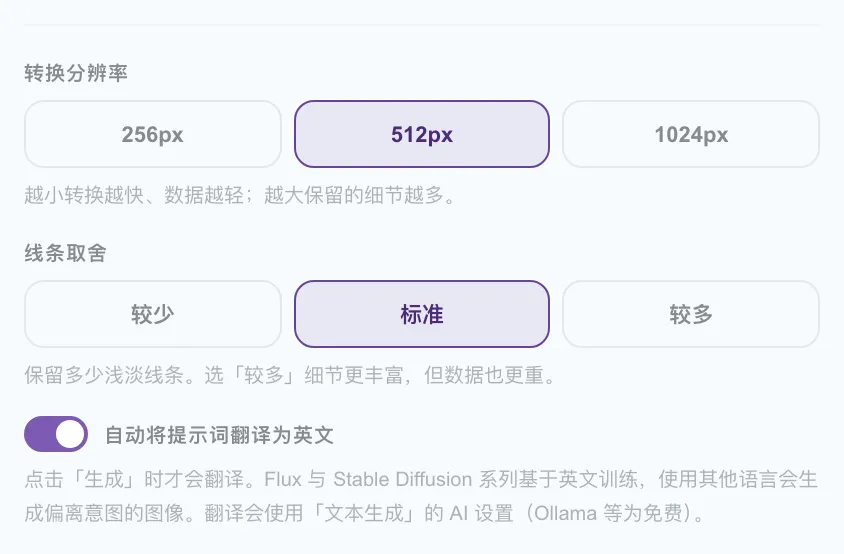
SVG转换精度与翻译设置#
选择矢量转换时的分辨率与线条提取方式。使用ComfyUI等时,建议勾选「翻译为英文」。

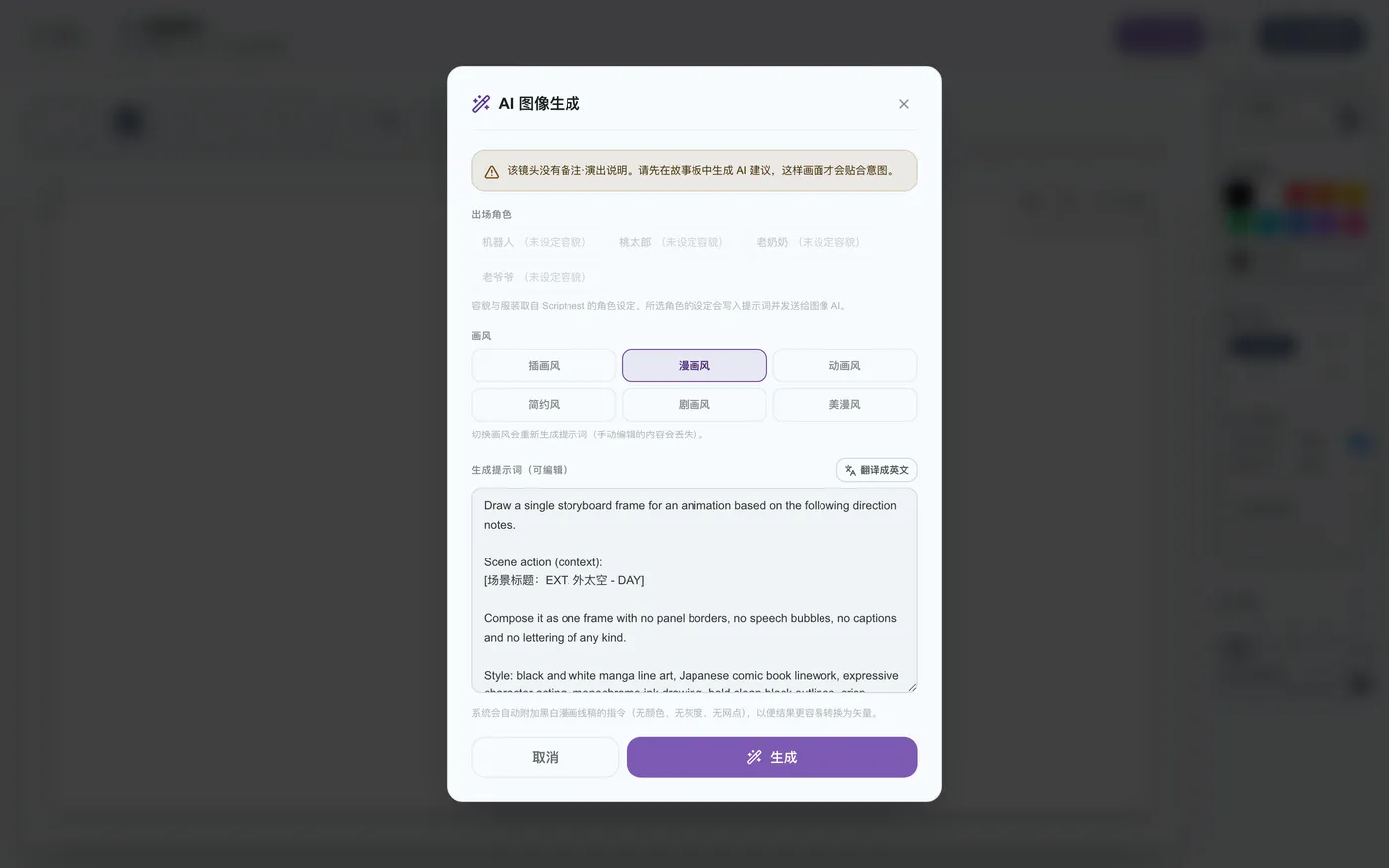
提示词・角色・画风设置#
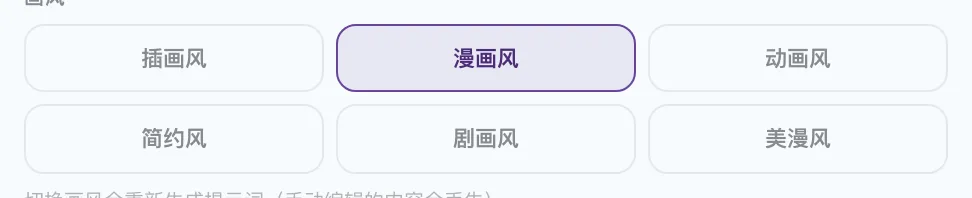
选择出场角色与画风(插画/动画风等),编辑提示词后生成。

将生成的SVG图像添加到画布并保存#
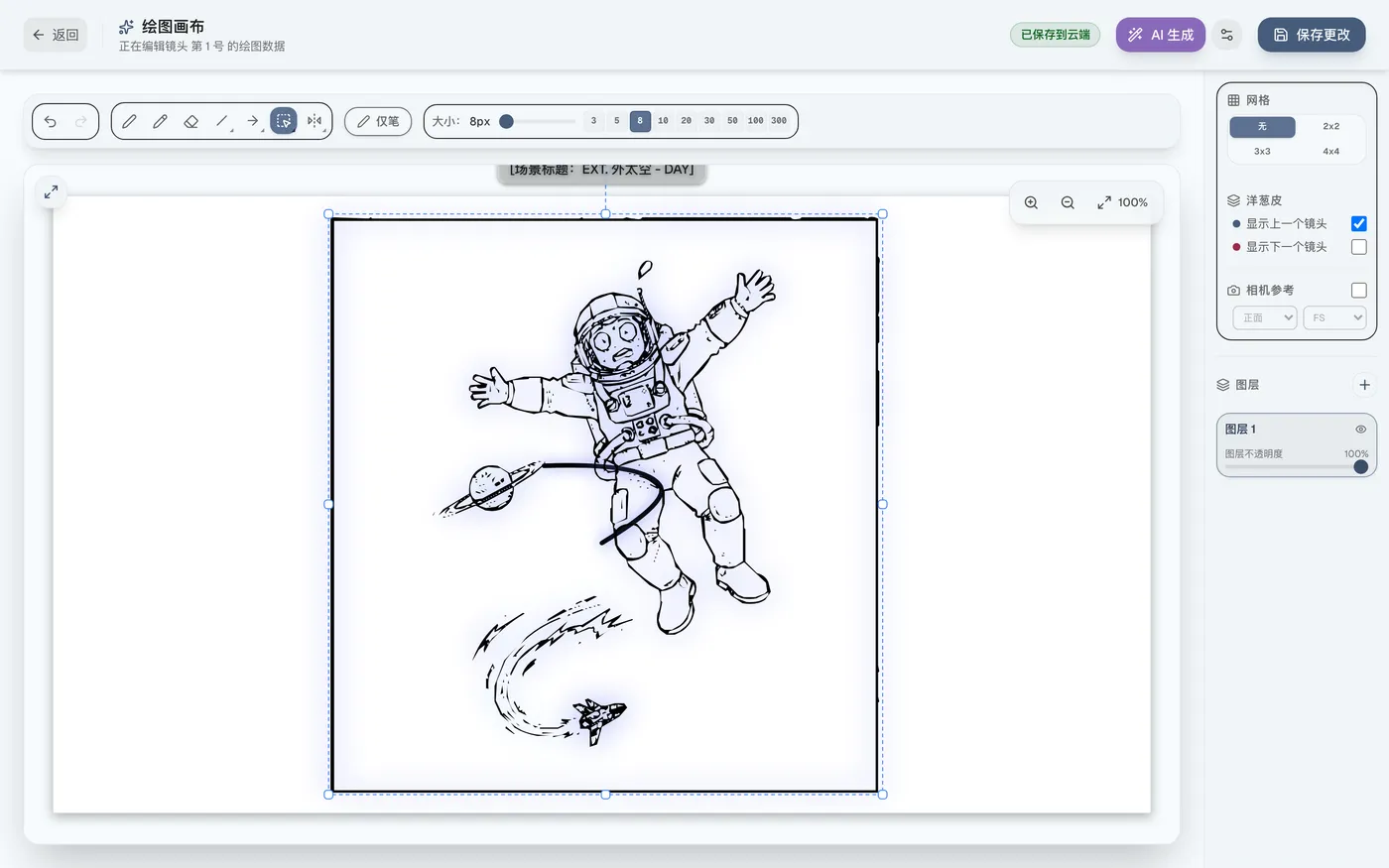
确认生成的SVG图像后,点击「添加到所选图层」进行配置。使用全选工具调整位置与大小后保存。
6预览・导出・进度管理
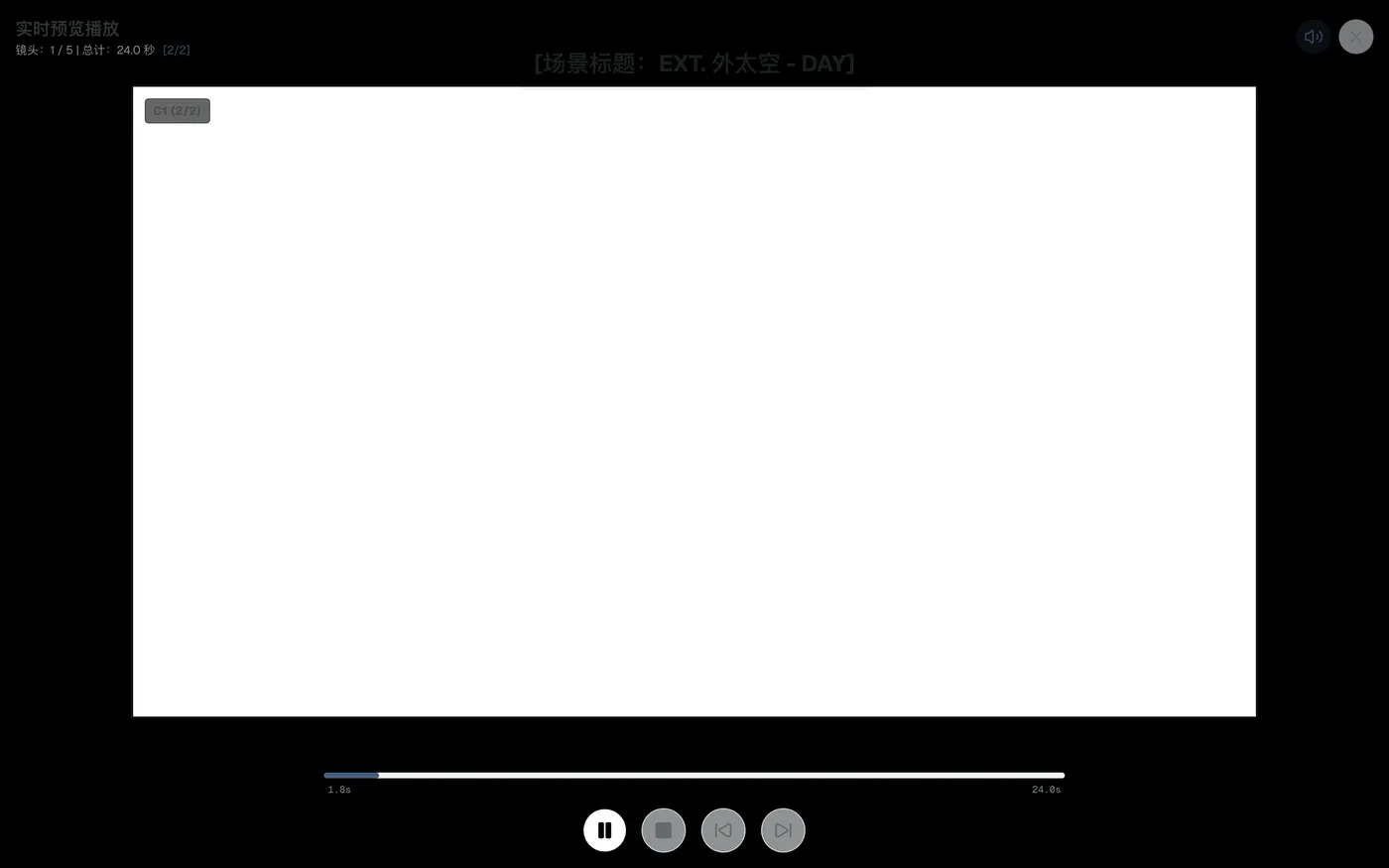
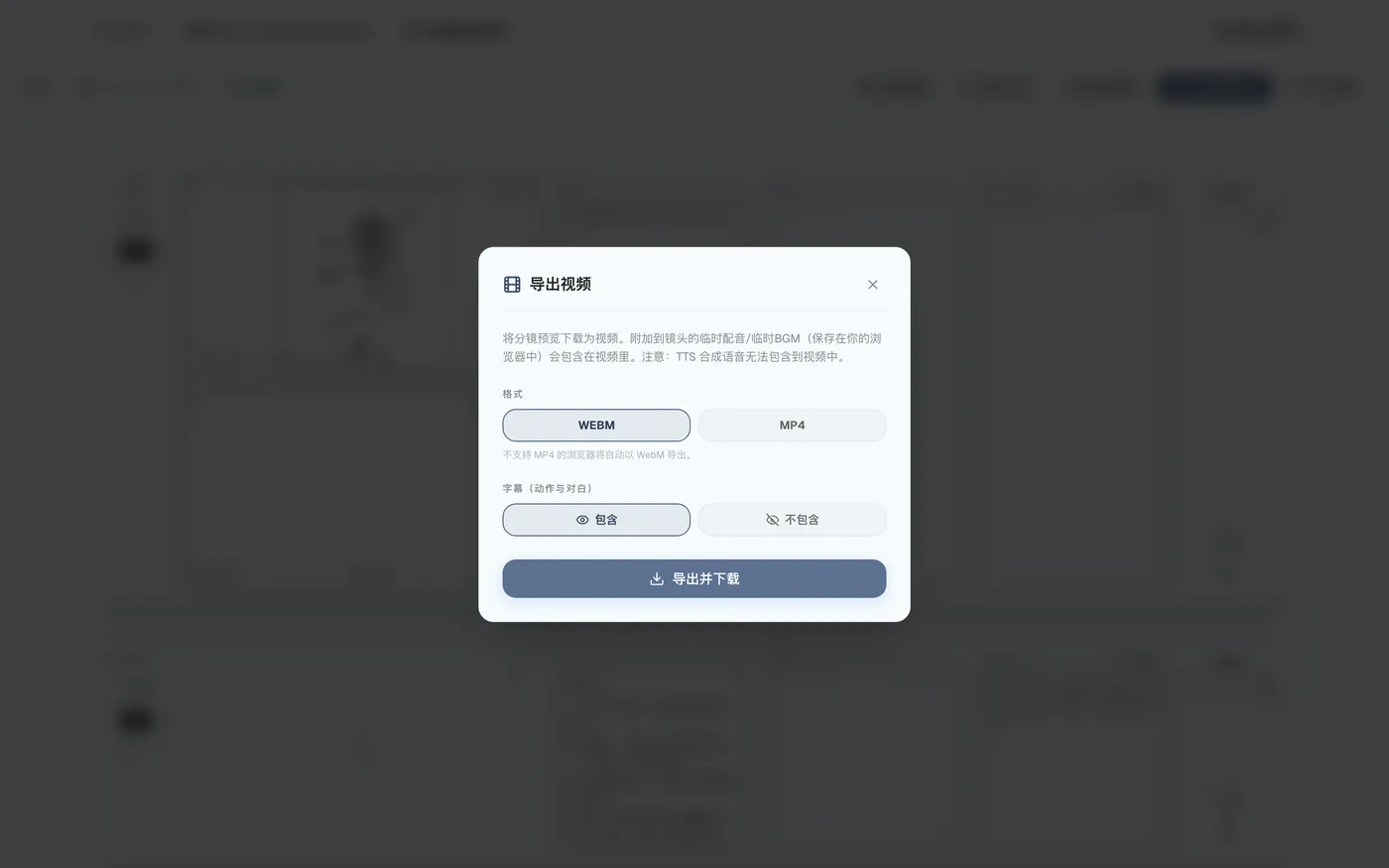
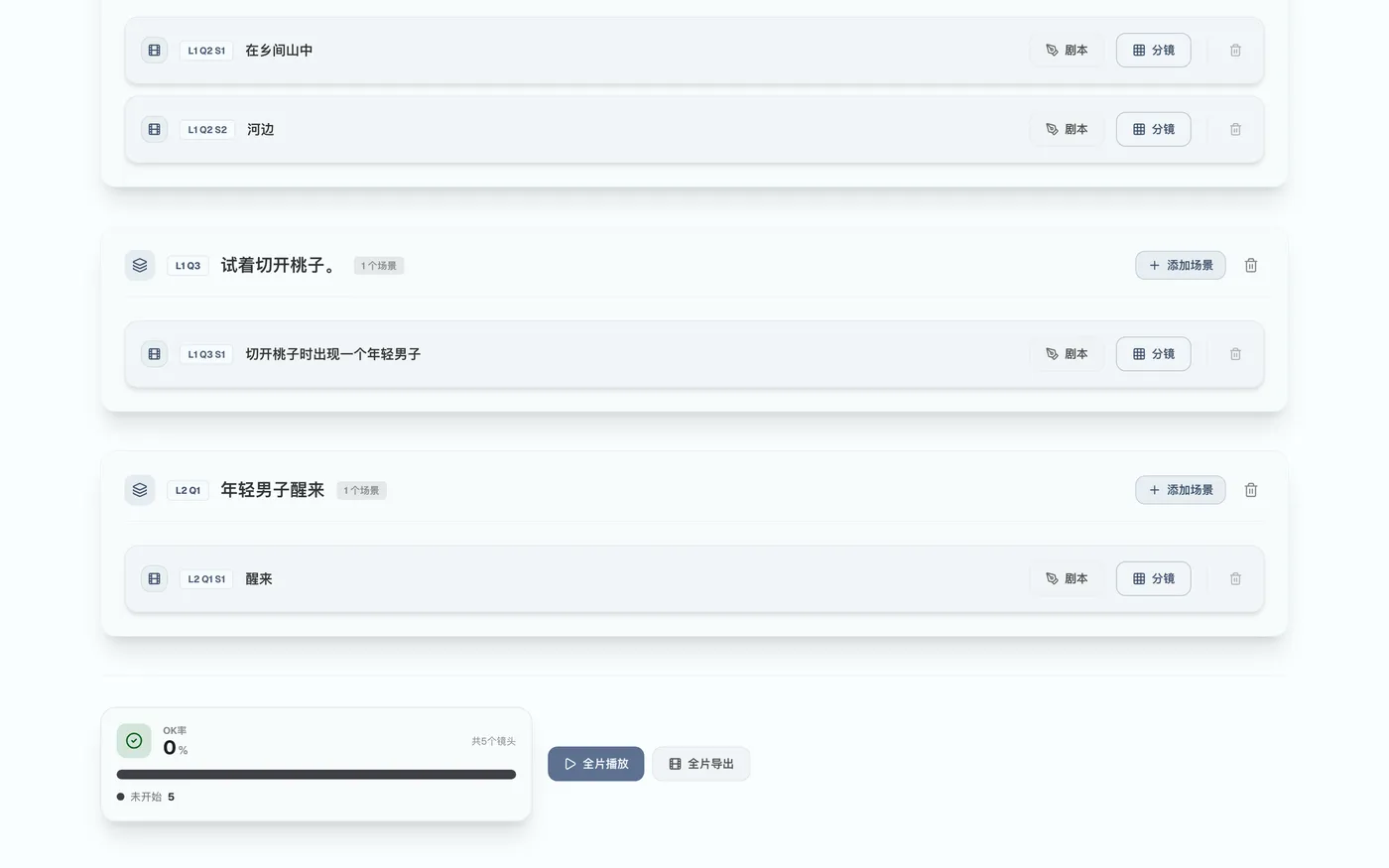
支持跨多画布的动态演出、浏览器实时播放,以及一键导出为PDF或视频(MP4/WEBM)。

如果遇到问题
也许有人遇到过同样的问题。可以在社区提问或提交需求。